




已更新 2026年4月23日
在 .NET 中用 Microsoft.Extensions.AI 簡化 LLM 整合
AI 正在改變軟體開發,但將大型語言模型 (LLM) 整合到 .NET 中一直很複雜。利用 IronPdf.AI 將 AI 整合推向更遠,為 .NET 應用程式帶來由 OpenAI 驅動的 PDF 解析、資料擷取和內容總結。
閱讀更多

Razor 是一個伺服器端標記語言,用於使用 .NET Core 和 .NET Framework 建立動態網頁。 它主要與 ASP.NET Core 結合使用。 Razor Pages 是 ASP.NET Core 的新方面,提供了一個清晰且簡單的方式來組織應用程式中的程式碼,減少了程式碼重複的問題。 Razor 將伺服器端使用 C# 或 VB(Visual Basic)與 HTML 結合以建立網頁內容。
本教程將引導您使用 Visual Studio 中的 C# 與 Razor 建立一個基本應用程式。 讓我們開始吧!
在我們進入 Razor 的世界之前,請確保您已安裝以下軟體:
這些是必要的,因為它們提供了 Razor 視圖引擎和我們將在本教程中使用的專案模板。 此外,它們可以在多個操作系統上運行,這意味著無論您是使用 Windows、Linux 還是 macOS,都可以跟隨本教程。
打開 Microsoft Visual Studio 並按照以下步驟操作:
點擊"文件">"新建">"專案"。
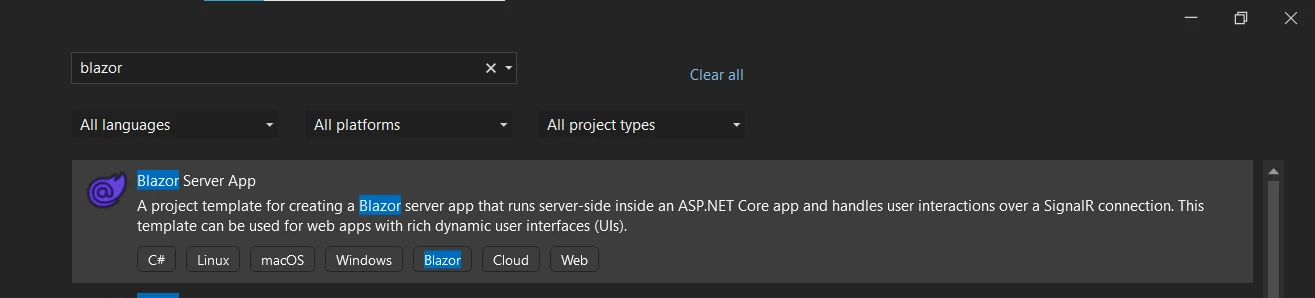
在專案模板選擇畫面中,選擇"Blazor Server App"。
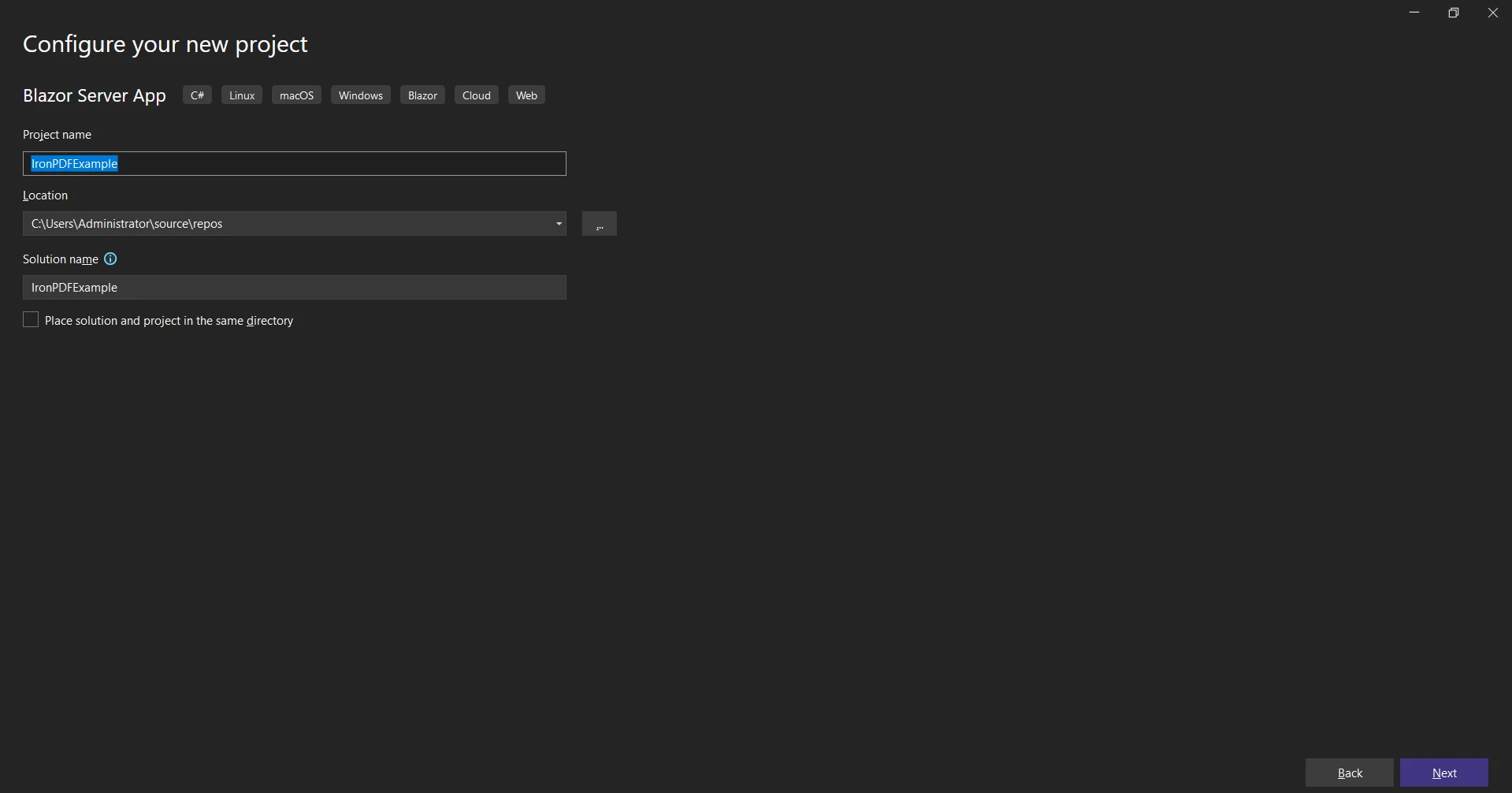
將您的專案命名為"IronPDFExample"並點擊"建立"。
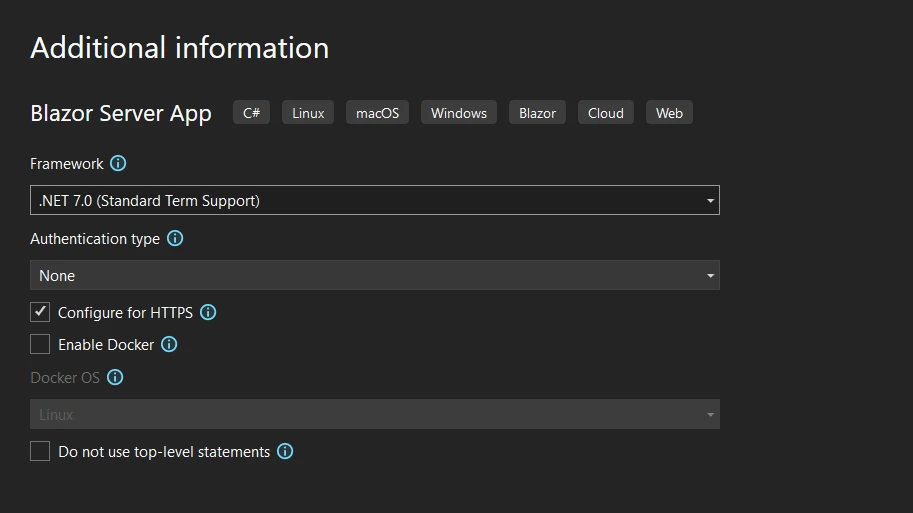
從下拉列表中選擇".NET 7.0"或更高版本。
您現在有了一個新的 Razor Pages 專案。
Razor 文件使用 .cshtml 文件擴展名,將 C#(因此是 'cs')與 HTML 結合。 如果我們使用的是 Visual Basic,文件擴展名將更改為 .vbhtml。
在您的解決方案資源管理器中,找到並打開名為"Index.cshtml"的 .cshtml 擴展名文件。 在此,您會看到 HTML 程式碼與 C# 程式碼的結合。 這種混合是由 Razor 解析器實現的。
ASP.NET Core 中的 Razor 語法 結合了 HTML 和伺服器端程式碼。 伺服器程式碼要麼是 C#,要麼是 VB 程式碼。 Razor 程式碼由 @ 符號表示,它在將 HTML 發送到客戶端之前就在伺服器上執行。
一個簡單的 Razor 語法範例:
<p>The current time is @DateTime.Now</p>'INSTANT VB TODO TASK: The following line uses invalid syntax:
'<p> The current time is @DateTime.Now</p>在此程式碼範例中,@DateTime.Now 是 Razor 程式碼。 它在伺服器上執行,並在發送到客戶端之前用目前的日期和時間替換。
Razor 中的"視圖"一詞對應於任何意圖向使用者呈現資訊的網頁。 Razor 視圖引擎負責向使用者渲染 HTML 頁面。
@page
@model IndexModel
@{
    ViewData["Title"] = "Home page";
}

<div class="text-center">
    <h1 class="display-4">Welcome</h1>
    <p>Learn about <a href="https://docs.microsoft.com/aspnet/core">building Web apps with ASP.NET Core</a>.</p>
</div>page model ReadOnly Property () As IndexModel
ViewData("Title") = "Home page"
End Property
'INSTANT VB TODO TASK: The following line uses invalid syntax:
'<div class="text-center"> <h1 class="display-4"> Welcome</h1> <p> Learn about <a href="https://docs.microsoft.com/aspnet/core"> building Web apps @with ASP.NET Core</a>.</p> </div>Razor 標記允許我們在 HTML 標記中插入伺服器端程式碼。我們可以使用各種程式碼構造,例如程式碼塊、內聯表達式和 HTML 編碼表達式。
內聯表達式直接將結果輸出到 HTML 中,使用以下程式碼:
<p>Hello, my name is @Model.Name</p>'INSTANT VB TODO TASK: The following line uses invalid syntax:
'<p> Hello, my name is @Model.Name</p>在此,@Model.Name 是一個內聯表達式,輸出從傳遞給 Razor 視圖的模型中獲得的 Name 屬性值。
程式碼塊是在伺服器上運行的程式碼段落:
@{
    var name = "IronPDF";
}
<p>Hello, my name is @name</p>@
If True Then
Dim name = "IronPDF"
End If
'INSTANT VB TODO TASK: The following line uses invalid syntax:
'<p> Hello, my name is @name</p>在此程式碼範例中,{ } 之間的 Razor 程式碼是一個程式碼塊。
我們也可以在 Razor Pages 中使用控制結構,如 if 語句和迴圈:
@{
    var count = 5;
}

@if (count > 3)
{
    <p>The count is greater than 3.</p>
}@
If True Then
Dim count = 5
End If
'INSTANT VB TODO TASK: Local functions are not converted by Instant VB:
'@if(count > 3)
'{
' <p> The count is greater than 3.</p>
'}在上述程式碼範例中,if 語句是伺服器端程式碼的一部分,在伺服器上運行,其輸出被插入到生成的 HTML 頁面中。
Switch 語句是 C# 編程語言中的一種型別的條件控制結構。 它們可以在程式碼塊內使用。
@{
    var fileFormat = "PDF";
    var message = "";

    switch (fileFormat)
    {
        case "PDF":
            message = "You selected PDF.";
            break;
        default:
            message = "Invalid selection.";
            break;
    }
}

<p>@message</p>@
If True Then
Dim fileFormat = "PDF"
Dim message = ""
Select Case fileFormat
Case "PDF"
message = "You selected PDF."
Case Else
message = "Invalid selection."
End Select
End If
'INSTANT VB TODO TASK: The following line uses invalid syntax:
'<p> @message</p>在任何編程語言中,最簡單的程式之一就是"Hello World"。 在 Razor 中,您可以使用一個簡單的內聯表達式來顯示"Hello World",如下例所示:
<p>@("Hello World")</p>'INSTANT VB TODO TASK: The following line uses invalid syntax:
'<p> @("Hello World")</p>Razor 語法允許您編寫迴圈,例如 foreach 語句。 假設您有一個要顯示在網頁上的姓名列表。 您可以使用 Razor 語法中的 foreach 語句來達到這一目標。
@{
    var names = new List<string> { "John", "Doe", "Smith" };
}

@foreach (var name in names)
{
    <p>@name</p>
}@
If True Then
Dim names = New List(Of String) From {"John", "Doe", "Smith"}
End If
'INSTANT VB TODO TASK: Local functions are not converted by Instant VB:
'@foreach(var name in names)
'{
' <p> @name</p>
'}該 foreach 語句迴圈遍歷列表中的每個姓名,並將其輸出到網頁上。
ASP.NET MVC 中的標籤助手可以在 Razor 文件中建立和渲染 HTML 元素的伺服器端程式碼。 它們有點像 HTML 助手,但語法更類似於 HTML。 它們將您的 Razor 視圖中的類 HTML 元素轉換為發送到客戶端瀏覽器的 HTML 標記。 考慮以下的錨點標籤助手程式碼範例:
<a asp-controller="Home" asp-action="Index">Home</a>Razor Pages 使用處理器方法來管理使用者互動。 例如,為了處理表單提交,我們可以在 Razor Page 的相應 Page Model 文件中建立一個名為 OnPostAsync 的方法。
public async Task<IActionResult> OnPostAsync()
{
    if (!ModelState.IsValid)
    {
        return Page();
    }

    // Perform some operation here

    return RedirectToPage("./Index");
}Public Async Function OnPostAsync() As Task(Of IActionResult)
If Not ModelState.IsValid Then
Return Page()
End If
' Perform some operation here
Return RedirectToPage("./Index")
End FunctionRazor 也支援 C# 樣式的註釋。 記住,Razor 註釋是伺服器端的,也就是說,它們不會被發送到瀏覽器。 它們看起來像這樣:
@* This is a Razor comment *@'INSTANT VB TODO TASK: The following line uses invalid syntax:
'@* This is a Razor comment *@這是一個多行註釋:
@*
    This is a multi-line Razor comment.
    It's useful when you have a lot to say.
*@'INSTANT VB TODO TASK: The following line uses invalid syntax:
'@* This is a multi-line Razor comment.It's useful @when you have a lot @to say. *@Razor 視圖和頁面可以包含 HTML 註釋。 這些註釋在發送到瀏覽器的 HTML 輸出中可見。
<!-- This is an HTML comment -->Razor 允許您從伺服器向頁面傳遞模型。 使用 @model 指令來指定所傳遞物件的型別。 此模型屬性可以在 Razor 頁面中存取,如以下例子所示:
@page
@model ExampleModel

<h2>@Model.Title</h2>
<p>@Model.Description</p>'INSTANT VB TODO TASK: The following line uses invalid syntax:
'@page @model ExampleModel <h2> @Model.Title</h2> <p> @Model.Description</p>發現 IronPDF for .NET 是一個受歡迎的程式庫,讓開發者能夠從 .NET 中以 HTML、圖像甚至現有網頁生成 PDF。 這是一個建立報告、發票或其他需要標準列印格式的文件的優秀工具。 IronPDF 可以完美地在 ASP.NET MVC 和 ASP.NET Razor Pages 框架中運作。
首先,您需要安裝 IronPDF 套件。 您可以通過 Visual Studio 的 NuGet 套件管理器主控台來完成此操作。 運行以下命令:
現在,讓我們從您的 Razor 頁面中的 HTML 程式碼建立一個簡單的 PDF。 首先,讓我們在 Razor 頁面頂部導入 IronPDF 命名空間。
@using IronPdf;Dim IronPdf As [using]然後,您可以使用 IronPDF 來建立 PDF。 假設我們在 Razor 頁面中有一個按鈕,當點擊時會建立一個簡單的 PDF。
在我們的 Page Model 文件中的相應處理器中,我們可以新增以下程式碼:
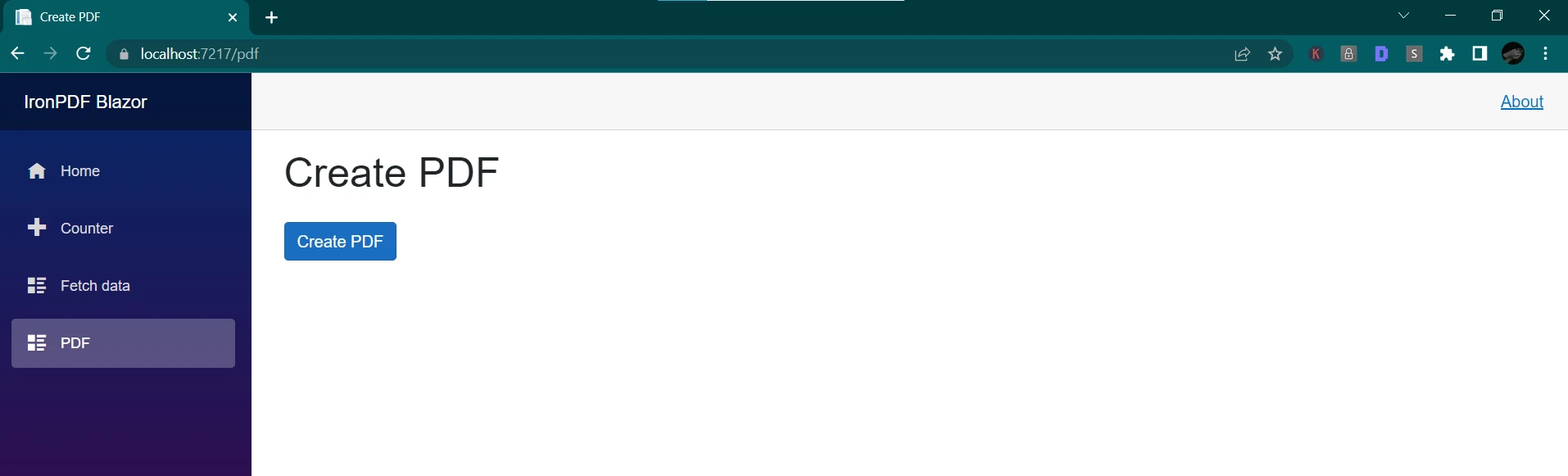
@page "/pdf"
@using IronPdf;
@inject IJSRuntime JS

<PageTitle>Create PDF</PageTitle>

<h1>Create PDF</h1>

<div class="form-outline">
    <button class="btn btn-primary mt-3" @onclick="CreatePDF">Create PDF</button>
</div>

@code {
    private string htmlString { get; set; }

    private async Task CreatePDF()
    {
        var Renderer = new IronPdf.ChromePdfRenderer();
        Renderer.RenderingOptions.PaperSize = IronPdf.Rendering.PdfPaperSize.A2;

        var doc = Renderer.RenderUrlAsPdf("https://ironpdf.com/");

        using var Content = new DotNetStreamReference(stream: doc.Stream);

        await JS.InvokeVoidAsync("SubmitHTML", "ironpdf.pdf", Content);
    }
}
您已成功學習 Razor C# 的基礎知識,並探索瞭如何整合 IronPDF 在您的應用程式中生成 PDF 文件。 您從 Visual Studio 中建立一個新專案開始,然後學習如何使用 Razor 語法建立動態網頁。 您還探索了如何使用 IronPDF 從 HTML 程式碼生成 PDF,甚至完整的 Razor 視圖。
現在,隨著您繼續構建更高級的應用程式,您可以利用 IronPDF 所提供的強大功能。 您可以免費試用 IronPDF,如果您覺得有價值,您可以購買適合您需求的授權。

Jacob Mellor是Iron Software的首席技術官,一位在C# PDF技術上開創先河的遠見工程師。作為Iron Software核心程式碼庫的原開發者,他從創立以來就一直在塑造公司的產品架構,與首席執行官Cameron Rimington一起將公司轉變為服務於NASA、特斯拉和全球政府公司的50多名人員的公司。



IronPDF 是 IRONSUITE 的一部分
10 款適用於辦公室文件的 .NET API 產品

當您需要您的PDF看起來像HTML一樣快速。












