




已更新 2026年4月23日
在 .NET 中用 Microsoft.Extensions.AI 簡化 LLM 整合
AI 正在改變軟體開發,但將大型語言模型 (LLM) 整合到 .NET 中一直很複雜。利用 IronPdf.AI 將 AI 整合推向更遠,為 .NET 應用程式帶來由 OpenAI 驅動的 PDF 解析、資料擷取和內容總結。
閱讀更多

Vim,是'Vi Improved'的簡稱,是一個功能強大且高度可自訂的文字編輯器。 最初於1991年發佈,作為傳統Unix文字編輯器Vi的繼任者,Vim在程式員、系統管理員和其他大量處理基於文字檔案的專業人士中獲得了普及。
雖然Vim主要與基於Unix的系統相關聯,但它也適用於Windows。 Windows版本的Vim提供了與其Unix對應版本相同的功能和性能,允許使用者利用其廣泛的能力並對其基於文字的項目進行更多控制。
從基本的文字編輯到整個系統管理,Vim都是為高手使用者設計的完美程式。 被譽為'程式員的編輯器',Vim是一個如此強大的工具,以至於一些開發人員甚至將其用作完整的IDE。
那麼,Vim到底有什麼用? 以下是它的一些主要功能,使您可以完全控制您的文字專案:
Vim遵循一種被稱為模式編輯的獨特編輯模式。 它具有不同的模式,包括常規模式、插入模式、視覺模式和命令行模式。 這種方法讓使用者能夠高效地執行各種編輯任務,使用特定於每種模式的鍵盤快捷鍵和命令。
Vim是高度可自訂的,允許使用者根據自己的喜好和工作流程定制其編輯環境。 使用者可以自訂按鍵映射、建立宏、定義縮寫並安裝插件以擴展Vim的功能。 通過一個由社區開發的豐富插件生態系統,Vim可以根據特定的程式語言和開發需求調整。
Vim提供了許多精簡編輯過程的功能。 它支持語法高亮、程式碼折疊、使用正則表達式的搜尋和替換、多級復原/重做、分割窗口以便於多任務處理,還有許多其他高級編輯能力。 這些功能使文字導航和操作更輕鬆,從而提高效率和生產力。
Windows版本的Vim保留了命令行介面,允許使用者進行文件操作、執行shell命令並使用Vimscript進行任務自動化。 這個介面為高級使用者提供了強大的腳本功能,使Vim成為一個用於自動化和與其他命令行工具整合的多功能工具。
Windows版本的Vim是一個便攜式應用程式,可以輕鬆安裝並在任何Windows系統上運行。 它佔用空間小,不需要大量系統資源,確保即使在較舊的硬體上也能順暢運行。
雖然Vim不是主要為Windows開發的,但在您的Windows系統上安裝和運行它是相當簡單的。
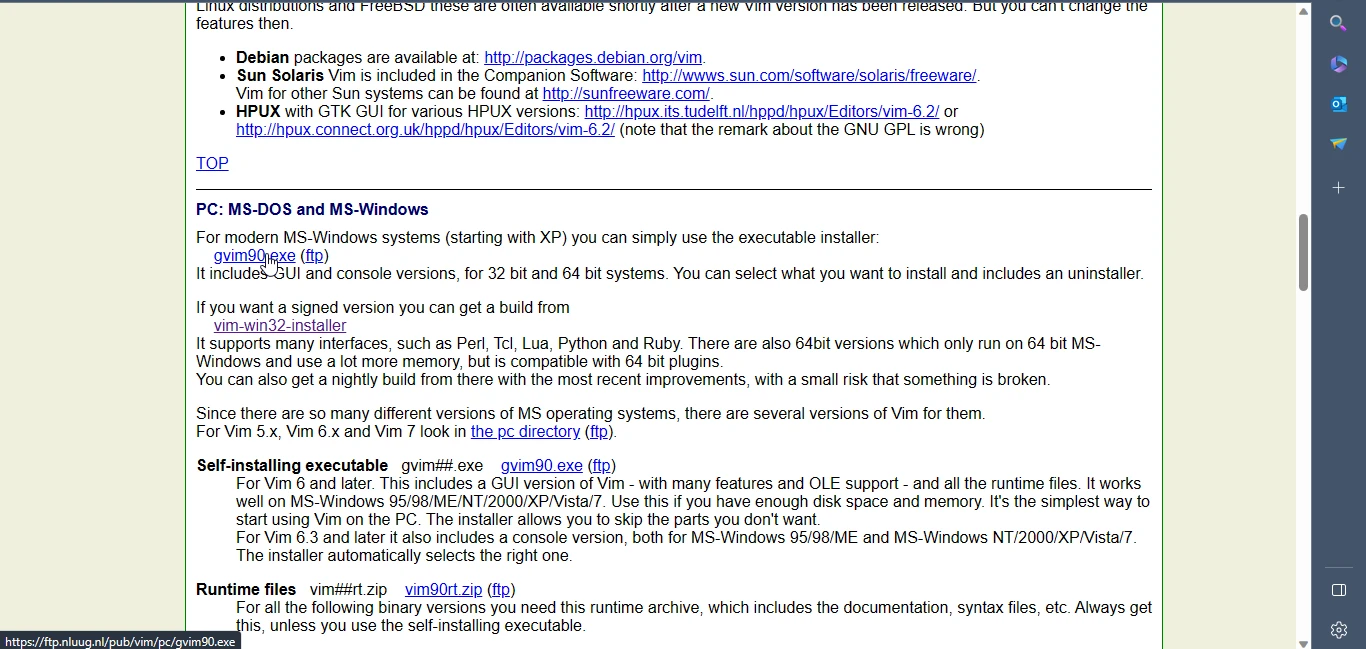
首先,存取Vim網站上的Vim下載部分,然後根據您的Windows版本點擊32位或64位安裝程式。
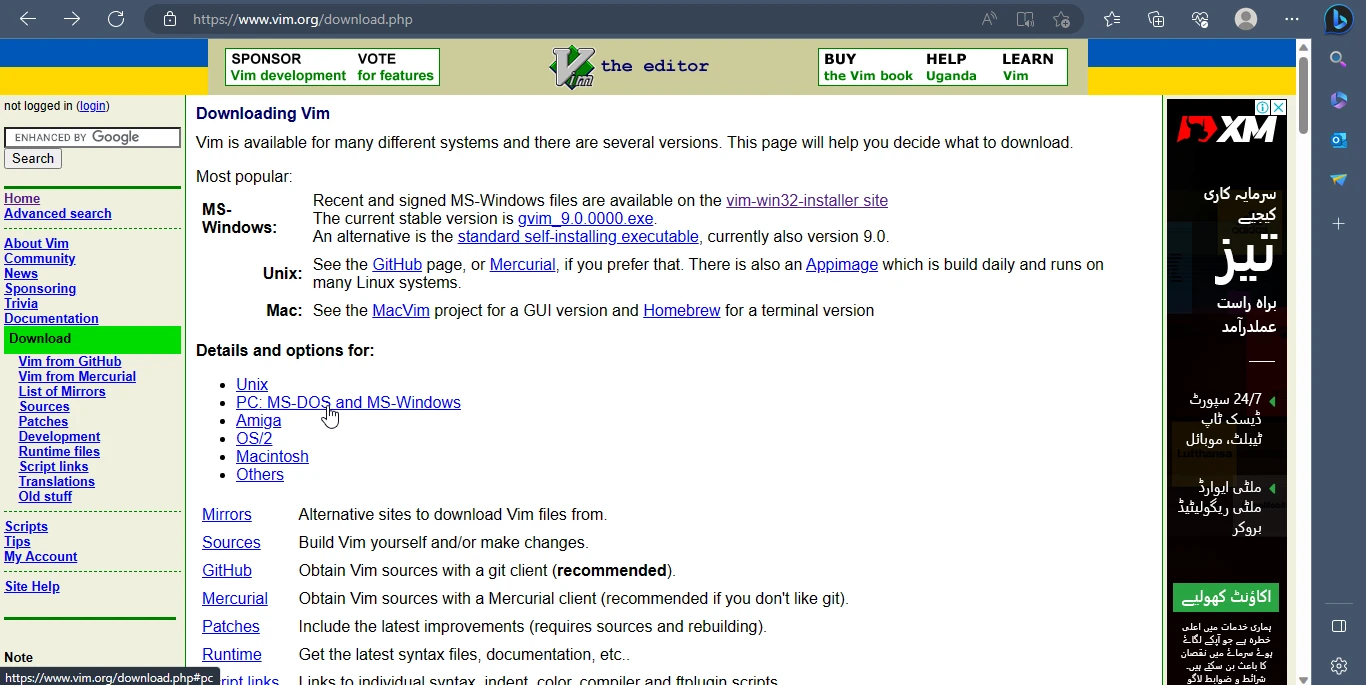
運行.EXE檔案並按照安裝說明操作。 您可以接受預設設置或在每個步驟中根據您的偏好進行更改,例如選擇不同的安裝目錄。
就這樣而已! 您已成功在您的Windows系統上安裝了Vim編輯器。 您現在可以開始使用Vim來編寫文字檔案、撰寫程式碼,並利用其強大的編輯功能和自訂選項。
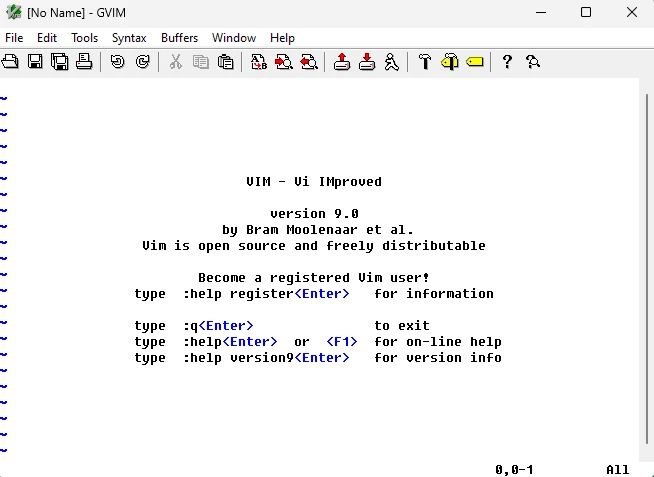
Vim是一個極其強大的文字編輯器,具有高度的可自訂性,適合各種專案。 這種多功能性的缺點是初學者可能會覺得相當令人生畏。 以下是一個關於如何使用Vim的基本指南,以幫助您入門。
vim myfile.txt。 如果檔案不存在,Vim將建立一個具有該名稱的新檔案。在這裡,我們建立一個名為IronPDF.cs的新檔案,這將開啟一個以該名稱命名的新項目。
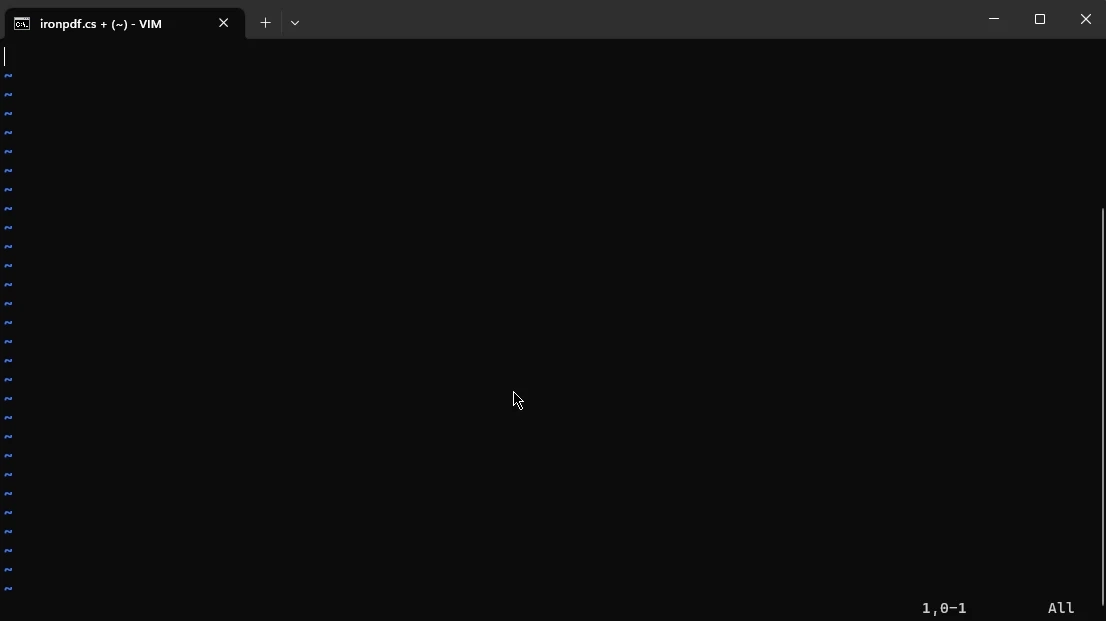
Vim配備了各種用於執行各種操作的模式。
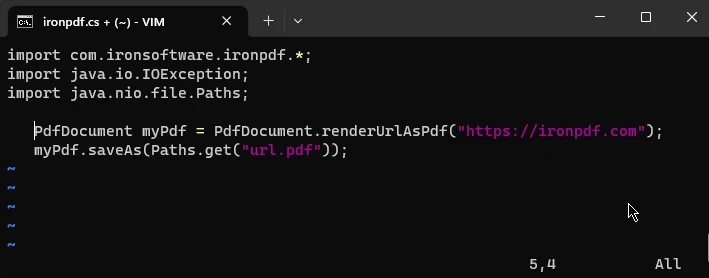
Esc)。在常規模式中,您可以使用以下按鍵在檔案中輕鬆導航:
h:向左移動光標j:向下移動光標k:向上移動光標l:向右移動光標保存並退出:
:w:保存更改(寫入):q:退出Vim:wq:保存並退出在插入模式下,您可以直接輸入和編輯文字,就像在任何其他程式中一樣。
在常規模式下使用冒號開頭進入命令行模式——如您在保存和退出工作中的指示中所見。 這裡是命令模式的一些選項:
:e:開啟不同的檔案:set number:顯示行號:set syntax=python:設置語法高亮為Python(將"python"替換為所需的語言)這只是Vim功能的快速概述。 Vim擁有令人驚歎的功能範圍和自訂選項,您可以在網站的詳細Vim文件資源中找到更多資訊。 如果您在使用Vim時需要一些快速幫助,只需輸入:help了解更多資訊。
我們只是稍微了解一下Vim的可能性。 憑藉其模式編輯、廣泛的自訂選項、高效的編輯功能、命令行介面和便攜性,Vim為使用基於文字檔案的程式員提供了多功能且高效的工具。
雖然本指南提供了基本概述,但Vim的能力遠遠超出了基本功能——提供了一個廣泛的高級功能和可能性範圍。 無論您是有經驗的Vim使用者還是剛剛開始使用,擁抱Windows上的Vim可以極大地增強您的生產力和文字編輯體驗。
尋找更多程式設計的樂趣? IronPDF是一個專為處理PDF檔案而開發的強大且靈活的.NET程式庫。 它為開發者提供了一系列工具和功能,以程式化地讀取、撰寫和操作PDF文件。
IronPDF是我們Iron Software Suite的一部分,其中包含PDF,條碼,Excel,OCR等的.NET程式庫。 您甚至可以在Vim中為Iron Suite產品編寫程式碼。 您可以通過30天免費試用Iron Software Suite來了解我們所有產品。 它們也可以免費用於開發目的,因此您可以真正瞭解其特性。

Jacob Mellor是Iron Software的首席技術官,一位在C# PDF技術上開創先河的遠見工程師。作為Iron Software核心程式碼庫的原開發者,他從創立以來就一直在塑造公司的產品架構,與首席執行官Cameron Rimington一起將公司轉變為服務於NASA、特斯拉和全球政府公司的50多名人員的公司。



IronPDF 是 IRONSUITE 的一部分
10 款適用於辦公室文件的 .NET API 產品

當您需要您的PDF看起來像HTML一樣快速。












