


Vim para Windows (Como funciona para desenvolvedores)

Vim, abreviação de 'Vi Improved', é um editor de texto poderoso e altamente personalizável. Lançado originalmente em 1991 e desenvolvido como sucessor do tradicional editor de texto Unix Vi, o Vim ganhou popularidade entre programadores, administradores de sistemas e outros profissionais que trabalham extensivamente com arquivos de texto.
Embora o Vim seja associado principalmente a sistemas baseados em Unix, ele também está disponível para Windows. O Vim para Windows oferece o mesmo conjunto de recursos e funcionalidades que sua contraparte Unix, permitindo que os usuários aproveitem suas amplas capacidades e tenham mais controle sobre seus projetos baseados em texto.
O que o Vim pode fazer?
Desde a edição básica de texto até a administração completa do sistema, o Vim é o programa perfeito para usuários avançados. Conhecido como o "editor do programador", o Vim é uma ferramenta tão poderosa que alguns desenvolvedores até o utilizam como uma IDE completa.
Então, o que torna o Vim tão útil? Aqui estão apenas alguns dos muitos recursos que ele possui que lhe dão controle total sobre seus projetos de texto:
Edição Modal
O Vim segue um modelo de edição único conhecido como edição modal. Possui diferentes modos, incluindo o modo Normal, o modo Inserir, o modo Visual e o modo Linha de Comando. Essa abordagem permite que os usuários executem diversas tarefas de edição de forma eficiente, usando atalhos de teclado e comandos específicos para cada modo.
Ampla personalização
O Vim é altamente personalizável, permitindo que os usuários adaptem seu ambiente de edição às suas preferências e fluxo de trabalho. Os usuários podem personalizar mapeamentos de teclas, criar macros, definir abreviações e instalar plugins para estender a funcionalidade do Vim. Com um vasto ecossistema de plugins desenvolvidos pela comunidade, o Vim pode ser adaptado para atender a linguagens de programação e necessidades de desenvolvimento específicas.
Edição eficiente
O Vim oferece inúmeras funcionalidades que agilizam o processo de edição. Ele oferece suporte a realce de sintaxe, recolhimento de código, busca e substituição com expressões regulares, múltiplos níveis de desfazer/refazer, divisão de janelas para multitarefa e muitos outros recursos avançados de edição. Essas funcionalidades facilitam a navegação e a manipulação do texto, resultando em maior eficiência e produtividade.
Interface de linha de comando
O Vim para Windows mantém a interface de linha de comando, permitindo que os usuários realizem operações com arquivos, executem comandos do shell e automatizem tarefas usando Vimscript. Essa interface oferece aos usuários avançados poderosos recursos de script, tornando o Vim uma ferramenta versátil para automação e integração com outras ferramentas de linha de comando.
Portátil e leve
Vim para Windows é um aplicativo portátil que pode ser facilmente instalado e executado em qualquer sistema Windows. Possui um tamanho reduzido e não exige muitos recursos do sistema, garantindo que funcione sem problemas mesmo em hardware mais antigo.
Instalar o editor Vim no Windows
Embora não tenha sido desenvolvido principalmente para Windows, é muito fácil instalar e executar o Vim em seu sistema Windows.
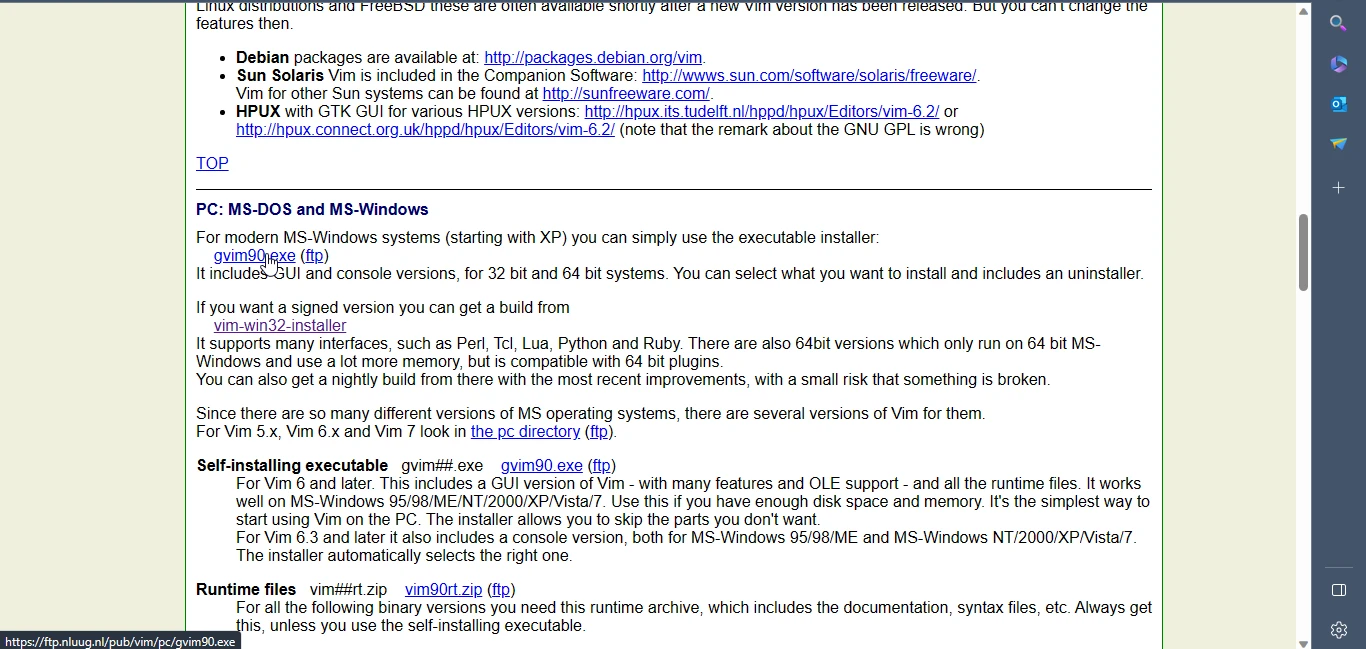
Primeiramente, acesse a seção de downloads do Vim no site do Vim e clique no instalador de 32 bits ou de 64 bits, dependendo da sua versão do Windows.
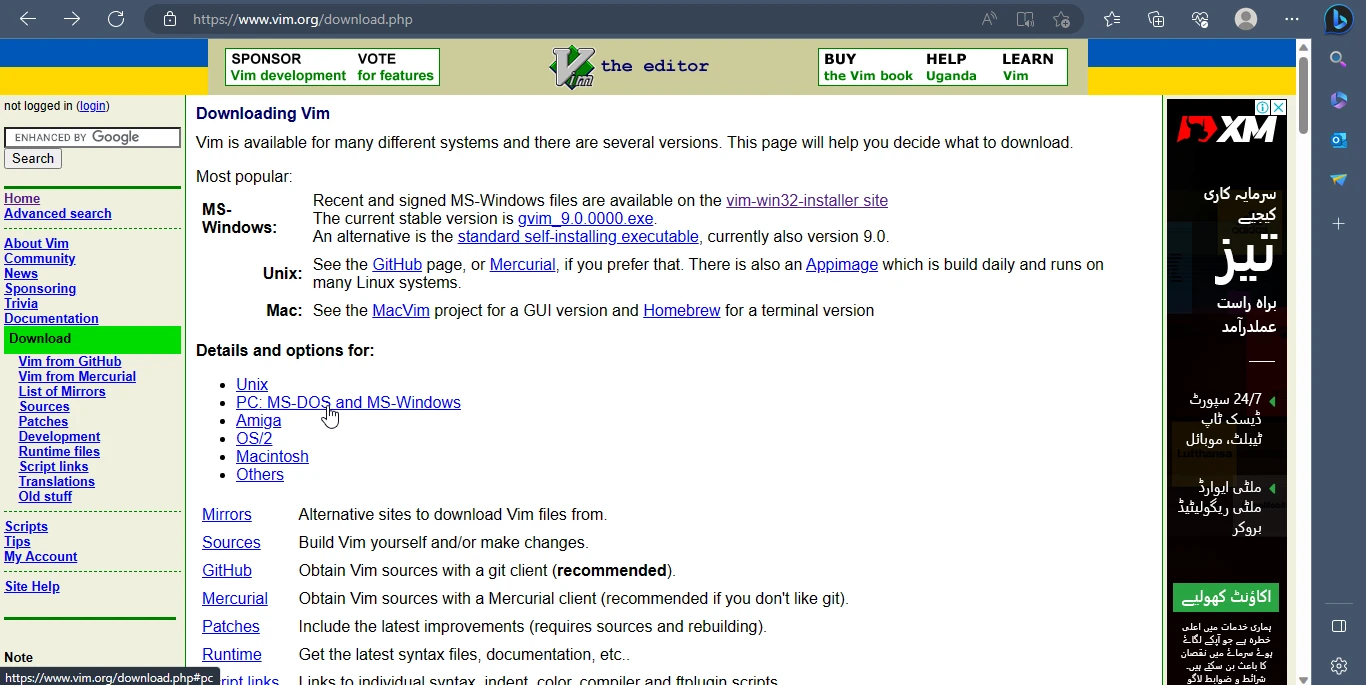
Execute o arquivo .EXE e siga as instruções de instalação. Você pode aceitar as configurações padrão ou fazer alterações em cada etapa, dependendo de suas preferências — como, por exemplo, escolher um diretório de instalação diferente.
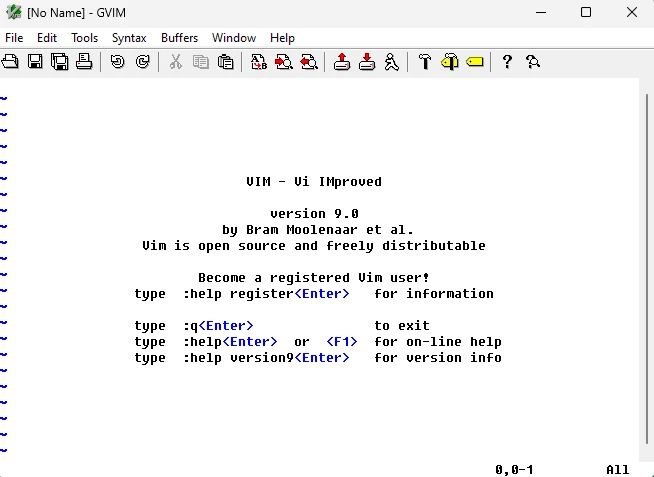
E é isso! Você instalou o editor Vim com sucesso em seu sistema Windows. Agora você pode começar a usar o Vim para escrever arquivos de texto, escrever código e aproveitar seus poderosos recursos de edição e opções de personalização.
Como usar o editor de texto Vim
O Vim é um editor de texto incrivelmente poderoso, altamente personalizável e adequado para todos os tipos de projetos. A desvantagem dessa versatilidade é que pode ser bastante intimidante começar. Abaixo, segue um guia básico sobre como usar o Vim para facilitar sua adaptação.
Abrindo Vim
- Abra um terminal ou prompt de comando no seu sistema.
- Digite
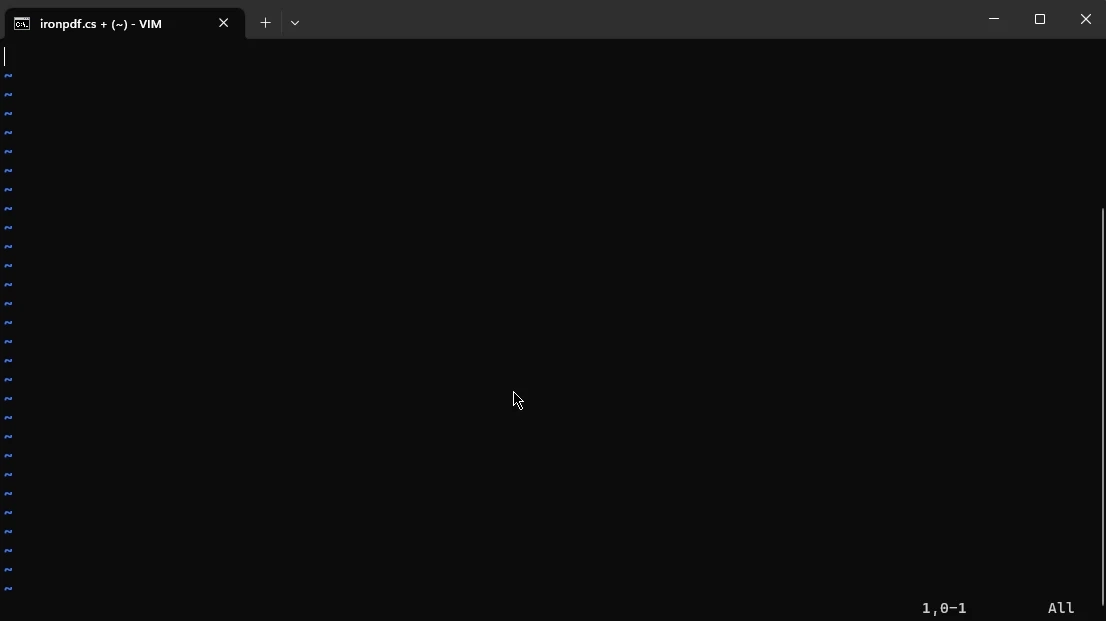
vimseguido pelo nome dos arquivos de programa que deseja editar, por exemplo,vim myfile.txt. Se o arquivo não existir, o Vim criará um novo arquivo com esse nome.
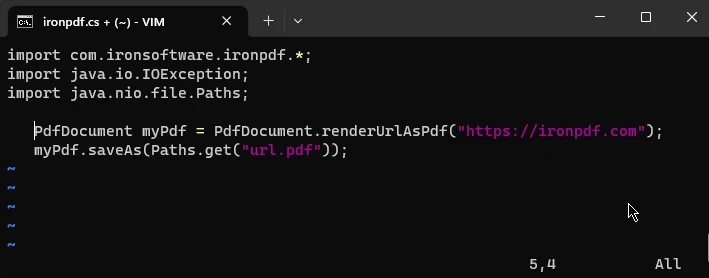
Aqui, criamos um novo arquivo chamado IronPDF.cs, que abre um novo projeto com esse nome.
Modos
O Vim vem equipado com uma variedade de modos utilizados para todos os tipos de operações.
- O Modo Normal é o modo padrão ao abrir o Vim. É usado para navegar e executar comandos, como este:
- O Modo de Inserção é usado para inserir e editar texto. Para usar o modo de inserção, pressione
ino seu teclado (para voltar ao Modo Normal, pressioneEsc). - O modo de linha de comando é usado para executar vários comandos.
Navegação e edição
Modo normal
No Modo Normal, você pode usar as seguintes teclas para navegar facilmente dentro de um arquivo:
h: Mover cursor para a esquerdaj: Mover cursor para baixok: Mover cursor para cimal: Mover cursor para a direita
Para salvar e sair:
:w: Salvar as alterações (escrever):q: Sair do Vim:wq: Salvar e sair
Modo de inserção
No Modo de Inserção, você pode digitar e editar o texto diretamente, como faria em qualquer outro programa.
Modo de linha de comando
No Modo Normal, inicie uma linha com dois pontos para entrar no Modo de Linha de Comando — como você viu nas instruções acima para salvar e sair do seu trabalho. Aqui estão mais algumas opções para o Modo de Comando:
:e: Abrir um arquivo diferente:set number: Mostrar números de linha:set syntax=python: Configurar destaque de sintaxe para Python (substitua 'python' pelo idioma desejado)
Esta é apenas uma breve visão geral da funcionalidade do Vim. O Vim possui uma incrível variedade de recursos e opções de personalização, e você pode encontrar muito mais informações nos recursos de documentação detalhados do Vim disponíveis no site. E se você precisar de ajuda rápida ao usar o Vim, basta digitar :help para saber mais.
Conclusão
Ainda estamos apenas começando a explorar o que é possível fazer com o Vim. Com sua edição modal, amplas opções de personalização, recursos de edição eficientes, interface de linha de comando e portabilidade, o Vim oferece uma ferramenta versátil e eficiente para programadores que trabalham com arquivos de texto.
Embora este guia forneça uma visão geral básica, os recursos do Vim vão além do essencial, oferecendo uma vasta gama de funcionalidades e possibilidades avançadas. Seja você um usuário experiente do Vim ou esteja apenas começando, adotar o Vim no Windows pode melhorar muito sua produtividade e experiência de edição de texto.
Procurando ainda mais diversão com programação? IronPDF é uma biblioteca .NET robusta e flexível, desenvolvida especificamente para manipulação de arquivos PDF. Oferece aos desenvolvedores uma ampla gama de ferramentas e funcionalidades para ler, escrever e manipular documentos PDF programaticamente.
O IronPDF faz parte do nosso pacote de Iron Software, que contém bibliotecas .NET para PDF, código de barras, Excel, OCR e muito mais. Você pode até escrever código para produtos do Iron Suite usando o Vim. Você pode experimentar todos os nossos produtos com um período de teste gratuito de 30 dias do Iron Software Suite . Eles também são totalmente gratuitos para uso em desenvolvimento, permitindo que você veja realmente do que são feitos.
Perguntas frequentes
Como faço para instalar o Vim em um sistema Windows?
Para instalar o Vim no Windows, acesse a página de downloads do Vim e selecione o instalador apropriado para a sua versão do Windows. Execute o arquivo .EXE baixado e siga as instruções de instalação, fazendo as alterações de configuração necessárias.
Quais são os principais modos de edição no Vim?
O Vim possui vários modos principais: Modo Normal para executar comandos e navegar pelo texto, Modo de Inserção para editar texto, Modo Visual para selecionar texto visualmente e Modo de Linha de Comando para executar comandos complexos.
O Vim pode ser usado como um ambiente de desenvolvimento integrado (IDE) no Windows?
Sim, o Vim pode servir como um ambiente de desenvolvimento integrado (IDE) devido às suas extensas opções de personalização. Os usuários podem aprimorar o Vim com plugins, mapeamentos de teclas e macros para adaptá-lo a linguagens de programação e frameworks específicos, incluindo bibliotecas .NET.
Quais opções de personalização o Vim oferece?
O Vim é altamente personalizável, permitindo que os usuários modifiquem seu ambiente de edição com mapeamentos de teclas, macros, plugins e abreviações personalizados. Essa flexibilidade permite que os desenvolvedores otimizem o Vim para suas necessidades específicas, aumentando a produtividade e a eficiência do fluxo de trabalho.
Como a edição modal do Vim melhora a produtividade?
A edição modal do Vim utiliza diferentes modos, como Normal, Inserir e Linha de Comando, para agilizar a edição de texto e a execução de comandos. Essa abordagem minimiza a necessidade de entrada do mouse, permitindo que os usuários realizem tarefas com mais eficiência por meio de atalhos de teclado e comandos.
Que funcionalidades avançadas o Vim oferece aos desenvolvedores?
O Vim oferece recursos avançados de edição, como realce de sintaxe, recolhimento de código, busca e substituição por expressões regulares, múltiplos níveis de desfazer/refazer e janelas divididas para multitarefa, tudo isso aprimorando o processo de desenvolvimento e aumentando a produtividade.
Existe alguma maneira de integrar bibliotecas .NET com o Vim?
Embora o Vim em si não se integre diretamente com as bibliotecas .NET, os desenvolvedores podem usá-lo para escrever e editar código para aplicativos .NET. A extensibilidade e o ecossistema de plugins do Vim permitem que os usuários o configurem para dar suporte eficaz às tarefas de desenvolvimento .NET.
Como a interface de linha de comando do Vim beneficia os desenvolvedores?
A interface de linha de comando do Vim oferece recursos poderosos de script e automação. Os desenvolvedores podem executar comandos complexos, automatizar tarefas repetitivas e criar scripts personalizados para aumentar a eficiência da codificação e otimizar os fluxos de trabalho.










 Comece GRATUITAMENTE
 Comece GRATUITAMENTE
 Agende uma demonstração ao vivo gratuita





 Não é necessário cartão de crédito nem criação de conta.










