




업데이트됨 2026년 4월 23일
.NET에서 Microsoft.Extensions.AI로 LLM 통합 간소화
AI는 소프트웨어 개발을 변혁하고 있으나, 대규모 언어 모델(LLM)을 .NET에 통합하는 것은 지금까지 복잡했습니다. 현대에는 OpenAI 기반 PDF 파싱, 데이터 추출 및 콘텐츠 요약을 .NET 애플리케이션에 가져오는 IronPdf.AI로 AI 통합을 더욱 확장하세요.
더 읽어보기

Vim은 'Vi Improved'의 약자로 강력하고 고도로 사용자 정의 가능한 텍스트 편집기입니다. 1991년에 처음 출시되었으며 전통적인 유닉스 텍스트 편집기인 Vi의 후속으로 개발된 Vim은 프로그래머, 시스템 관리자 및 텍스트 기반 파일로 많이 작업하는 다른 전문가들 사이에서 인기를 얻었습니다.
Vim은 주로 유닉스 기반 시스템과 관련이 있지만, Windows에서도 사용할 수 있습니다. Vim for Windows는 유닉스 버전과 동일한 기능과 기능을 제공하여 사용자가 광범위한 기능을 활용하고 텍스트 기반 프로젝트를 더 많이 제어할 수 있습니다.
기본 텍스트 편집부터 전체 시스템 관리자에 이르기까지, Vim은 강력한 사용자에게 완벽한 프로그램입니다. 프로그래머의 편집기라고 불리는 Vim은 일부 개발자가 전체 IDE로 사용할 정도로 강력한 도구입니다.
그래서 Vim이 그렇게 유용한 이유는 무엇일까요? 여기에는 텍스트 프로젝트에 대한 완전한 제어를 제공하는 많은 기능 중 일부가 소개되어 있습니다:
Vim은 모드 편집으로 알려진 독특한 편집 모델을 따릅니다. 정상 모드, 삽입 모드, 시각 모드 및 명령줄 모드를 포함하여 다양한 모드를 가지고 있습니다. 이 접근 방식은 사용자가 키보드 단축키와 각 모드에 특화된 명령을 사용하여 다양한 편집 작업을 효율적으로 수행할 수 있도록 합니다.
Vim은 사용자화가 가능하며, 사용자가 자신의 선호도와 작업 흐름에 맞게 편집 환경을 개인화할 수 있게 합니다. 사용자는 키 매핑을 사용자 정의하고, 매크로를 생성하고, 약어를 정의하며, Vim의 기능을 확장하기 위해 플러그인을 설치할 수 있습니다. 커뮤니티에서 개발된 방대한 플러그인 생태계 덕분에 Vim은 특정 프로그래밍 언어 및 개발 요구에 맞춰 조정될 수 있습니다.
Vim은 편집 과정을 간소화하는 수많은 기능을 제공합니다. 문법 강조, 코드 접기, 정규 표현식을 사용한 검색 및 교체, 여러 단계의 실행 취소/다시 실행, 멀티태스킹을 위한 창 분할, 기타 다양한 고급 편집 기능을 지원합니다. 이러한 기능들은 텍스트를 탐색하고 조작하는 것을 쉽게 만들어 더 높은 효율성과 생산성을 가져옵니다.
Vim for Windows는 명령줄 인터페이스를 유지하며, 파일 작업을 수행하고 쉘 명령을 실행하며 Vimscript를 사용한 작업 자동화를 가능하게 합니다. 이 인터페이스는 고급 사용자에게 강력한 스크립팅 기능을 제공하여 Vim을 자동화 및 기타 명령줄 도구들과의 통합에 있어서 다재다능한 도구로 만듭니다.
Vim for Windows는 어떤 Windows 시스템에서도 쉽게 설치되고 실행될 수 있는 휴대용 애플리케이션입니다. 소형 프런트프린트를 가지고 있어, 구형 하드웨어에서도 원활하게 실행됩니다.
주로 Windows용으로 개발되지 않았지만, Windows 시스템에서 Vim을 쉽게 실행할 수 있습니다.
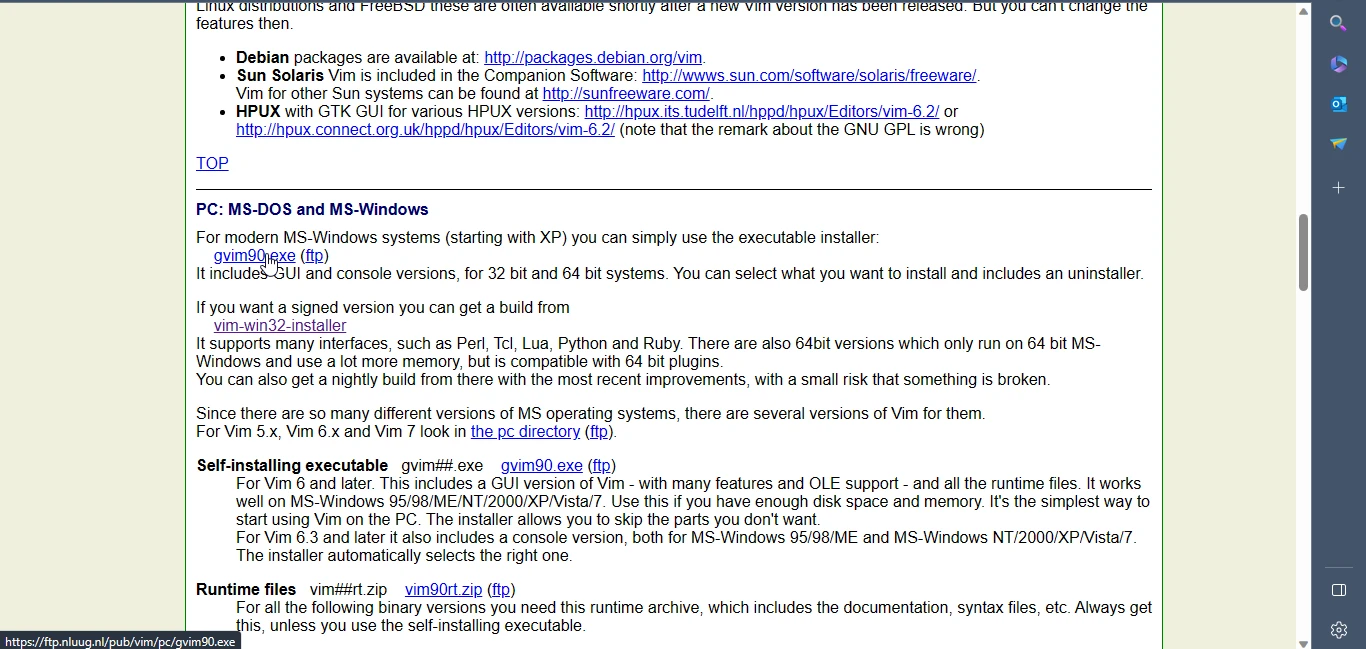
먼저 Vim 웹사이트의 Vim 다운로드 섹션을 방문하여 Windows 버전에 따라 32비트 또는 64비트 설치 프로그램을 클릭하십시오.
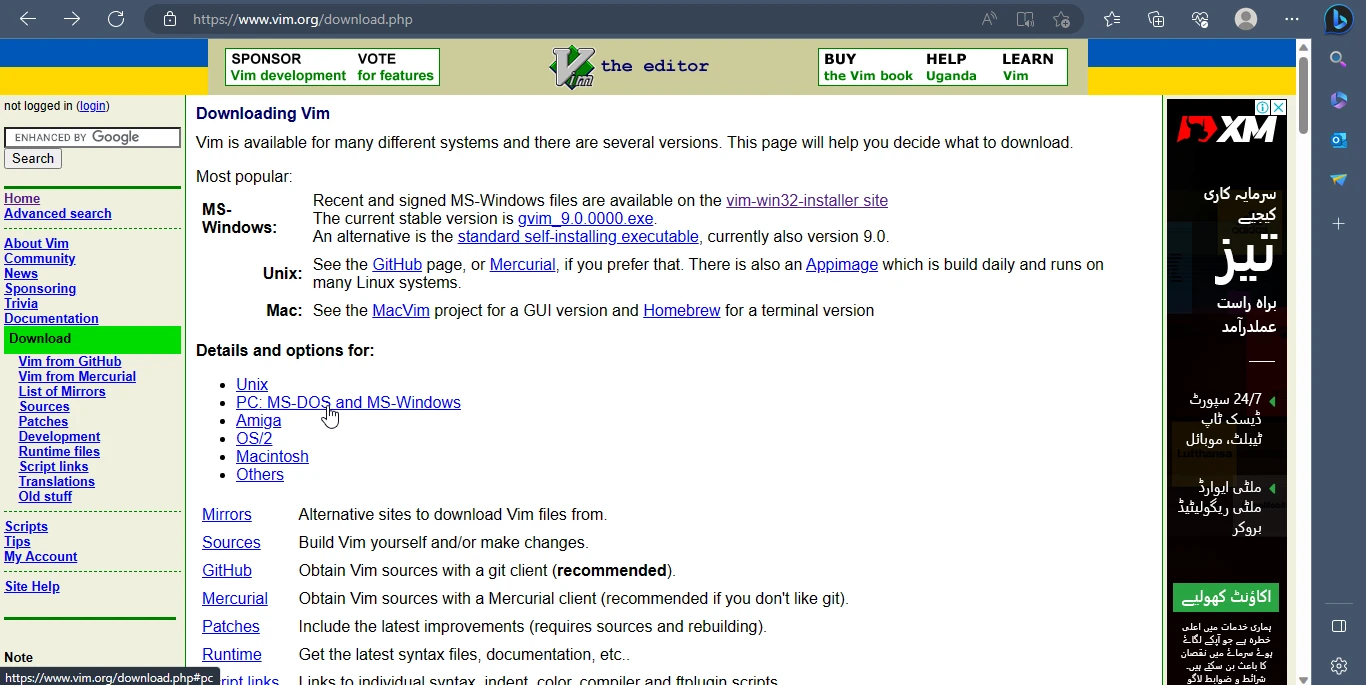
.EXE 파일을 실행하고 설치 지시를 따르십시오. 기본 설정을 수락하거나 설치 디렉터리 선택과 같은 각 단계에서 변경을 할 수 있습니다.
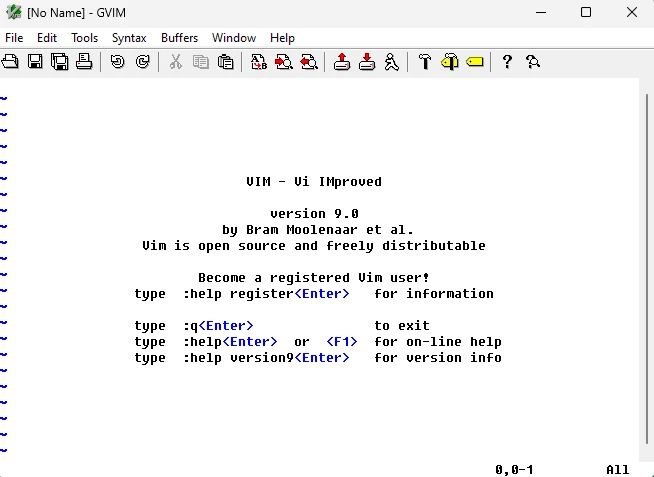
이제 완료되었습니다! Windows 시스템에 Vim 편집기를 성공적으로 설치했습니다. 이제 텍스트 파일을 작성하고 코드를 작성하며 강력한 편집 기능과 사용자화 옵션을 활용할 수 있습니다.
Vim은 엄청나게 강력한 텍스트 편집기로, 높은 사용자화가 가능하며 모든 종류의 프로젝트에 적합합니다. 하지만 이런 다재다능함 때문에 초보자에게는 시작하기가 상당히 위협적일 수 있습니다. 아래는 Vim을 사용하는 기본 가이드로, 시작을 도와줍니다.
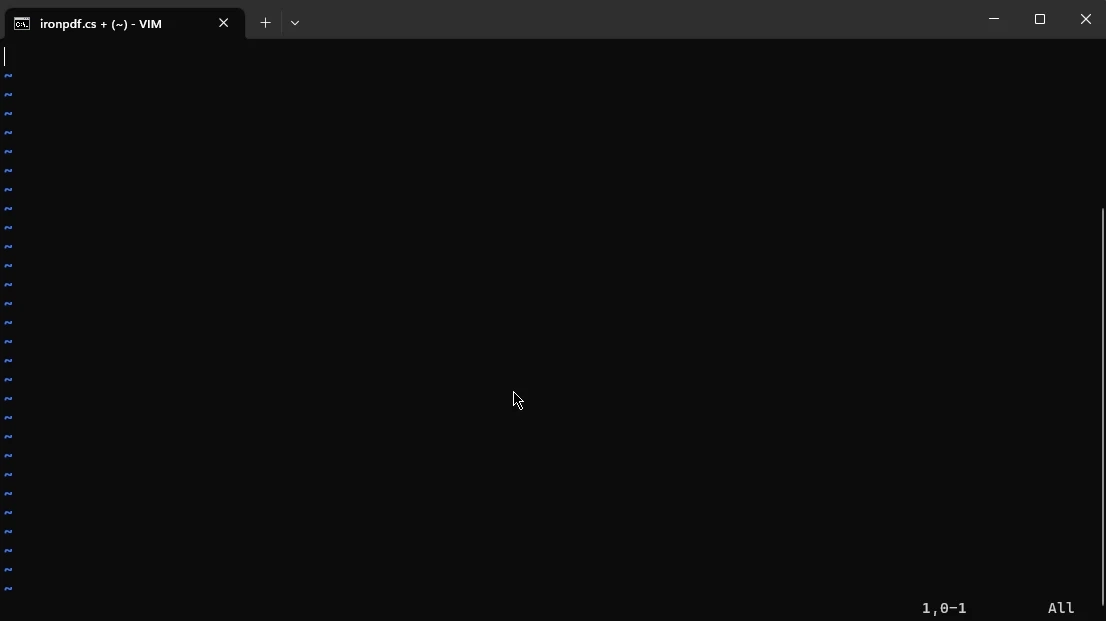
vim을 입력하세요. 예를 들어, vim myfile.txt. 파일이 존재하지 않으면 Vim이 해당 이름으로 새 파일을 만듭니다.여기서는 IronPDF.cs라는 새 파일을 만들어서 해당 이름으로 새 프로젝트를 엽니다.
Vim은 다양한 작업에 사용되는 여러 모드가 제공됩니다.
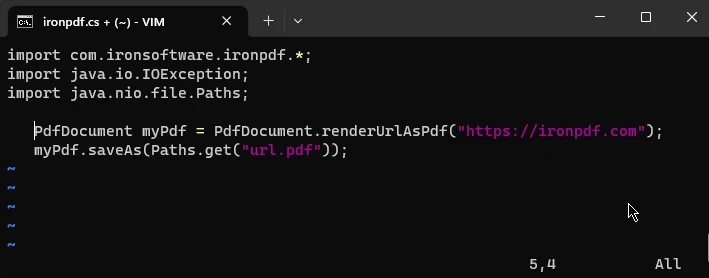
i를 누르세요 (일반 모드로 돌아가려면 Esc를 누르세요).일반 모드에서 파일 내 손쉽게 탐색하려면 다음 키를 사용하세요:
h: 커서를 왼쪽으로 이동j: 커서를 아래로 이동k: 커서를 위로 이동l: 커서를 오른쪽으로 이동절약하고 나가려면:
:w: 변경 내용 저장 (쓰기):q: Vim 종료:wq: 저장하고 종료삽입 모드에서는 다른 프로그램에서처럼 텍스트를 직접 입력하고 편집할 수 있습니다.
명령어 모드로 들어가려면 Normal 모드에서 콜론을 사용하여 명령어 모드를 시작하세요 - 위에서 본 것처럼 작업을 저장하고 종료하는 지침을 참고하십시오. 여기에 명령어 모드에 대한 몇 가지 옵션이 더 있습니다:
:e: 다른 파일 열기:set number: 줄 번호 표시:set syntax=python: Python에 대한 구문 강조 설정 ('python'을 원하는 언어로 교체)이는 Vim의 기능에 대한 간략한 개요일 뿐입니다. Vim은 놀라운 범위의 기능과 사용자 정의 옵션을 제공하며, 웹사이트의 자세한 Vim 문서 리소스에서 더 많은 정보를 찾을 수 있습니다. Vim을 사용하는 동안 빠른 도움이 필요하다면 :help을 입력하여 자세히 알아보세요.
Vim에서 가능한 것의 표면만 스쳤습니다. 모드 편집, 광범위한 사용자 정의 옵션, 효율적인 편집 기능, 명령어 인터페이스 및 이동성을 갖춘 Vim은 텍스트 기반 파일을 다루는 프로그래머에게 다재다능하고 효율적인 도구를 제공합니다.
이 안내는 기본적인 개요를 제공하지만, Vim의 기능은 필수적인 요소 그 이상의 광범위한 고급 기능과 가능성을 제공합니다. 경험 많은 Vim 사용자이든 막 시작하는 사용자이든, Windows에서 Vim을 채택하면 생산성과 텍스트 편집 경험을 크게 향상시킬 수 있습니다.
더 많은 코딩 재미를 찾고 계신가요? IronPDF는 PDF 파일을 처리하기 위해 특별히 개발된 강력하고 유연한 .NET 라이브러리입니다. 개발자는 프로그래밍 방식으로 PDF 문서를 읽고, 쓰고, 조작할 수 있는 다양한 도구와 기능을 제공합니다.
IronPDF는 PDF, 바코드, 엑셀, OCR 및 기타를 위한 .NET 라이브러리를 포함하는 Iron Software Suite의 일부입니다. Vim에서 Iron Suite 제품에 대한 코드를 작성할 수도 있습니다. Iron Software Suite 30일 무료 체험으로 모든 제품을 사용해 보세요. 개발 목적을 위해 완전히 무료로 사용할 수 있으므로 실제로 무엇으로 구성되어 있는지 볼 수 있습니다.

제이콥 멜러는 Iron Software의 최고 기술 책임자(CTO)이자 C# PDF 기술을 개척한 선구적인 엔지니어입니다. Iron Software의 핵심 코드베이스를 최초로 개발한 그는 창립 초기부터 회사의 제품 아키텍처를 설계해 왔으며, CEO인 캐머런 리밍턴과 함께 회사를 NASA, 테슬라, 그리고 전 세계 정부 기관에 서비스를 제공하는 50명 이상의 직원을 보유한 기업으로 성장시켰습니다.



IronPDF는 IRON SUITE 의 일부입니다.
10개의 .NET API 제품, 당신의 사무 문서를 위해

PDF 파일을 HTML처럼 빠르게 변환해야 할 때.


