Vim, skrót od "Vi Improved", to potężny i wysoce konfigurowalny edytor tekstu. Wydany po raz pierwszy w 1991 roku i opracowany jako następca tradycyjnego edytora tekstu Vi dla systemu Unix, Vim zyskał popularność wśród programistów, administratorów systemów i innych profesjonalistów, którzy intensywnie pracują z plikami tekstowymi.
Chociaż Vim kojarzy się przede wszystkim z systemami opartymi na Unixie, jest on również dostępny dla systemu Windows. Vim dla Windows oferuje ten sam zestaw funkcji i możliwości, co jego odpowiednik dla systemu Unix, umożliwiając użytkownikom wykorzystanie jego rozbudowanych możliwości i uzyskanie większej kontroli nad projektami tekstowymi.
Co potrafi Vim?
Od podstawowej edycji tekstu po pełną administrację systemem — Vim to idealny program dla zaawansowanych użytkowników. Znany jako "edytor programistów", Vim jest tak potężnym narzędziem, że niektórzy programiści używają go nawet jako pełnoprawnego środowiska IDE.
Co więc sprawia, że Vim jest tak przydatny? Oto niektóre z wielu funkcji, które posiada, dające pełną kontrolę nad projektami tekstowymi:
Edycja modalna
Vim działa w oparciu o unikalny model edycji znany jako edycja modalna. Posiada różne tryby, w tym tryb normalny, tryb wstawiania, tryb wizualny i tryb wiersza poleceń. Takie podejście pozwala użytkownikom na wydajne wykonywanie różnych zadań edycyjnych przy użyciu skrótów klawiaturowych i poleceń specyficznych dla każdego trybu.
Szerokie możliwości dostosowania
Vim jest wysoce konfigurowalny, co pozwala użytkownikom dostosować środowisko edycji do własnych preferencji i stylu pracy. Użytkownicy mogą dostosowywać przypisania klawiszy, tworzyć makra, definiować skróty i instalować wtyczki w celu rozszerzenia funkcjonalności Vima. Dzięki rozległemu ekosystemowi wtyczek opracowanych przez społeczność, Vim można dostosować do konkretnych języków programowania i potrzeb programistycznych.
Efektywna edycja
Vim oferuje liczne funkcje, które usprawniają proces edycji. Obsługuje podświetlanie składni, zwijanie kodu, wyszukiwanie i zamianę za pomocą wyrażeń regularnych, wiele poziomów cofania/ponawiania, dzielone okna do wielozadaniowości oraz wiele innych zaawansowanych funkcji edycji. Funkcje te ułatwiają nawigację i manipulowanie tekstem, co przekłada się na zwiększoną wydajność i produktywność.
Interfejs wiersza poleceń
Vim dla Windows zachowuje interfejs wiersza poleceń, umożliwiając użytkownikom wykonywanie operacji na plikach, uruchamianie poleceń powłoki oraz automatyzację zadań za pomocą Vimscript. Interfejs ten zapewnia zaawansowanym użytkownikom potężne możliwości tworzenia skryptów, dzięki czemu Vim jest wszechstronnym narzędziem do automatyzacji i integracji z innymi narzędziami wiersza poleceń.
Przenośne i lekkie
Vim dla Windows to aplikacja przenośna, którą można łatwo zainstalować i uruchomić na dowolnym systemie Windows. Zajmuje niewiele miejsca i nie wymaga znacznych zasobów systemowych, co zapewnia płynne działanie nawet na starszym sprzęcie.
Zainstaluj edytor Vim w systemie Windows
Chociaż Vim nie został stworzony głównie dla systemu Windows, jego uruchomienie w tym systemie jest bardzo proste.
Najpierw należy przejść do sekcji pobierania na stronie internetowej Vim i kliknąć instalator 32-bitowy lub 64-bitowy, w zależności od posiadanej wersji systemu Windows.
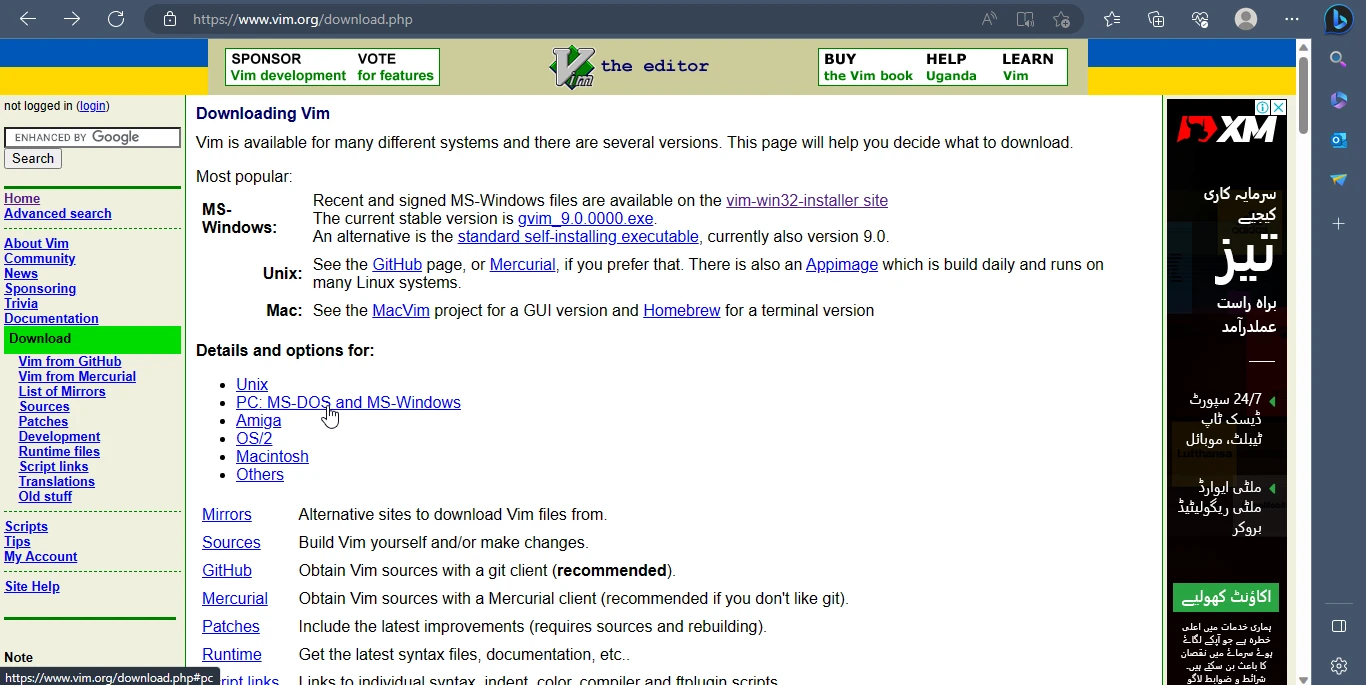
Uruchom plik .EXE i postępuj zgodnie z instrukcjami instalacji. Możesz zaakceptować ustawienia domyślne lub wprowadzić zmiany na każdym etapie w zależności od swoich preferencji — na przykład wybierając inny katalog instalacyjny.
I to wszystko! Pomyślnie zainstalowałeś edytor Vim w systemie Windows. Możesz teraz zacząć używać Vima do pisania plików tekstowych, pisania kodu oraz korzystania z jego potężnych funkcji edycji i opcji dostosowywania.
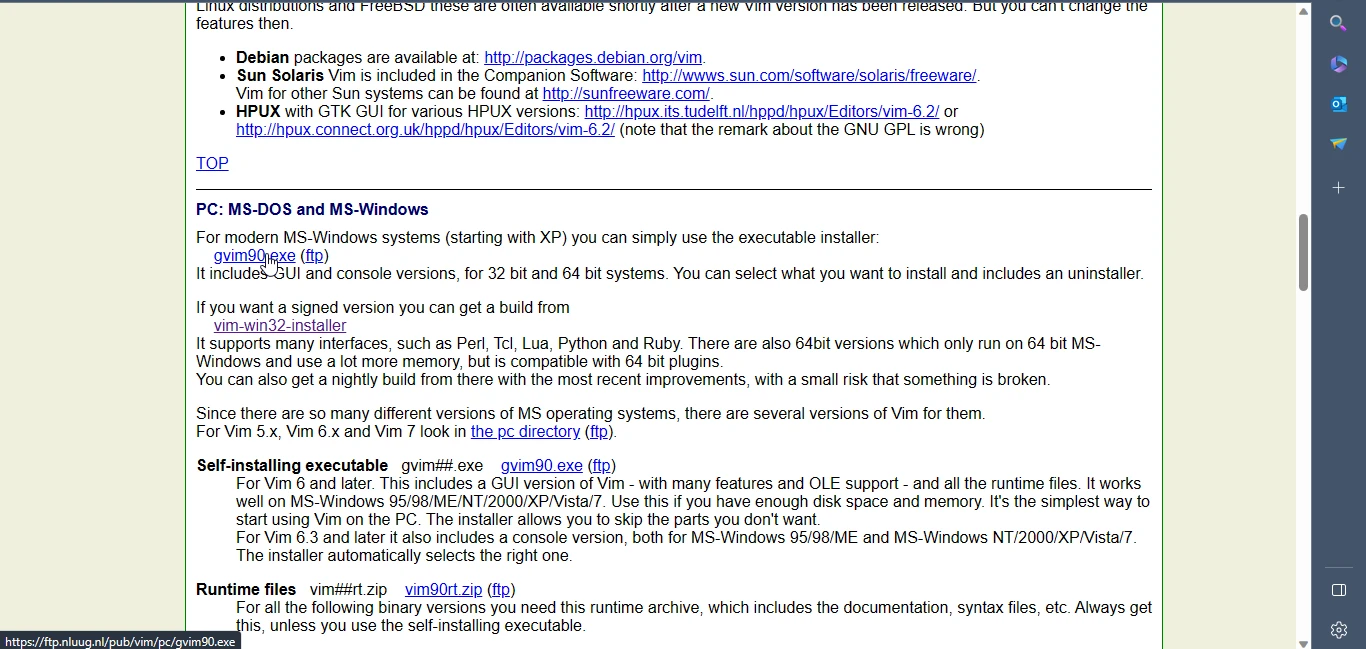
Jak korzystać z edytora tekstu Vim
Vim to niezwykle potężny edytor tekstu, który można w dużym stopniu dostosować do własnych potrzeb i który nadaje się do wszelkiego rodzaju projektów. Wadą tej wszechstronności jest to, że rozpoczęcie pracy może być dość zniechęcające. Poniżej znajduje się podstawowy przewodnik dotyczący korzystania z Vima, który ułatwi Ci rozpoczęcie pracy.
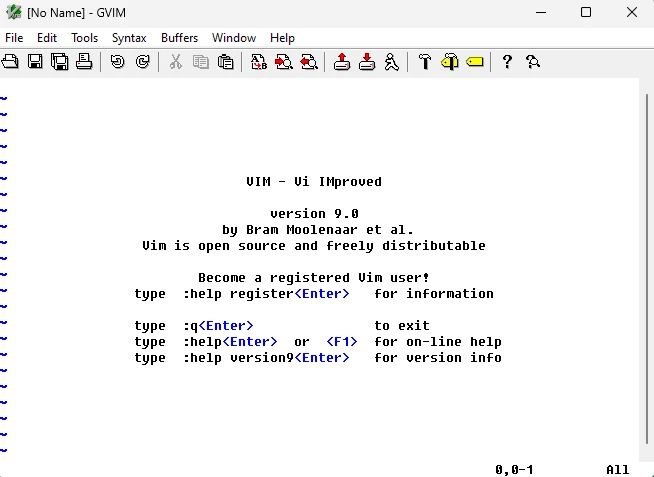
Otwarcie programu Vim
- Otwórz terminal lub wiersz poleceń w swoim systemie.
- Wpisz
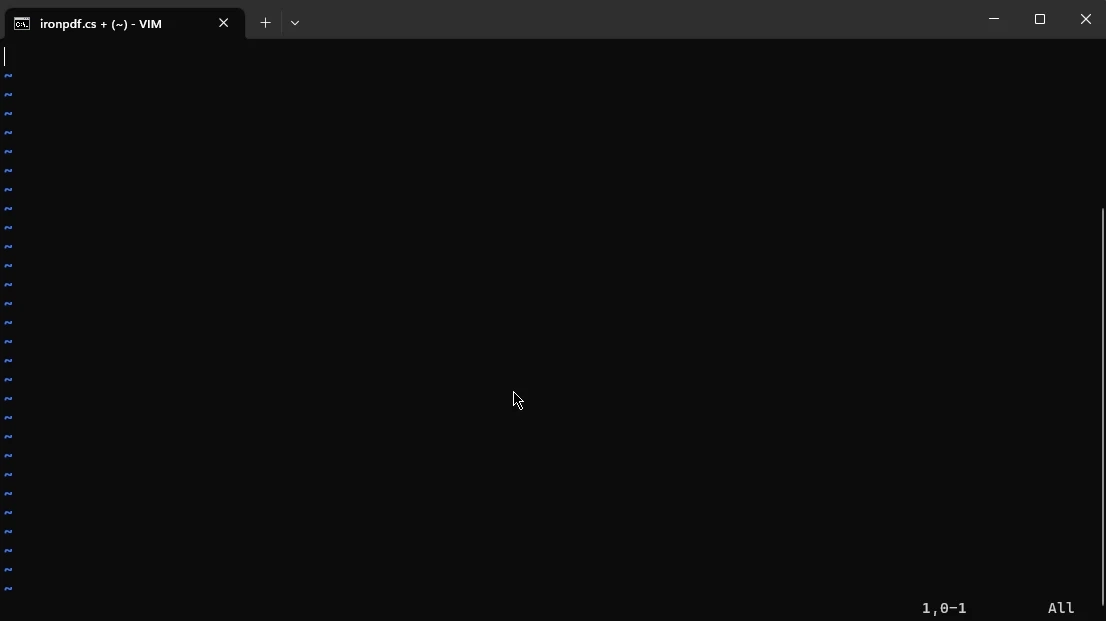
vim, a następnie nazwę plików programu, które chcesz edytować, np. vim myfile.txt. Jeśli plik nie istnieje, Vim utworzy nowy plik o tej nazwie.
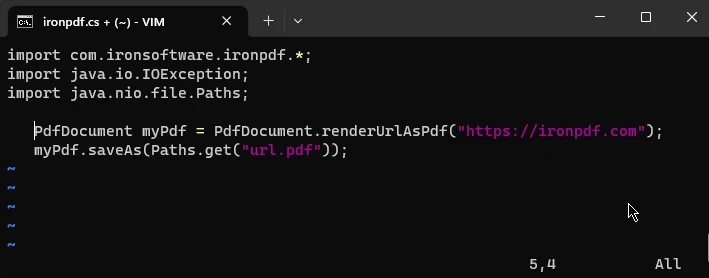
Tutaj tworzymy nowy plik o nazwie IronPDF.cs, który otwiera nowy projekt o tej nazwie.
Tryby
Vim jest wyposażony w szereg trybów służących do wszelkiego rodzaju operacji.
- Tryb normalny jest trybem domyślnym po uruchomieniu programu Vim. Służy do nawigacji i wykonywania poleceń, na przykład:
- Tryb wstawiania służy do wstawiania i edycji tekstu. Aby użyć trybu wstawiania, naciśnij
i na klawiaturze (aby wrócić do trybu normalnego, naciśnij Esc).
- Tryb wiersza poleceń służy do wykonywania różnych poleceń.
Nawigacja i edycja
Tryb normalny
W trybie normalnym można używać następujących klawiszy, aby łatwo poruszać się po pliku:
h: Przesuń kursor w lewoj: Przesuń kursor w dółk: Przesuń kursor w góręl: Przesuń kursor w prawo
Aby zapisać i wyjść:
:w: Zapisz zmiany (zapisz):q: Wyjdź z Vim:wq: Zapisz i wyjdź
Tryb wstawiania
W trybie wstawiania możesz po prostu bezpośrednio wpisywać i edytować tekst, tak jak w każdym innym programie.
Tryb wiersza poleceń
Aby przejść do trybu wiersza poleceń, należy rozpocząć wiersz od dwukropka w trybie normalnym — tak jak pokazano w instrukcjach dotyczących zapisywania i zamykania pracy powyżej. Oto kilka dodatkowych opcji trybu poleceń:
:e: Otwórz inny plik:set number: Pokaż numery linii:set syntax=python: Ustaw podświetlanie składni dla Python (zastąp "python" pożądanym językiem)
To tylko krótki przegląd funkcji programu Vim. Vim oferuje niesamowity zakres funkcji i opcji dostosowywania, a wiele dodatkowych informacji można znaleźć w szczegółowej dokumentacji Vim dostępnej na stronie internetowej. A jeśli kiedykolwiek potrzebujesz szybkiej pomocy podczas korzystania z Vim, po prostu wprowadź :help, aby dowiedzieć się więcej.
Wnioski
To zaledwie wierzchołek góry lodowej możliwości programu Vim. Dzięki edycji modalnej, rozbudowanym opcjom dostosowywania, wydajnym funkcjom edycji, interfejsowi wiersza poleceń i przenośności, Vim oferuje wszechstronne i wydajne narzędzie dla programistów pracujących z plikami tekstowymi.
Chociaż niniejszy przewodnik zawiera podstawowy przegląd, możliwości Vima wykraczają poza podstawowe funkcje — oferując szeroki zakres zaawansowanych funkcji i możliwości. Niezależnie od tego, czy jesteś doświadczonym użytkownikiem Vima, czy dopiero zaczynasz, korzystanie z Vima w systemie Windows może znacznie zwiększyć Twoją produktywność i poprawić komfort edycji tekstu.
Szukasz jeszcze więcej zabawy z kodowaniem? IronPDF to solidna i elastyczna biblioteka .NET opracowana specjalnie do obsługi plików PDF. Oferuje programistom szeroki zakres narzędzi i funkcji do programowego odczytu, zapisu i manipulacji dokumentami PDF.
IronPDF jest częścią naszej Suite Iron Software zawierającej biblioteki .NET do obsługi plików PDF, BarCode, Excel, OCR i innych. Możesz nawet pisać kod dla produktów Iron Suite w Vimie. Możesz wypróbować wszystkie nasze produkty dzięki 30-dniowemu okresowi próbnemu dla pakietu Iron Software Suite. Są one również całkowicie bezpłatne do użytku w celach programistycznych, dzięki czemu można naprawdę przekonać się, na czym polegają.























