'Vi Improved' kelimesinin kısaltması olan Vim, güçlü ve oldukça özelleştirilebilir bir metin düzenleyicidir. İlk olarak 1991 yılında yayınlanan ve geleneksel Unix metin editörü Vi'nin halefi olarak geliştirilen Vim, programcılar, sistem yöneticileri ve metin tabanlı dosyalarla yoğun bir şekilde çalışan diğer profesyoneller arasında popülerlik kazanmıştır.
Vim öncelikle Unix tabanlı sistemlerle ilişkilendirilse de, Windows için de mevcuttur. Windows için Vim, Unix karşılığı ile aynı özellik ve işlev setini sunar, kullanıcıların geniş yeteneklerini kullanarak metin tabanlı projeleri üzerinde daha fazla kontrol sağlamalarına olanak tanır.
Vim Neler Yapabilir?
Temel metin düzenlemeden sistem yönetimine kadar, Vim, güç kullanıcıları için mükemmel bir programdır. 'programcı editörü' olarak bilinen Vim, bazı geliştiriciler tarafından hatta tüm bir IDE olarak kullanılabilecek kadar güçlü bir araçtır.
Peki, Vim'i bu kadar yararlı yapan nedir? Metin projeleriniz üzerinde tam kontrol sağlayan birçok özellikten sadece birkaçı:
Modal Düzenleme
Vim, Modal Düzenleme olarak bilinen benzersiz bir düzenleme modelini takip eder. Normal mod, Ekleme modu, Görsel mod ve Komut Satırı modu dahil olmak üzere farklı modlara sahiptir. Bu yaklaşım, kullanıcıların her bir moda özgü klavye kısayolları ve komutlar kullanarak çeşitli düzenleme görevlerini verimli bir şekilde gerçekleştirmelerine olanak tanır.
Geniş Özelleştirme
Vim, kullanıcıların düzenleme ortamını tercihlerine ve iş akışlarına uyacak şekilde kişiselleştirmelerine olanak tanıyan oldukça özelleştirilebilir bir yapıya sahiptir. Kullanıcılar, tuş eşlemelerini özelleştirebilir, makrolar oluşturabilir, kısaltmalar tanımlayabilir ve Vim'in işlevselliğini genişletmek için eklentiler yükleyebilir. Geniş bir topluluk tarafından geliştirilen eklenti ekosistemiyle, Vim belirli programlama dilleri ve geliştirme ihtiyaçlarına uygun hale getirilebilir.
Verimli Düzenleme
Vim, düzenleme sürecini hızlandıran birçok özellik sunar. Sözdizimi vurgulama, kod katlama, düzenli ifadelerle arama ve değiştirme, birden fazla geri alma/yineleme seviyesi, çoklu görev için bölünmüş pencereler ve birçok başka gelişmiş düzenleme yeteneği destekler. Bu özellikler, metinleri daha kolay gezmenizi ve manipüle etmenizi sağlar, bu da artan verimlilik ve üretkenlik ile sonuçlanır.
Komut Satırı Arayüzü
Vim for Windows, dosya işlemlerini gerçekleştirmek, kabuk komutlarını çalıştırmak ve Vimscript kullanarak görevleri otomatikleştirmek için komut satırı arayüzünü korur. Bu arayüz, gelişmiş kullanıcılara güçlü betikleme yetenekleri sağlar, böylece Vim'i otomasyon ve diğer komut satırı araçlarıyla entegrasyon için çok yönlü bir araç haline getirir.
Taşınabilir ve Hafif
Windows için Vim, herhangi bir Windows sisteminde kolayca yüklenip çalıştırılabilen taşınabilir bir uygulamadır. Küçük bir ayak izi vardır ve önemli sistem kaynakları gerektirmez, bu da eski donanımda bile sorunsuz çalışmasını sağlar.
Windows'ta Vim Editörü Nasıl Yüklenir
Başlangıçta Windows için özel olarak geliştirilmese de, Vim'i Windows sisteminize kurmak oldukça basittir.
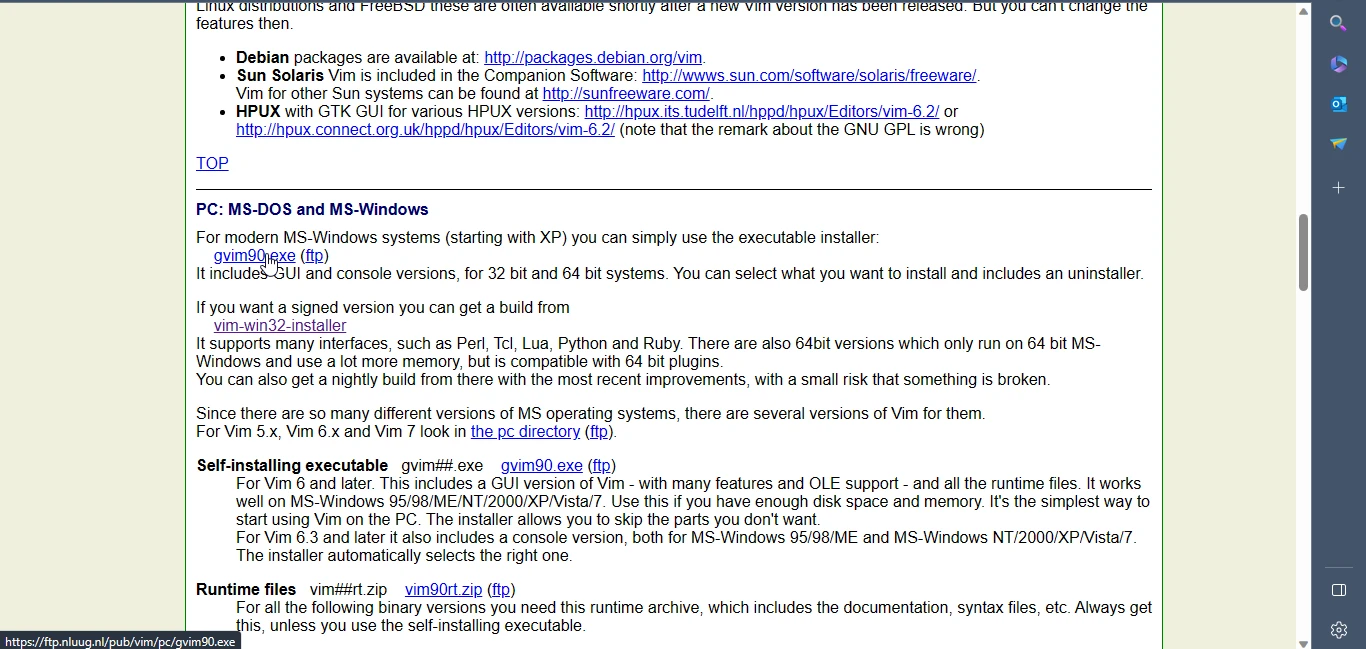
Öncelikle, Vim web sitesinde Vim indirme bölümünü ziyaret edin ve Windows sürümünüze bağlı olarak 32-bit veya 64-bit yükleyiciyi tıklayın.
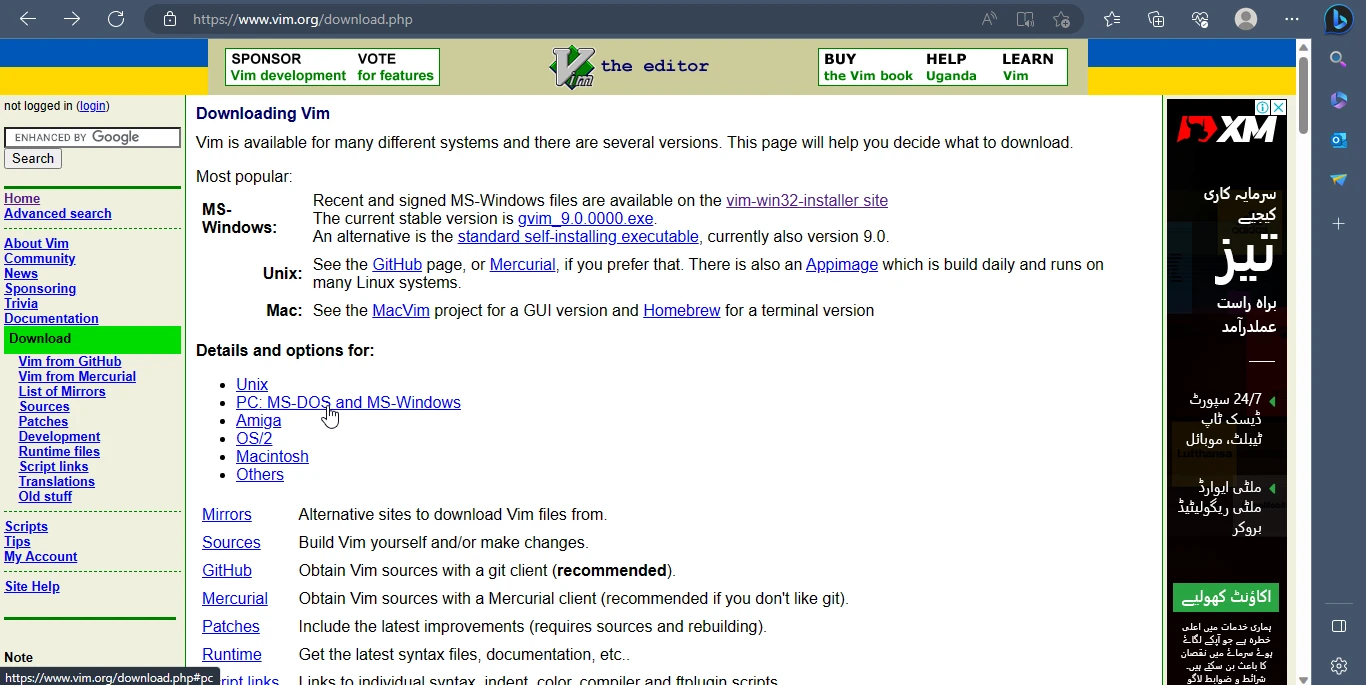
EXE dosyasını çalıştırın ve yükleme yönergelerini izleyin. Varsayılan ayarları kabul edebilir veya her adımda tercihlerinize bağlı olarak değişiklikler yapabilirsiniz - farklı bir yükleme dizini seçmek gibi.
İşte bu kadar! Vim editörünü Windows sisteminize başarıyla yüklediniz. Artık Vim'i metin dosyaları yazmak, kod yazmak ve güçlü düzenleme özellikleri ile özelleştirme seçeneklerinden yararlanmak için kullanmaya başlayabilirsiniz.
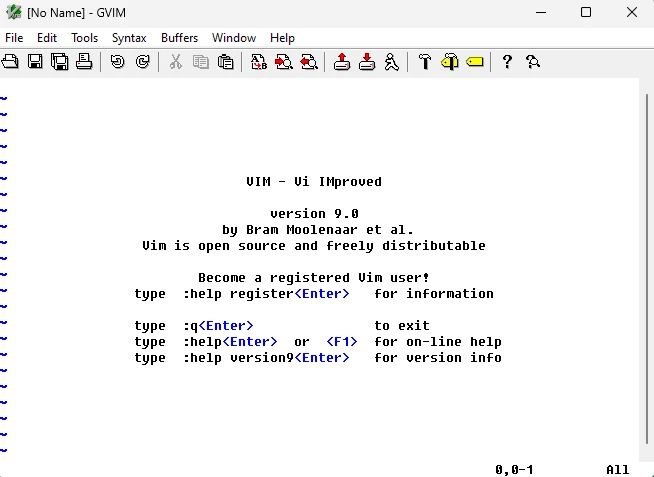
Vim Metin Editörü Nasıl Kullanılır
Vim son derece güçlü bir metin düzenleyici olup, son derece özelleştirilebilir ve her türlü projeye uygundur. Bu çok yönlülüğün dezavantajı, başlangıçta oldukça göz korkutucu olabilmesidir. İşte size bir başlangıç sağlamak için Vim'i nasıl kullanacağınızı anlatan bir temel kılavuz.
Vim'i Açma
- Sisteminizde bir terminal veya komut istemi açın.
- Düzenlemek istediğiniz program dosyalarının adını ardından yazarak
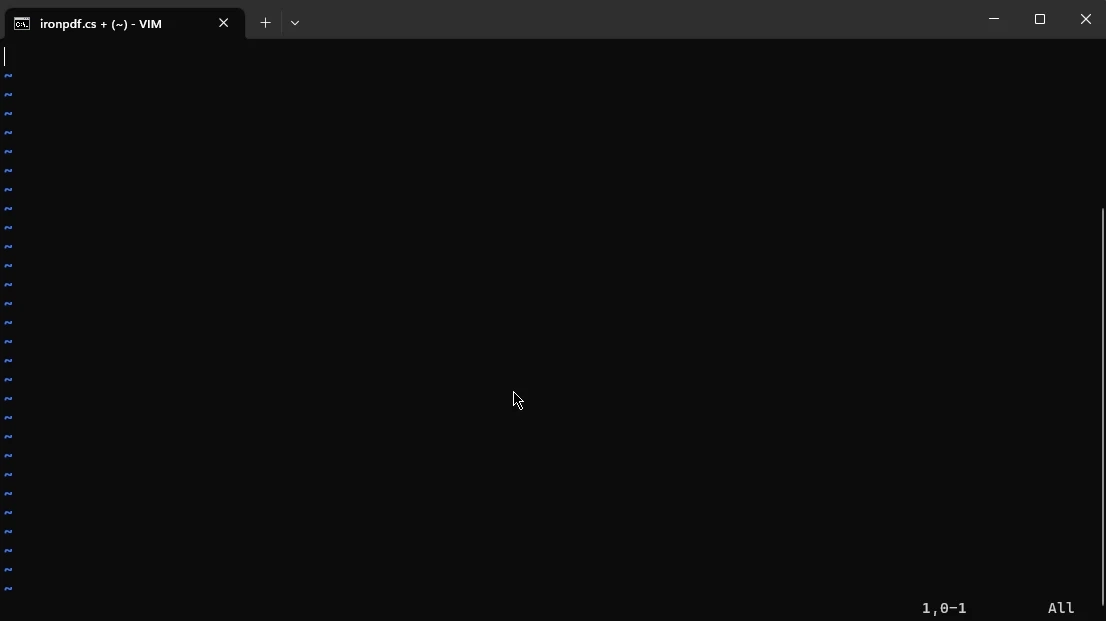
vim yazın, örneğin vim myfile.txt. Eğer dosya mevcut değilse, Vim o adla yeni bir dosya oluşturacaktır.
Burada, IronPDF.cs adında yeni bir dosya oluşturuyoruz ve bu isimle yeni bir proje açıyoruz.
Modlar
Vim, tüm türlerde işlemler için kullanılan bir dizi mod ile donatılmıştır.
- Normal Mod, Vim'i açtığınızda varsayılan moddur. Geçerli dosya içinde gezinmek ve komutlar yürütmek için kullanılır, işte böyle:
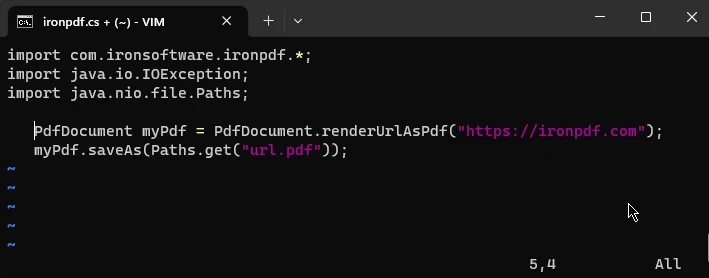
- Insert Modu, metin eklemek ve düzenlemek için kullanılır. Ekleme modunu kullanmak için klavyenizde
i tuşuna basın (Normal Moda geri dönmek için Esc tuşuna basın).
- Komut Satırı Modu, çeşitli komutları yürütmek için kullanılır.
Gezi ve Düzenleme
Normal Mod
Normal Moddayken, bir dosya içinde kolayca gezinmek için aşağıdaki tuşları kullanabilirsiniz:
h: İmleci sola taşıj: İmleci aşağı taşık: İmleci yukarı taşıl: İmleci sağa taşı
Kaydetmek ve çıkmak için:
:w: Değişiklikleri kaydet (yaz):q: Vim'den çık:wq: Kaydet ve çık
Insert Modu
Insert Modunda, diğer bir programda olduğu gibi doğrudan metin yazabilir ve düzenleyebilirsiniz.
Komut Satırı Modu
Normal Modda bir satıra iki nokta üst üste ile başlayarak Komut Satırı Moduna girin - yukarıda çalışmanızı kaydetmek ve çıkmak için verilen talimatlarda gördüğünüz gibi. Komut Modu için daha fazla seçenek:
:e: Farklı bir dosya aç:set number: Satır numaralarını göster:set syntax=python: Python için sözdizimi vurgulaması ayarla ("python" yerine istenilen dili yerleştirin)
Bu sadece Vim'in işlevselliğinin hızlı bir bir incelemesiydi. Vim'in inanılmaz bir dizi özelliği ve özelleştirme seçeneği vardır ve web sitesinin ayrıntılı Vim dökümantasyon kaynaklarında çok daha fazla bilgi bulabilirsiniz. Ve eğer Vim kullanırken hızlı bir yardıma ihtiyacınız olursa, daha fazla bilgi edinmek için :help girin.
Sonuç
Vim'de mümkün olanın yüzeyine zar zor dokunduk. Modlu düzenleme, geniş özelleştirme seçenekleri, verimli düzenleme özellikleri, komut satırı arayüzü ve taşınabilirliği ile Vim, metin tabanlı dosyalarla çalışan programcılar için çok yönlü ve verimli bir araç sunar.
Bu kılavuz temel bir genel bakış sağlarken, Vim'in yetenekleri, temel bilgilerin ötesine geçerek geniş bir yelpazede ileri düzey özellikler ve olasılıklar sunar. İster deneyimli bir Vim kullanıcısı olun, ister yeni başlıyor olun, Windows üzerinde Vim'i benimsemek, üretkenliğinizi ve metin düzenleme deneyiminizi büyük ölçüde artırabilir.
Daha fazla kodlama eğlencesi mi arıyorsunuz? IronPDF, özellikle PDF dosyalarını işlemek için geliştirilmiş sağlam ve esnek bir .NET kütüphanesidir. Geliştiricilere PDF belgelerini programlı bir şekilde okuma, yazma ve işleme gibi geniş bir araç ve işlevsellik yelpazesi sunar.
IronPDF, PDF, Barkod, Excel, OCR ve daha fazlasına yönelik .NET kütüphanelerini içeren Iron Software Suite'in bir parçasıdır. Vim'de Iron Suite ürünleri için bile kod yazabilirsiniz. Iron Software Suite'in 30 günlük ücretsiz deneme sürümü ile tüm ürünlerimizi deneyebilirsiniz. Geliştirme amaçlarıyla kullanımı tamamen ücretsizdir, böylece onun ne kadar kullanışlı olduğunu gerçekten görebilirsiniz.













