




已更新 2026年4月23日
简化 .NET 与 Microsoft.Extensions.AI 的 LLM 集成
AI正在改变软件开发,但将大型语言模型(LLM)集成到.NET中直到现在一直很复杂。通过IronPdf.AI,将AI集成更进一步,该产品为.NET应用程序带来了OpenAI驱动的PDF解析、数据提取和内容摘要。
阅读更多

Vim,即'Vi Improved'的缩写,是一个功能强大且高度可定制的文本编辑器。 Vim最初于1991年发布,作为传统Unix文本编辑器Vi的继任者,已在程序员、系统管理员和其他广泛处理文本文件的专业人员中获得了广泛的认可。
虽然Vim主要与基于Unix的系统相关联,但它也可以在Windows上使用。 适用于Windows的Vim提供与Unix版本相同的功能和特性,使用户能够利用其广泛的功能并获得更多对文本项目的控制。
从基本的文本编辑到整个系统管理,Vim是高级用户的完美程序。 被称为"程序员的编辑器",Vim是如此强大的工具,一些开发人员甚至使用它作为整个IDE。
那么Vim为何如此有用? 以下是它的众多功能中的一些,这些功能让您能够完全控制您的文本项目:
Vim遵循一种独特的编辑模式,称为模式编辑。 它具有不同的模式,包括正常模式、插入模式、视觉模式和命令行模式。 这种方法允许用户高效地执行各种编辑任务,使用键盘快捷键和特定于每种模式的命令。
Vim高度可定制,允许用户根据自己的偏好和工作流程个性化他们的编辑环境。 用户可以自定义键映射,创建宏,定义缩写,并安装插件以扩展Vim的功能。 凭借一个由社区开发的插件组成的庞大生态系统,Vim可以根据特定的编程语言和开发需求进行定制。
Vim提供许多精简编辑过程的功能。 它支持语法高亮、代码折叠、使用正则表达式进行搜索和替换、多级撤销/重做、用于多任务处理的拆分窗口以及许多其他高级编辑功能。 这些功能使得导航和操作文本更加容易,从而提高效率和生产力。
适用于Windows的Vim保留了命令行界面,允许用户执行文件操作、执行shell命令,并使用Vimscript自动化任务。 这种界面为高级用户提供了强大的脚本功能,使Vim成为一个集成和自动化的多功能工具。
适用于Windows的Vim是一个便携应用程序,可以轻松安装并在任何Windows系统上运行。 它的占用空间小,不需要大量的系统资源,确保即使在旧硬件上也能流畅运行。
虽然Vim并不是主要为Windows而开发,但在Windows系统上运行Vim非常简单。
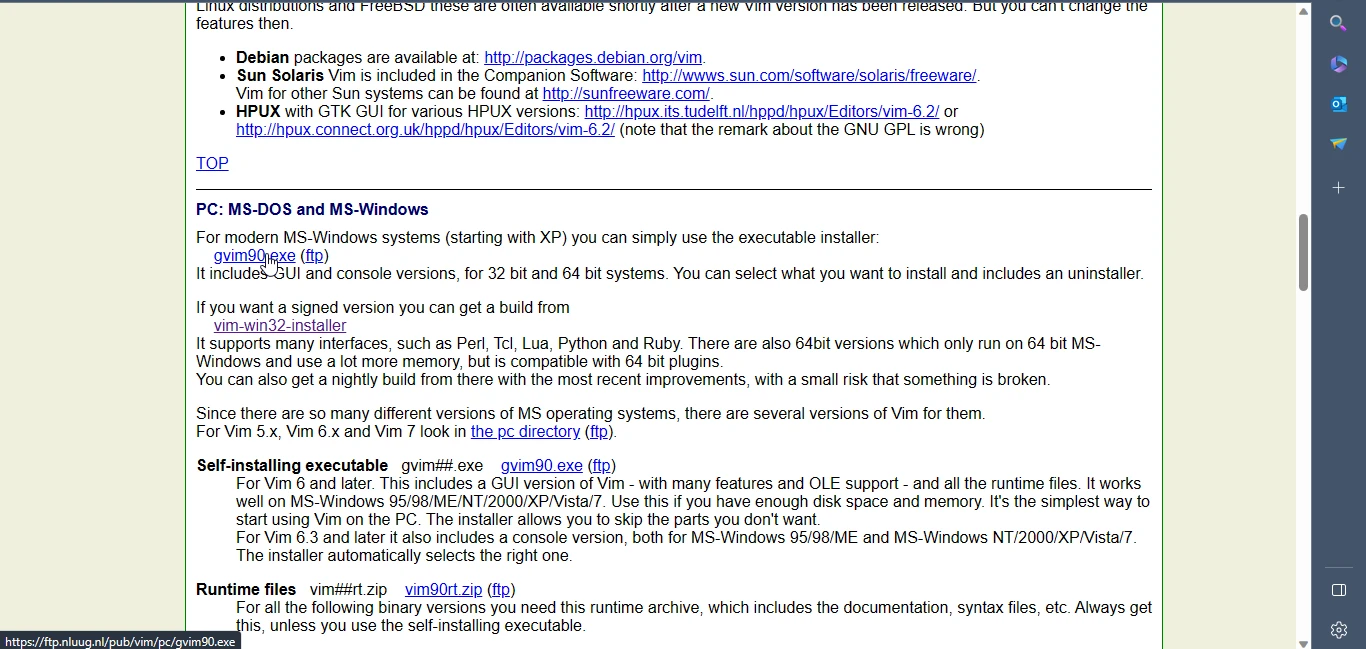
首先,访问Vim网站上的Vim下载部分,根据您的Windows版本点击32位或64位安装程序。
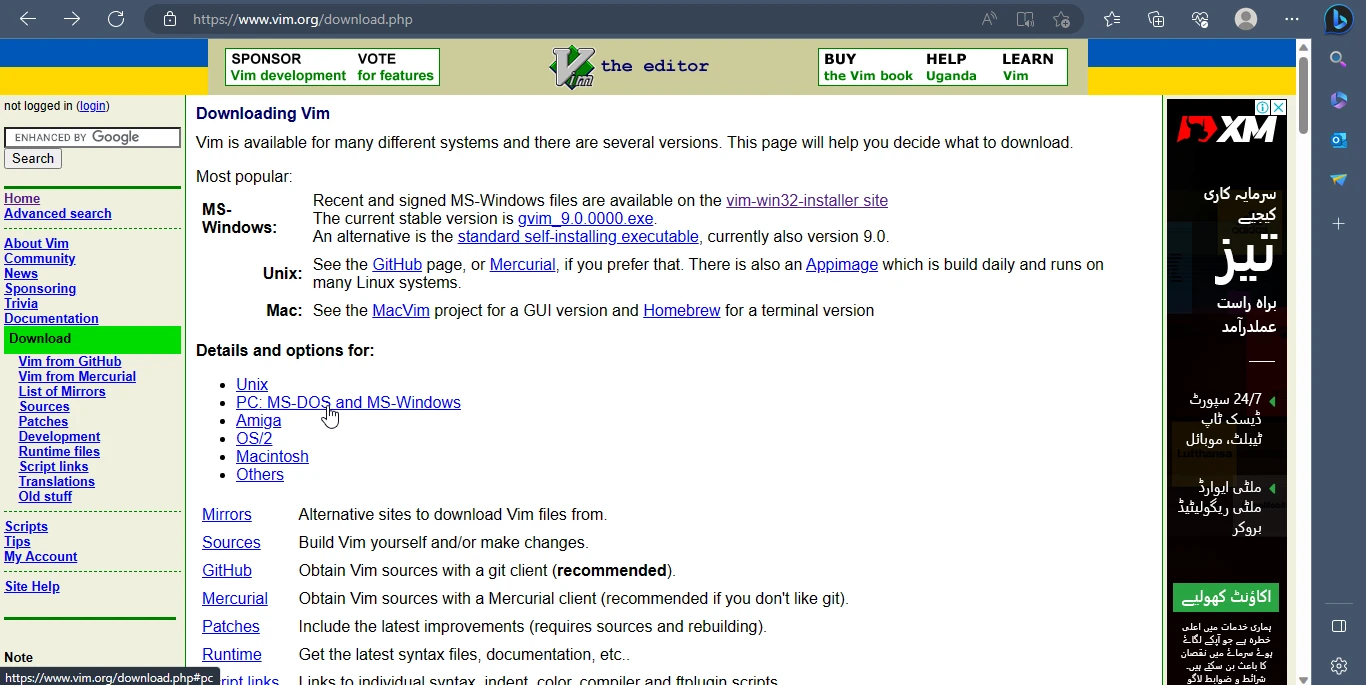
运行.EXE文件并按照安装说明进行操作。 您可以接受默认设置,也可以根据自己的偏好在每一步进行更改,例如选择不同的安装目录。
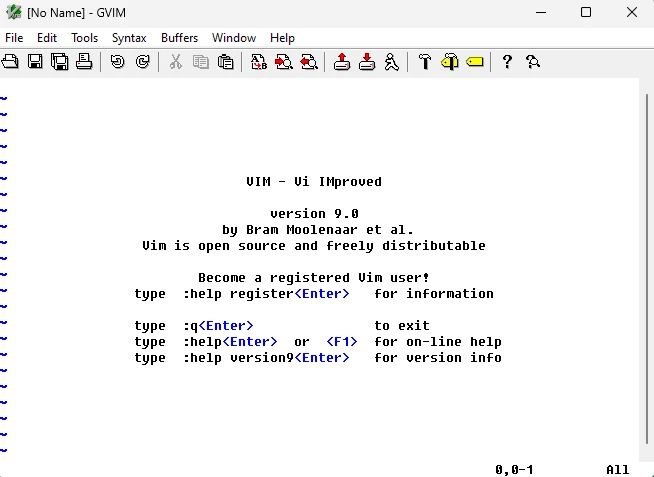
就这样! 您已经成功在Windows系统上安装了Vim编辑器。 您现在可以开始使用Vim编写文本文件、编写代码,并利用其强大的编辑功能和自定义选项。
Vim是一个令人难以置信的强大文本编辑器,具有高度的自定义能力,适合各种项目。 这种多才多艺的缺点是开始时会让人感到畏惧。 以下是有关如何使用Vim的基本指南,以便帮助您入门。
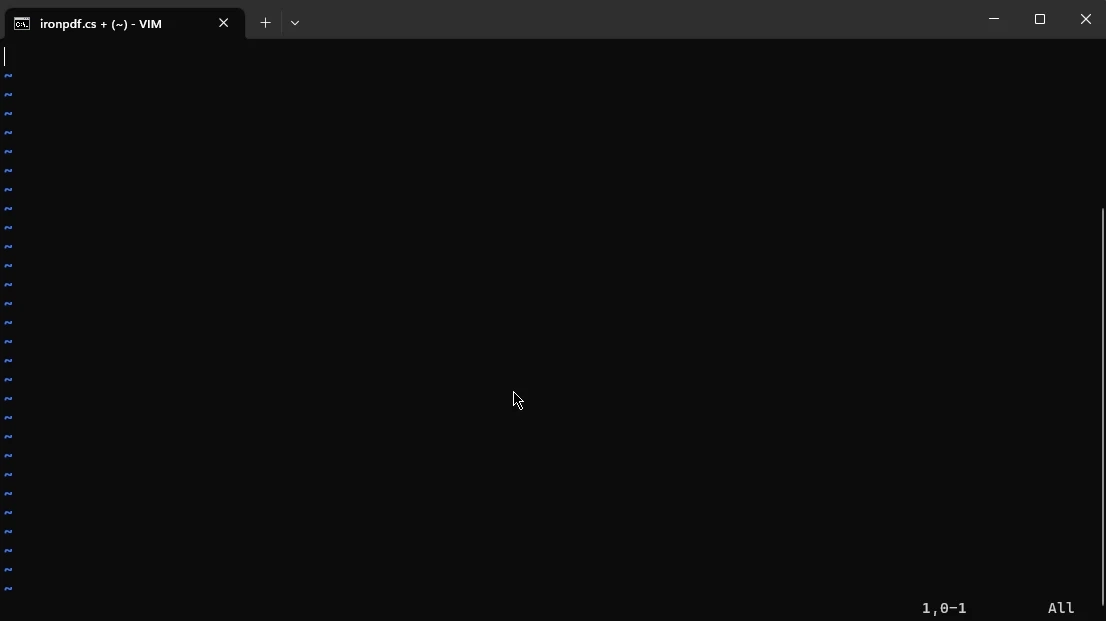
vim myfile.txt。 如果文件不存在,Vim将创建一个具有该名称的新文件。在这里,我们创建一个名为IronPDF.cs的新文件,并使用该名称打开一个新项目。
Vim配备了多种用于各种操作的模式。
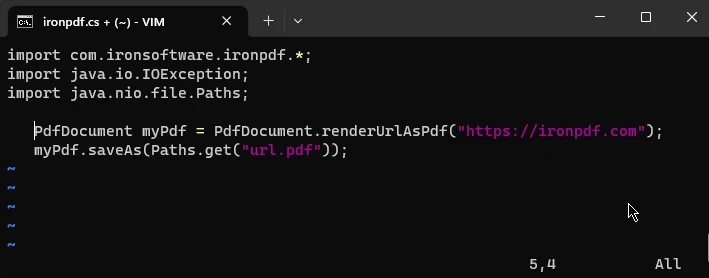
Esc)。在正常模式下,您可以使用以下键在文件中轻松导航:
h: 光标左移j: 光标下移k: 光标上移l: 光标右移保存并退出:
:w: 保存更改(写入):q: 退出Vim:wq: 保存并退出在插入模式下,您可以直接输入和编辑文本,就像在其他程序中一样。
在正常模式下以冒号开始一行以进入命令行模式——如上所述用于保存和退出工作的指令。 以下是命令模式的一些更多选项:
:e: 打开不同的文件:set number: 显示行号:set syntax=python: 设置Python的语法高亮(将"python"替换为所需的语言)这只是对Vim功能的快速概览。 Vim有大量的功能和自定义选项,您可以在网站的Vim详细文档资源中找到更多信息。 如果您在使用Vim时需要快速帮助,只需输入:help以了解更多。
我们几乎只是了解了Vim所能提供的功能的皮毛。 凭借其模式编辑、广泛的自定义选项、高效的编辑功能、命令行界面和便携性,Vim为处理文本文件的程序员提供了一个多功能且高效的工具。
虽然本指南提供了一个基本概述,但Vim的功能超越了基础,提供了广泛的高级功能和可能性。 无论您是经验丰富的Vim用户还是刚开始使用,拥抱Windows上的Vim可以极大提升您的生产力和文本编辑体验。
想要更多代码编写乐趣吗? IronPDF是一个专为处理PDF文件而开发的强大且灵活的.NET库。 它为开发人员提供了广泛的工具和功能,以编程方式读取、编写和操作PDF文档。
IronPDF是我们包含用于PDF、条形码、Excel、OCR等的.NET库的Iron Software Suite的一部分。 您甚至可以在Vim中为Iron Suite产品编写代码。 您可以使用Iron Software Suite的30天免费试用获取我们所有的产品。 它们也完全可以免费用于开发用途,因此您可以真正了解它的功能。

Jacob Mellor 是 Iron Software 的首席技术官,也是一位开创 C# PDF 技术的有远见的工程师。作为 Iron Software 核心代码库的原始开发者,他从公司成立之初就开始塑造公司的产品架构,与首席执行官 Cameron Rimington 一起将公司转变为一家拥有 50 多名员工的公司,为 NASA、特斯拉和全球政府机构提供服务。



当您需要PDF看起来像HTML时,速度快。













