No cenário atual de desenvolvimento de software, construir e implantar aplicativos distribuídos pode ser complexo e desafiador. Gerenciar múltiplos serviços, dependências e ambientes de implantação geralmente exige esforço e coordenação consideráveis. Para enfrentar esses desafios, a Microsoft lançou o Project Tye , uma ferramenta para desenvolvedores projetada para simplificar o desenvolvimento, teste e implantação de aplicativos .NET . Neste artigo, vamos mergulhar no mundo do Tye , explorando seus recursos, benefícios e aplicações práticas para desenvolvedores .NET . Também aprenderemos sobre o IronPDF , uma biblioteca de geração de PDF da Iron Software , e usaremos o Tye e o IronPDF em um exemplo prático.
Entendendo o Projeto Tye .NET
Tye é uma ferramenta de desenvolvimento experimental de código aberto que simplifica o processo de criação, teste e implantação de aplicativos de projetos .NET com configuração mínima. Desenvolvido pela equipe de engenharia da Microsoft, o Tye visa simplificar o fluxo de trabalho de desenvolvimento, fornecendo uma abordagem consistente e bem definida para o gerenciamento de microsserviços e suas dependências. Em sua essência, o Tye adota os princípios de conteinerização, orquestração e produtividade do desenvolvedor para permitir o desenvolvimento e a implantação de aplicativos de forma integrada.
Principais características do Tye .NET
1. Descoberta de Serviços e Gerenciamento de Dependências
O Tye detecta e gerencia automaticamente as dependências entre serviços dentro de uma aplicação .NET . Ele utiliza metadados do projeto e contêineres Docker para inferir relações entre serviços, facilitando a coordenação da comunicação e a orquestração entre microsserviços. Isso facilita o desenvolvimento de microsserviços em múltiplos projetos.
2. Experiência de Desenvolvimento Integrado
O Tye integra-se perfeitamente com o Visual Studio e o Visual Studio Code, proporcionando um ambiente de desenvolvimento familiar para desenvolvedores .NET . Oferece ferramentas para depuração, registro e monitoramento de componentes de aplicativos, permitindo iteração rápida e solução de problemas durante o desenvolvimento.
A Tye adota contêineres Docker como unidade de implantação para aplicativos .NET . Ele gera automaticamente Dockerfiles para cada serviço com base nas configurações do projeto, facilitando a criação de contêineres consistentes e reproduzíveis em ambientes de desenvolvimento e produção, simplificando os testes e a implantação de microsserviços.
4. Ambiente de Desenvolvimento Local
Tye simplifica o desenvolvimento local ao orquestrar dependências e serviços em um único ambiente. Os desenvolvedores podem iniciar toda a pilha de aplicativos com um único comando, eliminando a necessidade de configuração manual de dependências.
5. Implantação no Kubernetes
O Tye oferece suporte integrado para a implantação de aplicativos .NET em clusters Kubernetes. Ele gera manifestos do Kubernetes e gráficos do Helm com base nas especificações do projeto, simplificando o processo de implantação e promovendo as melhores práticas para orquestração de contêineres em ambientes nativos da nuvem.
6. Monitoramento e Observabilidade
O Tye se integra a ferramentas populares de observabilidade, como Prometheus e Grafana, para fornecer informações sobre o desempenho e a integridade do aplicativo. Ele expõe métricas e registros de componentes de aplicativos, permitindo que os desenvolvedores monitorem a utilização de recursos, identifiquem gargalos e diagnostiquem problemas em tempo real.
Vamos explorar alguns cenários práticos onde o Tye pode simplificar o desenvolvimento e a implantação de aplicações .NET :
1. Ambiente de Desenvolvimento Local
# Start Tye in local development mode with the tye run command
tye run
# Start Tye in local development mode with the tye run command
tye run
SHELL
# Build Docker images for Tye services with the available solution file
tye build
# Build Docker images for Tye services with the available solution file
tye build
SHELL
3. Implantação no Kubernetes
# Deploy Tye application to Kubernetes cluster
tye deploy --interactive # deploy microservices and distributed applications
# Deploy Tye application to Kubernetes cluster
tye deploy --interactive # deploy microservices and distributed applications
SHELL
Para começar a usar o Tye:
-
Instale o .NET Core 3.1 (versões superiores não são suportadas) em sua máquina.
-
Instale o Tye como uma ferramenta global usando:
dotnet tool install -g Microsoft.Tye --version "0.2.0-alpha.20258.3"
dotnet tool install -g Microsoft.Tye --version "0.2.0-alpha.20258.3"
SHELL
-
Crie uma nova pasta para seus microsserviços.
-
Navegue até a pasta e crie um projeto de front-end (por exemplo, Razor Pages):
mkdir microservices
cd microservices
dotnet new razor -n frontend  # frontend service
mkdir microservices
cd microservices
dotnet new razor -n frontend  # frontend service
SHELL
- Execute o projeto frontend, abrindo o painel de controle do Tye:
tye run frontend # run frontend project
tye run frontend # run frontend project
SHELL
Isso irá compilar, executar e monitorar a aplicação de front-end. Você pode acessar o painel do Tye em http://localhost:8000 para ver o estado dos seus serviços.
Esquema de Configuração de Tye
Tye tem um arquivo de configuração opcional, tye.yaml, que permite a personalização das configurações. Este arquivo YAML inclui todos os seus projetos e dependências externas. Se você já possui uma solução, o Tye a preencherá automaticamente com todos os seus projetos atuais.
Para inicializar este arquivo YAML, navegue até o diretório de microsserviços e execute o seguinte comando para gerar um arquivo tye.yaml padrão:
Um arquivo tye.yaml é criado conforme mostrado abaixo:
name: myawesomeapplication
services:
- name: backendtest
  project: backend/backend.csproj
  bindings:
  - port: 7000
- name: frontendtest
  project: frontend/frontend.csproj
  replicas: 2
  bindings:
  - port: 8000
- name: workertest
  project: worker/worker.csproj
- name: rabbit
  image: rabbitmq:3-management
  bindings:
    - port: 5672
      protocol: rabbitmq
name: myawesomeapplication
services:
- name: backendtest
  project: backend/backend.csproj
  bindings:
  - port: 7000
- name: frontendtest
  project: frontend/frontend.csproj
  replicas: 2
  bindings:
  - port: 8000
- name: workertest
  project: worker/worker.csproj
- name: rabbit
  image: rabbitmq:3-management
  bindings:
    - port: 5672
      protocol: rabbitmq
Text
Benefícios de usar Ty
- Fluxo de trabalho de desenvolvimento simplificado: O Tye simplifica o fluxo de trabalho de desenvolvimento, fornecendo um conjunto de ferramentas unificado para criar, testar e depurar aplicativos .NET localmente.
- Aceleração do tempo de lançamento no mercado: Ao automatizar tarefas comuns, como descoberta de serviços, gerenciamento de dependências e conteinerização, a Tye reduz o tempo e o esforço necessários para implantar aplicativos em ambientes de produção.
- Colaboração aprimorada: Tye promove a colaboração entre as equipes de desenvolvimento, operações e DevOps, fornecendo uma plataforma comum para gerenciar dependências de aplicativos e configurações de implantação.
- Preparação para ambientes nativos da nuvem: A Tye fornece aos aplicativos .NET as ferramentas e práticas necessárias para serem executados em ambientes nativos da nuvem, como o Kubernetes, permitindo que as organizações adotem paradigmas de infraestrutura modernos com confiança.
- Suporte e Contribuição da Comunidade: Como um projeto de código aberto apoiado pela Microsoft, o Tye se beneficia de uma comunidade vibrante de colaboradores e usuários que contribuem ativamente para seu desenvolvimento, documentação e ecossistema.
Licença do Projeto Tye
O Project Tye vem com a Licença MIT , que é gratuita para uso em desenvolvimento e para fins comerciais.
Apresentando o IronPDF
IronPDF é uma poderosa biblioteca C# projetada para criar, editar e assinar PDFs a partir de HTML, CSS, imagens e JavaScript. Oferece desempenho de nível comercial com baixo consumo de memória.
Principais características do IronPDF
1. Conversão de HTML para PDF
Converter arquivos HTML, strings HTML e URLs em PDFs. Por exemplo, renderize uma página da web como um PDF usando o renderizador de PDF do Chrome.
Compatível com diversas plataformas .NET , incluindo .NET Core, .NET Standard e .NET Framework. É compatível com Windows, Linux e macOS.
3. Edição e Assinatura
Configure propriedades, adicione segurança com senhas e permissões e aplique assinaturas digitais aos seus PDFs.
4. Modelos de página e configurações
Personalize PDFs com cabeçalhos, rodapés, números de página e margens ajustáveis. Suporta layouts responsivos e tamanhos de papel personalizados.
Está em conformidade com os padrões PDF, como PDF/A e PDF/UA. Suporta codificação de caracteres UTF-8 e lida com recursos como imagens, CSS e fontes.
Vejamos agora um exemplo prático utilizando essas duas bibliotecas.
Gere um documento PDF usando o IronPDF e tente executar.
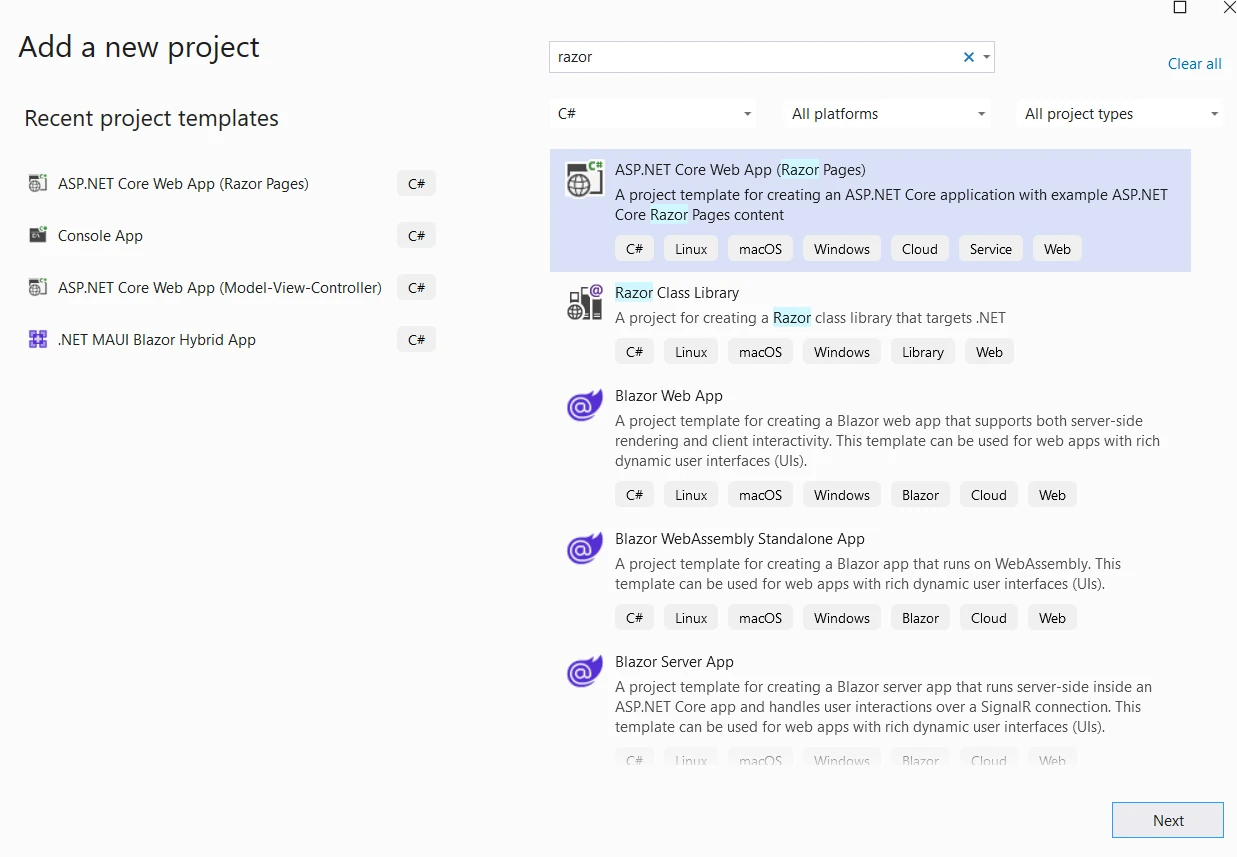
Primeiro, vamos criar um aplicativo Razor no Visual Studio. Abra o Visual Studio, crie um novo projeto e selecione o aplicativo Razor , conforme mostrado abaixo.
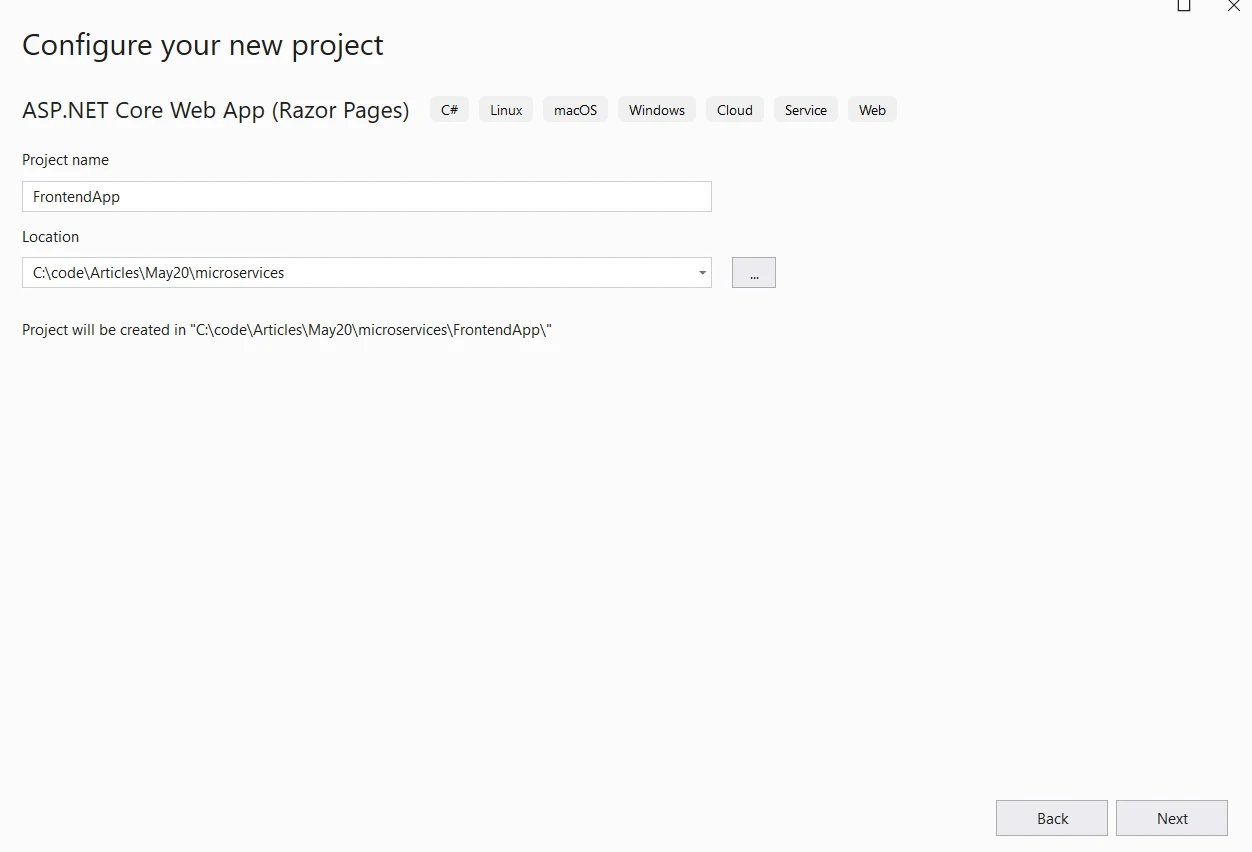
Forneça o nome e a localização do projeto.
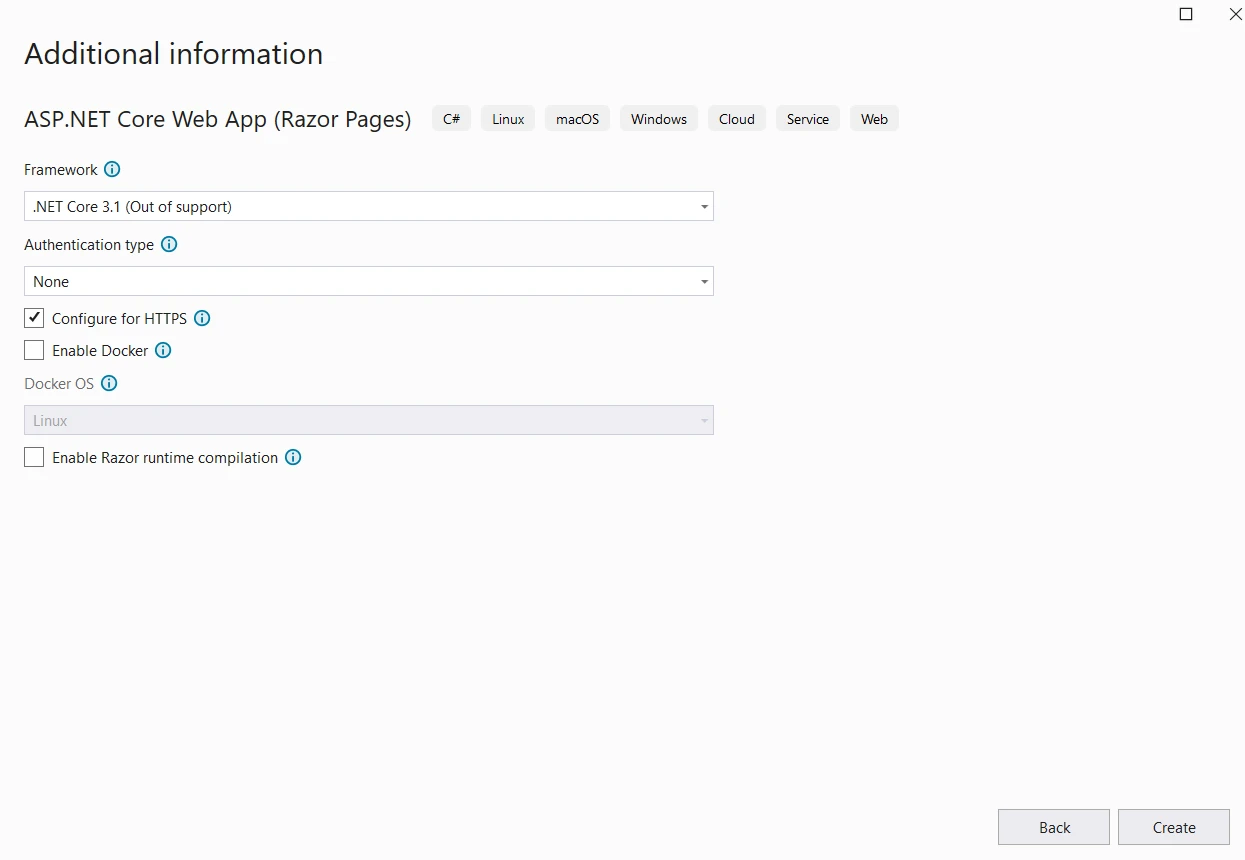
Na próxima etapa, selecione a versão do .NET Framework e clique em Criar. Como o Tye funciona apenas no .NET 3.1, selecionaremos essa versão.
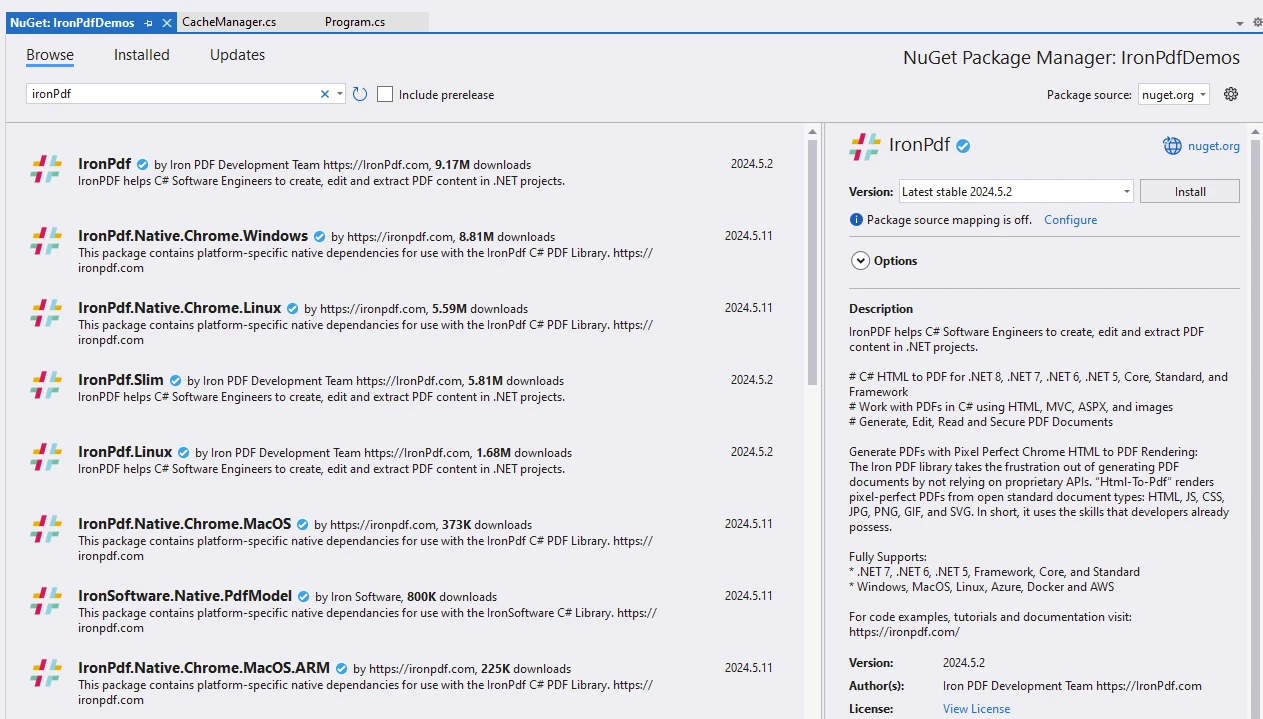
Instale o IronPDF a partir do pacote NuGet no Gerenciador de Pacotes do Visual Studio.
Em seguida, abra o Explorador de Arquivos e navegue até a pasta da solução. Em seguida, abra o prompt de comando (CMD).
Instale o Tye usando o seguinte comando:
dotnet tool install -g Microsoft.Tye --version "0.11.0-alpha.22111.1"
dotnet tool install -g Microsoft.Tye --version "0.11.0-alpha.22111.1"
SHELL
OU, se você já tiver o Tye instalado e quiser atualizá-lo, use o comando abaixo:
dotnet tool update -g Microsoft.Tye --version "0.11.0-alpha.22111.1"
dotnet tool update -g Microsoft.Tye --version "0.11.0-alpha.22111.1"
SHELL
Inicialize o Tye usando o seguinte comando:
Isso criará um arquivo YAML de modelo como o seguinte:
# tye application configuration file
# read all about it at https://github.com/dotnet/tye
#
# when you've given us a try, we'd love to know what you think:
#    https://aka.ms/AA7q20u
#
# define global settings here
# name: exampleapp # application name
# registry: exampleuser # dockerhub username or container registry hostname
# define multiple services here
services:
- name: frontend
  project: Frontend\Frontend.csproj # msbuild project path (relative to this file)
  # executable: app.exe # path to an executable (relative to this file)
    args: -f=netcoreapp3.1 # arguments to pass to the process
  # replicas: 5 # number of times to launch the application
  # env: # array of environment variables
  #  - name: key
  #    value: value
  # bindings: # optional array of bindings (ports, connection strings)
    # - port: 8080 # number port of the binding
# tye application configuration file
# read all about it at https://github.com/dotnet/tye
#
# when you've given us a try, we'd love to know what you think:
#    https://aka.ms/AA7q20u
#
# define global settings here
# name: exampleapp # application name
# registry: exampleuser # dockerhub username or container registry hostname
# define multiple services here
services:
- name: frontend
  project: Frontend\Frontend.csproj # msbuild project path (relative to this file)
  # executable: app.exe # path to an executable (relative to this file)
    args: -f=netcoreapp3.1 # arguments to pass to the process
  # replicas: 5 # number of times to launch the application
  # env: # array of environment variables
  #  - name: key
  #    value: value
  # bindings: # optional array of bindings (ports, connection strings)
    # - port: 8080 # number port of the binding
Text
Execute o Tye com o seguinte comando:
tye run frontend
tye run frontend
SHELL
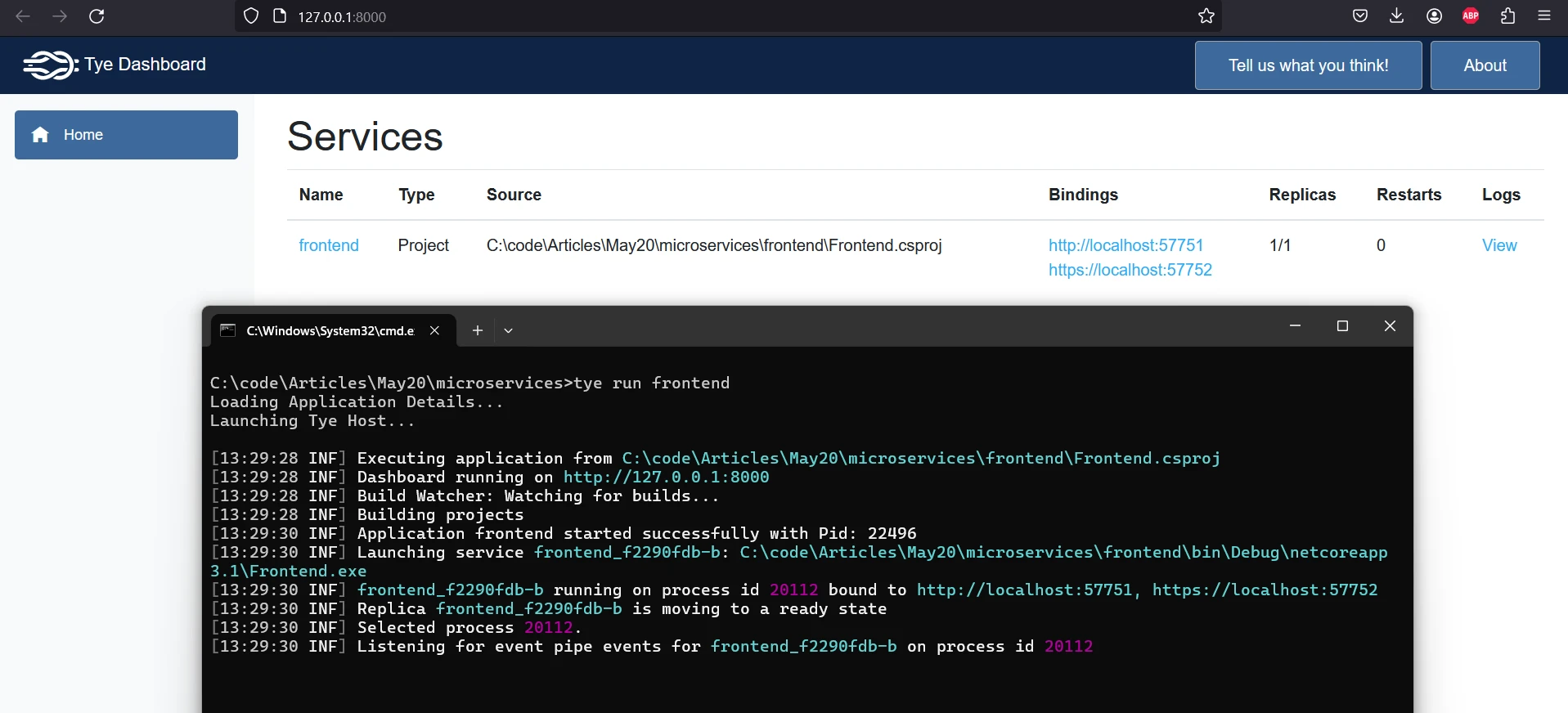
Isso abrirá o painel do Tye no URL: http://127.0.0.1:8000/ para ver o aplicativo em execução.
Painel de controle Tye
Em seguida, adicione o código abaixo ao projeto para gerar um documento PDF a partir de qualquer URL de site com um clique de um botão.
Adicione o código abaixo ao arquivo Index.cshtml:
@page
@model IndexModel
@{
    ViewData["Title"] = "Generate PDF";
}
<form method="post" class="text-center flex-row">
    <h1 class="display-4">Welcome To URL To PDF Generator</h1>
    <p>Enter Website URL:</p>
    <input type="text" asp-for="UrlInput" />
    <button type="submit">Generate PDF</button>
    @if (Model.Message != null)
    {
        <p>@Model.Message</p>
    }
</form>
@page
@model IndexModel
@{
    ViewData["Title"] = "Generate PDF";
}
<form method="post" class="text-center flex-row">
    <h1 class="display-4">Welcome To URL To PDF Generator</h1>
    <p>Enter Website URL:</p>
    <input type="text" asp-for="UrlInput" />
    <button type="submit">Generate PDF</button>
    @if (Model.Message != null)
    {
        <p>@Model.Message</p>
    }
</form>
Text
Em seguida, adicione o código abaixo em Index.cshtml.cs:
using IronPdf;
using Microsoft.AspNetCore.Mvc;
using Microsoft.AspNetCore.Mvc.RazorPages;
using Microsoft.Extensions.Logging;

namespace Frontend.Pages
{
    public class IndexModel : PageModel
    {
        public string Message { get; set; }

        [BindProperty]
        public string UrlInput { get; set; }

        private readonly ILogger<IndexModel> _logger;

        public IndexModel(ILogger<IndexModel> logger)
        {
            _logger = logger;
        }

        public void OnGet()
        {
        }

        public IActionResult OnPost()
        {
            if (string.IsNullOrEmpty(UrlInput))
            {
                ModelState.AddModelError("UrlInput", "Please enter a URL.");
                return Page();
            }

            // Create a PDF from the given URL using ChromePdfRenderer
            var renderer = new ChromePdfRenderer();
            var pdf = renderer.RenderUrlAsPdf(UrlInput);

            // Return the PDF as a file result
            var pdfBytes = pdf.BinaryData;
            return File(pdfBytes, "application/pdf", "GeneratedDocument.pdf");
        }
    }
}
using IronPdf;
using Microsoft.AspNetCore.Mvc;
using Microsoft.AspNetCore.Mvc.RazorPages;
using Microsoft.Extensions.Logging;

namespace Frontend.Pages
{
    public class IndexModel : PageModel
    {
        public string Message { get; set; }

        [BindProperty]
        public string UrlInput { get; set; }

        private readonly ILogger<IndexModel> _logger;

        public IndexModel(ILogger<IndexModel> logger)
        {
            _logger = logger;
        }

        public void OnGet()
        {
        }

        public IActionResult OnPost()
        {
            if (string.IsNullOrEmpty(UrlInput))
            {
                ModelState.AddModelError("UrlInput", "Please enter a URL.");
                return Page();
            }

            // Create a PDF from the given URL using ChromePdfRenderer
            var renderer = new ChromePdfRenderer();
            var pdf = renderer.RenderUrlAsPdf(UrlInput);

            // Return the PDF as a file result
            var pdfBytes = pdf.BinaryData;
            return File(pdfBytes, "application/pdf", "GeneratedDocument.pdf");
        }
    }
}
Imports IronPdf
Imports Microsoft.AspNetCore.Mvc
Imports Microsoft.AspNetCore.Mvc.RazorPages
Imports Microsoft.Extensions.Logging
Namespace Frontend.Pages
Public Class IndexModel
Inherits PageModel
Public Property Message As String
<BindProperty>
Public Property UrlInput As String
Private ReadOnly _logger As ILogger(Of IndexModel)
Public Sub New(logger As ILogger(Of IndexModel))
_logger = logger
End Sub
Public Sub OnGet()
End Sub
Public Function OnPost() As IActionResult
If String.IsNullOrEmpty(UrlInput) Then
ModelState.AddModelError("UrlInput", "Please enter a URL.")
Return Page()
End If
' Create a PDF from the given URL using ChromePdfRenderer
Dim renderer = New ChromePdfRenderer()
Dim pdf = renderer.RenderUrlAsPdf(UrlInput)
' Return the PDF as a file result
Dim pdfBytes = pdf.BinaryData
Return File(pdfBytes, "application/pdf", "GeneratedDocument.pdf")
End Function
End Class
End Namespace
Imports IronPdf
Imports Microsoft.AspNetCore.Mvc
Imports Microsoft.AspNetCore.Mvc.RazorPages
Imports Microsoft.Extensions.Logging

Namespace Frontend.Pages
    Public Class IndexModel
        Inherits PageModel

        Public Property Message As String

        <BindProperty>
        Public Property UrlInput As String

        Private ReadOnly _logger As ILogger(Of IndexModel)

        Public Sub New(logger As ILogger(Of IndexModel))
            _logger = logger
        End Sub

        Public Sub OnGet()
        End Sub

        Public Function OnPost() As IActionResult
            If String.IsNullOrEmpty(UrlInput) Then
                ModelState.AddModelError("UrlInput", "Please enter a URL.")
                Return Page()
            End If

            ' Create a PDF from the given URL using ChromePdfRenderer
            Dim renderer = New ChromePdfRenderer()
            Dim pdf = renderer.RenderUrlAsPdf(UrlInput)

            ' Return the PDF as a file result
            Dim pdfBytes = pdf.BinaryData
            Return File(pdfBytes, "application/pdf", "GeneratedDocument.pdf")
        End Function
    End Class
End Namespace
Agora execute o Tye conforme abaixo:
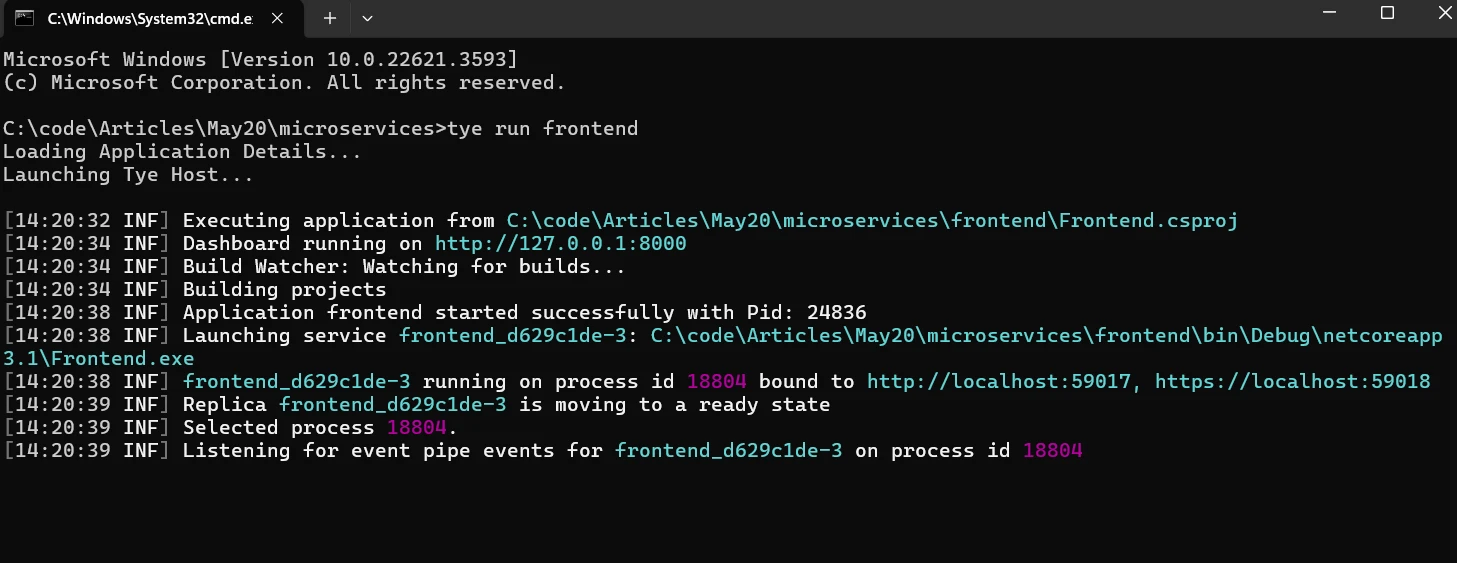
Isso abrirá o painel de controle do Tye.
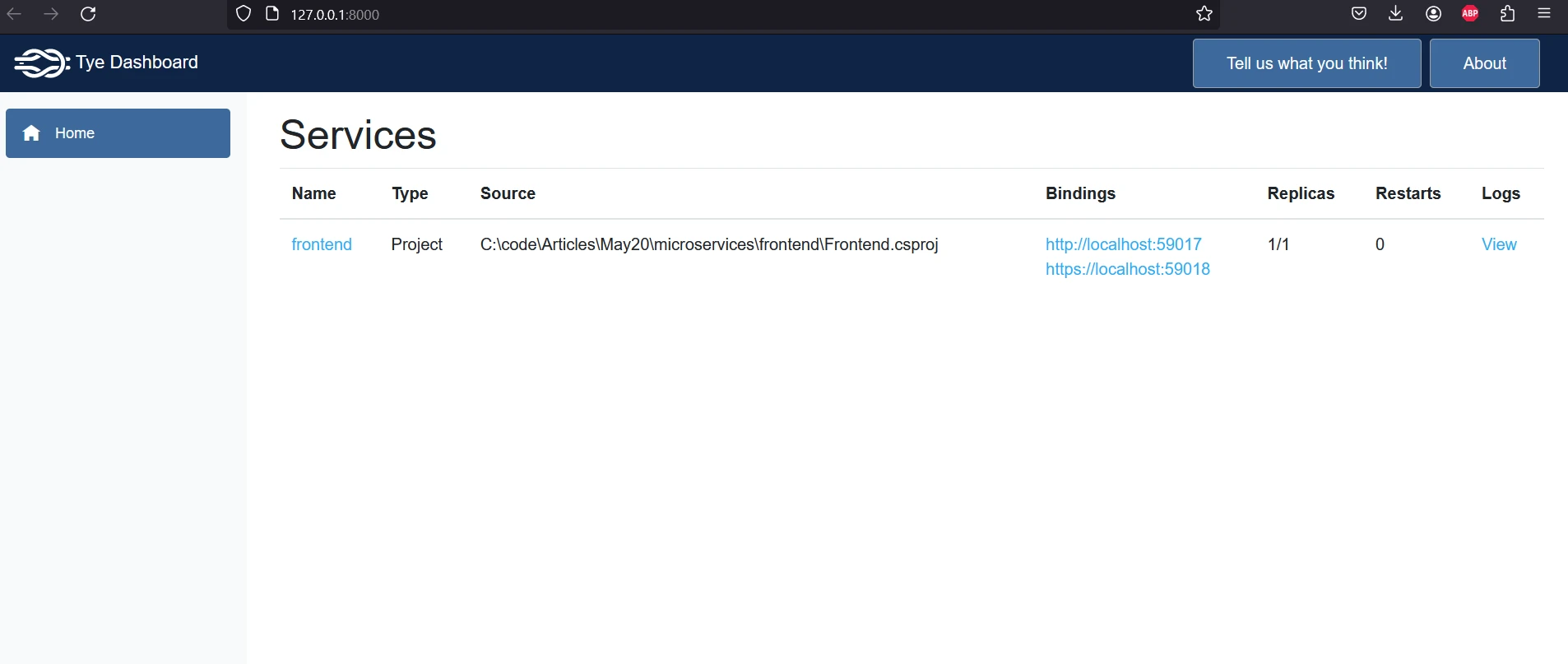
Agora, clique em qualquer um dos links na seção de vinculações para abrir o aplicativo gerador de PDF e insira um URL de exemplo para a geração do PDF.
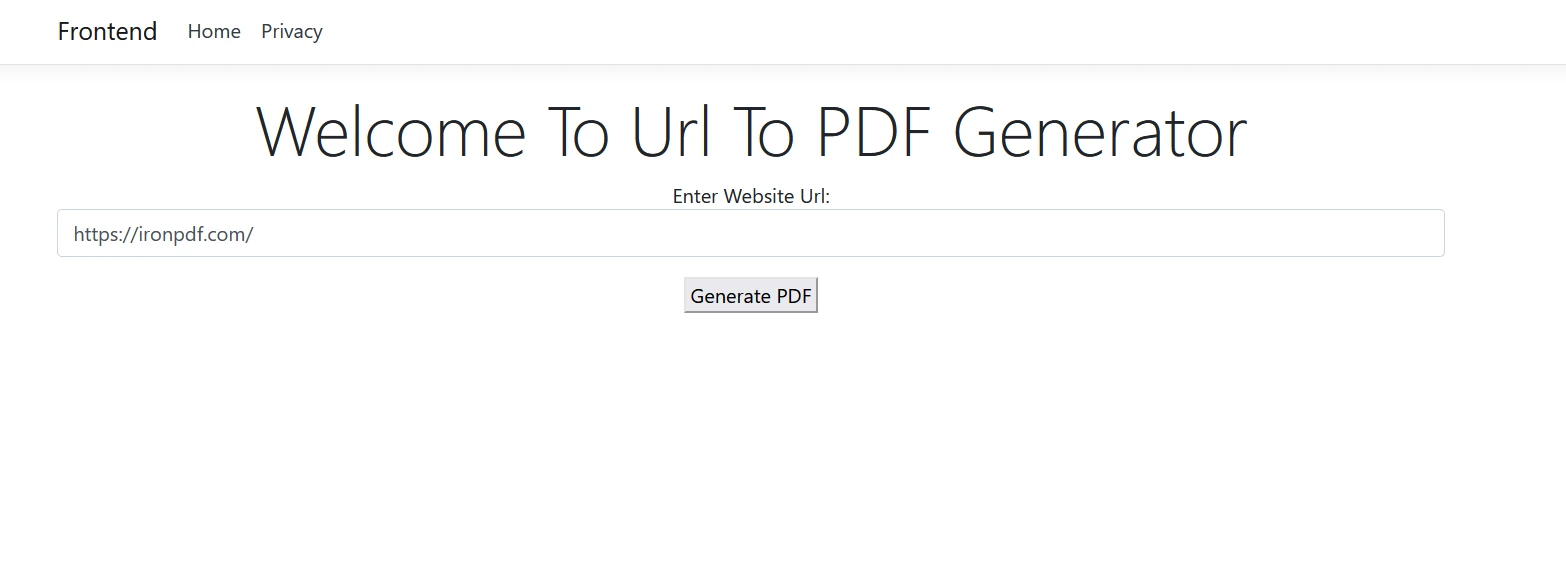
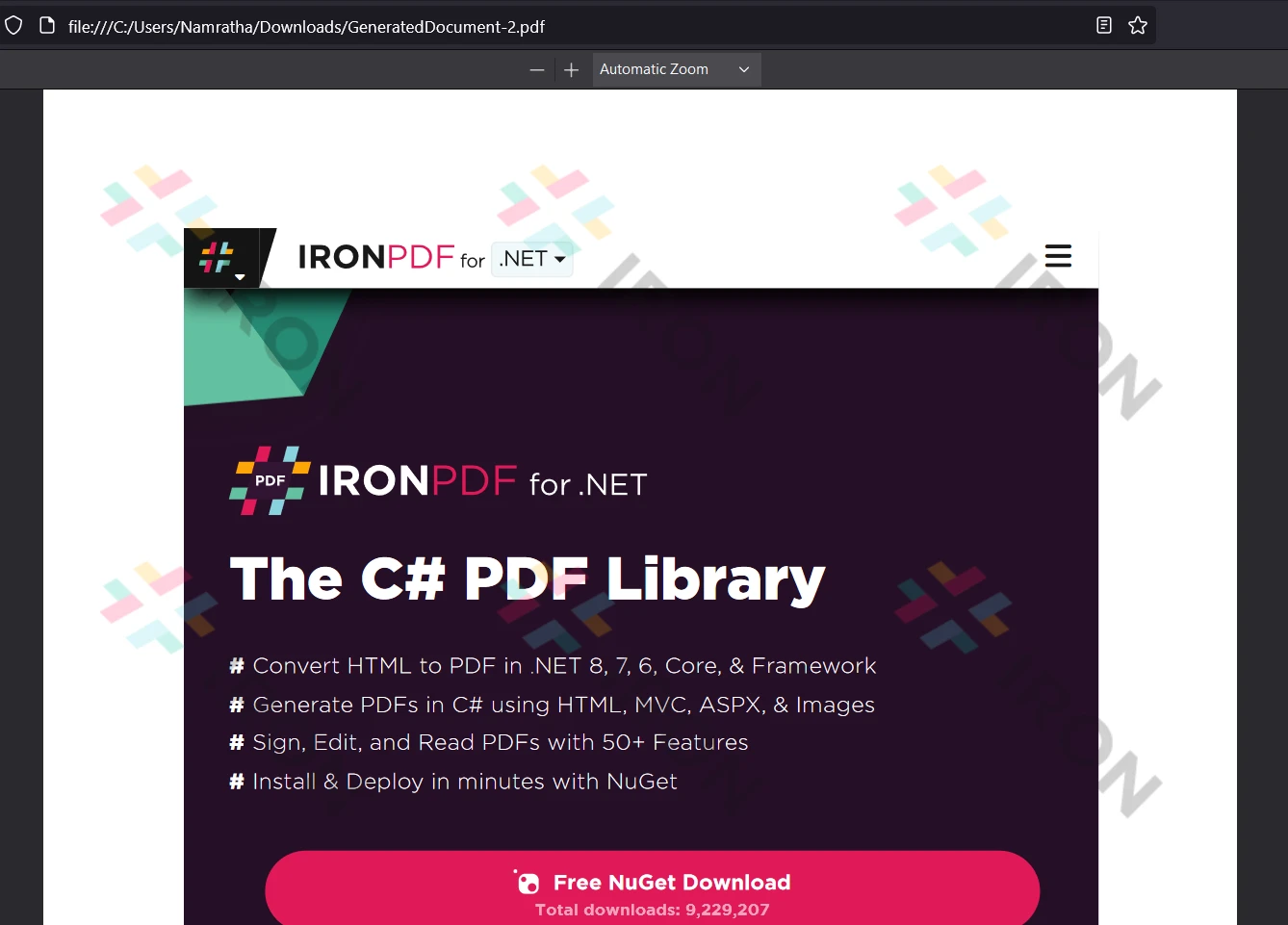
Clique no botão "Gerar" para obter o seguinte PDF como resultado:
Explicação do código
Index.cshtml contém o campo de entrada e botão para capturar o URL do site e acionar a geração do PDF.Index.cshtml.cs é o arquivo de código-fonte que contém a lógica para gerar o documento PDF usando IronPDF.- A classe
ChromePdfRenderer e o método RenderUrlAsPdf() são usados para gerar o PDF a partir do URL.
- A URL gerada é retornada como resposta ao método POST.
- O comando
tye run irá lançar o painel do Tye onde você pode ver todos os serviços em execução.
- Clique no serviço Frontend no painel de controle do Tye para abrir o aplicativo e gerar os documentos PDF.
Licença IronPDF
Visite a página de licenciamento do IronPDF .
Coloque a Chave de Licença no arquivo appSettings.json conforme mostrado abaixo:
{
  "IronPdf.License.LicenseKey": "The Key Here"
}
{
  "IronPdf.License.LicenseKey": "The Key Here"
}
JSON
Conclusão
Em conclusão, o Tye representa um avanço significativo no ecossistema .NET , oferecendo uma abordagem simplificada para criar, testar e implantar aplicativos distribuídos. Seja você um desenvolvedor .NET experiente ou iniciante em conteinerização e microsserviços, o Tye oferece uma plataforma intuitiva para adotar práticas modernas de desenvolvimento e acelerar sua jornada rumo à arquitetura nativa da nuvem.
IronPDF é uma biblioteca .NET que permite aos desenvolvedores criar, manipular e renderizar documentos PDF a partir de conteúdo HTML com facilidade. Ele permite converter HTML em PDF, mesclar e dividir PDFs, além de adicionar cabeçalhos, rodapés e marcas d'água. O IronPDF é conhecido por sua facilidade de uso, renderização de alta qualidade e compatibilidade com aplicativos .NET Core e .NET Framework . Conhecendo tanto a biblioteca IronPDF quanto a ferramenta de compilação Tye , os desenvolvedores podem adquirir habilidades avançadas para desenvolver aplicativos modernos com recursos de geração de PDF.













