using IronPdf;

// Disable local disk access or cross-origin requests
Installation.EnableWebSecurity = true;

// Instantiate Renderer
var renderer = new ChromePdfRenderer();

// Create a PDF from a HTML string using C#
var pdf = renderer.RenderHtmlAsPdf("<h1>Hello World</h1>");

// Export to a file or Stream
pdf.SaveAs("output.pdf");

// Advanced Example with HTML Assets
// Load external html assets: Images, CSS and JavaScript.
// An optional BasePath 'C:\site\assets\' is set as the file location to load assets from
var myAdvancedPdf = renderer.RenderHtmlAsPdf("<img src='icons/iron.png'>", @"C:\site\assets\");
myAdvancedPdf.SaveAs("html-with-assets.pdf");
using IronPdf;// Disable local disk access or cross-origin requestsInstallation.EnableWebSecurity = true;// Instantiate Renderervar renderer = new ChromePdfRenderer();// Create a PDF from a HTML string using C#var pdf = renderer.RenderHtmlAsPdf("<h1>Hello World</h1>");// Export to a file or Streampdf.SaveAs("output.pdf");// Advanced Example with HTML Assets// Load external html assets: Images, CSS and JavaScript.// An optional BasePath 'C:\site\assets\' is set as the file location to load assets fromvar myAdvancedPdf = renderer.RenderHtmlAsPdf("<img src='icons/iron.png'>", @"C:\site\assets\");myAdvancedPdf.SaveAs("html-with-assets.pdf");
PM >Install-Package IronPdf
Install-Package IronPdf
USANDO O IRONPDF
Gerador de PDF em C# 14 – Um Guia Abrangente (Edição de 2025)
"Portable Document Format", ou PDF, é um formato de arquivo criado pela Adobe. Os arquivos PDF são muito úteis na apresentação de trabalhos que precisam ter o texto e as fotos formatados. No mundo atual, os arquivos PDF são essenciais e utilizados para a criação de documentos e faturamento em todos os setores corporativos. Graças às diversas bibliotecas de PDF disponíveis no mercado, criar PDFs tornou-se praticamente instintivo. Para escolher a biblioteca de PDF mais adequada para você, é fundamental avaliar os benefícios e as características de cada uma antes de utilizá-la em seu projeto.
Neste artigo, vamos ver como adicionar números de página em PDF usando iText C#. Also, we will compare iText with IronPDF.
Como Adicionar Números de Página em PDF usando iText C#
Crie um novo projeto em C# usando qualquer IDE.
Crie um novo objeto PDF.
Adicione os números de página ao rodapé HTML.
Criar um PDF a partir de material HTML.
Salve um arquivo PDF em seu computador.
O que é o IronPDF?
IronPDF é um .NET Framework robusto para PDF que os desenvolvedores usam para produzir, visualizar e editar PDFs com facilidade. O IronPDF é uma ferramenta sofisticada que funciona internamente com um mecanismo baseado no Chromium. Ele pode converter arquivos HTML5, JavaScript, CSS e de imagem para PDF, adicionar cabeçalhos e rodapés personalizados e produzir PDFs exatamente como aparecem em um navegador. O IronPDF suporta diversos formatos online e para a internet, incluindo HTML, ASPX, Razor View e MVC.
Funcionalidades do IronPDF
Utilizando código .NET C# para criar, ler e editar arquivos PDF de forma simples.
O processo de criação de PDFs a partir de um link de URL de um site, gerenciando User-Agents, Proxies, Cookies, cabeçalhos HTTP e variáveis de formulário para permitir o login usando formulários de login HTML.
Remover imagens de arquivos PDF já existentes.
Incluindo elementos de um PDF: tabelas, texto, fotos, marcadores, marcas d'água, cabeçalhos, rodapés e outros.
A capacidade de separar e combinar páginas de vários documentos PDF com facilidade.
Para saber mais sobre a documentação do IronPDF , consulte aqui .
Instalando o IronPDF
Nas Ferramentas do Visual Studio, selecione o Gerenciador de Pacotes NuGet e você encontrará a interface de linha de comando do Visual Studio em Ferramentas. O comando abaixo deve ser inserido na aba de terminal do gerenciador de pacotes.
PM > Install-Package IronPdf
Install-Package IronPdf
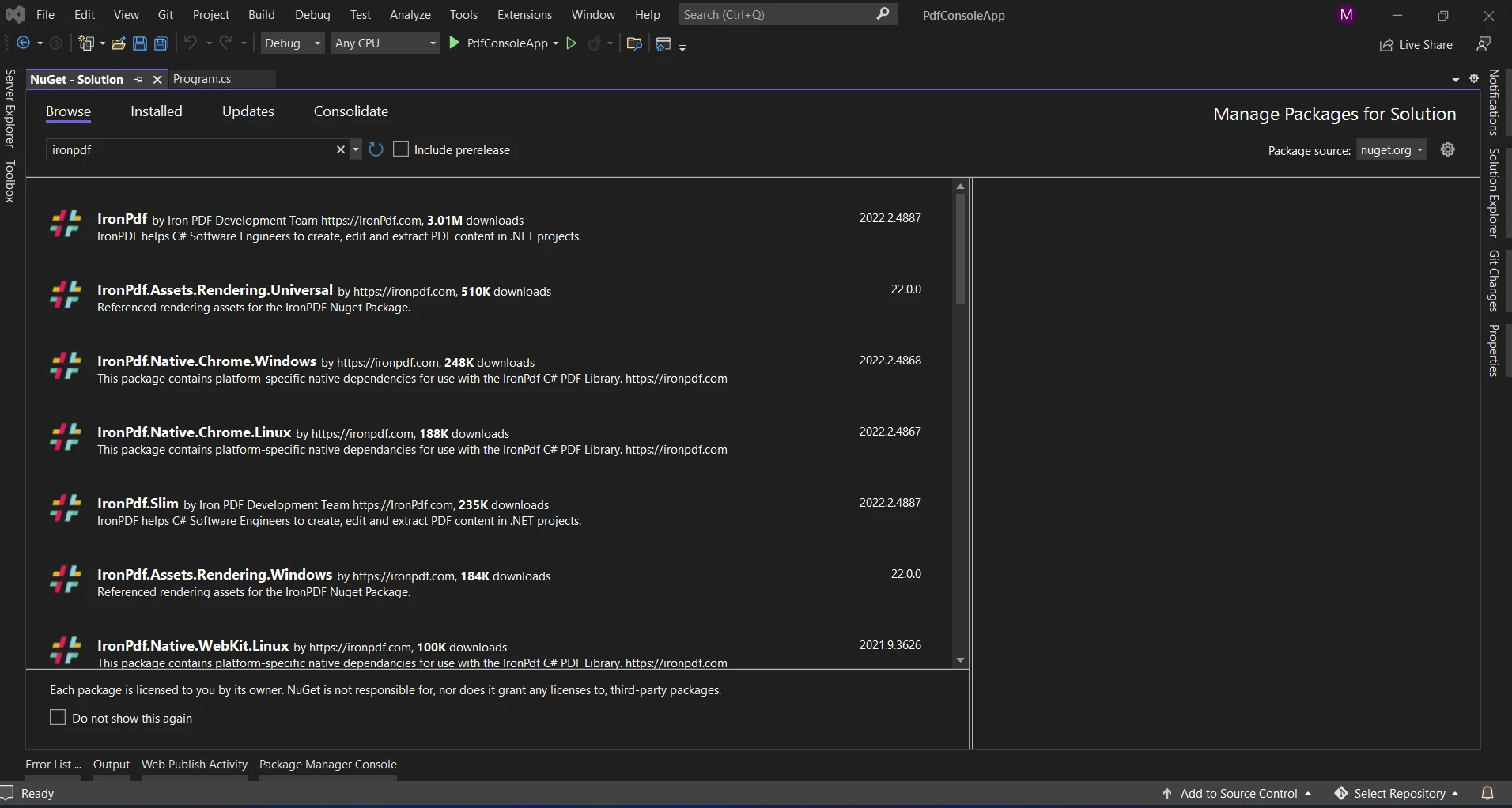
Ou podemos usar o método do gerenciador de pacotes. É possível instalar o pacote diretamente na solução usando a opção Gerenciador de Pacotes NuGet do Visual Studio. Existe uma caixa de pesquisa disponível para localizar pacotes no site do NuGet . Basta procurar por "IronPDF" no gerenciador de pacotes, como ilustra a captura de tela abaixo:
A lista de resultados de pesquisa relevantes é exibida acima. Para instalar o pacote no seu sistema, faça as seleções necessárias.
Agora que o pacote foi baixado e instalado, ele pode ser utilizado no projeto atual.
O que é iText
iText é uma biblioteca flexível para produzir e modificar documentos PDF em C#. Oferece diversas funcionalidades, como criptografia, fusão de PDFs, extração de texto e imagens, e muito mais. iText é uma ferramenta eficiente para inúmeras tarefas, incluindo adicionar números de página a PDFs.
Recursos do iText
Uma API para gerar documentos PDF está disponível através da biblioteca iText.
Tanto strings HTML quanto XML podem ser analisadas e convertidas em arquivos PDF usando o programa iText.
Podemos adicionar marcadores, números de página e indicadores aos nossos documentos PDF usando a biblioteca iText.
Também podemos dividir um documento PDF em vários PDFs ou mesclar vários documentos PDF em um único PDF usando a biblioteca iText.
Podemos modificar formulários PDF com o iText.
Instalar iText
Utilize o gerenciador de pacotes NuGet para procurar o iText. iText e iText.pdfhtml são instalações necessárias, pois as funcionalidades do iText são divididas em vários pacotes.
Caso opte pela interface visual de linha de comando, os seguintes pacotes precisam ser instalados:
PM > Install-Package iTextSharp
Install-Package iTextSharp
Como iText é a versão mais recente, é o que estamos empregando em nossa solução.
Adicionando números de página usando o IronPDF
Adicionar números de página a arquivos PDF é simples graças à biblioteca abrangente do IronPDF. Para ilustrar, veja o código abaixo.
using IronPdf;class Program{ static voidMain(string[] args) { // Create a new HtmlToPdf renderer instance var renderer = new HtmlToPdf(); // Define the HTML content with a header string header = "<h1>Hello IronPDF!</h1>"; // Render the HTML as a PDF document PdfDocument pdf = renderer.RenderHtmlAsPdf(header); // Define the HTML footer with page numbers HtmlHeaderFooter htmlFooter = new HtmlHeaderFooter() {HtmlFragment = "<center><i>{page} of {total-pages}</i></center>" }; // Add footer to the PDF pdf.AddHtmlFooters(htmlFooter); // Save the PDF document to a file pdf.SaveAs("output.pdf"); }}
using IronPdf;

class Program
{
    static void Main(string[] args)
    {
        // Create a new HtmlToPdf renderer instance
        var renderer = new HtmlToPdf();

        // Define the HTML content with a header
        string header = "<h1>Hello IronPDF!</h1>";

        // Render the HTML as a PDF document
        PdfDocument pdf = renderer.RenderHtmlAsPdf(header);

        // Define the HTML footer with page numbers
        HtmlHeaderFooter htmlFooter = new HtmlHeaderFooter()
        {
            HtmlFragment = "<center><i>{page} of {total-pages}</i></center>"
        };

        // Add footer to the PDF
        pdf.AddHtmlFooters(htmlFooter);

        // Save the PDF document to a file
        pdf.SaveAs("output.pdf");
    }
}
ImportsIronPdfModuleProgram Sub Main(args AsString()) ' Create a new HtmlToPdf renderer instance Dim renderer As New HtmlToPdf() ' Define the HTML content with a header Dim header AsString = "<h1>Hello IronPDF!</h1>" ' Render the HTML as a PDF document Dim pdf AsPdfDocument = renderer.RenderHtmlAsPdf(header) ' Define the HTML footer with page numbers Dim htmlFooter As New HtmlHeaderFooter() With { .HtmlFragment = "<center><i>{page} of {total-pages}</i></center>" } ' Add footer to the PDF pdf.AddHtmlFooters(htmlFooter) ' Save the PDF document to a file pdf.SaveAs("output.pdf") End SubEndModule
Imports IronPdf

Module Program
    Sub Main(args As String())
        ' Create a new HtmlToPdf renderer instance
        Dim renderer As New HtmlToPdf()

        ' Define the HTML content with a header
        Dim header As String = "<h1>Hello IronPDF!</h1>"

        ' Render the HTML as a PDF document
        Dim pdf As PdfDocument = renderer.RenderHtmlAsPdf(header)

        ' Define the HTML footer with page numbers
        Dim htmlFooter As New HtmlHeaderFooter() With {
            .HtmlFragment = "<center><i>{page} of {total-pages}</i></center>"
        }

        ' Add footer to the PDF
        pdf.AddHtmlFooters(htmlFooter)

        ' Save the PDF document to a file
        pdf.SaveAs("output.pdf")
    End Sub
End Module
Primeiro, definimos o texto HTML que precisa ser convertido em PDF. Este conteúdo HTML pode consistir em um único parágrafo HTML ou em uma página HTML inteira. Em seguida, fazemos uma instância da classe HtmlToPdf, que oferece a função de conversão de HTML para PDF RenderHtmlAsPdf.
O conteúdo HTML é passado como um argumento para a função RenderHtmlAsPdf. Especificamos o material HTML que deve ser convertido em PDF. Os números de página são representados como espaços reservados, ou o {page} of {total-pages} na parte do rodapé deste texto HTML.
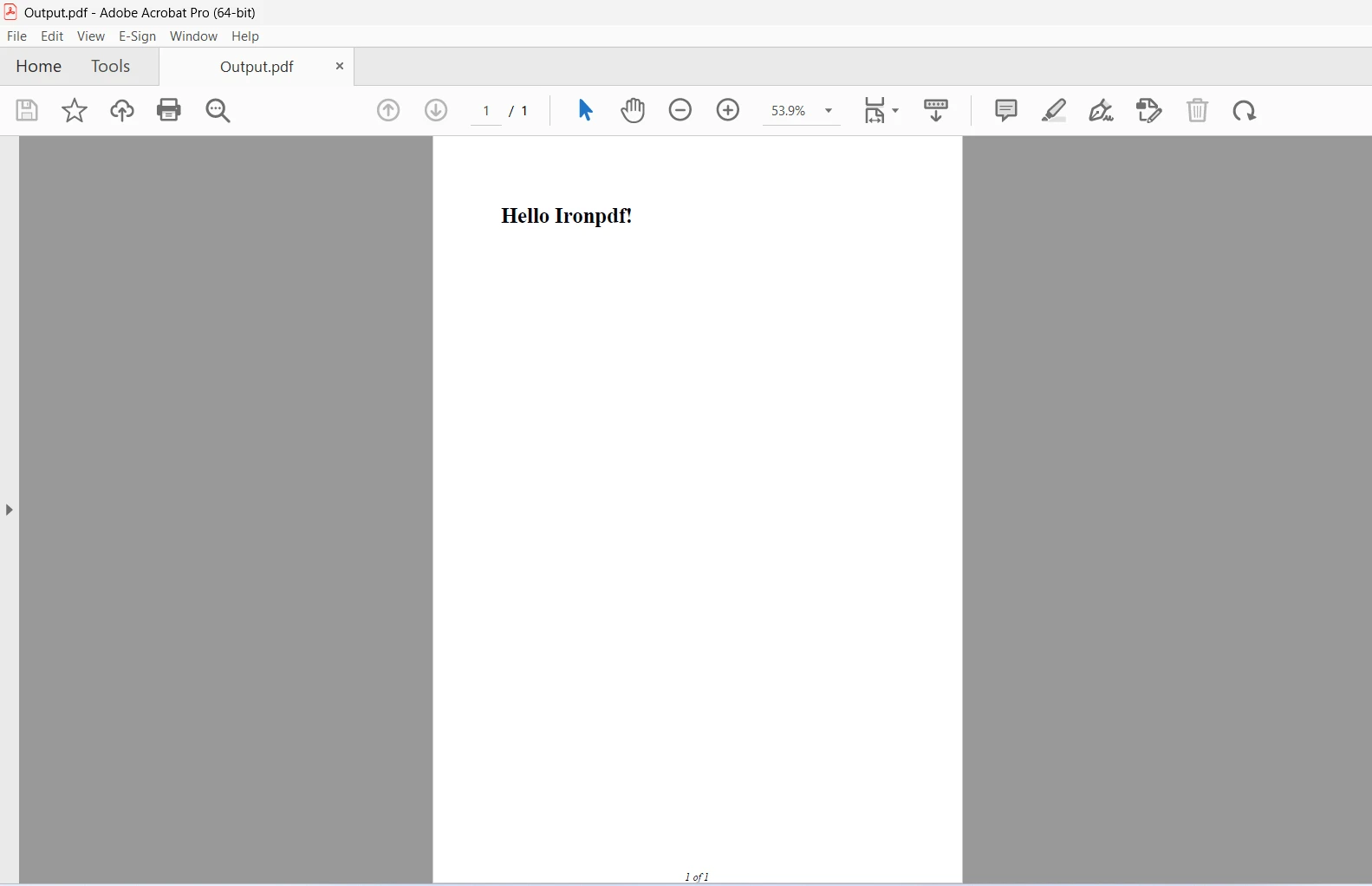
O documento PDF criado é retornado por este método como um objeto PdfDocument. Usando o método SaveAs, salvamos o documento PDF em um arquivo com o nome "output.pdf". Alternativamente, podemos usar a função OpenInDefaultPDFViewer para abrir o documento PDF criado com o leitor de PDF padrão do sistema. Também podemos usar o método acima para adicionar números de página a um arquivo PDF existente.
Para saber mais sobre o código IronPDF , consulte aqui .
Adicionando Números de Página usando iText
Primeiro, vamos usar o iText para gerar um novo documento PDF. Aqui está uma ilustração básica de como criar um novo documento PDF com número de página:
using System.IO;using iTextSharp.text;using iTextSharp.text.pdf;namespace ConsoleApp1{ internal class Program { static voidMain(string[] args) { // Create a new PDF document Document doc = new Document(); PdfWriter writer = PdfWriter.GetInstance(doc, new FileStream("output.pdf", FileMode.Create)); // Open the document to add content doc.Open(); doc.Add(new Paragraph("Hello, world!")); // Attach page number event to PDF writer writer.PageEvent = new PageNumberEventHandler(); // Close the document doc.Close(); } } public class PageNumberEventHandler : PdfPageEventHelper { public override voidOnOpenDocument(PdfWriter writer, Document document) { base.OnOpenDocument(writer, document); } public override voidOnEndPage(PdfWriter writer, Document document) { base.OnEndPage(writer, document); // Create a table to hold the page number PdfPTable table = new PdfPTable(1); table.TotalWidth = 300f; table.HorizontalAlignment = Element.ALIGN_CENTER; PdfPCell cell = new PdfPCell(new Phrase($"Page {writer.PageNumber}")); cell.Border = 0; table.AddCell(cell); // Write the table at the bottom of the page table.WriteSelectedRows(0, -1, 150f, document.Bottom, writer.DirectContent); } public override voidOnCloseDocument(PdfWriter writer, Document document) { base.OnCloseDocument(writer, document); } }}
using System.IO;
using iTextSharp.text;
using iTextSharp.text.pdf;

namespace ConsoleApp1
{
    internal class Program
    {
        static void Main(string[] args)
        {
            // Create a new PDF document
            Document doc = new Document();
            PdfWriter writer = PdfWriter.GetInstance(doc, new FileStream("output.pdf", FileMode.Create));

            // Open the document to add content
            doc.Open();
            doc.Add(new Paragraph("Hello, world!"));

            // Attach page number event to PDF writer
            writer.PageEvent = new PageNumberEventHandler();

            // Close the document
            doc.Close();
        }
    }

    public class PageNumberEventHandler : PdfPageEventHelper
    {
        public override void OnOpenDocument(PdfWriter writer, Document document)
        {
            base.OnOpenDocument(writer, document);
        }

        public override void OnEndPage(PdfWriter writer, Document document)
        {
            base.OnEndPage(writer, document);

            // Create a table to hold the page number
            PdfPTable table = new PdfPTable(1);
            table.TotalWidth = 300f;
            table.HorizontalAlignment = Element.ALIGN_CENTER;

            PdfPCell cell = new PdfPCell(new Phrase($"Page {writer.PageNumber}"));
            cell.Border = 0;
            table.AddCell(cell);

            // Write the table at the bottom of the page
            table.WriteSelectedRows(0, -1, 150f, document.Bottom, writer.DirectContent);
        }

        public override void OnCloseDocument(PdfWriter writer, Document document)
        {
            base.OnCloseDocument(writer, document);
        }
    }
}
ImportsSystem.IOImports iTextSharp.textImports iTextSharp.text.pdfNamespaceConsoleApp1Friend Class ProgramShared Sub Main(ByVal args AsString()) ' Create a new PDF document Dim doc As New Document() Dim writer AsPdfWriter = PdfWriter.GetInstance(doc, New FileStream("output.pdf", FileMode.Create)) ' Open the document to add content doc.Open() doc.Add(New Paragraph("Hello, world!")) ' Attach page number event to PDF writer writer.PageEvent = New PageNumberEventHandler() ' Close the document doc.Close() End Sub End Class Public Class PageNumberEventHandlerInheritsPdfPageEventHelper PublicOverrides Sub OnOpenDocument(ByVal writer AsPdfWriter, ByVal document AsDocument)MyBase.OnOpenDocument(writer, document) End Sub PublicOverrides Sub OnEndPage(ByVal writer AsPdfWriter, ByVal document AsDocument)MyBase.OnEndPage(writer, document) ' Create a table to hold the page number Dim table As New PdfPTable(1) table.TotalWidth = 300.0F table.HorizontalAlignment = Element.ALIGN_CENTER Dim cell As New PdfPCell(New Phrase($"Page {writer.PageNumber}")) cell.Border = 0 table.AddCell(cell) ' Write the table at the bottom of the page table.WriteSelectedRows(0, -1, 150.0F, document.Bottom, writer.DirectContent) End Sub PublicOverrides Sub OnCloseDocument(ByVal writer AsPdfWriter, ByVal document AsDocument)MyBase.OnCloseDocument(writer, document) End Sub End ClassEndNamespace
Imports System.IO
Imports iTextSharp.text
Imports iTextSharp.text.pdf

Namespace ConsoleApp1
    Friend Class Program
        Shared Sub Main(ByVal args As String())
            ' Create a new PDF document
            Dim doc As New Document()
            Dim writer As PdfWriter = PdfWriter.GetInstance(doc, New FileStream("output.pdf", FileMode.Create))

            ' Open the document to add content
            doc.Open()
            doc.Add(New Paragraph("Hello, world!"))

            ' Attach page number event to PDF writer
            writer.PageEvent = New PageNumberEventHandler()

            ' Close the document
            doc.Close()
        End Sub
    End Class

    Public Class PageNumberEventHandler
        Inherits PdfPageEventHelper

        Public Overrides Sub OnOpenDocument(ByVal writer As PdfWriter, ByVal document As Document)
            MyBase.OnOpenDocument(writer, document)
        End Sub

        Public Overrides Sub OnEndPage(ByVal writer As PdfWriter, ByVal document As Document)
            MyBase.OnEndPage(writer, document)

            ' Create a table to hold the page number
            Dim table As New PdfPTable(1)
            table.TotalWidth = 300.0F
            table.HorizontalAlignment = Element.ALIGN_CENTER

            Dim cell As New PdfPCell(New Phrase($"Page {writer.PageNumber}"))
            cell.Border = 0
            table.AddCell(cell)

            ' Write the table at the bottom of the page
            table.WriteSelectedRows(0, -1, 150.0F, document.Bottom, writer.DirectContent)
        End Sub

        Public Overrides Sub OnCloseDocument(ByVal writer As PdfWriter, ByVal document As Document)
            MyBase.OnCloseDocument(writer, document)
        End Sub
    End Class
End Namespace
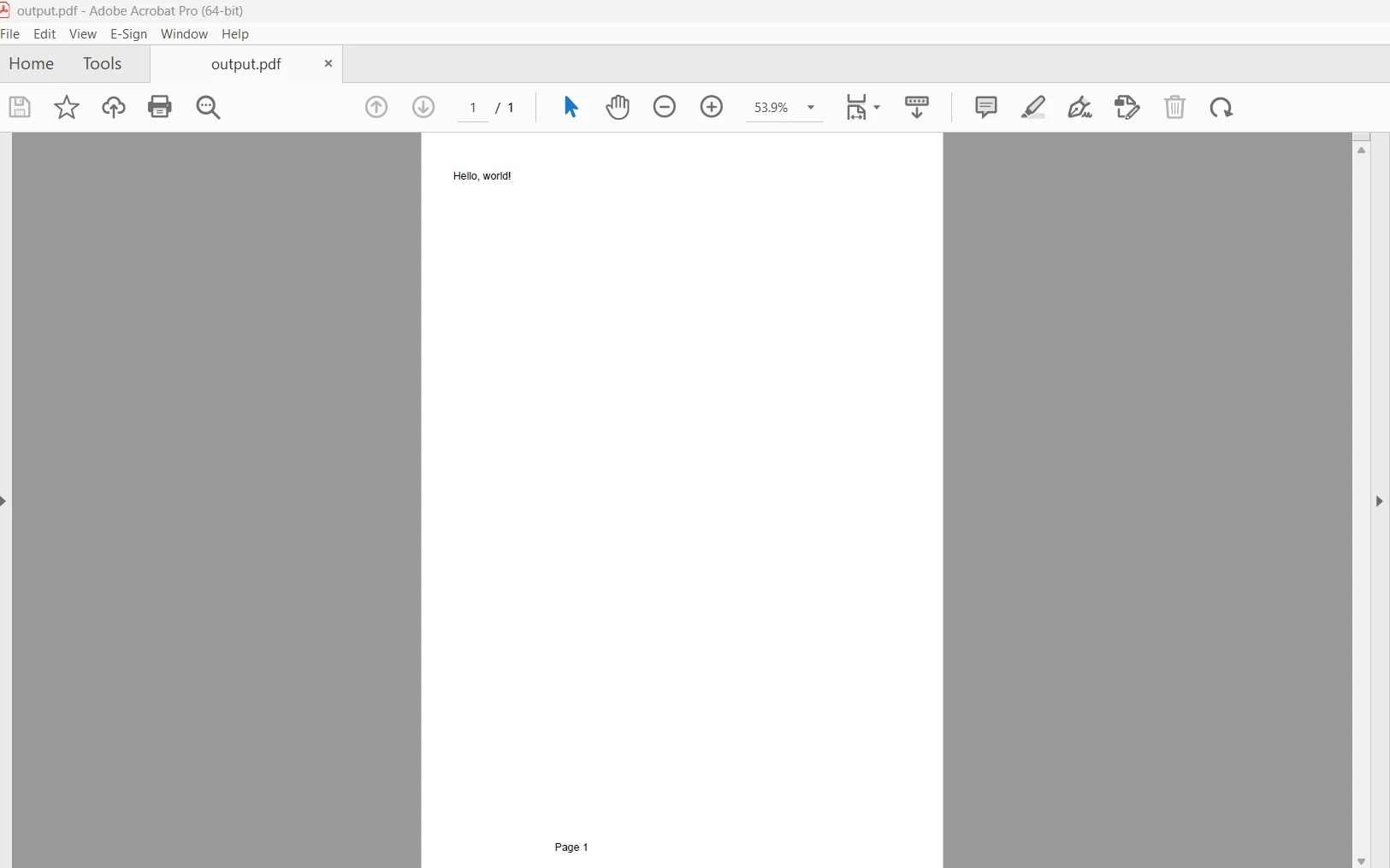
Primeiro, criamos um novo objeto para Document e PdfWriter, que nos permite criar um arquivo PDF vazio. Você pode incluir texto, fotos, tabelas e outros tipos de material no seu documento PDF. Vamos usar um Paragraph para adicionar algum texto de exemplo para fins de demonstração. O passo importante agora é adicionar os números de página ao documento PDF. Vamos usar os eventos de página do iText para isso. Começamos definindo uma classe que herda da classe PdfPageEventHelper para podermos sobrescrever métodos que são chamados quando eventos específicos acontecem durante o processo de geração do PDF.
A função OnEndPage é sobrescrita nesta classe para adicionar uma tabela que tem uma única célula contendo o número da página atual. Por último, antes de fechar o documento, precisamos conectar uma instância da nossa classe PageNumberEventHandler ao objeto PdfWriter. Com esta configuração, a função OnEndPage da classe PageNumberEventHandler será chamada sempre que uma nova página for adicionada ao documento PDF, adicionando o número da página na parte inferior de cada página. Também podemos usar um documento PDF existente para adicionar números de página.
Conclusão
Em resumo, a especialização, usabilidade e integração perfeita de IronPDF com ambientes .NET posicionam-no como a melhor opção para cenários que exigem conversão de HTML para PDF e funcionalidades relacionadas, embora o iText ainda seja um forte concorrente no cenário de bibliotecas de manipulação de PDF em C#. Com o IronPDF, você pode criar faturas, relatórios e documentos gerados dinamicamente a partir de conteúdo HTML com a facilidade, eficácia e adaptabilidade necessárias para ter sucesso no ambiente de desenvolvimento moderno.
Uma licença permanente, opções de upgrade e um ano de manutenção de software estão todos incluídos na edição Lite do IronPDF. O período de teste com marca d'água permite que os usuários avaliem o produto em situações práticas. Visite a página de licença para obter mais detalhes. Acesse este site para saber mais sobre a Iron Software.
Curtis Chau é bacharel em Ciência da Computação (Universidade Carleton) e se especializa em desenvolvimento front-end, com experiência em Node.js, TypeScript, JavaScript e React. Apaixonado por criar interfaces de usuário intuitivas e esteticamente agradáveis, Curtis gosta de trabalhar com frameworks modernos e criar manuais bem estruturados e visualmente atraentes.