



Atualizado 21 de abril de 2026
Como converter TIFF para PDF em Java
Este guia completo irá orientá-lo passo a passo sobre como converter imagens TIFF em PDF de forma integrada em Java usando o IronPDF.
Leia mais

Este tutorial explicará como criar arquivos PDF dinamicamente em aplicações Java e explorará exemplos de código para criar páginas PDF a partir de texto, URLs e páginas HTML. Em seguida, abordaremos a criação de um arquivo PDF protegido por senha a partir de uma nova instância de documento.
A biblioteca IronPDF for Java é ideal para essa finalidade porque é gratuita para desenvolvimento, mais segura, fornece todas as funcionalidades em uma única biblioteca com 100% de precisão e tem um desempenho excepcional.
Antes de prosseguirmos, vamos fazer uma breve introdução ao IronPDF.
A biblioteca Java IronPDF é a biblioteca Java para PDF mais popular, desenvolvida pela Iron Software , para criar PDFs, editar novos arquivos e manipular PDFs existentes. Ele foi projetado para ser compatível com uma ampla gama de linguagens JVM, incluindo Java, Scala e Kotlin, e pode ser executado em uma ampla variedade de plataformas, incluindo Windows, Linux, Docker, Azure e AWS. O IronPDF funciona com IDEs populares como o IntelliJ IDEA e o Eclipse.
As principais funcionalidades incluem a capacidade de criar um arquivo PDF a partir de documentos HTML , HTTP, JavaScript, CSS, XML e vários formatos de imagem. Além disso, o IronPDF oferece a possibilidade de adicionar cabeçalhos e rodapés , criar tabelas em PDF , adicionar assinaturas digitais , anexos, implementar senhas e recursos de segurança . Ele oferece suporte completo a multithreading e muito mais !
Vamos começar com os exemplos de código para criar documentos dinâmicos.
Primeiramente, crie um novo projeto de repositório Maven.
Para fins de demonstração, este tutorial usará o IntelliJ IDE. Você pode usar o IDE de sua preferência. Os passos para criar um novo projeto Java podem variar de um IDE para outro. Siga os passos abaixo:
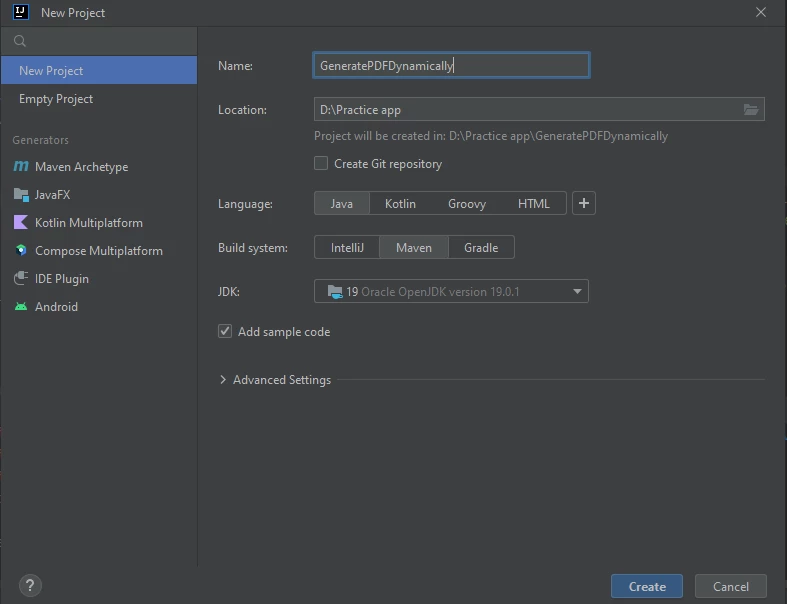 Criar um projeto
Dê um nome ao seu projeto, escolha uma localização, um idioma, um sistema de compilação e um JDK e, em seguida, selecione a opção do botão Criar . Um novo projeto será criado.
Agora, instale o IronPDF nesta aplicação Java de demonstração.
O próximo passo é adicionar uma dependência no arquivo pom.xml para instalar o IronPDF. Adicione o seguinte código-fonte XML no arquivo pom.xml conforme mostrado abaixo.
<!-- Add IronPDF to your Maven Project -->
<dependency>
    <groupId>com.ironsoftware</groupId>
    <artifactId>ironpdf</artifactId>
    <version>INSERT_LATEST_VERSION_HERE</version>
</dependency>Substitua INSERT_LATEST_VERSION_HERE pela versão mais recente do IronPDF no repositório Maven.
Após adicionar a dependência, compile o projeto. O aplicativo instalará automaticamente a biblioteca a partir do repositório Maven.
Vamos começar com um exemplo simples de conversão de uma string HTML em um arquivo PDF.
Considere o seguinte exemplo:
import com.ironsoftware.ironpdf.PdfDocument;
import java.io.IOException;
import java.nio.file.Paths;

public class HtmlToPdfExample {

    public static void main(String[] args) {
        // Define HTML content
        String htmlString = "<h1>My First PDF File</h1><p>This is a sample PDF file</p>";

        // Convert HTML content to PDF
        PdfDocument myPdf = PdfDocument.renderHtmlAsPdf(htmlString);

        // Save the PdfDocument to a file
        try {
            myPdf.saveAs(Paths.get("myPDF.pdf"));
        } catch (IOException e) {
            e.printStackTrace();
        }
    }
}Na função acima, o conteúdo HTML é atribuído a uma variável de string. O renderHtmlAsPdf método aceita uma string como argumento e converte o conteúdo HTML em uma instância de documento PDF. O saveAs método aceita o caminho de localização como entrada e salva a instância do arquivo PDF no diretório selecionado.
O PDF gerado pelo código mencionado é mostrado abaixo.
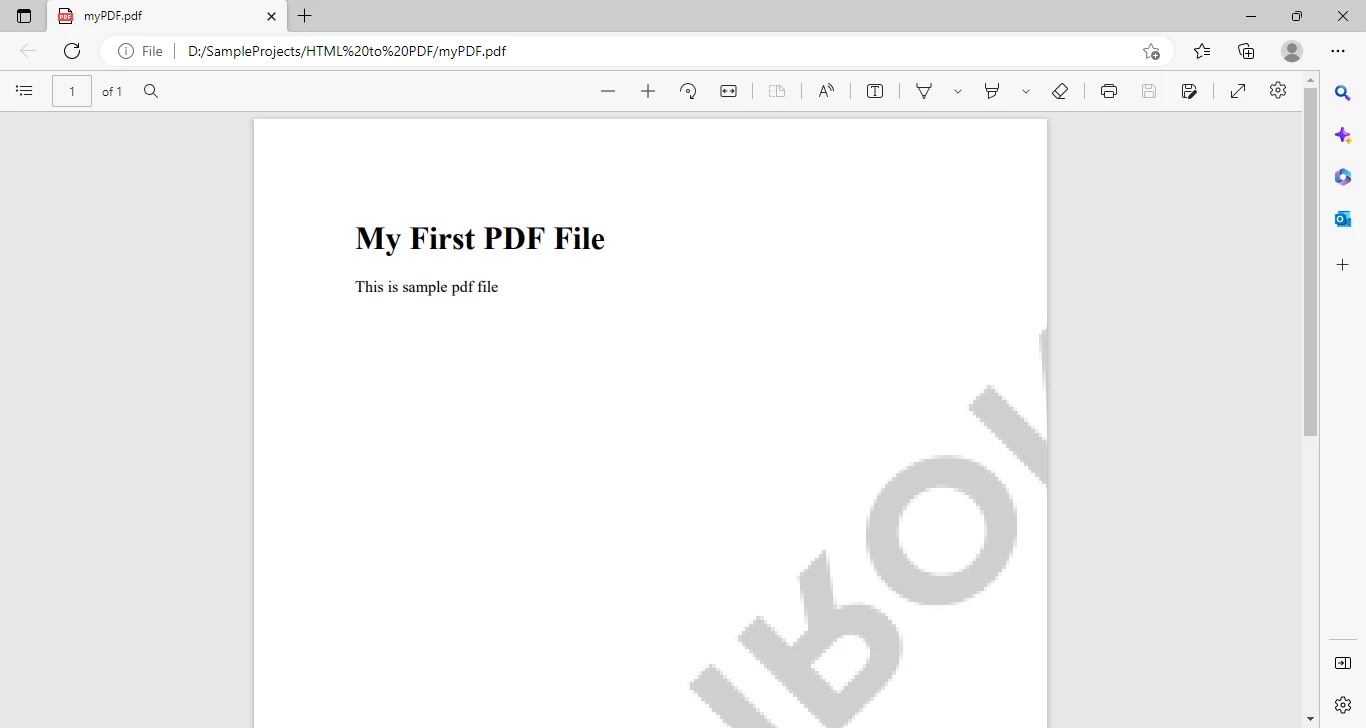 Saída
Saída
O IronPDF também oferece a incrível funcionalidade de gerar arquivos PDF a partir de arquivos HTML.
O arquivo HTML de exemplo que será usado no exemplo é mostrado abaixo.
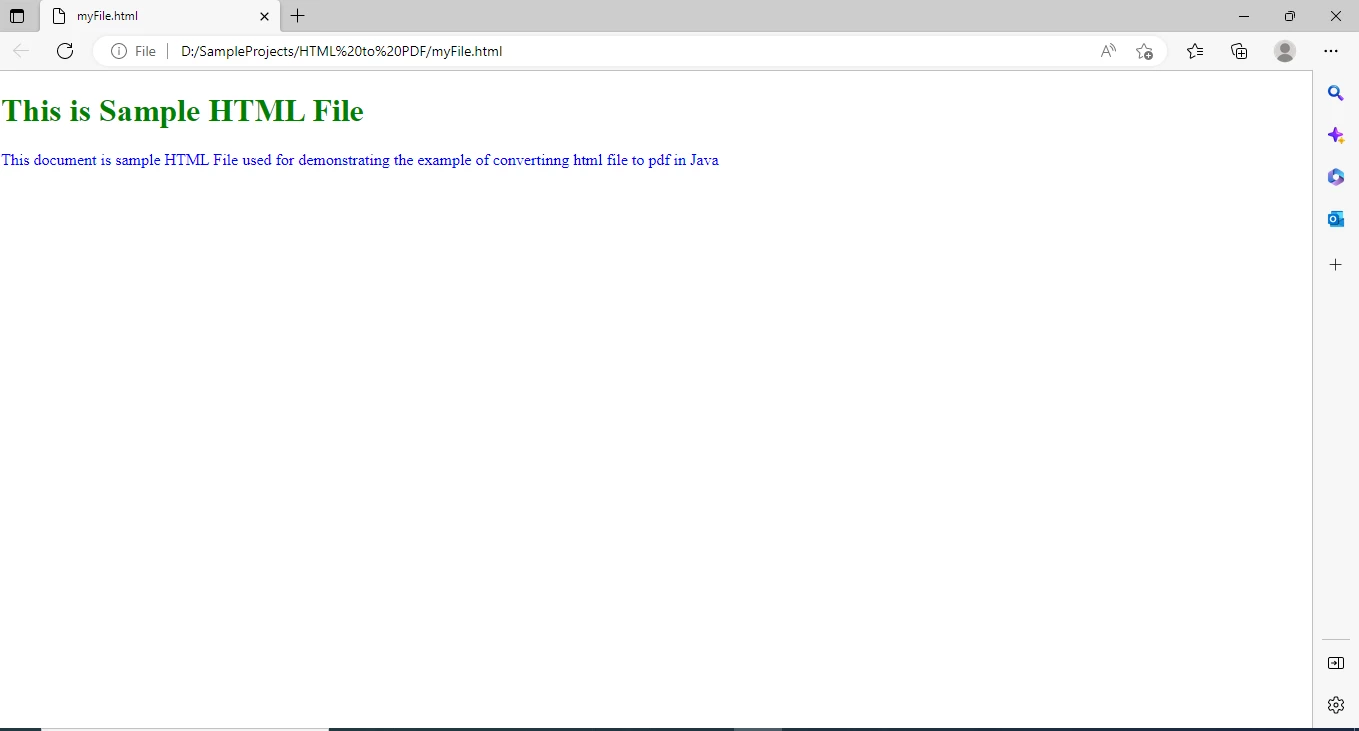 HTML renderizado com novo parágrafo
Segue abaixo um exemplo de trecho de código para gerar PDFs:
import com.ironsoftware.ironpdf.PdfDocument;
import java.io.IOException;

public class HtmlFileToPdfExample {

    public static void main(String[] args) {
        // Convert HTML file to PDF
        PdfDocument myPdf = PdfDocument.renderHtmlFileAsPdf("myFile.html");

        // Save the PdfDocument to a file
        try {
            myPdf.saveAs("myPDF.pdf");
        } catch (IOException e) {
            e.printStackTrace();
        }
    }
}O renderHtmlFileAsPdf método aceita o caminho para o arquivo HTML como argumento e produz um documento PDF a partir do arquivo HTML. Este arquivo PDF é posteriormente salvo usando o método saveAs em um disco local.
O documento gerado por este programa em formato PDF é mostrado abaixo.
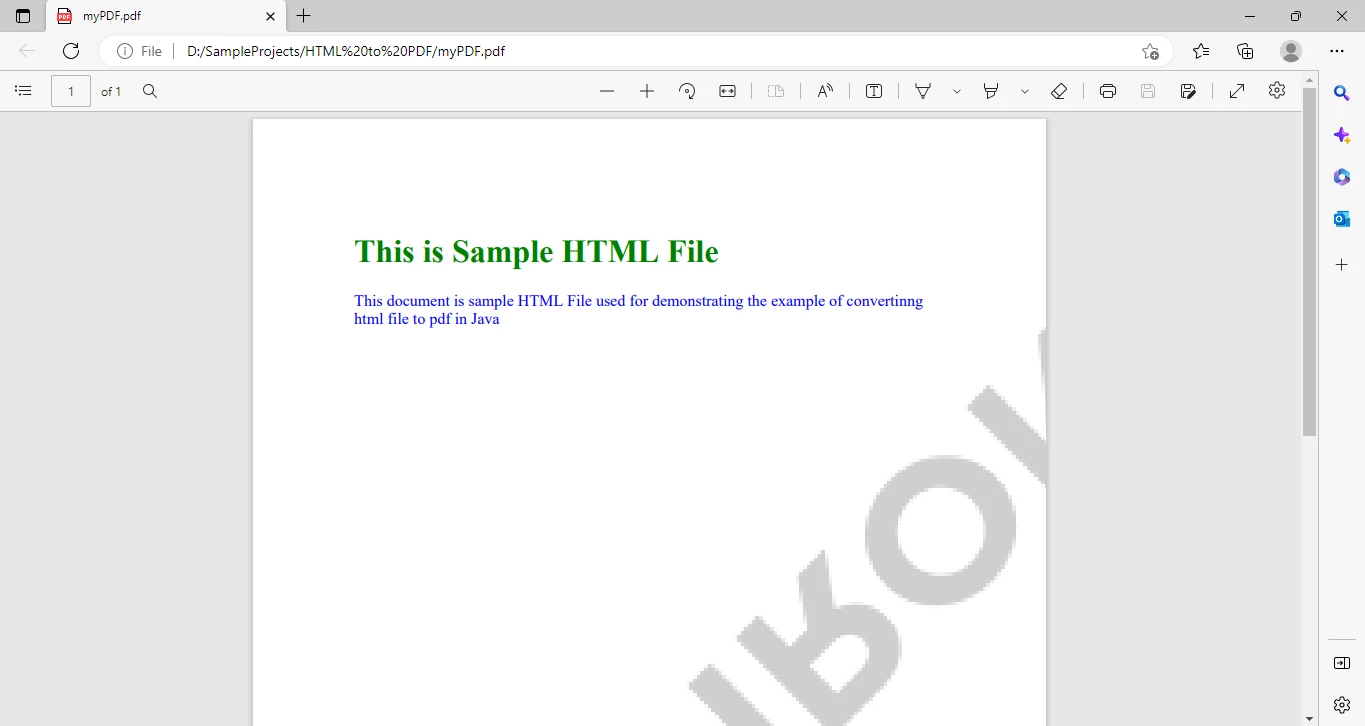 Saída em PDF
O próximo passo é usar um documento HTML de tamanho considerável que contenha JavaScript e CSS e verificar a precisão e a consistência do design ao converter o HTML em PDF.
A seguinte página HTML de exemplo será utilizada e inclui imagens, animações, estilos, jQuery e Bootstrap.
 Página HTML de exemplo
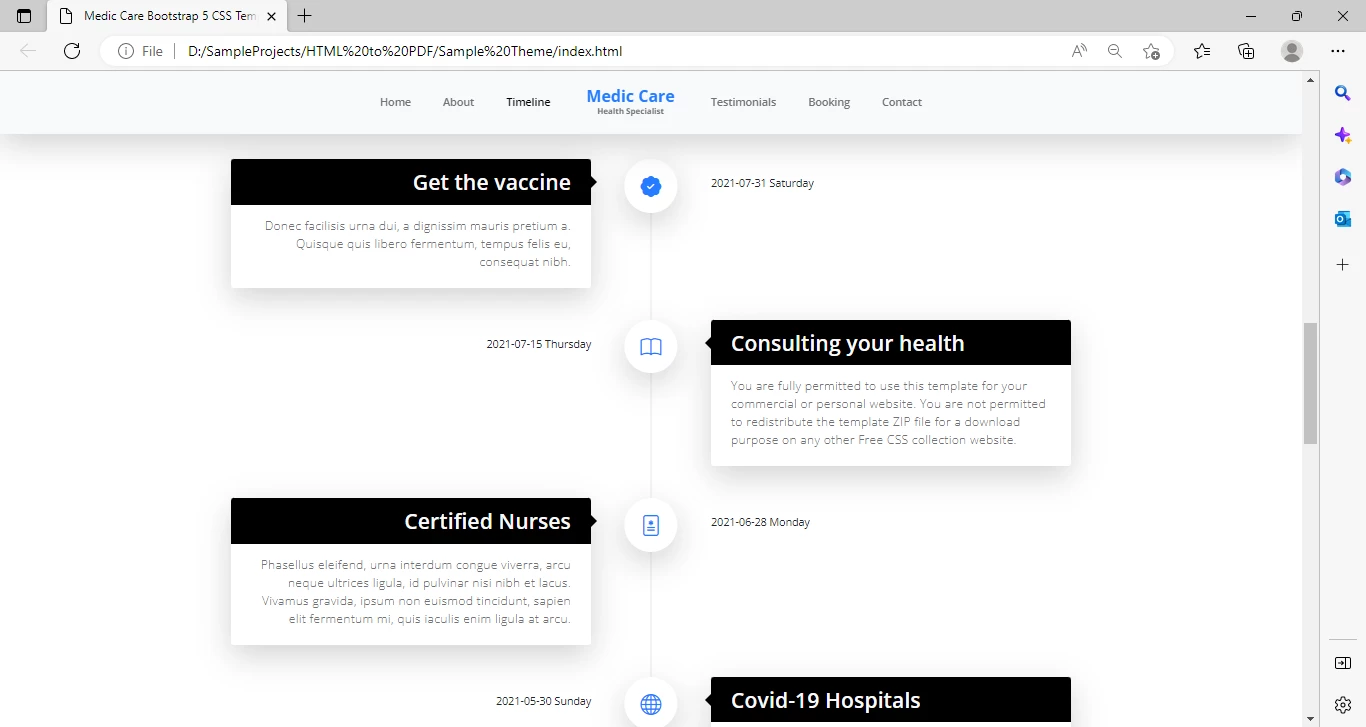 Exemplo de HTML
O documento HTML de exemplo mostra que possui formatação extensa e inclui elementos gráficos. Este arquivo HTML será convertido em um documento PDF, e a precisão do conteúdo e do estilo será avaliada.
Será utilizada a mesma linha de código do exemplo acima.
import com.ironsoftware.ironpdf.PdfDocument;
import java.io.IOException;

public class StyledHtmlToPdfExample {

    public static void main(String[] args) {
        // Convert HTML file with styling to PDF
        PdfDocument myPdf = PdfDocument.renderHtmlFileAsPdf("index.html");

        // Save the PdfDocument to a file
        try {
            myPdf.saveAs("styledPDF.pdf");
        } catch (IOException e) {
            e.printStackTrace();
        }
    }
}O exemplo anterior já inclui uma explicação do código. O resto permanece inalterado;
Este é o arquivo PDF gerado:
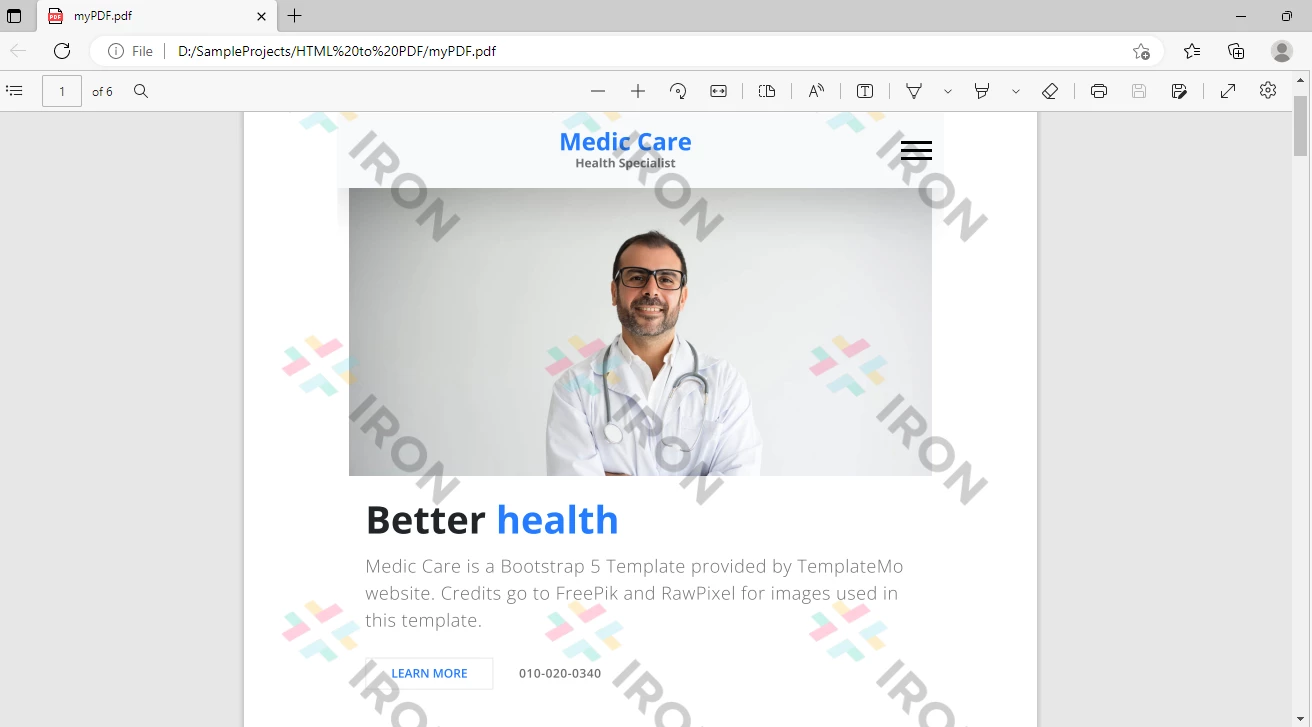 HTML para PDF
Usar o IronPDF para criar arquivos PDF é bastante simples. O formato e o conteúdo do documento original são consistentes.
Uma URL também pode ser usada para criar um arquivo PDF.
O exemplo de código a seguir irá gerar um arquivo PDF a partir de uma URL.
import com.ironsoftware.ironpdf.PdfDocument;
import java.io.IOException;

public class UrlToPdfExample {

    public static void main(String[] args) {
        // Convert URL to PDF
        PdfDocument myPdf = PdfDocument.renderUrlAsPdf("https://en.wikipedia.org/wiki/PDF");

        // Save the PdfDocument to a file
        try {
            myPdf.saveAs("urlPDF.pdf");
        } catch (IOException e) {
            e.printStackTrace();
        }
    }
}The renderUrlAsPdf function accepts a URL as an argument and converts it to a PDF document. Este documento PDF é posteriormente salvo em um disco local usando a função saveAs.
Segue abaixo o PDF gerado:
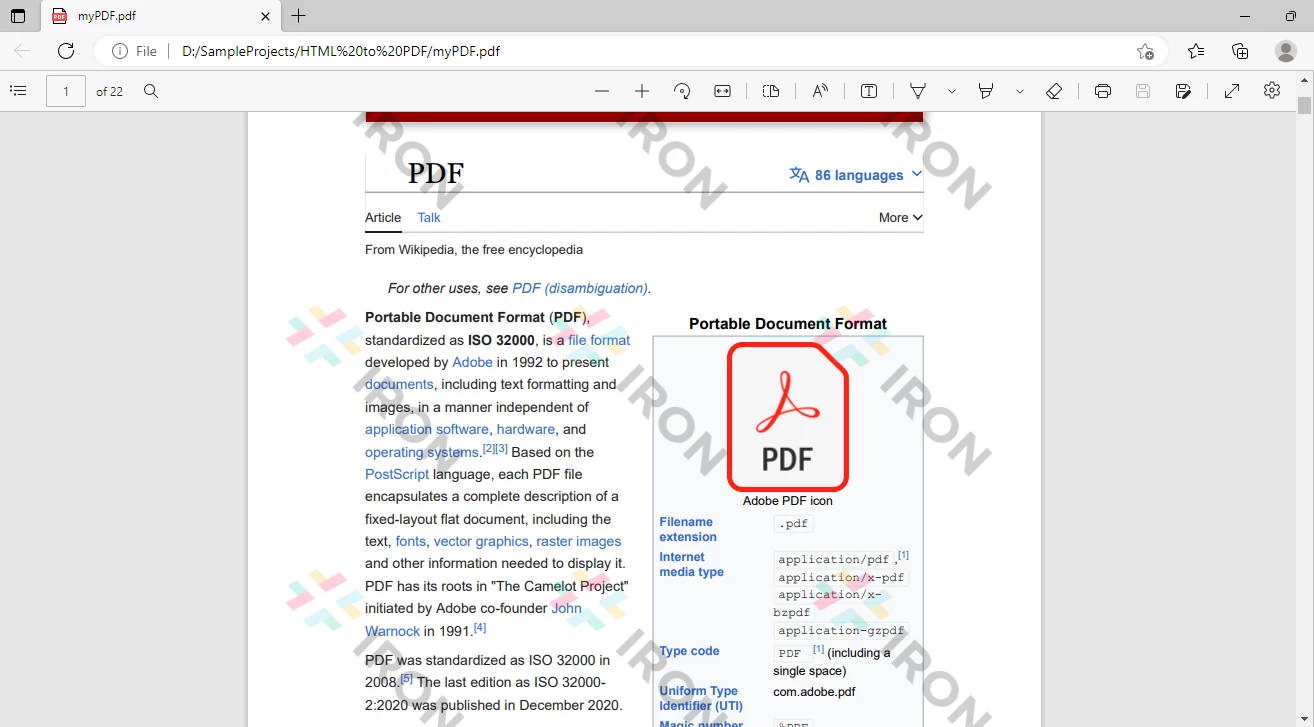 PDF de saída
Também é possível adicionar marca d'água, cabeçalho, rodapé, assinatura digital, converter arquivos XML/páginas JSP e muito mais.
O próximo passo é gerar PDFs protegidos por senha.
O código de exemplo a seguir demonstra como adicionar segurança ao arquivo PDF gerado.
import com.ironsoftware.ironpdf.PdfDocument;
import com.ironsoftware.ironpdf.security.PdfEditSecurity;
import com.ironsoftware.ironpdf.security.PdfPrintSecurity;
import com.ironsoftware.ironpdf.security.SecurityOptions;
import java.io.IOException;
import java.nio.file.Paths;

public class SecurePdfExample {

    public static void main(String[] args) {
        // Load an existing PDF document
        PdfDocument myPdf = PdfDocument.fromFile(Paths.get("myPDF.pdf"));

        // Configure security options
        SecurityOptions securityOptions = new SecurityOptions();
        securityOptions.setAllowUserEdits(PdfEditSecurity.NO_EDIT);
        securityOptions.setAllowUserAnnotations(false);
        securityOptions.setAllowUserPrinting(PdfPrintSecurity.NO_PRINT);
        securityOptions.setAllowUserFormData(false);
        securityOptions.setOwnerPassword("123456"); // Set owner password
        securityOptions.setUserPassword("123412"); // Set user password

        // Apply security options to the PDF document
        myPdf.applySecurity(securityOptions);

        // Save the secured PdfDocument to a file
        try {
            myPdf.saveAs(Paths.get("securedPDF.pdf"));
        } catch (IOException e) {
            e.printStackTrace();
        }
    }
}O código acima torna o arquivo PDF somente leitura, e edições ou alinhamento de parágrafos não são permitidos. O documento também está com a impressão restrita, garantindo que não possa ser impresso. Uma senha também foi definida. O arquivo agora está muito seguro. Dessa forma, é possível definir diferentes permissões de arquivo e gerar saídas dinâmicas usando o IronPDF.
Este tutorial demonstrou como gerar arquivos PDF. Um arquivo PDF foi criado a partir de uma string HTML, um arquivo HTML e uma URL, com exemplos que variam de simples a complexos. Muitas outras funcionalidades úteis estão disponíveis, como adicionar marca d'água, rodapé, cabeçalho, cor de primeiro plano, mesclar e dividir páginas, etc. Não é possível abordá-las todas aqui; Visite a documentação oficial do IronPDF para obter mais informações.
A conversão de HTML para PDF tornou-se muito fácil com o IronPDF. O HTML foi convertido para PDF com apenas uma linha de código. Algumas medidas de segurança também foram adicionadas ao arquivo PDF. Ele é mais rápido, mais preciso e mais seguro. Cada PDF gerado inclui a marca d'água IronPDF . Isso ocorre porque está sendo usada uma versão de desenvolvimento gratuita com permissões limitadas, e não a licença comercial. É possível removê-lo adquirindo uma versão de avaliação gratuita ou uma licença completa, conforme necessário .

Curtis Chau é bacharel em Ciência da Computação (Universidade Carleton) e se especializa em desenvolvimento front-end, com experiência em Node.js, TypeScript, JavaScript e React. Apaixonado por criar interfaces de usuário intuitivas e esteticamente agradáveis, Curtis gosta de trabalhar com frameworks modernos e criar manuais bem estruturados e visualmente atraentes.



IronPDF faz parte do IRON SUITE.
10 produtos de API .NET para seus documentos de escritório

Quando você precisa que seu PDF tenha a aparência de HTML, rapidamente.

