




Güncellendi 21 Nisan 2026
TIFF'i Java'da PDF'ye Dönüştürme Yöntemi
Bu kapsamlı kılavuz, IronPDF kullanarak Java'da TIFF görüntüsünü PDF'ye sorunsuz bir şekilde dönüştürme adımlarını size gösterecek.
Daha Fazla Oku

Bu öğretici, Java uygulamalarında dinamik olarak PDF dosyaları oluşturmayı açıklayacak ve metin, URL ve HTML sayfalarından PDF sayfaları oluşturmak için kod örneklerini keşfedecektir. Daha sonra, yeni bir belge örneğinden şifre korumalı bir PDF dosyası oluşturulmasını ele alacaktır.
IronPDF Java Kütüphanesi, bu amaç için idealdir çünkü geliştirme için ücretsizdir, daha güvenlidir, tüm işlevleri tek bir kütüphanede %100 doğrulukla sağlar ve olağanüstü performans sergiler.
Devam etmeden önce, IronPDF'ye kısa bir giriş yapalım.
IronPDF Java Kütüphanesi, Iron Software tarafından geliştirilen ve PDF'ler oluşturmak, yeni dosyalar düzenlemek ve mevcut PDF'leri manipüle etmek için kullanılan en popüler Java PDF kütüphanesidir. Java, Scala ve Kotlin dahil olmak üzere geniş bir JVM dil yelpazesi ile uyumlu olacak şekilde tasarlanmıştır ve Windows, Linux, Docker, Azure ve AWS de dahil olmak üzere geniş bir platform yelpazesinde çalışabilir. IronPDF, IntelliJ IDEA ve Eclipse gibi popüler IDE'lerde çalışır.
Ana özellikler, HTML'den PDF dosyası oluşturma, HTTP, JavaScript, CSS, XML belgeleri ve çeşitli resim formatlarını içeren yetenekleri içerir. Buna ek olarak, IronPDF, başlık ve altbilgi ekleme, PDF içinde tablolar oluşturma, dijital imza ekleme, ekler, şifre, ve güvenlik özellikleri uygulama yetenekleri sunar. Tam çoklu iş parçacığını destekler ve çok daha fazlasını!
Şimdi, dinamik belgeler oluşturmak için kod örneklerine başlayalım.
Öncelikle, yeni bir Maven havuzu projesi oluşturun.
Bu öğretici, demo amacıyla IntelliJ IDE'yi kullanacak. Seçiminize uygun bir IDE kullanabilirsiniz. Yeni bir Java projesi oluşturma adımları, IDE'ye göre farklılık gösterebilir. Aşağıdaki adımları izleyin:
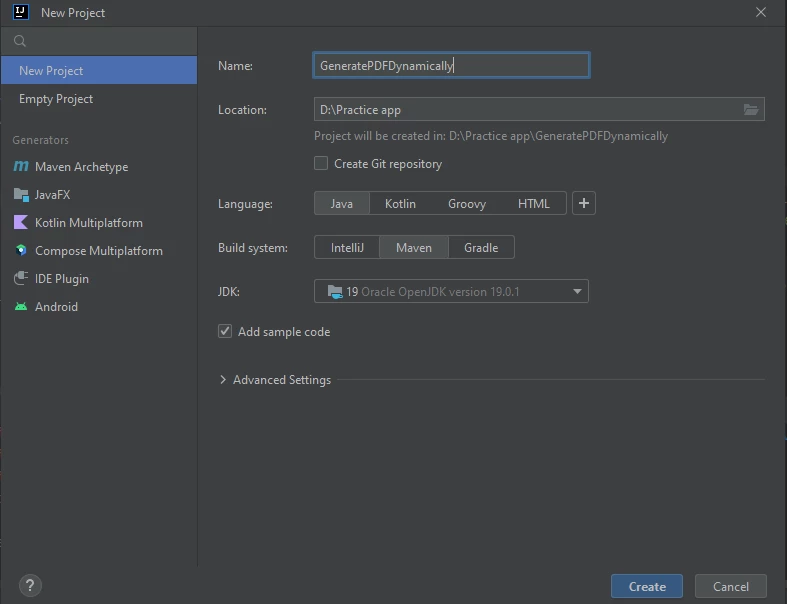 Proje Oluştur
Projenize isim verin, bir yer, dil, derleme sistemi ve JDK seçin, sonra Oluştur butonunu seçin. Yeni bir proje oluşturulacak.
Şimdi, bu demo Java uygulamasında IronPDF'yi yükleyin.
IronPDF'i kurmak için pom.xml dosyasına bir bağımlılık ekleme adımı bir sonraki adımdır. Aşağıda gösterildiği gibi pom.xml dosyasına aşağıdaki XML kaynak kodunu ekleyin.
<!-- Add IronPDF to your Maven Project -->
<dependency>
    <groupId>com.ironsoftware</groupId>
    <artifactId>ironpdf</artifactId>
    <version>INSERT_LATEST_VERSION_HERE</version>
</dependency>INSERT_LATEST_VERSION_HERE'yi Maven deposundan en son IronPDF sürümüyle değiştirin.
Bağımlılığı ekledikten sonra, projeyi derleyin. Uygulama, kütüphaneyi Maven deposundan otomatik olarak yükleyecektir.
HTML dizesini bir PDF dosyasına dönüştüren basit bir örnekle başlayalım.
Aşağıdaki örneğe bakın:
import com.ironsoftware.ironpdf.PdfDocument;
import java.io.IOException;
import java.nio.file.Paths;

public class HtmlToPdfExample {

    public static void main(String[] args) {
        // Define HTML content
        String htmlString = "<h1>My First PDF File</h1><p>This is a sample PDF file</p>";

        // Convert HTML content to PDF
        PdfDocument myPdf = PdfDocument.renderHtmlAsPdf(htmlString);

        // Save the PdfDocument to a file
        try {
            myPdf.saveAs(Paths.get("myPDF.pdf"));
        } catch (IOException e) {
            e.printStackTrace();
        }
    }
}Yukarıdaki işlevde, HTML içeriği bir dize değişkenine atanmıştır. renderHtmlAsPdf yöntemi, bir dizeyi argüman olarak alır ve HTML içeriğini bir PDF belge örneğine dönüştürür. [saveAs yöntemi](/java/object-reference/api/com/ironsoftware/ironpdf/PdfDocument.html#saveAs(java.nio.file.Path), konum yolunu girdi olarak alır ve PDF dosyasını seçilen dizinede kaydeder.
Yukarıdaki kodla üretilen PDF aşağıda gösterilmiştir.
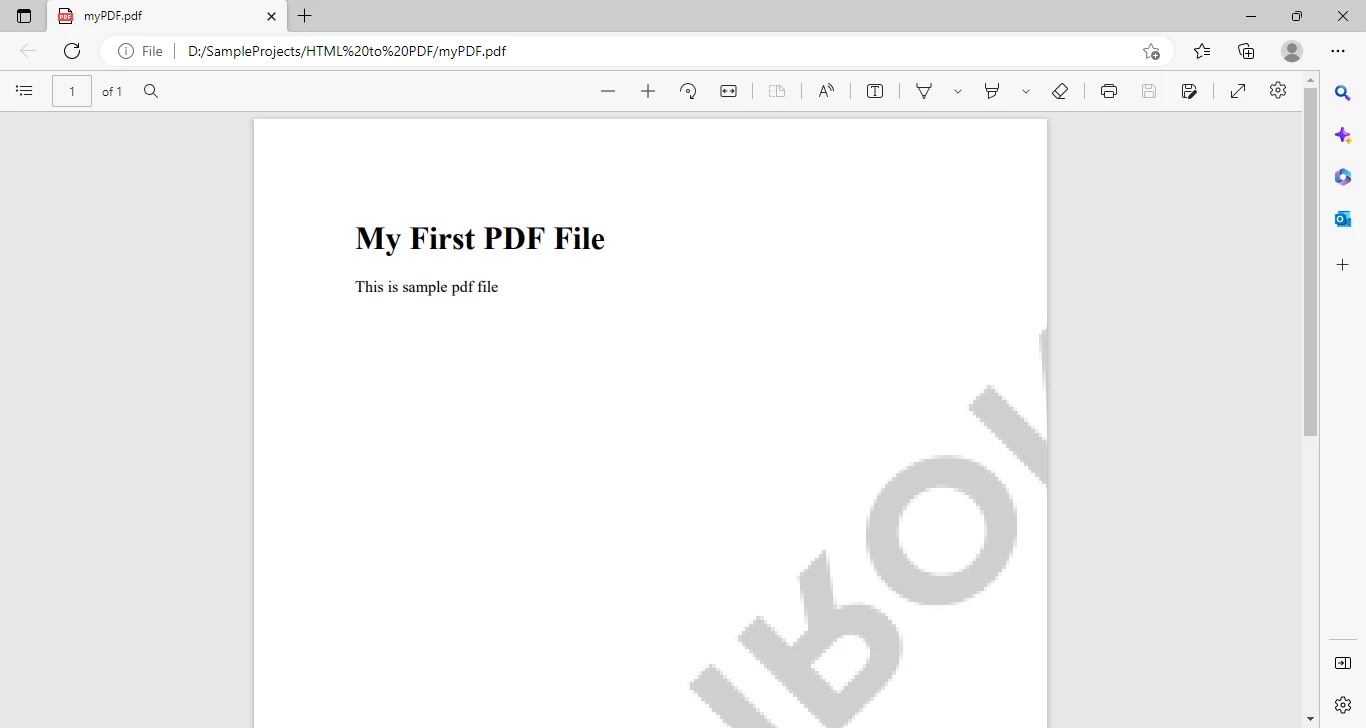 Çıktı
Çıktı
IronPDF, HTML dosyalarından PDF dosyaları oluşturma işlevselliği de sağlar.
Örnekte kullanılacak örnek HTML dosyası aşağıda gösterilmiştir.
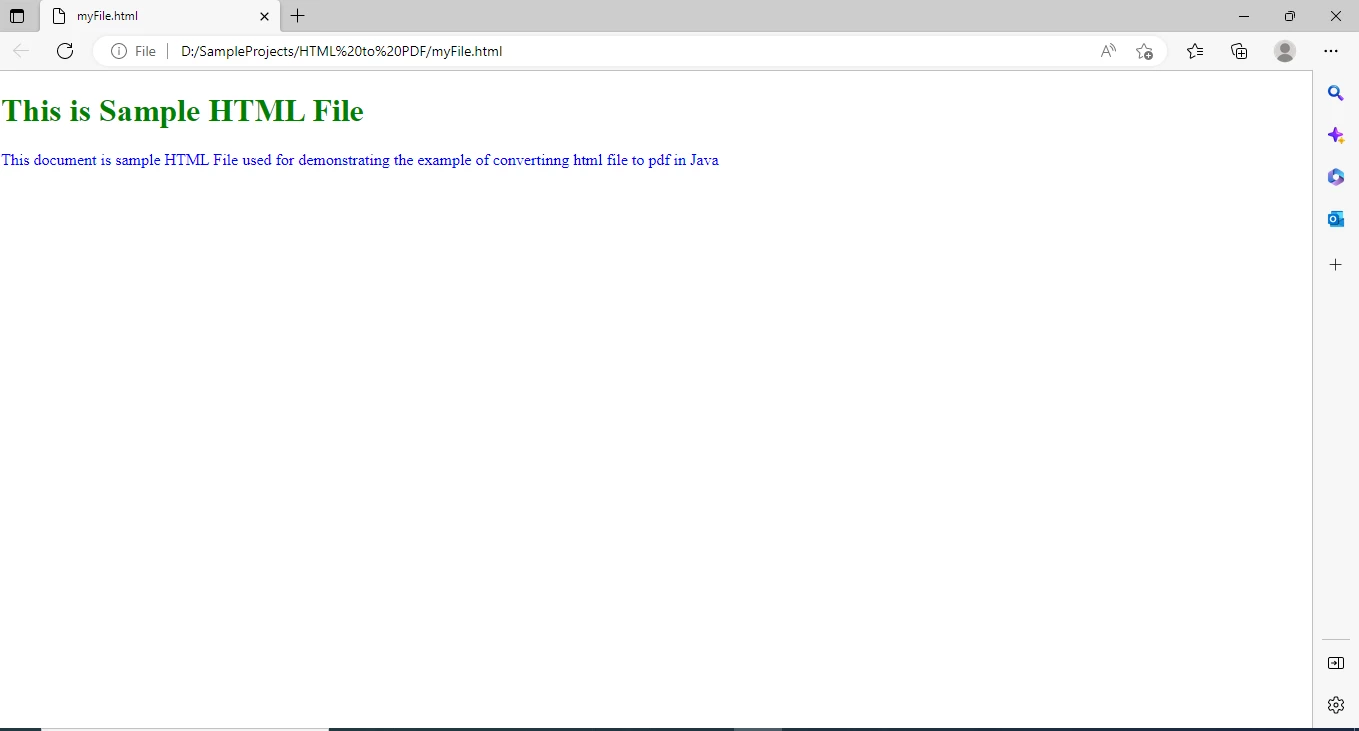 Yeni paragraf ile Görüntülenen HTML
PDF oluşturmak için örnek kod parçası aşağıda verilmiştir:
import com.ironsoftware.ironpdf.PdfDocument;
import java.io.IOException;

public class HtmlFileToPdfExample {

    public static void main(String[] args) {
        // Convert HTML file to PDF
        PdfDocument myPdf = PdfDocument.renderHtmlFileAsPdf("myFile.html");

        // Save the PdfDocument to a file
        try {
            myPdf.saveAs("myPDF.pdf");
        } catch (IOException e) {
            e.printStackTrace();
        }
    }
}[renderHtmlFileAsPdf yöntemi](/java/object-reference/api/com/ironsoftware/ironpdf/PdfDocument.html#renderHtmlFileAsPdf(java.lang.String), bir HTML dosyasının yolunu argüman olarak alır ve HTML dosyasından bir PDF belgesi üretir. Bu PDF dosyası daha sonra saveAs yöntemi kullanılarak yerel bir sürücüye kaydedilir.
Bu program tarafından PDF formatında oluşturulan belge aşağıda gösterilmiştir.
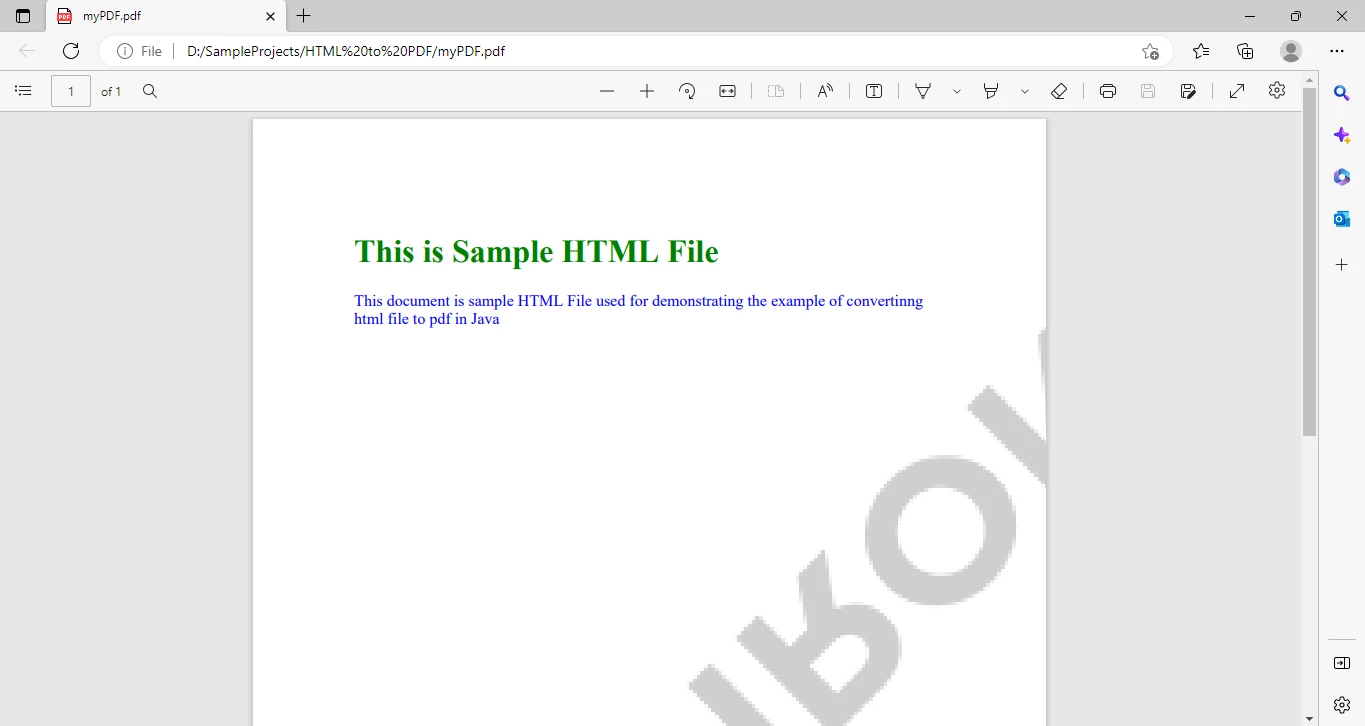 PDF Çıktısı
Bir sonraki adım, JavaScript ve CSS içeren daha büyük bir HTML belgesi kullanmak ve HTML'yi PDF'ye dönüştürürken tasarımın doğruluğunu ve tutarlılığını kontrol etmektir.
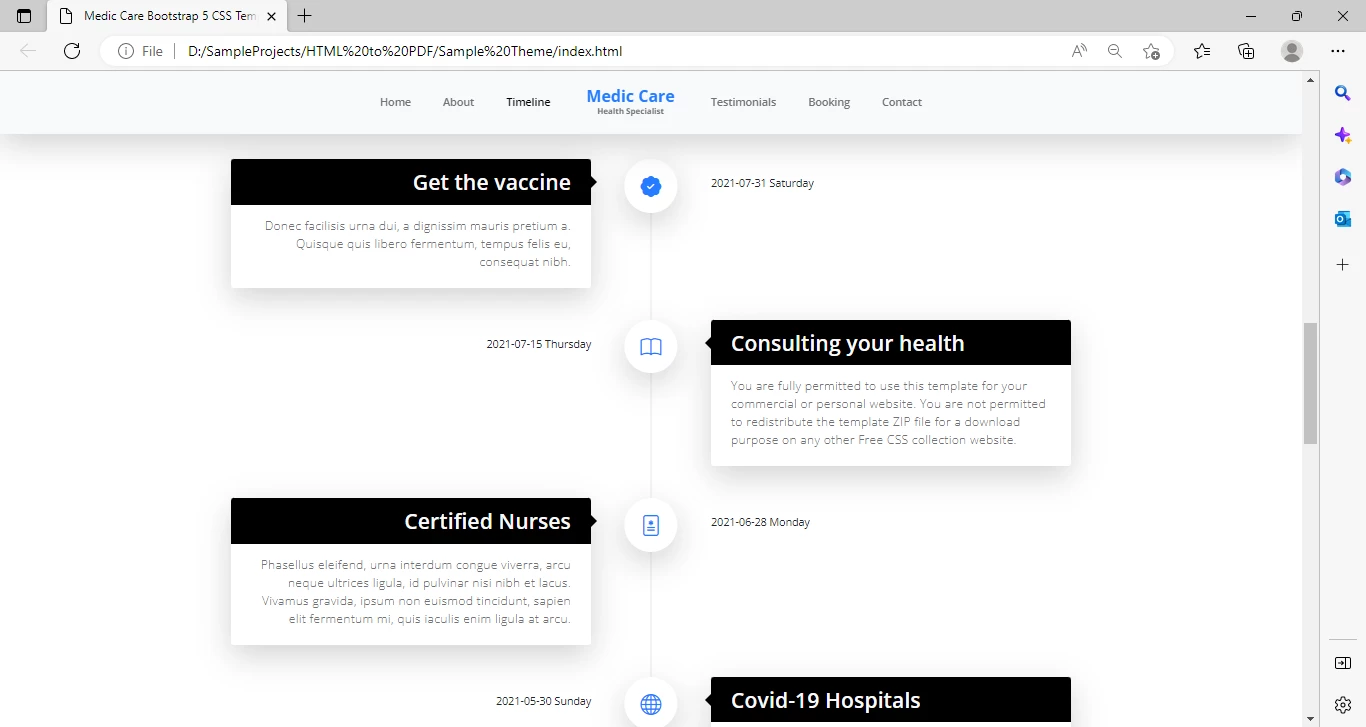
Aşağıdaki örnek HTML sayfası kullanılacak olup, resimler, animasyon, stil, jQuery ve Bootstrap içermektedir.
 Örnek HTML Sayfası
 Örnek HTML
Örnek HTML belgesi, geniş kapsamlı bir stil ve grafikler içerdiğini gösterir. Bu HTML dosyası bir PDF belgesine dönüştürülecektir ve içeriğin ve stilin doğruluğu değerlendirilecektir.
Yukarıdaki örnekteki aynı kod satırı kullanılacak.
import com.ironsoftware.ironpdf.PdfDocument;
import java.io.IOException;

public class StyledHtmlToPdfExample {

    public static void main(String[] args) {
        // Convert HTML file with styling to PDF
        PdfDocument myPdf = PdfDocument.renderHtmlFileAsPdf("index.html");

        // Save the PdfDocument to a file
        try {
            myPdf.saveAs("styledPDF.pdf");
        } catch (IOException e) {
            e.printStackTrace();
        }
    }
}Önceki örnek zaten bir kod açıklaması içeriyor. Geri kalanı değişmedi;
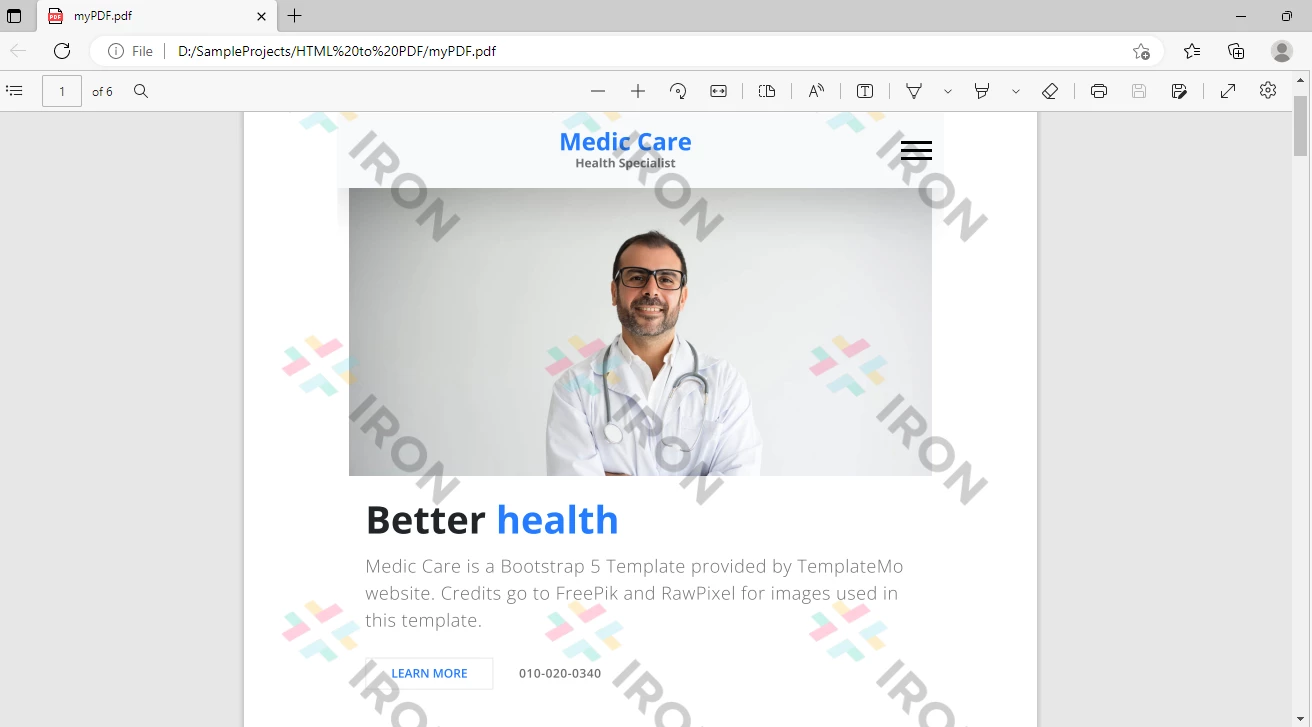
Bu, çıktı PDF dosyasıdır:
 HTML to PDF
IronPDF kullanarak PDF dosyaları oluşturmak oldukça basittir. Kaynak belgenin biçimi ve içeriği her ikisi de tutarlıdır.
Bir URL de kullanılarak PDF dosyası oluşturulabilir.
Aşağıdaki kod örneği bir URL'den PDF dosyası oluşturacaktır.
import com.ironsoftware.ironpdf.PdfDocument;
import java.io.IOException;

public class UrlToPdfExample {

    public static void main(String[] args) {
        // Convert URL to PDF
        PdfDocument myPdf = PdfDocument.renderUrlAsPdf("https://en.wikipedia.org/wiki/PDF");

        // Save the PdfDocument to a file
        try {
            myPdf.saveAs("urlPDF.pdf");
        } catch (IOException e) {
            e.printStackTrace();
        }
    }
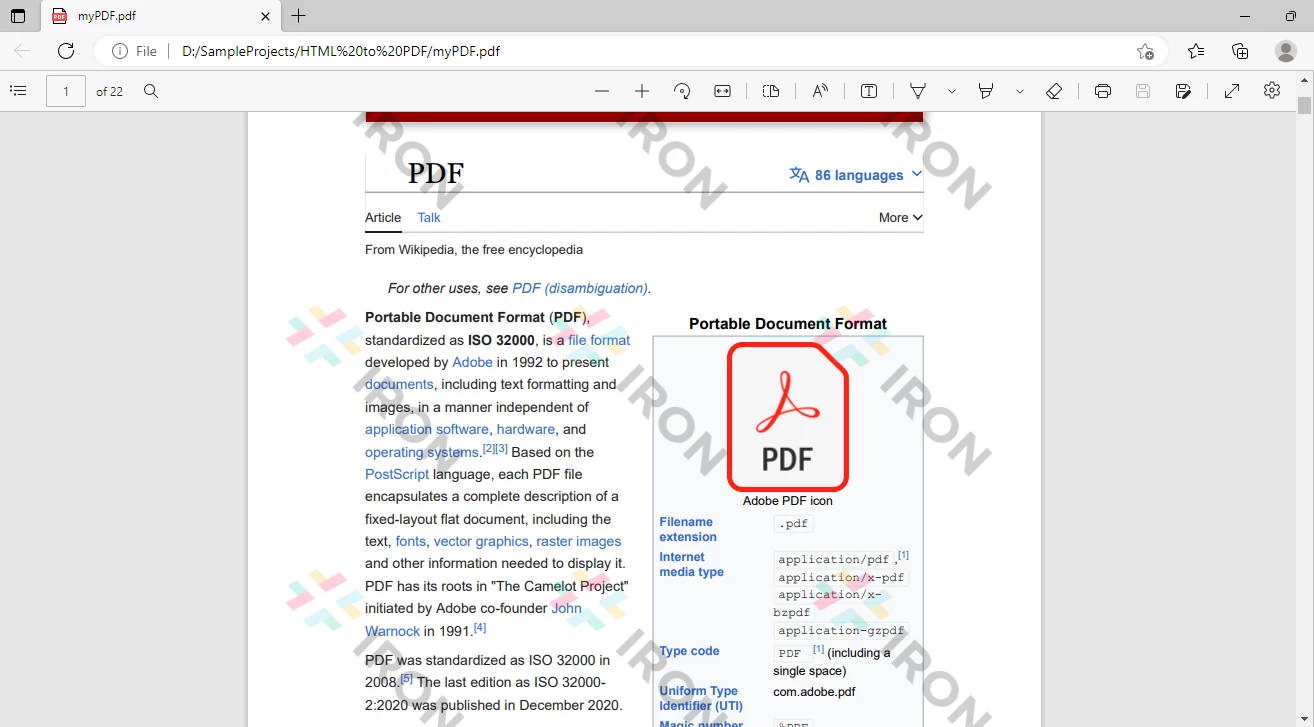
}[renderUrlAsPdf fonksiyonu](/java/object-reference/api/com/ironsoftware/ironpdf/PdfDocument.html#renderUrlAsPdf(java.lang.String), bir URL'yi argüman olarak alır ve bunu bir PDF belgesine dönüştürür. Bu PDF belgesi daha sonra saveAs fonksiyonu kullanılarak yerel bir sürücüye kaydedilir.
Aşağıdaki, çıktı PDF'dir:
 Çıkış PDF
Ayrıca bir filigran, başlık, altbilgi, dijital imza eklemek, XML dosyaları/JSP sayfalarını dönüştürmek ve daha fazlası da eklenebilir.
Bir sonraki adım şifre korumalı PDF'ler üretmektir.
Aşağıdaki örnek kod, üretilen PDF dosyasına güvenlik ekleme örneğini göstermektedir.
import com.ironsoftware.ironpdf.PdfDocument;
import com.ironsoftware.ironpdf.security.PdfEditSecurity;
import com.ironsoftware.ironpdf.security.PdfPrintSecurity;
import com.ironsoftware.ironpdf.security.SecurityOptions;
import java.io.IOException;
import java.nio.file.Paths;

public class SecurePdfExample {

    public static void main(String[] args) {
        // Load an existing PDF document
        PdfDocument myPdf = PdfDocument.fromFile(Paths.get("myPDF.pdf"));

        // Configure security options
        SecurityOptions securityOptions = new SecurityOptions();
        securityOptions.setAllowUserEdits(PdfEditSecurity.NO_EDIT);
        securityOptions.setAllowUserAnnotations(false);
        securityOptions.setAllowUserPrinting(PdfPrintSecurity.NO_PRINT);
        securityOptions.setAllowUserFormData(false);
        securityOptions.setOwnerPassword("123456"); // Set owner password
        securityOptions.setUserPassword("123412"); // Set user password

        // Apply security options to the PDF document
        myPdf.applySecurity(securityOptions);

        // Save the secured PdfDocument to a file
        try {
            myPdf.saveAs(Paths.get("securedPDF.pdf"));
        } catch (IOException e) {
            e.printStackTrace();
        }
    }
}Yukarıdaki kod, PDF dosyasını salt okunur yapar ve düzenleme veya paragraf hizalama izin verilmez. Belgenin yazdırılması da kısıtlanmıştır, yazdırılamayacağını garanti eder. Ayrıca bir şifre de ayarlanmıştır. Dosya artık çok güvenlidir. Bu şekilde farklı dosya izinleri tanımlanabilir ve IronPDF kullanarak dinamik çıktı oluşturulabilir.
Bu öğretici, PDF dosyalarının nasıl oluşturulacağını gösterdi. Bir HTML dizesinden, bir HTML dosyasından ve bir URL'den bir PDF dosyası oluşturuldu, basitten karmaşığa kadar örneklerle. Filigran, altbilgi, başlık, ön plan rengi ekleme, sayfaları birleştirme ve ayırma gibi birçok faydalı özellik daha mevcuttur. Hepsini burada kapsamak mümkün değil; daha fazla keşif için IronPDF Resmi Belgelerine gidin.
HTML'den PDF'ye dönüştürme IronPDF ile çok kolay hale geldi. HTML sadece tek bir kod satırı ile PDF'ye dönüştürüldü. PDF dosyasına bazı güvenlik önlemleri de eklendi. Daha hızlı, daha doğru ve daha güvenli. Her üretilen PDF, IronPDF filigranını içerir. Bu, izinleri sınırlı olan ücretsiz bir geliştirme sürümü kullanıldığından, ticari lisans kullanılmadığındandır. Bir ücretsiz deneme sürümü veya ihtiyaç duyulduğunda tam lisans satın alarak bundan kurtulunabilir.
Curtis Chau, Bilgisayar Bilimleri alanında Lisans Derecesine (Carleton Üniversitesi) sahip ve Node.js, TypeScript, JavaScript ve React konularında uzmanlaşmış ön uç geliştirmeyle ilgileniyor. Sezgisel ve estetik açıdan hoş kullanıcı arayüzleri oluşturma tutkunu, Curtis modern çerçevelerle çalışmayı ve iyi yapılandırılmış, görsel olarak çekici kılavuzlar oluşturmayı seviyor.



IronPDF, IRONSUITE'in bir parçasıdır
Ofis belgeleriniz için 10 .NET API ürünü

PDF'nizin HTML gibi görünmesine ihtiyaç duyduğunuzda, hızlı.

