



Atualizado 21 de abril de 2026
Como converter TIFF para PDF em Java
Este guia completo irá orientá-lo passo a passo sobre como converter imagens TIFF em PDF de forma integrada em Java usando o IronPDF.
Leia mais

O IntelliJ IDEA é um poderoso Ambiente de Desenvolvimento Integrado (IDE) amplamente utilizado para o desenvolvimento de projetos Java. Maven é uma ferramenta de gerenciamento de projetos de software usada principalmente para gerenciar projetos Java. Neste tutorial, você aprenderá como criar novos projetos Maven no IntelliJ IDEA, gerenciar dependências e trabalhar com a ferramenta Maven.
Antes de começar a criar um projeto Maven, vamos garantir a configuração correta. Baixe e instale o IntelliJ IDEA do site oficial , caso ainda não o tenha feito. Verifique também se você tem o Java Development Kit (JDK) instalado em sua máquina.
Para confirmar sua versão do JDK, abra o terminal e digite java -version. Se você vir uma saída com uma versão específica, isso significa que você tem o JDK instalado. Caso contrário, consulte a documentação oficial do Java para baixar e instalar a versão mais recente do JDK.
Para adicionar ou configurar o JDK no IntelliJ IDEA:
Agora, vamos começar a criar o primeiro projeto Maven.
No IntelliJ IDEA, vá para Novo > Projeto .
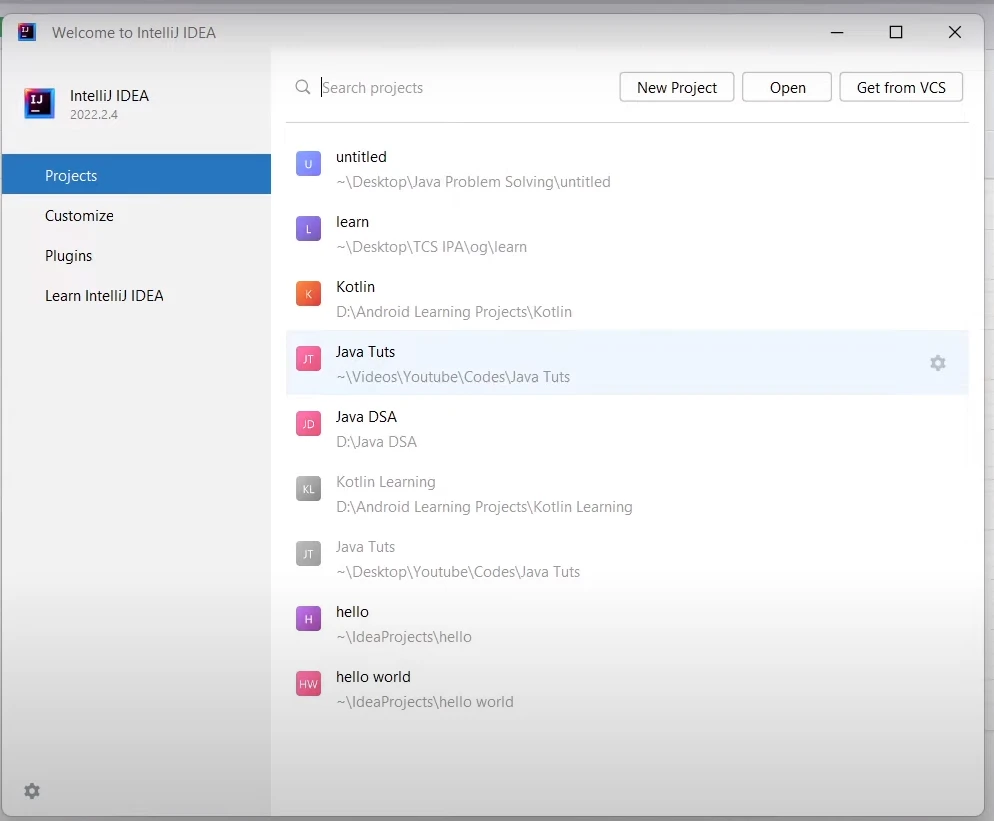 IntelliJ IDEA
Na caixa de diálogo que se abre, selecione Maven como sistema de compilação.
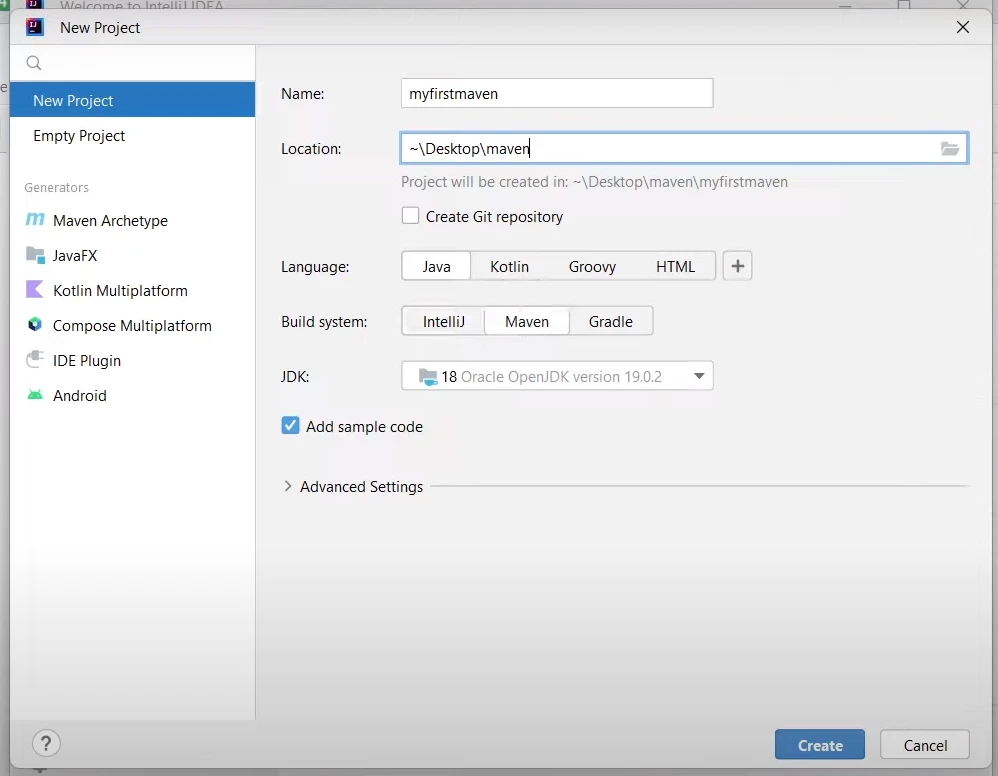 Novo projeto
Marque a caixa "Criar a partir de um arquétipo" , que permitirá selecionar um arquétipo do Maven - um modelo para o seu novo projeto. Para este exemplo, escolha maven-archetype-quickstart.
Clique em Avançar .
Na próxima janela:
GroupId, ArtifactId e Version para o seu projeto. Essas propriedades identificam seu projeto no repositório Maven local.Seu novo projeto Maven foi criado! Você verá a estrutura do projeto à esquerda na janela de ferramentas.
Cada projeto Maven possui um arquivo pom.xml, abreviação de Modelo de Objeto de Projeto, localizado na raiz do diretório do seu projeto. Este arquivo descreve seu projeto, suas dependências e outras propriedades.
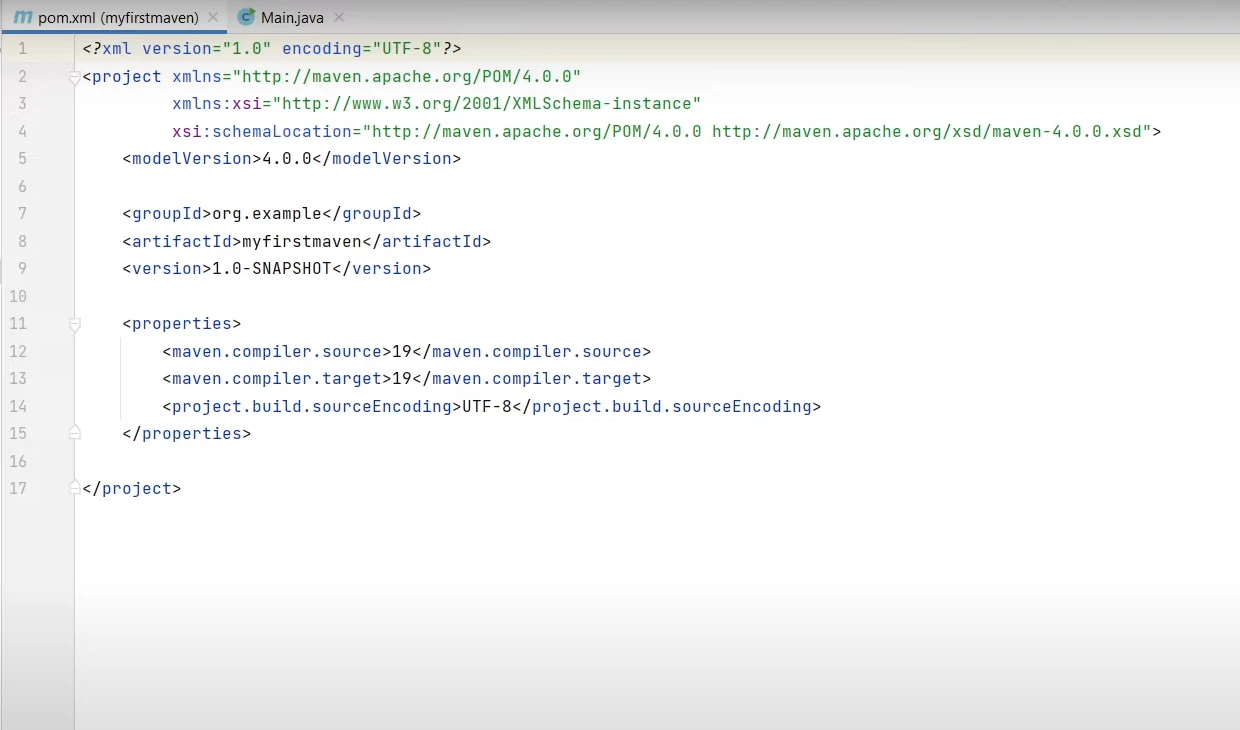 Arquivo pom.xml
O arquivo pode parecer complicado à primeira vista, mas é simples. Vamos analisar:
<modelVersion>: Esta é a versão do modelo de projeto que este POM está usando.<groupId>: O ID do grupo do projeto.<artifactId>: O ID do artefato (projeto).<version>: A versão do artefato (projeto).<dependencies>: Esta seção é onde você especifica todas as dependências que seu projeto necessita.Dependências são bibliotecas ou módulos Java externos que seu projeto precisa para funcionar corretamente. Podem ser frameworks, bibliotecas de utilitários ou outros módulos que seu projeto utiliza. No Maven, essas dependências são gerenciadas e configuradas no arquivo pom.xml.
Adicionar dependências ao seu projeto Maven envolve especificá-las no seu arquivo pom.xml. Vamos explorar esse processo com um exemplo de adição da biblioteca IronPDF, que é uma popular biblioteca Java para geração e manipulação de PDF usando HTML para PDF.
No IntelliJ IDEA, localize e abra seu arquivo pom.xml. Ele geralmente é encontrado no diretório raiz do seu projeto e listado na janela de ferramentas Projeto.
No arquivo pom.xml, procure pela seção <dependencies>. Esta tag engloba todas as dependências que seu projeto requer.
Dentro de <dependencies>, adicione um novo bloco <dependency>. Neste bloco, especifique o groupId, artifactId e version da dependência que você deseja adicionar.
<dependency>
    <groupId>com.ironpdf</groupId>
    <artifactId>ironpdf</artifactId>
    <version>1.0.0</version>
</dependency>Após adicionar as informações necessárias, salve seu arquivo pom.xml. O IntelliJ IDEA, juntamente com o Maven, reconhecerá automaticamente as alterações e solicitará que você importe as atualizações. Aceite esta opção e o Maven fará o download e armazenará a dependência especificada em seu repositório Maven local.
Gerenciar dependências no Maven é simples. Você adiciona, atualiza ou remove dependências modificando a seção <dependencies> do arquivo pom.xml.
version no bloco <dependency> relevante e salve o arquivo pom.xml. O Maven então baixará a nova versão e atualizará o projeto conforme necessário.<dependency> correspondente e salvar o arquivo pom.xml. O Maven atualizará o projeto e a dependência não estará mais disponível.Lembre-se, sempre que você modificar o arquivo pom.xml, importe sempre as alterações para que tenham efeito. Por meio desse processo, o Maven simplifica o gerenciamento de dependências, permitindo que os desenvolvedores se concentrem mais na codificação e menos na configuração do projeto.
No IntelliJ IDEA, a janela de ferramentas do Maven é um recurso prático que permite gerenciar e executar comandos do Maven. Com a sua ajuda, você pode supervisionar de forma eficaz vários aspectos do seu projeto Maven sem precisar se lembrar ou digitar comandos Maven complexos.
Para acessar esta janela de ferramentas repleta de recursos:
Ao concluir esses passos, você notará a janela de ferramentas do Maven aparecendo no lado direito do IDE.
Os objetivos do Maven representam tarefas que podem ser executadas em seu projeto. Exemplos de tais metas são clean, compile, test e install.
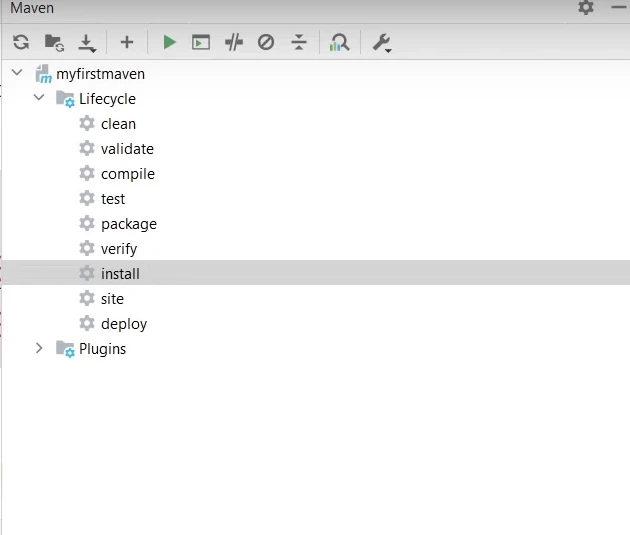 Metas
Metas
Para executar um objetivo do Maven:
Com seu projeto Maven configurado e os objetivos essenciais do Maven compreendidos, vamos compilar e executar seu projeto.
O objetivo compile do Maven é responsável por transformar seus arquivos Java (.java) em um formato que a Máquina Virtual Java (JVM) possa executar (arquivos .class). Eis como fazer:
.class e armazenando-os no diretório target/classes.Após a compilação do projeto, podemos executá-lo:
Observação: A opção "Principal" pode variar dependendo da configuração do seu projeto. Ela se refere à classe principal que serve como ponto de entrada da sua aplicação.
Ao trabalhar com projetos Maven, é comum modificar o arquivo pom.xml, como adicionar ou remover uma dependência. Ao fazer essas modificações, o IntelliJ IDEA solicitará que você importe as alterações. Você também pode configurar seu IDE para importar automaticamente as alterações e manter tudo sincronizado.
Se preferir controlar manualmente quando o seu projeto deve refletir as alterações, você pode:
Se preferir que as suas alterações sejam refletidas automaticamente:
Com a importação automática ativada, qualquer alteração no seu arquivo pom.xml acionará uma importação automática, mantendo seu projeto atualizado. Essa funcionalidade, especialmente em projetos de grande porte, pode ajudar a manter a consistência e evitar tarefas manuais repetitivas.
Este artigo abordou os conceitos básicos de como trabalhar com projetos Maven no IntelliJ IDEA. O Maven é uma ferramenta poderosa para gerenciar a estrutura, as dependências e o processo de compilação do seu projeto Java. Combine isso com o IntelliJ IDEA e você terá um ambiente robusto capaz de gerenciar aplicações complexas com facilidade.
Se você estiver interessado em usar o IronPDF, vale a pena notar que eles oferecem um período de teste gratuito . Isso permite que você explore e compreenda completamente suas funcionalidades antes de tomar uma decisão de compra. Se você decidir prosseguir com isso, as licenças começam a partir de $999.

Curtis Chau é bacharel em Ciência da Computação (Universidade Carleton) e se especializa em desenvolvimento front-end, com experiência em Node.js, TypeScript, JavaScript e React. Apaixonado por criar interfaces de usuário intuitivas e esteticamente agradáveis, Curtis gosta de trabalhar com frameworks modernos e criar manuais bem estruturados e visualmente atraentes.



IronPDF faz parte do IRON SUITE.
10 produtos de API .NET para seus documentos de escritório

Quando você precisa que seu PDF tenha a aparência de HTML, rapidamente.

