



Atualizado 21 de abril de 2026
Como converter TIFF para PDF em Java
Este guia completo irá orientá-lo passo a passo sobre como converter imagens TIFF em PDF de forma integrada em Java usando o IronPDF.
Leia mais

Este artigo demonstrará como usar o IronPDF para visualizar arquivos PDF em um aplicativo Java.
IronPDF é uma biblioteca Java de alto desempenho, que oferece operações rápidas e precisas, tornando-a uma excelente escolha para tarefas relacionadas a PDFs, como leitura de arquivos PDF , extração de texto e imagens , mesclagem e divisão .
Com a ajuda da biblioteca IronPDF , você pode criar PDFs a partir de HTML , URLs e strings com renderização precisa e perfeita em cada pixel.
Para criar um visualizador de documentos PDF em Java, você precisa configurar os seguintes elementos.
Crie um novo projeto Java na sua IDE preferida. Eu estou usando o IntelliJ IDEA e criei o projeto usando o Maven.
Adicione a biblioteca IronPDF ao seu projeto usando Maven, adicionando as dependências mostradas abaixo no arquivo pom.xml do seu projeto:
<!-- Add IronPDF dependency in your pom.xml -->
<dependency>
    <groupId>com.ironsoftware</groupId>
    <artifactId>ironpdf</artifactId>
    <version>latest_version</version>
</dependency>Adicione as importações necessárias:
import com.ironsoftware.ironpdf.PdfDocument;

import javax.imageio.ImageIO;
import javax.swing.*;
import javax.swing.border.EmptyBorder;
import java.awt.image.BufferedImage;
import java.io.File;
import java.io.IOException;
import java.nio.file.Paths;
import java.util.ArrayList;
import java.util.List;Para visualizar documentos PDF, o próximo passo é carregar o arquivo PDF neste visualizador de PDF em Java usando a classe PdfDocument.
public class PDFPreview extends JFrame {

    private List<String> imagePaths = new ArrayList<>();

    private List<String> ConvertToImages() throws IOException {
        // Load the PDF document from a file
        PdfDocument pdfDocument = PdfDocument.fromFile(Paths.get("example.pdf"));
        // Convert the PDF pages to a list of BufferedImages
        List<BufferedImage> extractedImages = pdfDocument.toBufferedImages();
        int i = 1;
        // Iterate over the extracted images and save each to an image file
        for (BufferedImage extractedImage : extractedImages) {
            String fileName = "assets/images/" + i + ".png";
            ImageIO.write(extractedImage, "PNG", new File(fileName));
            // Store the file paths in the image paths list
            imagePaths.add("assets/images/" + i + ".png");
            i++;
        }
        return imagePaths;
    }
}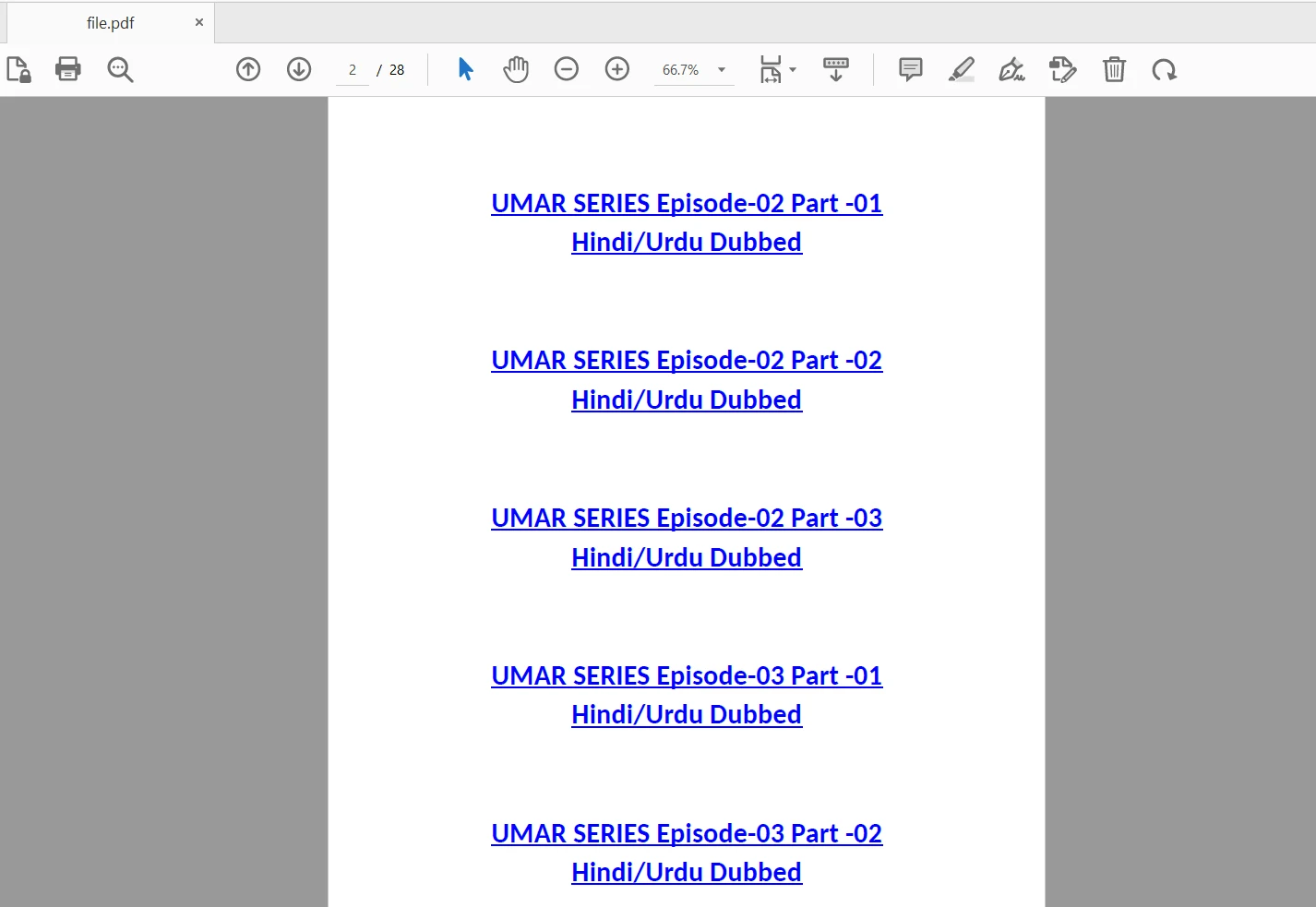 O arquivo PDF de saída
Convertido em imagens:
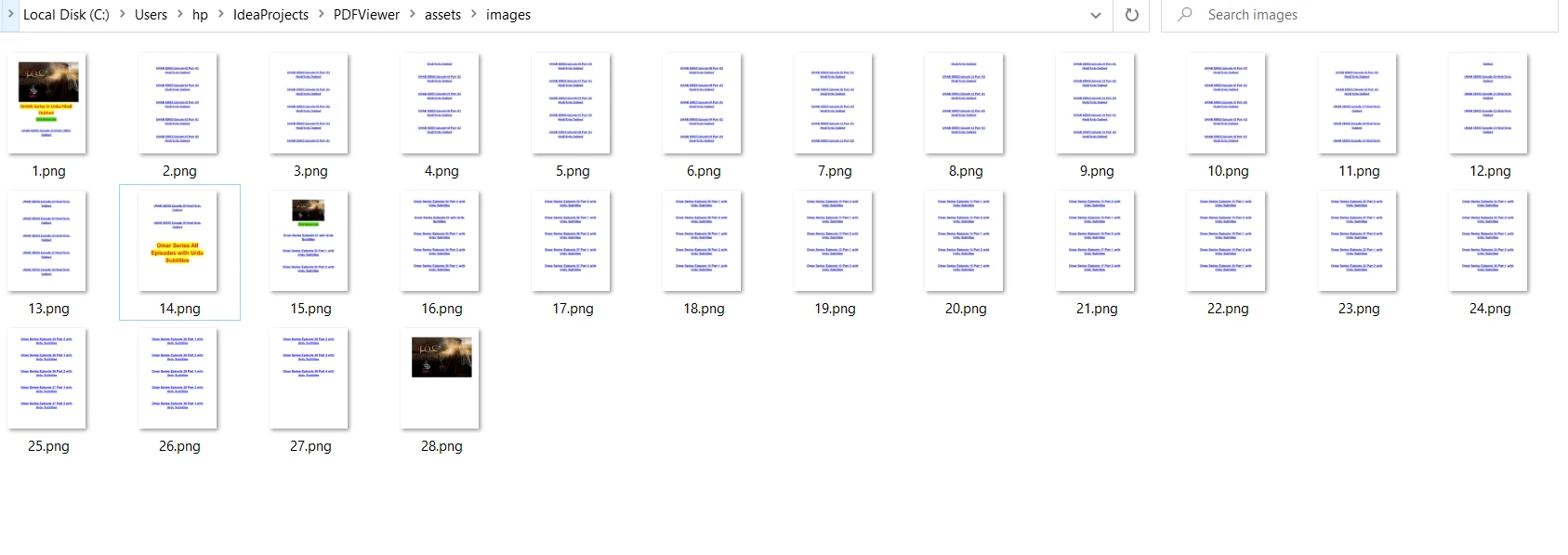 Converter arquivo PDF em imagens
Agora, você pode exibir as imagens convertidas em uma janela de pré-visualização usando componentes Java Swing.
public class PDFPreview extends JFrame {
    private JPanel imagePanel;
    private JScrollPane scrollPane;

    public PDFPreview() {
        try {
            // Convert the PDF to images and store the image paths
            imagePaths = this.ConvertToImages();
        } catch (Exception e) {
            e.printStackTrace();
        }

        // Create imagePanel
        imagePanel = new JPanel();
        imagePanel.setLayout(new BoxLayout(imagePanel, BoxLayout.Y_AXIS));

        // Add images to the panel
        for (String imagePath : imagePaths) {
            ImageIcon imageIcon = new ImageIcon(imagePath);
            JLabel imageLabel = new JLabel(imageIcon);
            imageLabel.setBorder(new EmptyBorder(10, 10, 10, 10));
            imagePanel.add(imageLabel);
        }

        // Create the scroll pane and add imagePanel to it
        scrollPane = new JScrollPane(imagePanel);
        scrollPane.setVerticalScrollBarPolicy(JScrollPane.VERTICAL_SCROLLBAR_ALWAYS);

        // Set up the frame
        getContentPane().add(scrollPane);
        setTitle("PDF Viewer");
        setDefaultCloseOperation(JFrame.EXIT_ON_CLOSE);
        pack();
        setLocationRelativeTo(null);
        setVisible(true);
    }
}Finalmente, coloque o seguinte código no método principal da classe PDFPreview:
public static void main(String[] args) {
    // Run the PDF viewer in the Event Dispatch Thread
    SwingUtilities.invokeLater(
        PDFPreview::new
    );
}PDFPreview estende JFrame, um container de nível superior para criação de janelas.imagePanel, scrollPane, e imagePaths.ConvertToImages() recebe o arquivo PDF example.pdf e o converte em uma série de imagens. O PdfDocument carrega o arquivo PDF e converte cada página em um BufferedImage, depois salva cada um como PNG no diretório assets/images/ e adiciona os caminhos a imagePaths.PDFPreview() inicializa a aplicação. Chama ConvertToImages() para popular imagePaths.imagePanel é inicializado e define seu layout como um layout de caixa vertical.imagePaths e cria ImageIcon para cada imagem, adiciona-os a JLabel, e adiciona rótulos a imagePanel.JScrollPane e define imagePanel como seu viewport.scrollPane ao content pane do frame, define o título do frame, configura a operação de fechamento padrão, empacota os componentes, centraliza o frame na tela e o torna visível.main() é o ponto de entrada do programa. Ele invoca o construtor PDFPreview usando SwingUtilities.invokeLater() para garantir que os componentes Swing sejam criados e modificados no Event Dispatch Thread, o thread dedicado para operações de GUI.Agora, execute o programa e o visualizador de arquivos PDF será exibido com o documento PDF carregado.
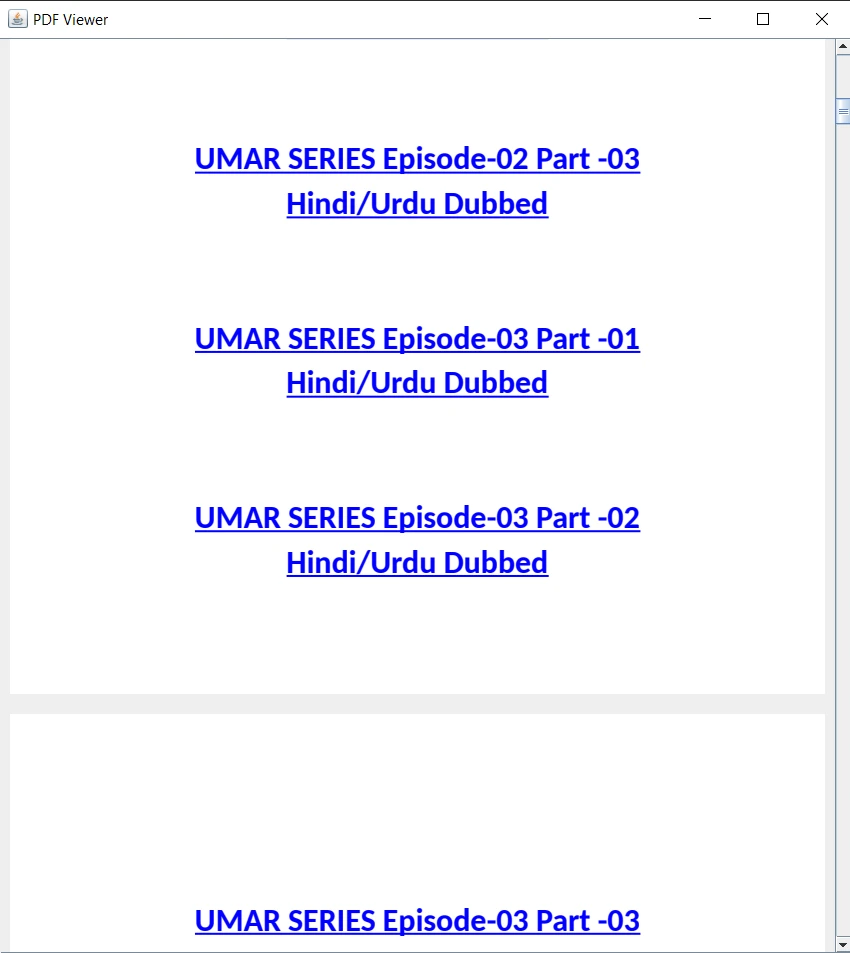 O arquivo PDF de saída
Este artigo demonstrou como usar o IronPDF para aplicações baseadas em Java para visualizar arquivos PDF dentro de uma aplicação Java, e como acessar e exibir um arquivo PDF.
Com o IronPDF, você pode integrar facilmente a funcionalidade de visualização de PDF em sua aplicação Java. Para obter orientações detalhadas e exemplos sobre como utilizar o IronPDF for Java, você pode consultar este exemplo . Para um tutorial sobre como ler arquivos PDF usando o leitor de PDF em Java, visite este artigo .
O IronPDF é gratuito para fins de desenvolvimento. Para obter mais detalhes sobre o licenciamento, você pode visitar a página de licenciamento fornecida. Está disponível também uma versão de teste gratuita para uso comercial.

Curtis Chau é bacharel em Ciência da Computação (Universidade Carleton) e se especializa em desenvolvimento front-end, com experiência em Node.js, TypeScript, JavaScript e React. Apaixonado por criar interfaces de usuário intuitivas e esteticamente agradáveis, Curtis gosta de trabalhar com frameworks modernos e criar manuais bem estruturados e visualmente atraentes.



IronPDF faz parte do IRON SUITE.
10 produtos de API .NET para seus documentos de escritório

Quando você precisa que seu PDF tenha a aparência de HTML, rapidamente.

