



Atualizado 21 de abril de 2026
Como converter TIFF para PDF em Java
Este guia completo irá orientá-lo passo a passo sobre como converter imagens TIFF em PDF de forma integrada em Java usando o IronPDF.
Leia mais

A marca d'água é uma técnica comum usada para proteger a autenticidade e a propriedade de documentos digitais. Este artigo irá explorar como adicionar marcas d'água a arquivos PDF usando o IronPDF, uma poderosa biblioteca para Java. Com o IronPDF, você pode facilmente incorporar marcas d'água em seus documentos PDF de forma programática, garantindo sua segurança e identidade visual. Vamos analisar em detalhes o processo passo a passo de aplicação de marca d'água em Java usando o IronPDF.
IronPDF Java Edition é uma biblioteca para trabalhar com PDFs em Java. Oferece operações rápidas e precisas, tornando-se uma excelente opção para muitas tarefas relacionadas a arquivos PDF, como extrair texto de PDFs , extrair imagens de PDFs , mesclar arquivos PDF e dividir PDFs . Ele é baseado nos recursos do IronPDF for .NET , garantindo funcionalidade confiável.
Com a biblioteca IronPDF , você pode converter HTML, URLs e strings em documentos PDF usando formatos de documento populares de padrão aberto, como HTML, CSS, JS, JPG e PNG. A biblioteca gera PDFs com conversão de HTML para PDF com renderização precisa e perfeita em cada pixel, utilizando a tecnologia mais recente.
Antes de começar, certifique-se de que possui os seguintes pré-requisitos:
Crie um novo projeto Java na sua IDE preferida e inclua a biblioteca IronPDF como uma dependência. Você pode fazer isso adicionando o artefato Maven ao arquivo pom.xml do seu projeto ou importando o arquivo JAR manualmente.
Adicione a biblioteca IronPDF ao seu projeto usando o gerenciador de dependências.
# Install IronPDF through Maven or another package managerAdicione as seguintes importações necessárias aos seus arquivos de código-fonte Java:
import com.ironsoftware.ironpdf.PdfDocument;
import com.ironsoftware.ironpdf.stamp.*;

import java.io.IOException;
import java.nio.file.Paths;Para começar, carregue o documento PDF existente no qual você deseja adicionar a marca d'água ou crie um novo arquivo PDF usando o método [renderHtmlAsPdf](/java/object-reference/api/com/ironsoftware/ironpdf/PdfDocument.html#renderHtmlAsPdf(java.lang.String). O IronPDF oferece métodos convenientes para abrir e manipular arquivos PDF. O exemplo de código a seguir carregará o arquivo example.pdf como um objeto PdfDocument:
// Load an existing PDF document
PdfDocument pdf = PdfDocument.fromFile(Paths.get("example.pdf"));O IronPDF permite adicionar vários tipos de marcas d'água aos seus documentos PDF, incluindo marcas d'água de texto e marcas d'água de imagem. Vamos explorar ambas as opções:
Para adicionar uma marca d'água de texto confidencial, use o método [applyWatermark](/java/object-reference/api/com/ironsoftware/ironpdf/PdfDocument.html#applyWatermark(java.lang.String). Você pode personalizar o texto, a fonte, a cor e o tamanho, usando uma string HTML como primeiro parâmetro, definir sua opacidade e alinhar a marca d'água vertical e horizontalmente. Em seguida, salve-o usando o método [saveAs](/java/object-reference/api/com/ironsoftware/ironpdf/PdfDocument.html#saveAs(java.lang.String). Eis um exemplo:
// Apply a text watermark to the PDF
pdf.applyWatermark("<h1 style=\"color:red\">Confidential</h1>", 50, VerticalAlignment.MIDDLE, HorizontalAlignment.CENTER);
// Save the modified PDF document with the applied watermark
pdf.saveAs("textwatermarked.pdf");O documento PDF com marca d'água ficará assim:
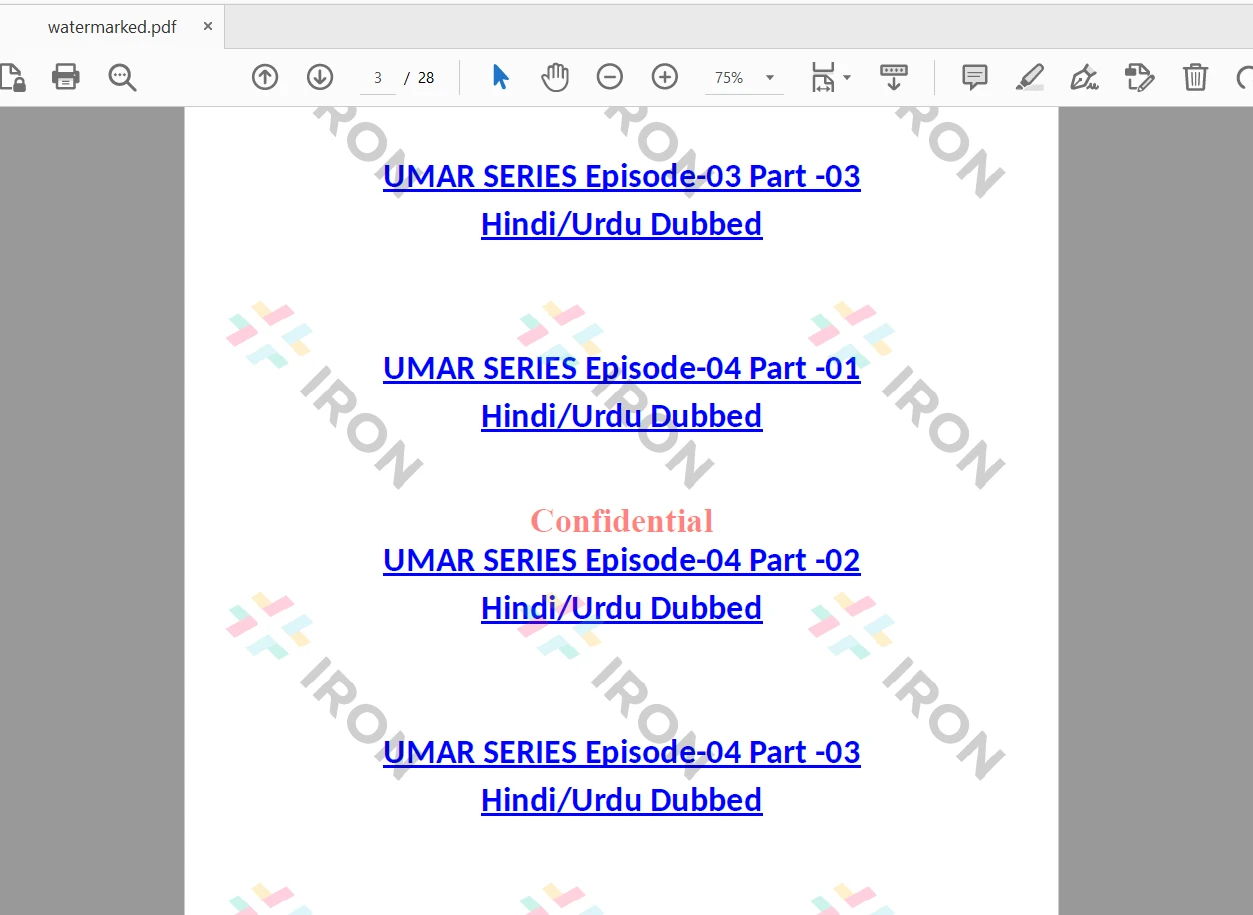 O arquivo PDF com marca d'água
Para adicionar uma marca d'água de imagem, use o mesmo método applyWatermark. Agora, use a string HTML para definir a tag img com a imagem fonte. Especifique o caminho para o arquivo de imagem e ajuste sua posição e opacidade conforme necessário. Eis um exemplo:
// Apply an image watermark to the PDF
pdf.applyWatermark("<img src='assets/images/iron-pdf-logo.jpg'>", 50, VerticalAlignment.MIDDLE, HorizontalAlignment.CENTER);
// Save the modified PDF document with the applied watermark
pdf.saveAs("imagewatermarked.pdf");O documento PDF com marca d'água na imagem tem a seguinte aparência:
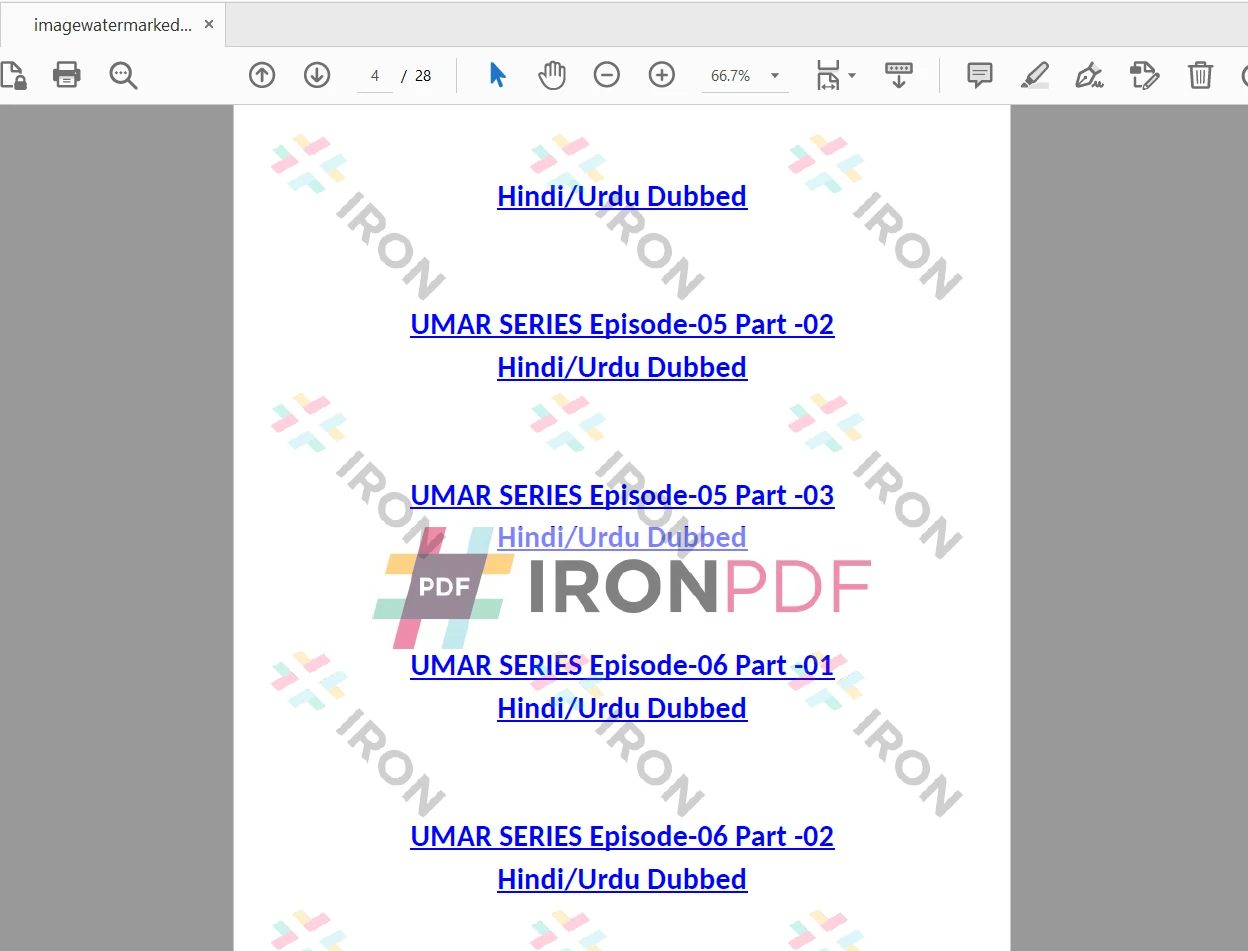 O arquivo PDF com marca d'água
O IronPDF for Java fornece uma classe Stamper, que pode ser usada para adicionar marcas d'água de texto e imagem usando as classes HtmlStamper, ImageStamper e TextStamper. A classe Stamper oferece mais flexibilidade do que o método applyWatermark.
Aqui esta seção usará a classe TextStamper para aplicar a marca d'água ao PDF. Você pode definir o ângulo de rotação da marca d'água de texto ou imagem em um documento PDF. Também permite definir deslocamentos horizontais e verticais, além de inserir texto atrás do conteúdo da página PDF.
Aqui está o código para adicionar uma marca d'água de texto a um documento PDF existente:
// Create a text stamper for watermarking
TextStamper stamper = new TextStamper("Confidential");
stamper.setFontColor("#FF0000");
stamper.setFontSize(60);
stamper.setFontFamily("Times New Roman");
stamper.setHorizontalAlignment(HorizontalAlignment.CENTER);
stamper.setVerticalAlignment(VerticalAlignment.MIDDLE);
stamper.setOpacity(30);
stamper.setRotation(45);
// Apply the stamper to the PDF
pdf.applyStamp(stamper);
// Save the modified PDF document with the watermark
pdf.saveAs("textwatermarked2.pdf");No código acima, a classe TextStamper da biblioteca IronPDF é usada para criar uma marca d'água de texto com o conteúdo "Confidencial" e aplicá-la a um documento PDF. A marca d'água é personalizada com propriedades específicas de fonte, alinhamento, opacidade e rotação. Por fim, o documento PDF modificado é salvo como um novo arquivo com a marca d'água aplicada.
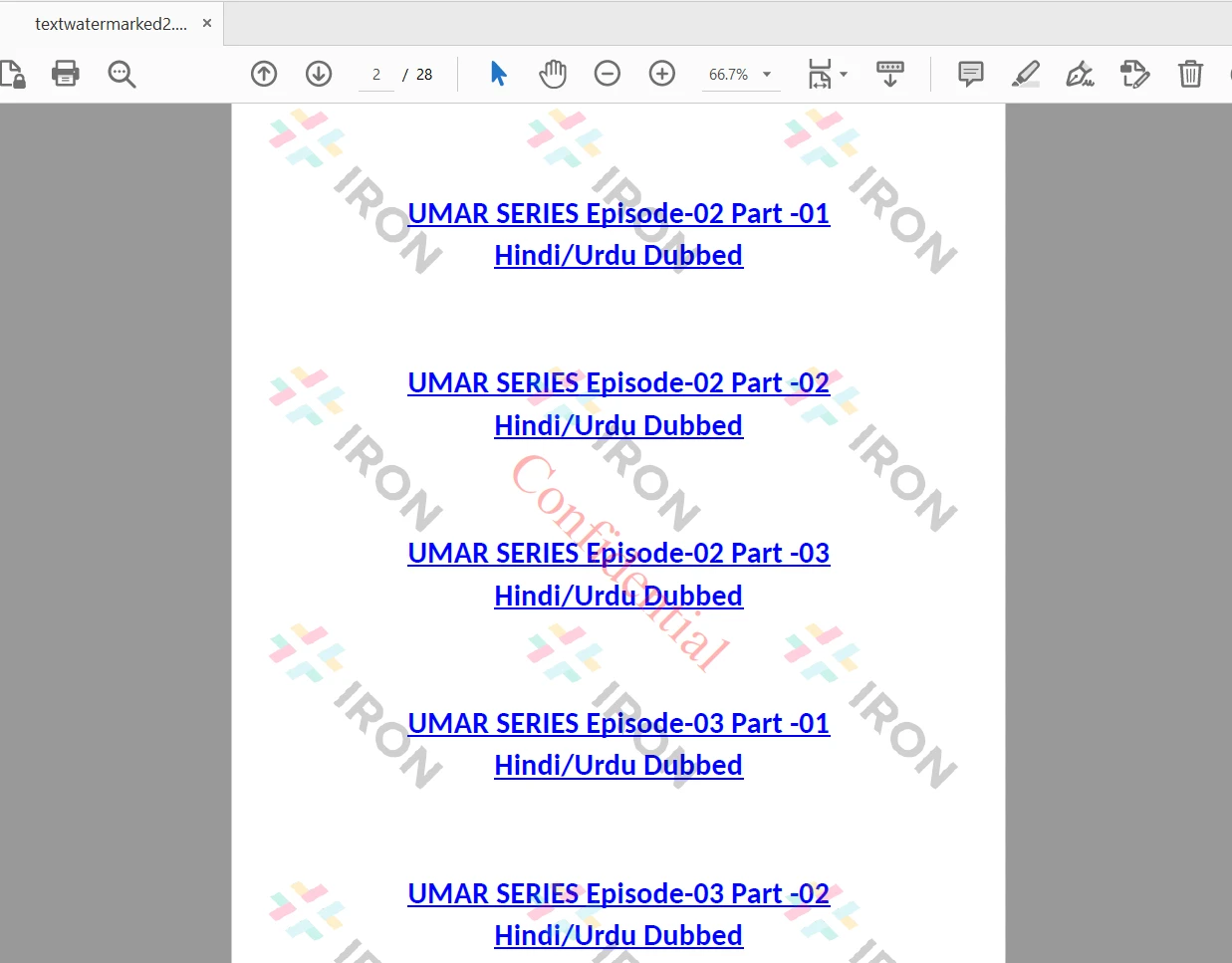 O arquivo PDF com marca d'água
Aqui esta seção usará a classe ImageStamper para aplicar uma marca d'água de imagem de fundo a um documento PDF. O código Java é o seguinte:
// Create an image stamper for watermarking
ImageStamper stamper = new ImageStamper("assets/images/iron-pdf-logo.jpg");
stamper.setHorizontalAlignment(HorizontalAlignment.CENTER);
stamper.setVerticalAlignment(VerticalAlignment.MIDDLE);
stamper.setOpacity(30);
stamper.setStampBehindContent(true);
stamper.setRotation(45);
// Apply the stamper to the PDF
pdf.applyStamp(stamper);
// Save the modified PDF document with the watermark
pdf.saveAs("imagewatermarked.pdf");No código completo acima, a classe ImageStamper da biblioteca IronPDF é usada para criar uma marca d'água de imagem e aplicá-la a um documento PDF. A imagem da marca d'água é especificada pelo seu caminho de arquivo, e suas propriedades, como alinhamento, opacidade, sobreposição ao conteúdo e rotação, são configuradas. Por fim, o documento PDF modificado é salvo como um novo arquivo com a marca d'água aplicada.
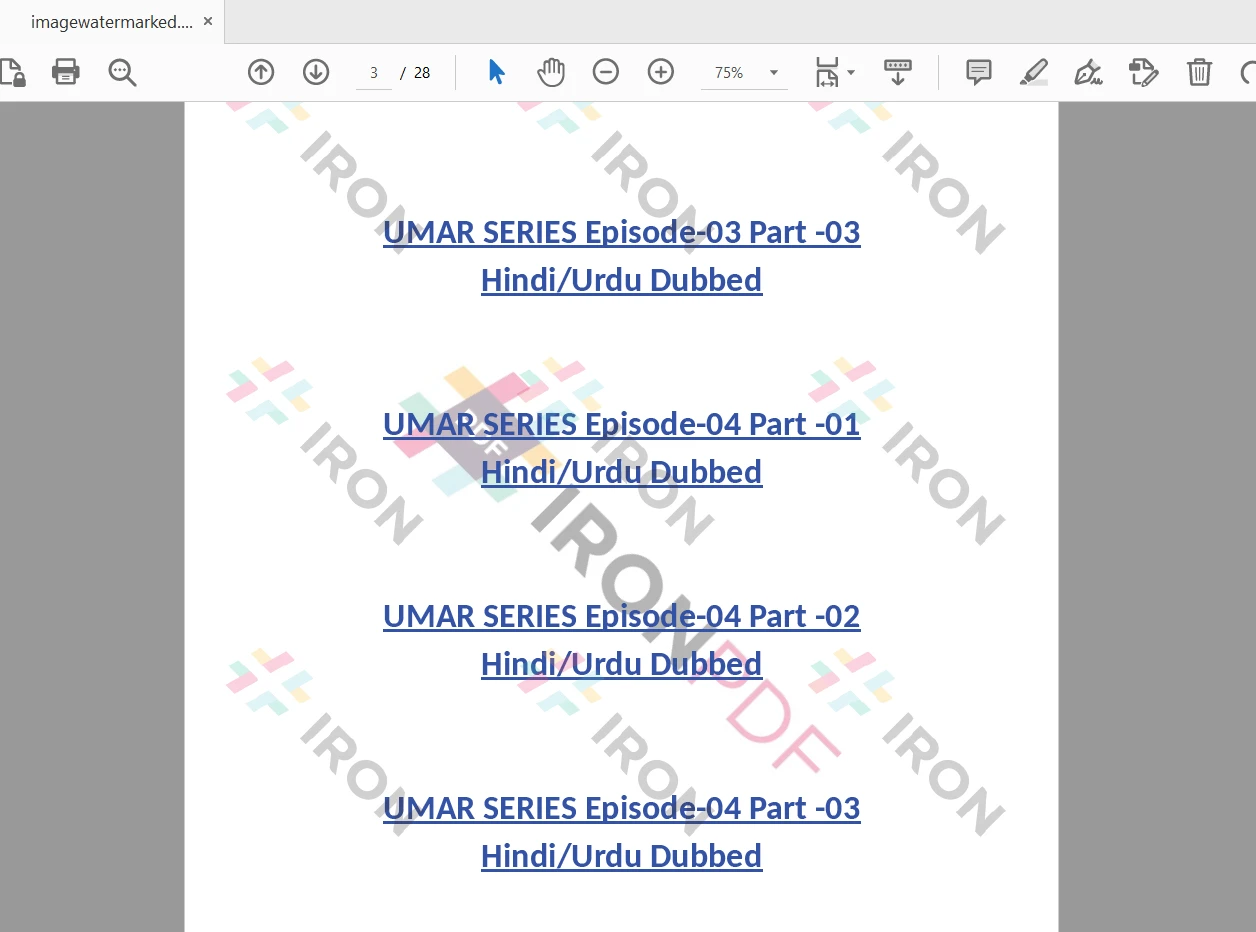 O arquivo PDF com marca d'água
Este artigo explorou como adicionar marcas d'água a documentos PDF usando o IronPDF. Com as APIs intuitivas do IronPDF, você pode facilmente incorporar marcas d'água de texto ou imagem em seus arquivos PDF, aprimorando sua segurança e identidade visual. Experimente diferentes opções de personalização usando a classe Stamper para alcançar os efeitos desejados de marca d'água. Agora, você pode proteger e personalizar seus documentos PDF com segurança em seus aplicativos Java.
Para obter orientações detalhadas e exemplos sobre como utilizar o IronPDF for Java, você pode consultar os exemplos de código , que fornecem recursos e demonstrações úteis.
O IronPDF é gratuito para fins de desenvolvimento e oferece opções de licenciamento comercial para uso comercial. Para obter mais detalhes sobre o licenciamento, você pode visitar o Guia de Licenciamento do IronPDF .
Você também pode obter uma licença de API gratuita em um período de avaliação gratuita para uso comercial . Para obter o Iron SoftwarePDF , você pode baixá-lo do site oficial do IronPDF for Java .

Curtis Chau é bacharel em Ciência da Computação (Universidade Carleton) e se especializa em desenvolvimento front-end, com experiência em Node.js, TypeScript, JavaScript e React. Apaixonado por criar interfaces de usuário intuitivas e esteticamente agradáveis, Curtis gosta de trabalhar com frameworks modernos e criar manuais bem estruturados e visualmente atraentes.



IronPDF faz parte do IRON SUITE.
10 produtos de API .NET para seus documentos de escritório











Quando você precisa que seu PDF tenha a aparência de HTML, rapidamente.

