



Atualizado 21 de abril de 2026
Como converter TIFF para PDF em Java
Este guia completo irá orientá-lo passo a passo sobre como converter imagens TIFF em PDF de forma integrada em Java usando o IronPDF.
Leia mais

Os visualizadores de PDF geralmente oferecem recursos como zoom, navegação entre páginas, pesquisa e suporte a anotações, permitindo que os usuários naveguem e analisem documentos com eficiência. Esses visualizadores utilizam bibliotecas como o IronPDF, oferecendo uma solução versátil e personalizável para incorporar recursos de visualização de PDF em projetos Java.
IronPDF for Java é uma biblioteca poderosa e repleta de recursos que permite aos desenvolvedores criar, editar e manipular documentos PDF em seus aplicativos com facilidade. Com o IronPDF, os desenvolvedores podem gerar arquivos PDF a partir de HTML, URLs e outras fontes, aplicar formatação e estilos, adicionar imagens, tabelas e texto, além de realizar operações avançadas como mesclar vários PDFs em Java , dividir documentos PDF em Java e criptografar PDFs para segurança .
Para utilizar um visualizador Java com o IronPDF, certos pré-requisitos devem ser atendidos. Certifique-se de ter o seguinte:
Para este tutorial, recomenda-se o uso do IntelliJ IDE. No entanto, observe que você pode usar qualquer IDE de sua preferência. Lembre-se de que o processo de criação de um novo projeto Java pode variar um pouco dependendo da IDE que você estiver usando.
Inicie o IntelliJ IDE ou acesse uma instância já aberta do IntelliJ.
Passe o cursor sobre Arquivo > Novo > Projeto.
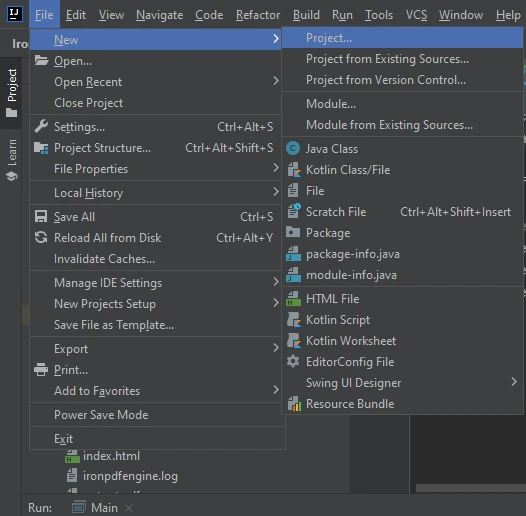 IntelliJ
Insira o título do projeto.
Escolha um local, um sistema de compilação e um JDK.
Clique em Concluir, conforme mostrado na imagem abaixo.
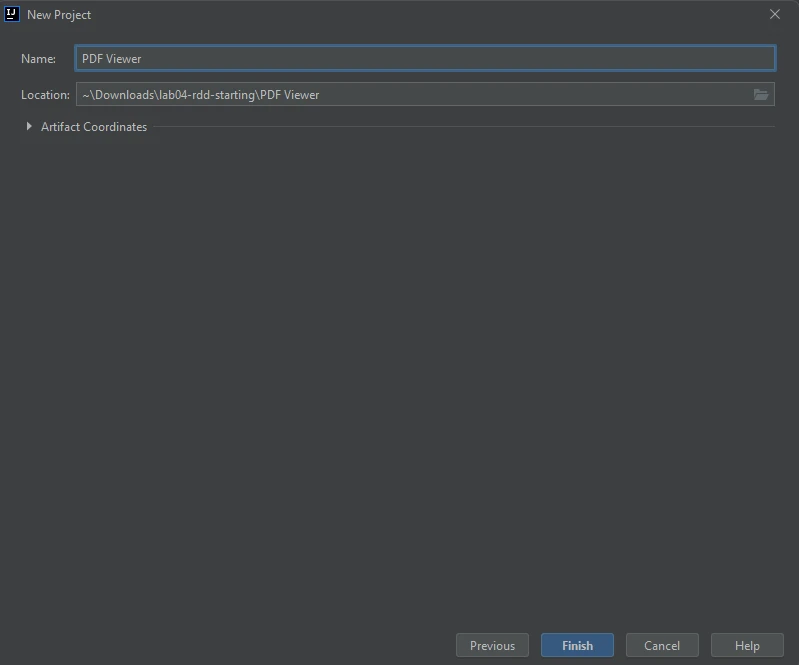 Criar projeto
Uma vez que o projeto é criado, adicione a dependência para IronPDF no pom.xml.
Abaixo está o código de dependência, coloque-o no seu pom.xml.
<dependency>
    <groupId>com.ironsoftware</groupId>
    <artifactId>ironpdf-java</artifactId>
    <version>2023.9.1</version> <!-- Replace with the appropriate version -->
</dependency>Agora o ambiente está pronto. Vamos escrever a lógica para criar e abrir um PDF em um visualizador de PDF.
Agora crie um novo arquivo Java em src > main > java.
Primeiro, importe as referências necessárias que são importantes para criar e visualizar arquivos PDF nesta aplicação Java.
import com.ironsoftware.ironpdf.License;
import com.ironsoftware.ironpdf.PdfDocument;

import java.awt.Desktop;
import java.io.File;
import java.io.IOException;
import java.nio.file.Paths;Essas importações são importantes porque ajudarão o programa Java a executar a lógica desejada.
Agora vamos escrever o código de exemplo que criará o documento PDF e implementará a lógica do visualizador de documentos para abrir o arquivo PDF criado no visualizador de PDF.
public class Main {
    public static void main(String[] args) throws IOException {
        // Use IronPDF to create a PDF document from a URL
        PdfDocument pdf = PdfDocument.renderUrlAsPdf("https://ironpdf.com/");

        // Save the PDF document to the local file system
        pdf.saveAs(Paths.get("html_saved.pdf"));

        // Create a new file object for the saved PDF
        File file = new File("html_saved.pdf");

        // Check if the desktop is supported and the file exists, then open the PDF
        if (Desktop.isDesktopSupported() && file.exists()) {
            Desktop desktop = Desktop.getDesktop();
            desktop.open(file);
        }
    }
}O código acima criará um arquivo PDF usando [PdfDocument.renderUrlAsPdf](/java/object-reference/api/com/ironsoftware/ironpdf/PdfDocument.html#renderUrlAsPdf(java.lang.String), que leva um URL como fluxo de entrada e retorna um arquivo PDF como saída. Depois disso, instancie um novo objeto File usando o mesmo documento PDF. Em seguida, o desktop.open(file) será usado para abrir o arquivo PDF no visualizador de PDF padrão.
Os PDFs criados com o IronPDF podem ser impressos. Eles também carregam todas as páginas perfeitamente, com todas as imagens intactas e os URLs clicáveis. Segue anexado um exemplo da saída do arquivo PDF, capturado em uma captura de tela do visualizador de PDF padrão.
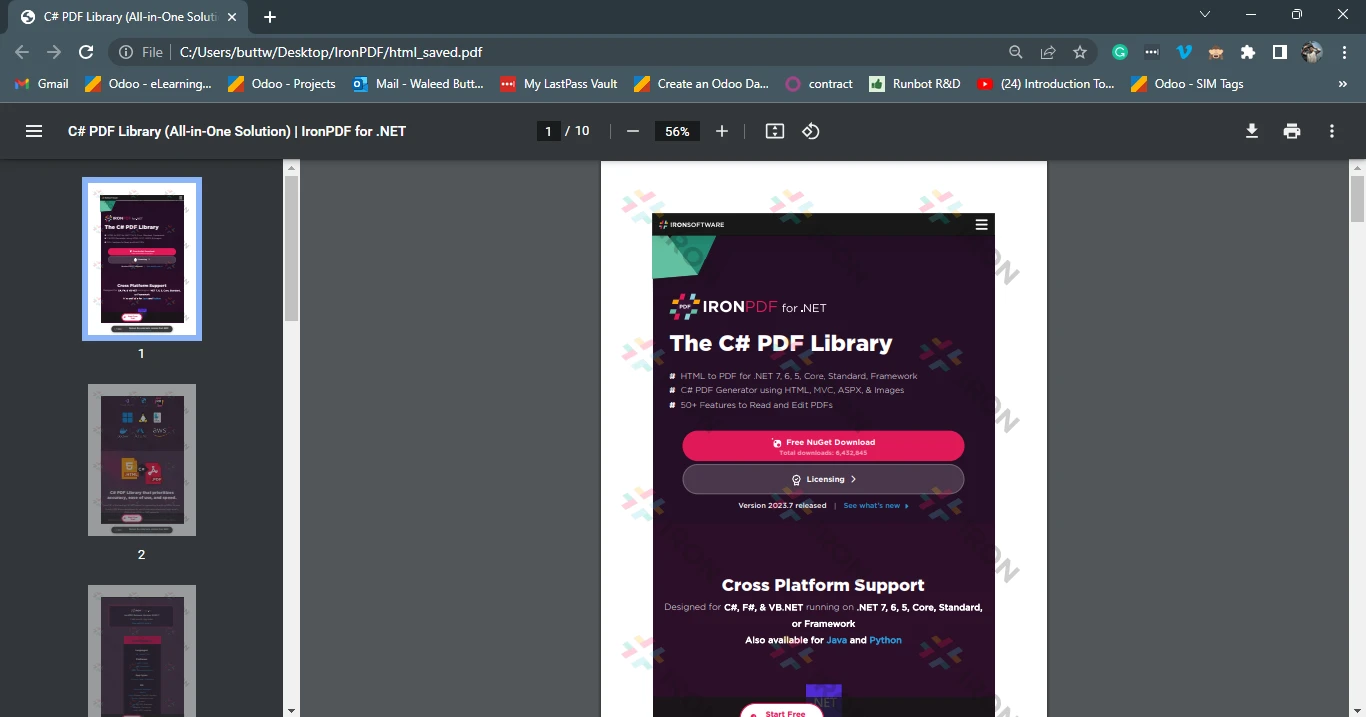 Saída em PDF
Um visualizador de PDF em Java é uma ferramenta valiosa que permite aos usuários visualizar, imprimir e interagir com arquivos PDF em um ambiente Java. Oferece funcionalidades como renderização, navegação, pesquisa e suporte a anotações, facilitando o acesso e a análise do conteúdo de PDFs pelos usuários. IronPDF for Java é uma biblioteca robusta que permite aos desenvolvedores criar, editar e manipular documentos PDF sem esforço.
Com seu extenso conjunto de APIs e funcionalidades, o IronPDF permite a integração perfeita de recursos de geração e manipulação de PDFs em aplicações Java. Seguindo os passos para criar um novo projeto Java e configurar o ambiente, os desenvolvedores podem utilizar o IronPDF para criar e visualizar documentos PDF no visualizador de PDF padrão. Isso oferece vantagens como compatibilidade entre plataformas, opções de personalização, desempenho eficiente e segurança aprimorada. Com o IronPDF for Java , os desenvolvedores podem gerar documentos PDF de nível profissional com facilidade e proporcionar uma experiência de visualização perfeita para os usuários.
Leia nosso tutorial para aprender como usar o IronPDF para converter arquivos HTML em PDF em Java .

Curtis Chau é bacharel em Ciência da Computação (Universidade Carleton) e se especializa em desenvolvimento front-end, com experiência em Node.js, TypeScript, JavaScript e React. Apaixonado por criar interfaces de usuário intuitivas e esteticamente agradáveis, Curtis gosta de trabalhar com frameworks modernos e criar manuais bem estruturados e visualmente atraentes.



IronPDF faz parte do IRON SUITE.
10 produtos de API .NET para seus documentos de escritório

Quando você precisa que seu PDF tenha a aparência de HTML, rapidamente.

