



Atualizado 21 de abril de 2026
Como converter TIFF para PDF em Java
Este guia completo irá orientá-lo passo a passo sobre como converter imagens TIFF em PDF de forma integrada em Java usando o IronPDF.
Leia mais

Este artigo criará um analisador de PDF em Java usando a biblioteca IronPDF de forma eficiente.
IronPDF for Java é uma biblioteca Java para PDF que permite a criação, leitura e manipulação de documentos PDF com facilidade e precisão. Ele foi desenvolvido com base no sucesso do IronPDF for .NET e oferece funcionalidades eficientes em diferentes plataformas. IronPDF for Java utiliza o IronPdfEngine que é rápido e otimizado para desempenho.
Com o IronPDF, você pode extrair texto e imagens de arquivos PDF , além de criar PDFs a partir de diversas fontes, incluindo strings HTML, arquivos, URLs e imagens. Além disso, você pode facilmente adicionar novo conteúdo, inserir assinaturas com o IronPDF e incorporar metadados em documentos PDF . O IronPDF foi projetado especificamente para Java 8+, Scala e Kotlin, e é compatível com plataformas Windows, Linux e em nuvem.
fromFileextractAllTextrenderUrlAsPdf para renderizar um PDF a partir de uma URL.extractAllImagesPara criar um projeto de análise de PDF em Java, você precisará das seguintes ferramentas:
IDE Java: Você pode usar qualquer IDE compatível com Java. Existem diversas IDEs Java disponíveis para desenvolvimento. Neste tutorial, será utilizado o IntelliJ IDE . Você pode usar o NetBeans, o Eclipse, etc.
Projeto Maven: O Maven é um gerenciador de dependências que permite o controle sobre o projeto Java. O Maven for Java pode ser baixado do site oficial do Maven . O IntelliJ Java IDE possui suporte integrado para Maven.
IronPDF - Você pode baixar e instalar o IronPDF for Java de diversas maneiras.
Adicionando a dependência do IronPDF no arquivo pom.xml em um projeto Maven.
<dependency>
    <groupId>com.ironsoftware</groupId>
    <artifactId>ironpdf</artifactId>
    <version>[LATEST_VERSION]</version>
</dependency>Visite o site do repositório Maven para obter o pacote IronPDF mais recente para Java .
Download direto da página oficial de downloads da Iron Software .
Instale manualmente o IronPDF usando o arquivo JAR em sua aplicação Java simples.
Slf4j-Simple: Esta dependência também é necessária para inserir conteúdo em um documento existente. Pode ser adicionado usando o gerenciador de dependências do Maven no IntelliJ ou pode ser baixado diretamente do site do Maven. Adicione a seguinte dependência ao arquivo pom.xml:
<dependency>
    <groupId>org.slf4j</groupId>
    <artifactId>slf4j-simple</artifactId>
    <version>2.0.5</version>
</dependency>Após a instalação de todos os pré-requisitos, o primeiro passo é importar os pacotes IronPDF necessários para trabalhar com um documento PDF. Adicione o seguinte código no topo do arquivo Main.java:
import com.ironsoftware.ironpdf.*;
import java.io.IOException;
import java.nio.file.Paths;Alguns métodos disponíveis no IronPDF exigem uma licença para serem utilizados. Você pode adquirir uma licença ou experimentar o IronPDF gratuitamente durante o período de teste. Você pode definir a chave da seguinte forma:
License.setLicenseKey("YOUR-KEY");Para analisar um documento existente para extração de conteúdo, a classe PdfDocument é usada. Seu método estático [fromFile](/java/object-reference/api/com/ironsoftware/ironpdf/PdfDocument.html#fromFile(java.nio.file.Path) é usado para analisar um arquivo PDF de um caminho específico com um nome de arquivo específico em um programa Java. O código é o seguinte:
PdfDocument parsedDocument = PdfDocument.fromFile(Paths.get("sample.pdf"));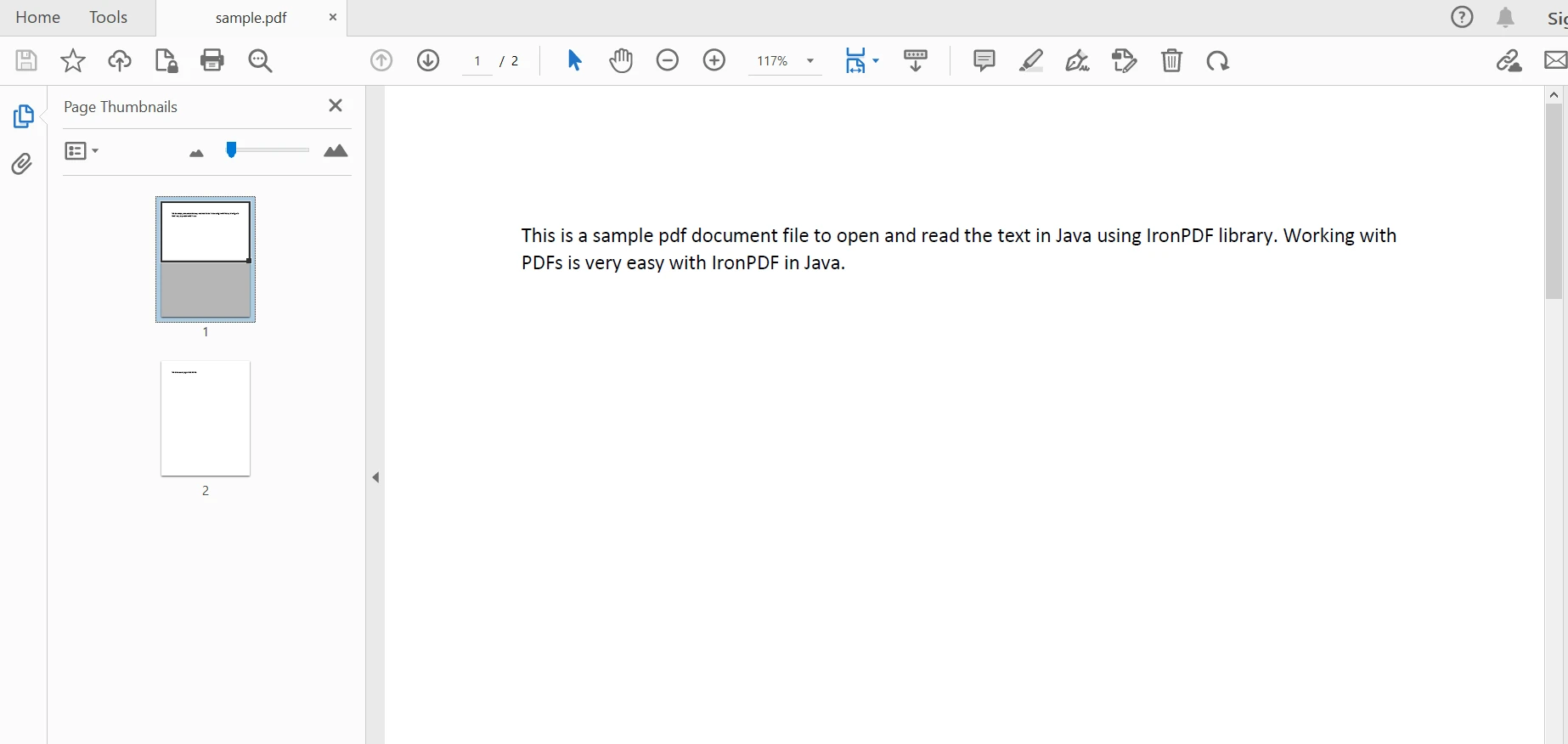 Documento analisado
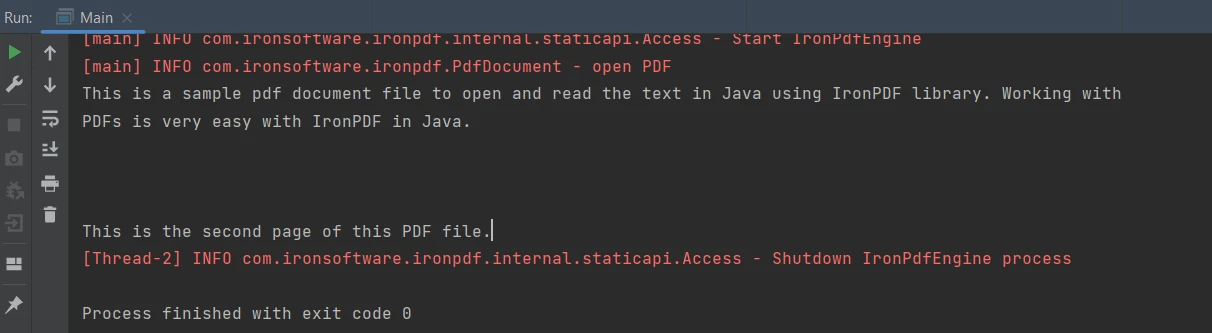
IronPDF for Java oferece um método fácil para extrair texto de documentos PDF . O trecho de código a seguir extrai dados de texto de um arquivo PDF:
String extractedText = parsedDocument.extractAllText();O código acima produz a saída apresentada abaixo:
 Saída
Saída
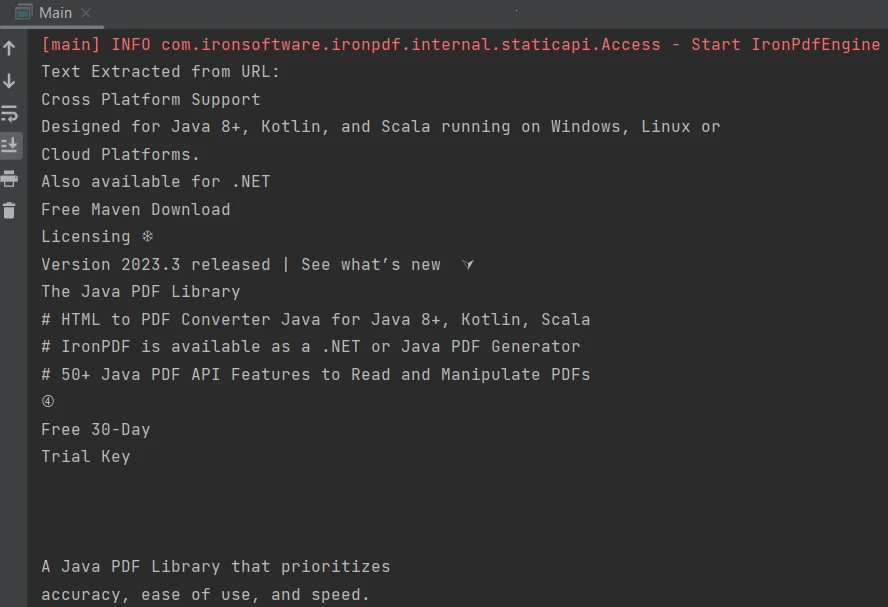
A capacidade do IronPDF for Java não se restringe apenas a PDFs existentes, mas também pode criar e analisar um novo arquivo para extrair conteúdo. Neste tutorial, vamos criar um arquivo PDF a partir de uma URL e extrair o conteúdo dele . O exemplo a seguir mostra como realizar essa tarefa:
public class Main {
    public static void main(String[] args) throws IOException {
        License.setLicenseKey("YOUR-KEY");

        PdfDocument parsedDocument = PdfDocument.renderUrlAsPdf("https://ironpdf.com/java/");
        String extractedText = parsedDocument.extractAllText();
        System.out.println("Text Extracted from URL:\n" + extractedText);
    }
}O resultado é o seguinte:
 Saída
Saída
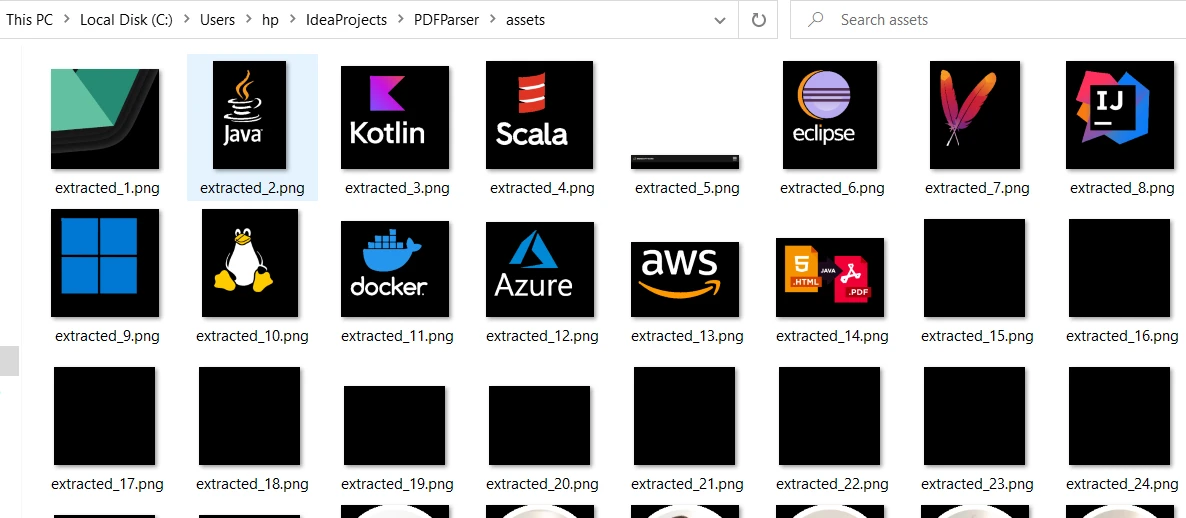
O IronPDF também oferece uma opção fácil para extrair todas as imagens de documentos analisados . Neste tutorial, utilizaremos o exemplo anterior para demonstrar a facilidade com que as imagens são extraídas dos arquivos PDF.
import com.ironsoftware.ironpdf.*;

import javax.imageio.ImageIO;
import java.awt.image.BufferedImage;
import java.io.IOException;
import java.nio.file.Files;
import java.nio.file.Paths;
import java.util.List;

public class Main {
    public static void main(String[] args) throws IOException {
        License.setLicenseKey("YOUR-KEY");

        PdfDocument parsedDocument = PdfDocument.renderUrlAsPdf("https://ironpdf.com/java/");

        try {
            List<BufferedImage> images = parsedDocument.extractAllImages();
            System.out.println("Number of images extracted from the website: " + images.size());

            int i = 0;
            for (BufferedImage image : images) {
                ImageIO.write(image, "PNG", Files.newOutputStream(Paths.get("assets/extracted_" + ++i + ".png")));
            }
        } catch (Exception exception) {
            System.out.println("Failed to extract images from the website");
            exception.printStackTrace();
        }
    }
}The [extractAllImages](/java/object-reference/api/com/ironsoftware/ironpdf/PdfDocument.html#extractAllImages() method returns a list of BufferedImages. Cada BufferedImage pode então ser armazenado como imagens PNG em um local usando o método ImageIO.write. O arquivo PDF analisado contém 34 imagens e todas foram extraídas perfeitamente.
 Imagens extraídas
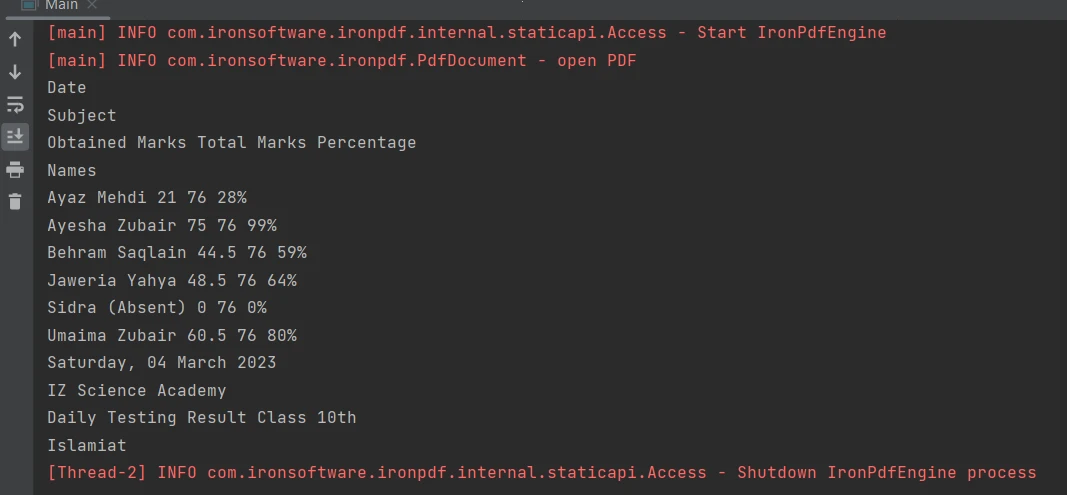
Extrair conteúdo de limites tabulares em um arquivo PDF é facilitado com apenas uma linha de código usando o extractAllText method. O trecho de código a seguir demonstra como extrair texto de uma tabela em um arquivo PDF:
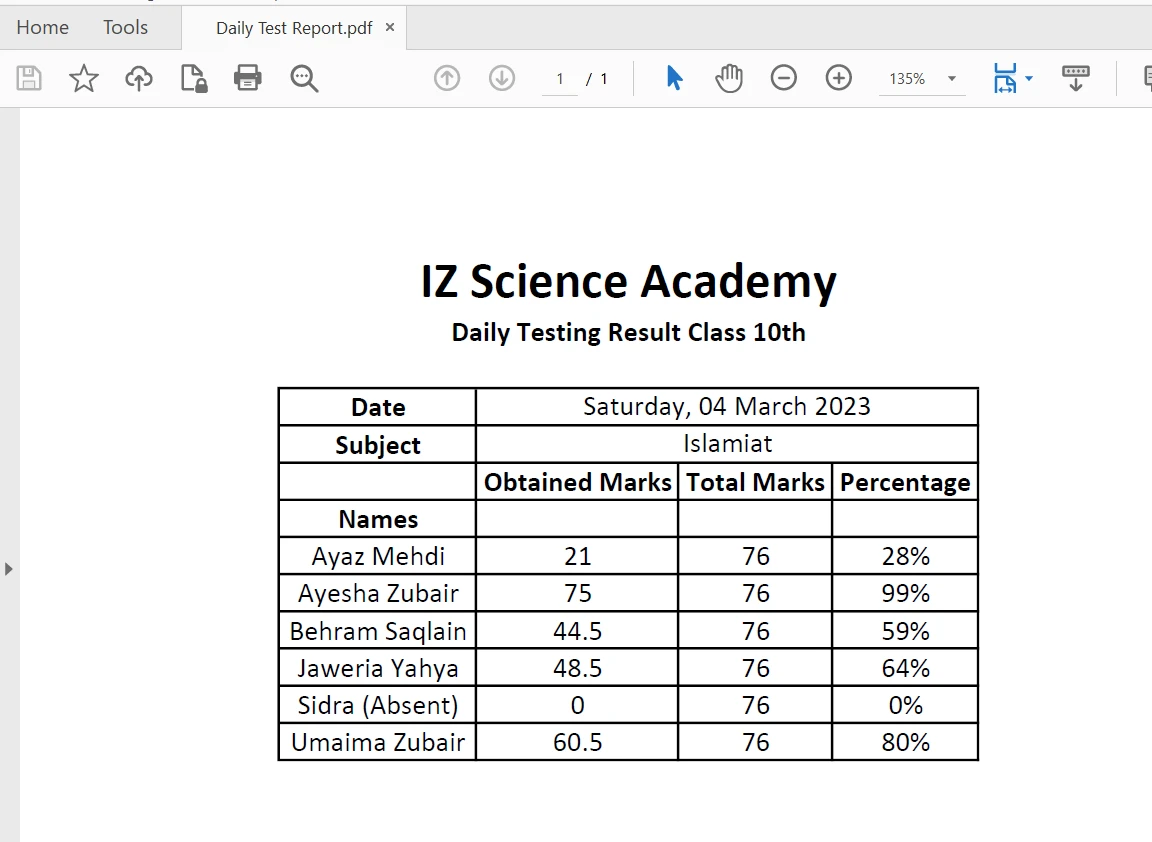 Tabela em PDF
PdfDocument parsedDocument = PdfDocument.fromFile(Paths.get("table.pdf"));
String extractedText = parsedDocument.extractAllText();
System.out.println(extractedText);O resultado é o seguinte:
 Saída
Saída
Este artigo demonstrou como analisar um documento PDF existente ou criar um novo arquivo de análise de PDF a partir de uma URL para extrair dados dele em Java usando o IronPDF. Após abrir o arquivo, ele pode extrair dados tabulares, imagens e texto do PDF, e também pode adicionar o texto extraído a um arquivo de texto para uso posterior.
Para obter informações mais detalhadas sobre como trabalhar com arquivos PDF programaticamente em Java, visite estes exemplos de criação de arquivos PDF .
A biblioteca IronPDF for Java é gratuita para fins de desenvolvimento, com uma versão de avaliação gratuita disponível . No entanto, para uso comercial, pode ser licenciado através da Iron Software, a partir de $999.

Curtis Chau é bacharel em Ciência da Computação (Universidade Carleton) e se especializa em desenvolvimento front-end, com experiência em Node.js, TypeScript, JavaScript e React. Apaixonado por criar interfaces de usuário intuitivas e esteticamente agradáveis, Curtis gosta de trabalhar com frameworks modernos e criar manuais bem estruturados e visualmente atraentes.



IronPDF faz parte do IRON SUITE.
10 produtos de API .NET para seus documentos de escritório

Quando você precisa que seu PDF tenha a aparência de HTML, rapidamente.

