



Atualizado 21 de abril de 2026
Como converter TIFF para PDF em Java
Este guia completo irá orientá-lo passo a passo sobre como converter imagens TIFF em PDF de forma integrada em Java usando o IronPDF.
Leia mais

Uma das grandes vantagens do IronPDF for Java é a sua capacidade de trabalhar com modelos de PDF. Um modelo PDF é um arquivo PDF pré-formatado que contém espaços reservados para conteúdo dinâmico. Usando o IronPDF, você pode facilmente substituir esses marcadores por dados reais para gerar um novo documento personalizado em formato PDF.
PdfDocument.fromFile .PdfDoc.replaceText .SaveAs .IronPDF é uma biblioteca Java desenvolvida e mantida pela Iron Software . Ela oferece uma interface fácil de usar que abstrai muitas das complexidades da geração de PDFs, permitindo que os desenvolvedores se concentrem no conteúdo de seus PDFs em vez dos detalhes de como os arquivos são gerados. O IronPDF também oferece uma série de recursos que facilitam o trabalho com modelos de PDF, formulários preenchíveis e assinaturas digitais .
Este tutorial irá orientá-lo passo a passo na criação de um arquivo PDF a partir de um modelo usando o IronPDF em Java.
O primeiro passo é criar um projeto.
Aqui estão os passos para criar um novo projeto Java usando o IntelliJ IDEA:
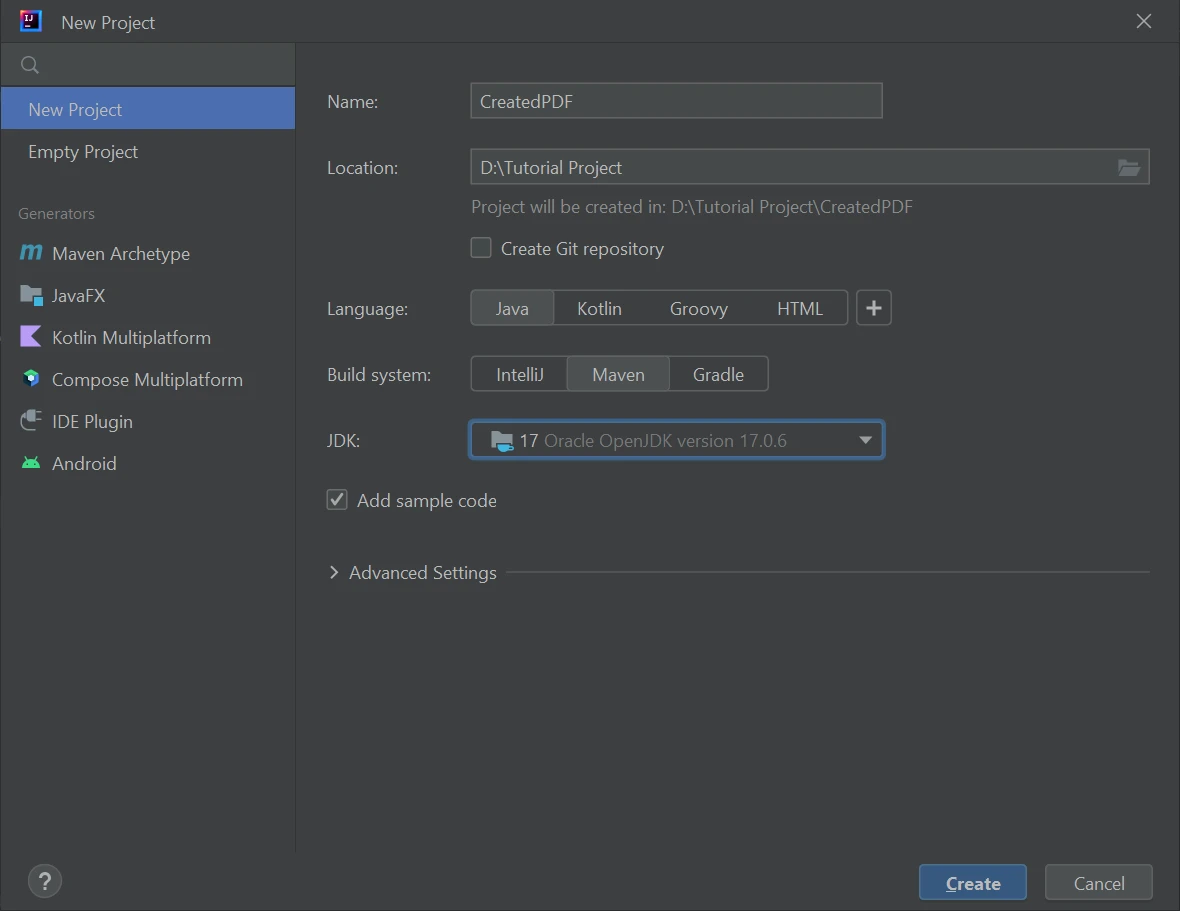 Criar um novo projeto Java usando o IntelliJ IDEA
O segundo passo é adicionar a biblioteca IronPDF ao seu projeto Java usando um arquivo XML. Você pode fazer isso adicionando a seguinte dependência ao arquivo pom.xml do seu projeto:
<!-- Add this dependency to use IronPDF in your Java project -->
<dependency>
    <groupId>com.ironsoftware</groupId>
    <artifactId>ironpdf</artifactId>
    <version>VERSION_NUMBER</version> <!-- Specify the version number -->
</dependency>Em seguida, você precisa criar um modelo de PDF que será usado para gerar seu arquivo PDF. Você pode criar seu modelo de PDF usando qualquer editor de PDF. O modelo pode incluir marcadores que serão substituídos por dados dinâmicos em tempo de execução.
Imagine um caso de uso em que vários certificados são emitidos para 50 alunos. Atualmente, criar certificados separados para cada usuário tornou-se uma tarefa muito complexa. Assim, utiliza-se um modelo e basta alterar o nome usando este programa de demonstração, conforme mostrado abaixo.
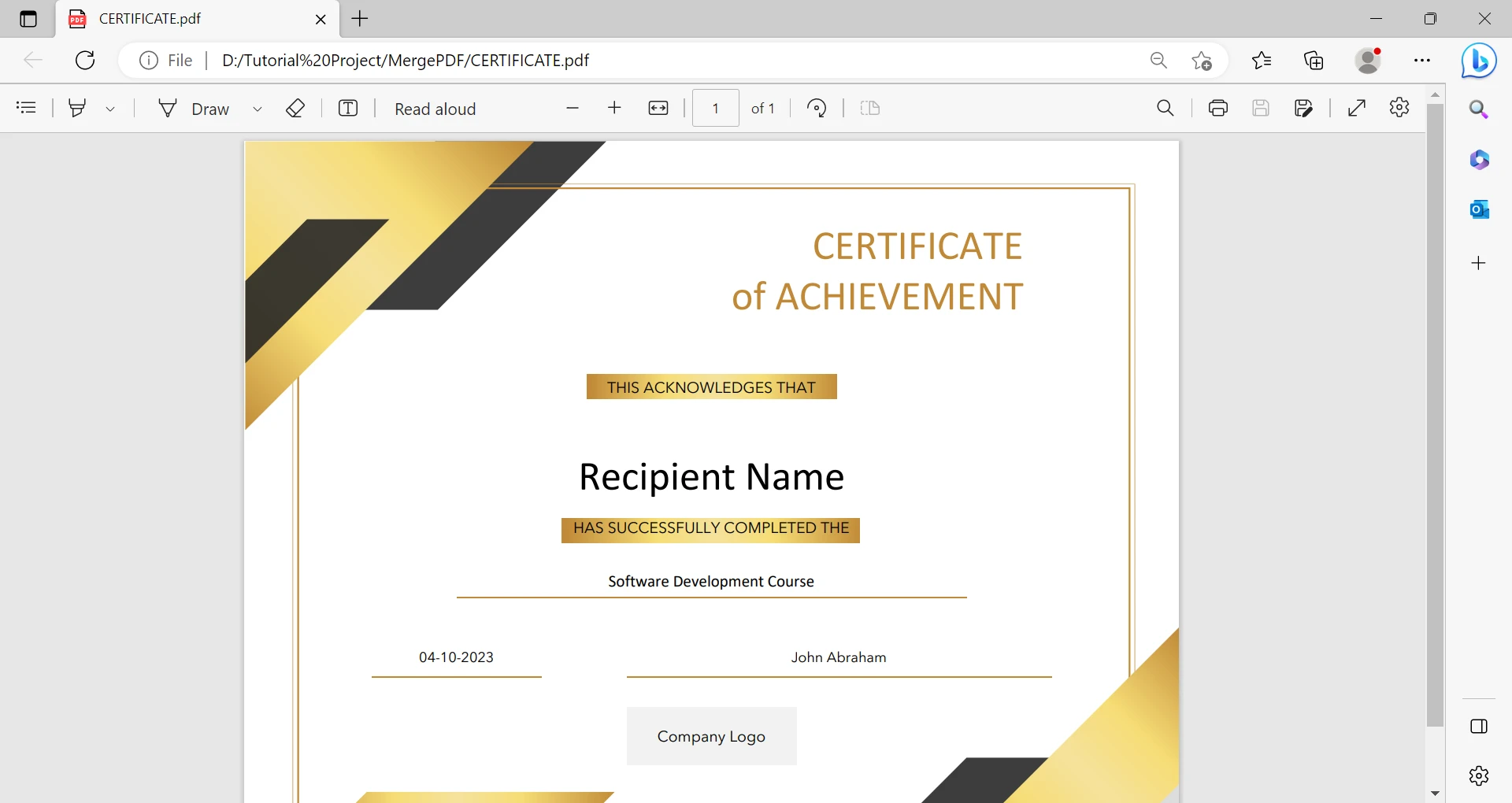 Instância de imagem do modelo de certificado
Após criar o modelo de certificado em PDF, o primeiro passo é carregá-lo no aplicativo Java. A classe IronPDF PdfDocument é usada para carregar o modelo de PDF na memória. Segue um exemplo de código que mostra como carregar um modelo de PDF usando o IronPDF:
// Load the PDF template into memory using IronPDF
PdfDocument pdfDoc = PdfDocument.fromFile(Paths.get("CERTIFICATE.pdf"));Agora, vamos escrever um exemplo de código que criará 5 certificados com base no modelo fornecido.
import com.ironsoftware.ironpdf.PageSelection;
import com.ironsoftware.ironpdf.PdfDocument;

import java.io.IOException;
import java.nio.file.Paths;

public class CertificateGenerator {
    public static void main(String[] args) throws IOException {
        // Array of student names
        String[] studentNames = {"Georgia Wade", "Juliet Dave", "Olive Seth", "Miles Jorg", "Oscar Den"};

        // Iterate through each student's name
        for (String name : studentNames) {
            // Load the PDF template
            PdfDocument pdfDoc = PdfDocument.fromFile(Paths.get("CERTIFICATE.pdf"));

            // Replace the placeholder text with the student's name
            pdfDoc.replaceText(PageSelection.firstPage(), "Recipient Name", name);

            // Save the new PDF with the student's name as the file name
            pdfDoc.saveAs(Paths.get("Certificate/" + name + ".pdf"));
        }
    }
}A seguir estão os registros de saída:
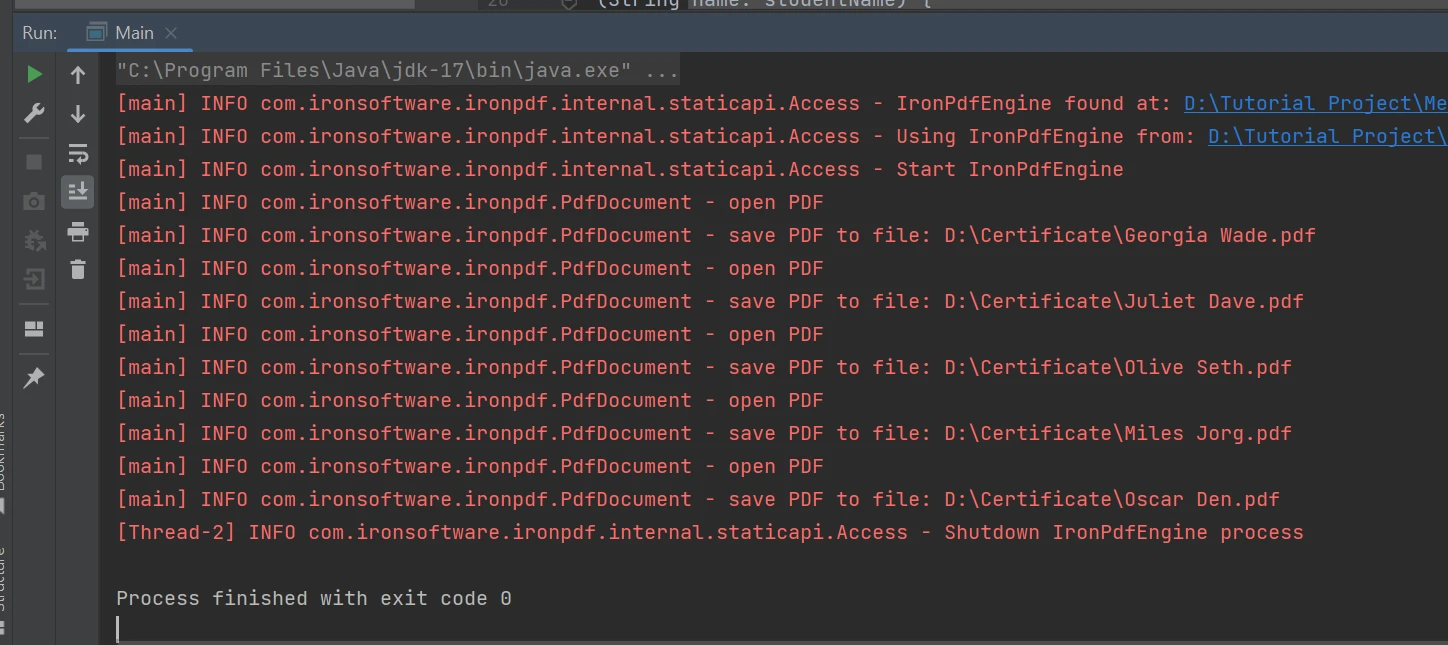 Saída
Saída
O código acima cria uma matriz com os nomes dos alunos e, em seguida, usa a biblioteca IronPDF para substituir um texto de espaço reservado em um modelo PDF preexistente pelo nome de cada aluno. Depois, salva uma nova cópia do PDF com o nome do aluno como nome do arquivo.
Eis como o código funciona:
studentNames é definido e inicializado com cinco nomes de alunos.for itera por cada nome no array studentNames.PdfDocument.fromFile](/java/object-reference/api/com/ironsoftware/ironpdf/PdfDocument.html#fromFile(java.nio.file.Path) carrega o arquivo de modelo PDF chamado "CERTIFICATE.pdf" em um objeto PdfDocument.PdfDocument.replaceText é usado para substituir o texto "Recipient Name" no modelo de PDF com o nome do aluno atual.PdfDocument.saveAs](/java/object-reference/api/com/ironsoftware/ironpdf/PdfDocument.html#saveAs(java.lang.String) salva o arquivo PDF modificado com o nome do aluno como o nome do arquivo no diretório "Certificate".Dessa forma, são gerados vários certificados, cada um com um nome de aluno único, com base em um único modelo de PDF. A mesma abordagem pode ser usada para gerar documentos PDF com qualquer modelo.
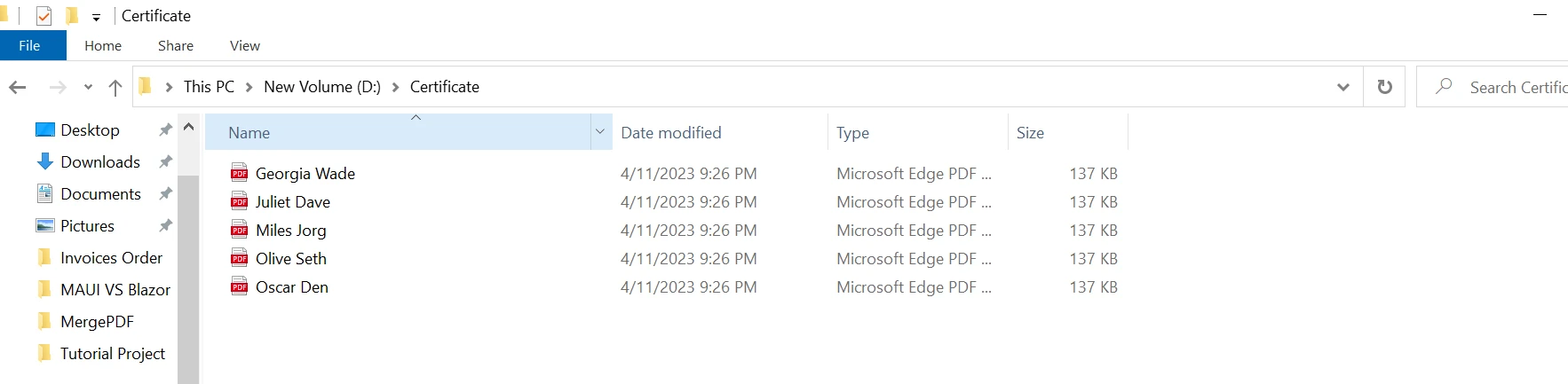 Saídas em PDF
Segue abaixo o certificado gerado por este programa de demonstração.
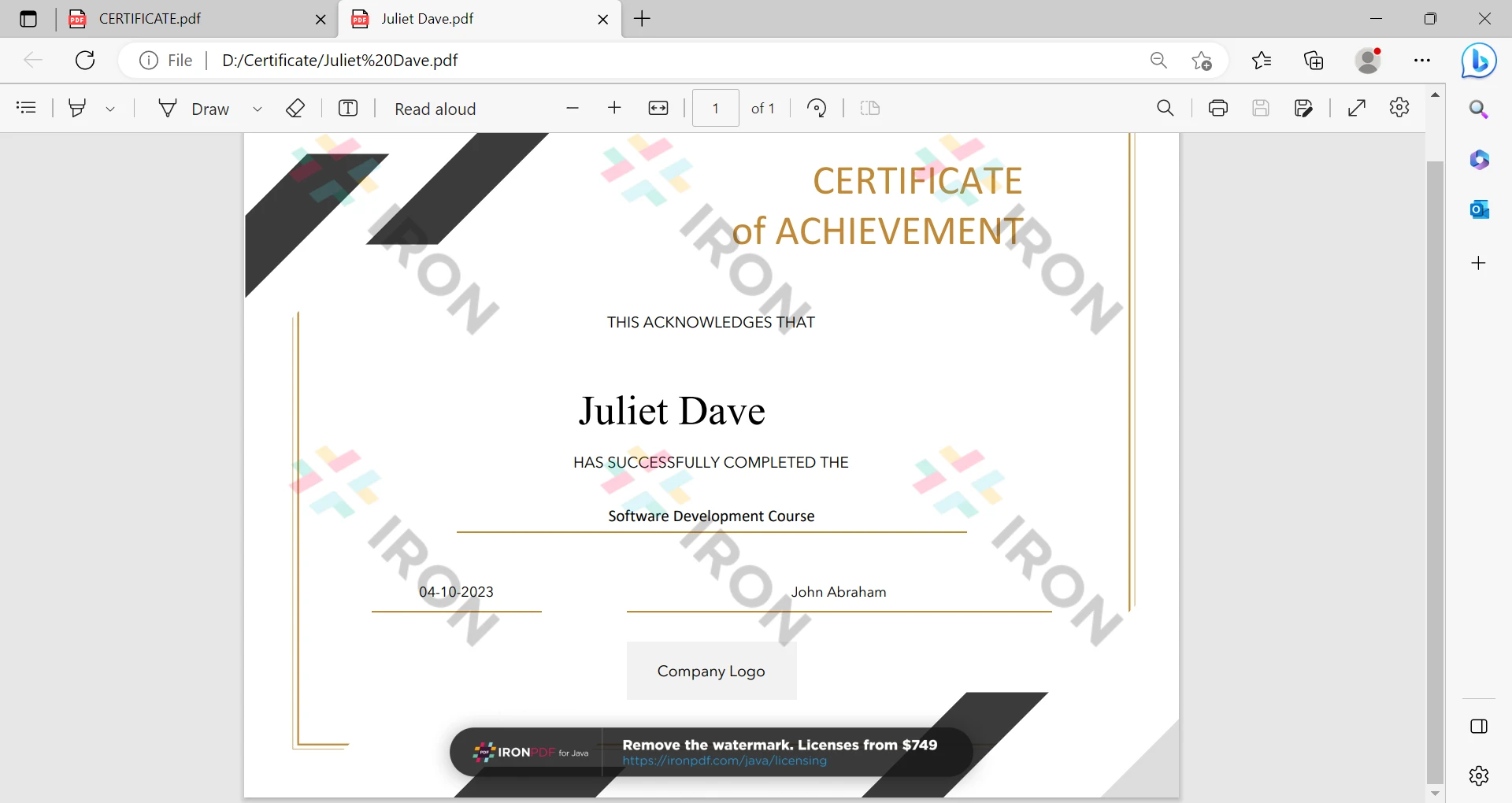 Saída de certificado
Neste exemplo, o arquivo HTML será usado para criar um modelo de PDF e, em seguida, esse modelo será usado para gerar um documento PDF.
Este é o arquivo HTML usado para demonstração no exemplo.
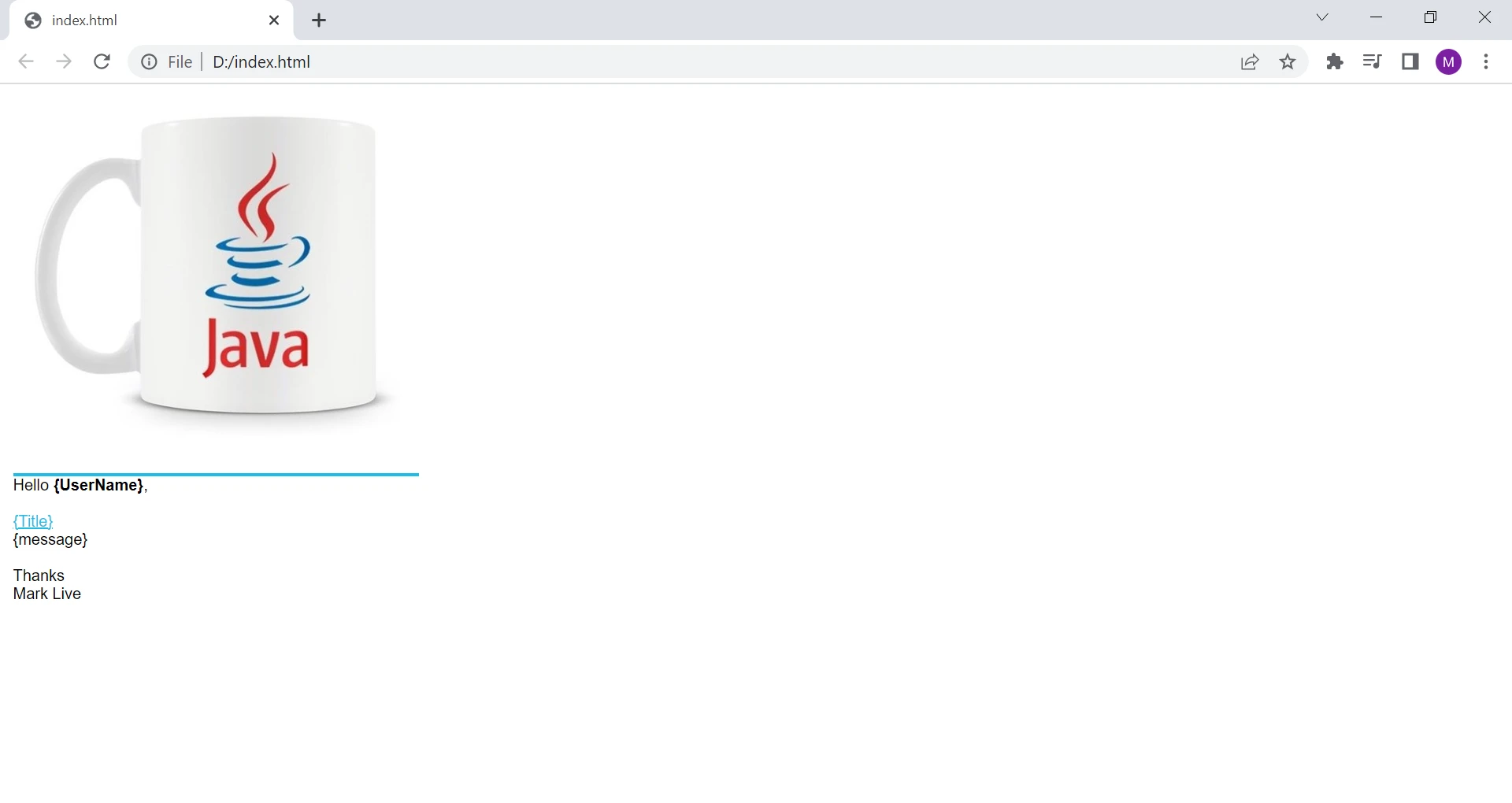 Saída HTML
Considere o seguinte exemplo de código para criar um novo documento a partir do formato HTML fornecido.
import com.ironsoftware.ironpdf.PdfDocument;

import java.io.IOException;
import java.nio.file.Files;
import java.nio.file.Path;
import java.nio.file.Paths;

public class HtmlToPdfExample {
    public static void main(String[] args) throws IOException {
        // Path to the HTML template
        Path fileName = Path.of("D:\\index.html");

        // Dynamic data to replace placeholders in the template
        String userName = "Mike";
        String title = "Sample PDF File";
        String body = "This is the body of our template PDF";

        // Read the HTML file content as a string
        String htmlStr = Files.readString(fileName);

        // Replace placeholders with actual data
        htmlStr = htmlStr.replace("{UserName}", userName);
        htmlStr = htmlStr.replace("{Title}", title);
        htmlStr = htmlStr.replace("{message}", body);

        // Render the HTML as a PDF document using IronPDF
        PdfDocument pdfDoc = PdfDocument.renderHtmlAsPdf(htmlStr);

        // Save the generated PDF document in the specified directory
        pdfDoc.saveAs(Paths.get("htmlTemplate/" + userName + ".pdf"));
    }
}O código acima lê o conteúdo de um arquivo HTML, substitui os marcadores de posição no arquivo HTML por dados dinâmicos, renderiza o HTML como um documento PDF usando a biblioteca IronPDF e salva o documento PDF gerado em um diretório específico.
Segue uma explicação passo a passo do que o código faz:
Path que aponta para um arquivo HTML no sistema de arquivos local. Neste caso, o arquivo está localizado em "D:\index.html".htmlStr usando o método Files.readString.String.replace é usado para substituir três espaços reservados ({UserName}, {Title} e {message}) no arquivo HTML com os dados dinâmicos correspondentes.PdfDocument.renderHtmlAsPdf](/java/object-reference/api/com/ironsoftware/ironpdf/PdfDocument.html#renderHtmlAsPdf(java.lang.String) é chamado com a string HTML modificada como argumento para renderizar o HTML como um documento PDF. O documento PDF resultante é armazenado em um objeto PdfDocument chamado pdfDoc.pdfDoc.saveAs é chamado para salvar o documento PDF gerado em um diretório chamado "htmlTemplate" no sistema de arquivos local, com o nome de arquivo construído a partir da variável userName.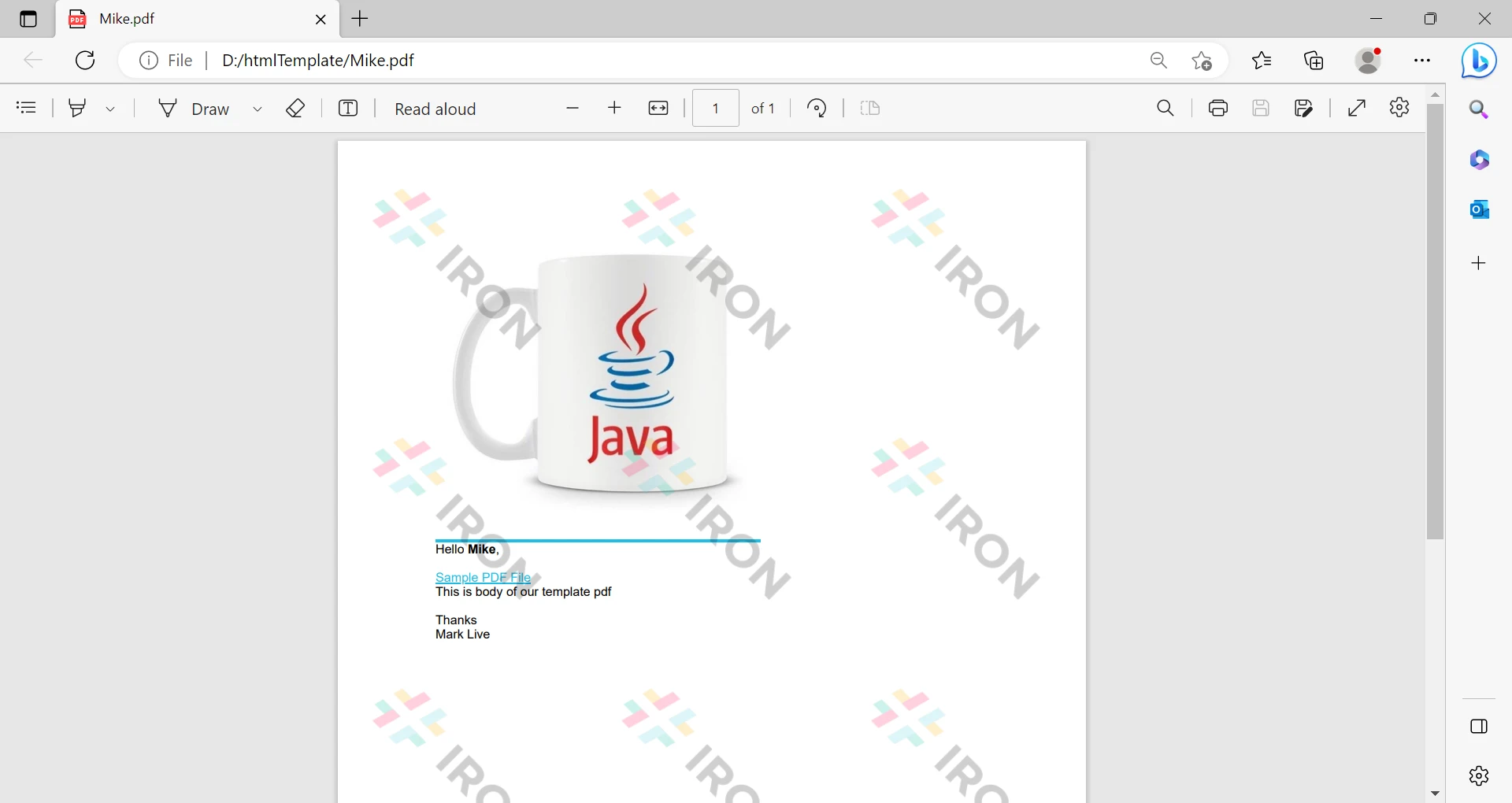 Saída
Saída
Dessa forma, é fácil criar arquivos PDF a partir de modelos HTML programaticamente.
É possível substituir esta marca d'água obtendo uma versão de avaliação gratuita ou adquirindo uma licença comercial .
Este artigo explorou como usar o IronPDF for Java para gerar arquivos PDF. O IronPDF oferece uma interface simples e poderosa que permite criar e manipular arquivos PDF com facilidade. Com o IronPDF, você pode criar facilmente documentos PDF com aparência profissional, que podem ser usados para diversas finalidades, como gerar relatórios, faturas e outros tipos de documentos.
O IronPDF também é altamente personalizável, com opções para controlar a aparência e o layout dos arquivos PDF. Os desenvolvedores podem especificar margens de página, tamanhos de fonte, cores e outras propriedades para criar arquivos PDF que atendam às suas necessidades específicas.
Em resumo, o IronPDF é uma biblioteca poderosa e flexível para geração de PDFs em Java. Com sua interface fácil de usar e ampla gama de recursos, o IronPDF é uma ótima opção para qualquer aplicação que exija a geração de PDFs.
Baixe o IronPDF for Java , o produto de software .

Curtis Chau é bacharel em Ciência da Computação (Universidade Carleton) e se especializa em desenvolvimento front-end, com experiência em Node.js, TypeScript, JavaScript e React. Apaixonado por criar interfaces de usuário intuitivas e esteticamente agradáveis, Curtis gosta de trabalhar com frameworks modernos e criar manuais bem estruturados e visualmente atraentes.



IronPDF faz parte do IRON SUITE.
10 produtos de API .NET para seus documentos de escritório

Quando você precisa que seu PDF tenha a aparência de HTML, rapidamente.

