



Atualizado 21 de abril de 2026
Como converter TIFF para PDF em Java
Este guia completo irá orientá-lo passo a passo sobre como converter imagens TIFF em PDF de forma integrada em Java usando o IronPDF.
Leia mais

IronPDF é uma biblioteca Java para gerar, ler e editar documentos PDF. Permite aos usuários trabalhar com documentos PDF com facilidade e precisão. O IronPDF for Java foi desenvolvido com base no sucesso do IronPDF for .NET e oferece eficiência em diferentes plataformas. IronPDF for Java usa IronPdfEngine, que é rápido e otimizado para desempenho.
O IronPDF ajuda a extrair texto e imagens de PDFs , bem como outros objetos de arquivos PDF. Ele ajuda a criar PDFs a partir de strings HTML , URLs e imagens. Permite também a conversão entre diferentes formatos de arquivo. Você pode facilmente adicionar novo conteúdo e assinaturas digitais a PDFs, além de metadados a documentos PDF existentes. Ele foi projetado especialmente para Java 8+, Scala e Kotlin, em qualquer plataforma Windows, Linux e em nuvem.
Para criar um carimbo em PDF, você precisará dos seguintes pré-requisitos:
Você pode usar qualquer IDE compatível com Java. Existem diversas IDEs disponíveis para desenvolvimento em Java. Esta demonstração utilizará o IntelliJ IDE . Você pode usar o NetBeans, o Eclipse, etc.
O Maven é um gerenciador de dependências que permite o controle sobre o projeto Java. O Maven for Java pode ser baixado do site oficial do Maven . O IntelliJ IDE for Java inclui suporte ao Maven.
Você pode baixar e instalar o IronPDF for Java de diversas maneiras.
pom.xml no projeto Maven.<dependency>
<groupId>com.ironsoftware</groupId>
<artifactId>ironpdf</artifactId>
<version>LATEST_VERSION</version> <!-- Make sure to replace LATEST_VERSION with the actual version number -->
</dependency>Essa dependência também é necessária para inserir conteúdo em um documento PDF existente. Ele pode ser adicionado usando o gerenciador de dependências Maven no IntelliJ ou baixado diretamente do site Maven. Adicione a seguinte dependência ao arquivo pom.xml:
<dependency>
    <groupId>org.slf4j</groupId>
    <artifactId>slf4j-simple</artifactId>
    <version>2.0.5</version>
</dependency>Após a instalação de todos os pré-requisitos, o próximo passo é importar os pacotes IronPDF necessários para trabalhar com documentos PDF. Adicione o seguinte código no início do arquivo Main.java:
import com.ironsoftware.ironpdf.License;
import com.ironsoftware.ironpdf.PdfDocument;
import com.ironsoftware.ironpdf.edit.PageSelection;
import com.ironsoftware.ironpdf.metadata.MetadataManager;
import com.ironsoftware.ironpdf.security.PdfPrintSecurity;
import com.ironsoftware.ironpdf.security.SecurityManager;
import com.ironsoftware.ironpdf.security.SecurityOptions;
import com.ironsoftware.ironpdf.stamp.*;

import java.io.IOException;
import java.nio.file.Paths;
import java.util.Date;Alguns métodos disponíveis no IronPDF exigem uma licença para serem utilizados. Você pode adquirir uma licença ou experimentar o IronPDF gratuitamente com uma licença de avaliação . Você pode definir a chave da seguinte forma:
// Set the IronPDF license key
License.setLicenseKey("YOUR-KEY");Para importar um documento existente para adicionar novos conteúdos, é usada a classe PdfDocument. Seu método estático [fromFile](/java/object-reference/api/com/ironsoftware/ironpdf/PdfDocument.html#fromFile(java.nio.file.Path) é usado para carregar um arquivo de um caminho específico com o nome real do arquivo. O código é o seguinte:
// Load an existing PDF document
PdfDocument pd = PdfDocument.fromFile(Paths.get("sample.pdf"));Documento original carregado:
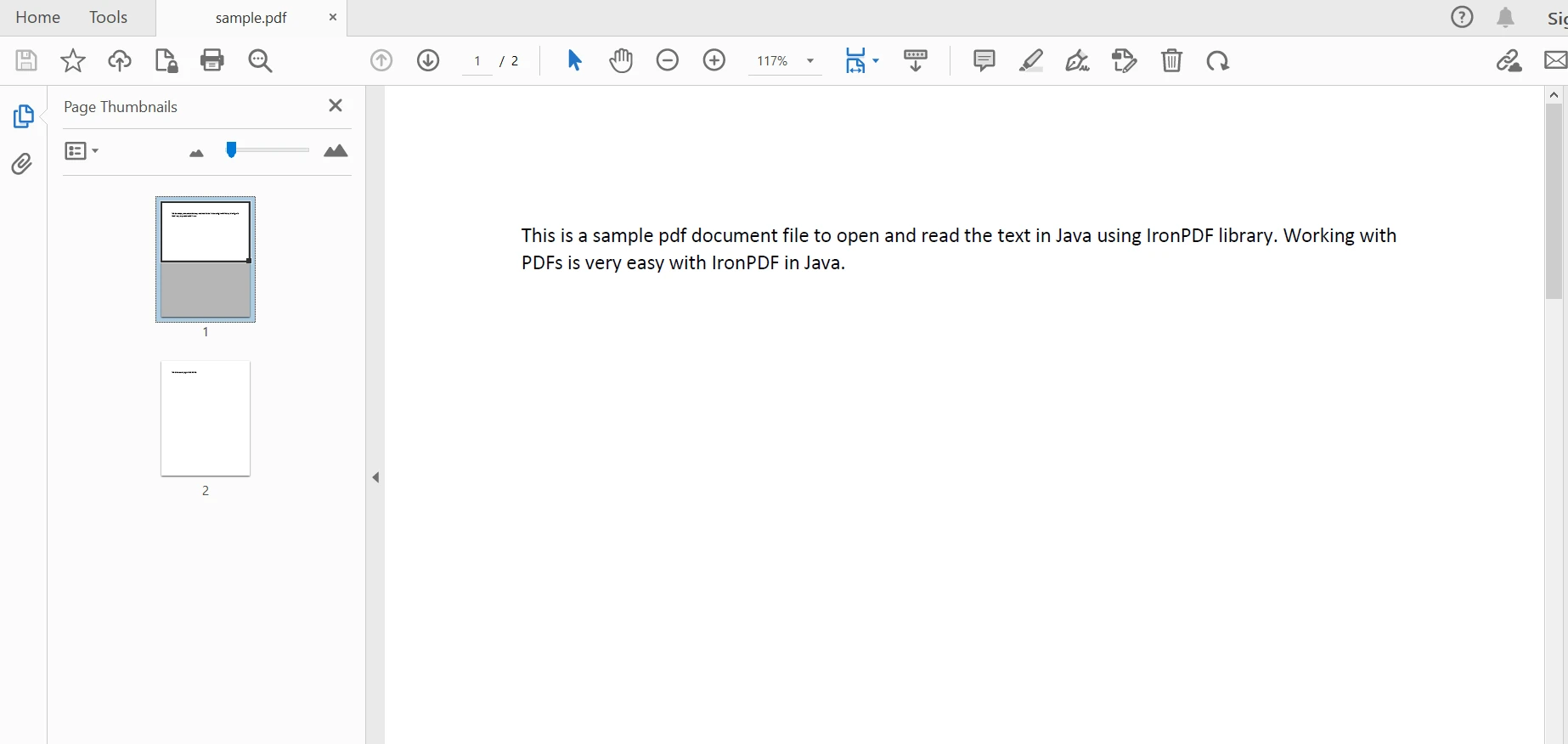 O documento de exemplo
A IronPDF oferece um pacote de carimbos. It allows a bunch of useful stamping options like BarcodeStamper, HtmlStamper, ImageStamper, TextStamper, and others for content alignment. Para adicionar novo conteúdo HTML a este documento PDF, a classe HtmlStamper será usada. Vamos usar o arquivo da seção anterior e adicionar algum conteúdo a ele. O código a seguir ajuda a realizar essa tarefa:
// Create an HtmlStamper and set its content
HtmlStamper htmlStamper = new HtmlStamper();
htmlStamper.setHtml("New content added!");Um objeto HtmlStamper é criado e em seguida, utilizado seu método setHtml para anexar novo código HTML. O próximo passo é aplicá-lo ao documento PDF existente para criar uma nova versão em PDF.
Usando o objeto PdfDocument criado anteriormente para adicionar o código HTML ao documento existente. Ele fornece [applyStamp](/java/object-reference/api/com/ironsoftware/ironpdf/PdfDocument.html#applyStamp(com.ironsoftware.ironpdf.stamp.Stamper) com duas sobrecargas, uma que aceita somente o conteúdo como um objeto Stamper e a outra também com a seleção de página.
// Apply the stamper to the PDF document
pd.applyStamp(htmlStamper);Isso adicionará a descrição em formato de texto ao documento existente.
Para salvar o arquivo, use o método [saveAs](/java/object-reference/api/com/ironsoftware/ironpdf/PdfDocument.html#saveAs(java.lang.String) do objeto PdfDocument.
// Save the modified PDF document
pd.saveAs("stamped.pdf");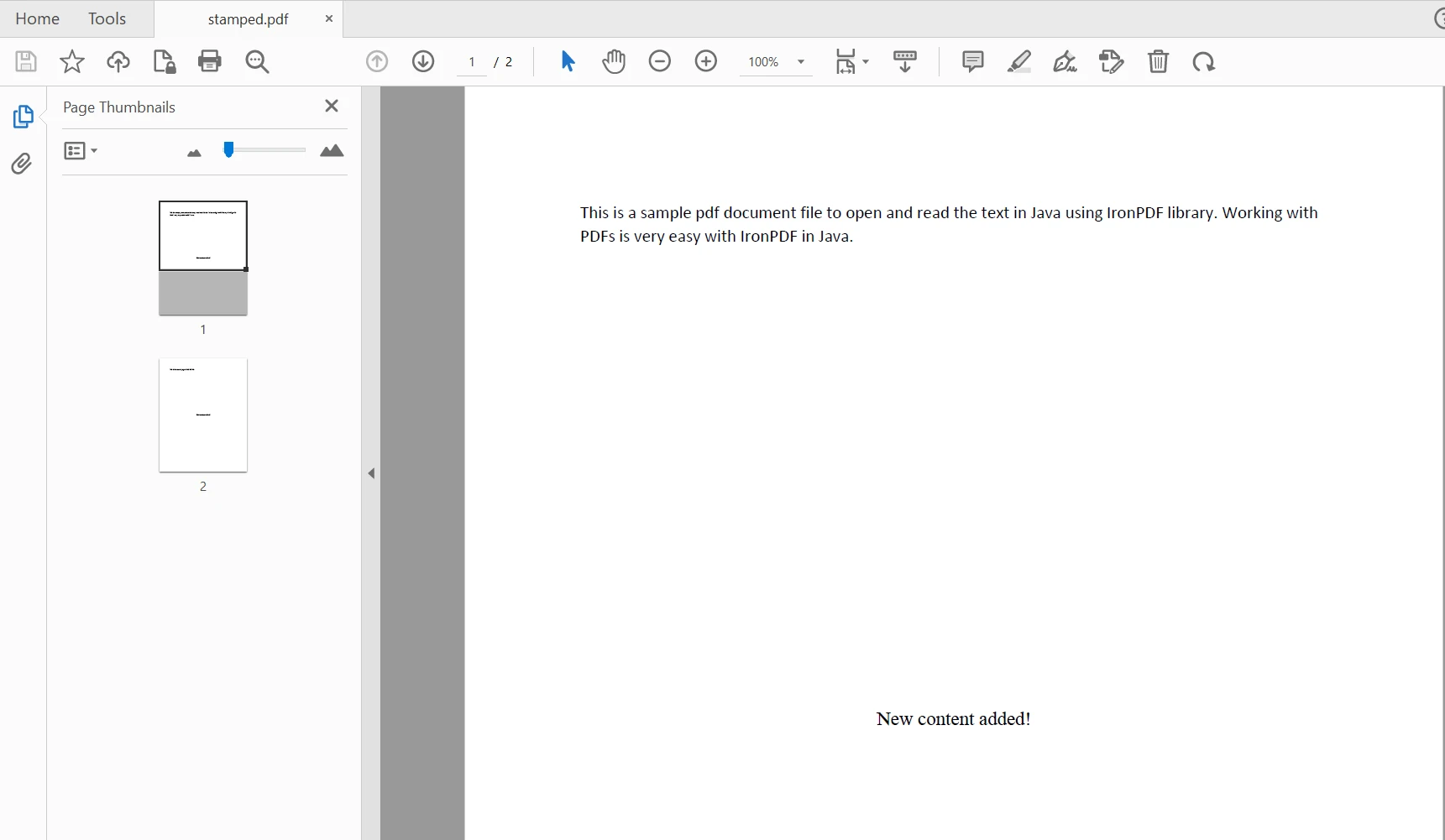 O arquivo PDF carimbado
A sequência HTML é adicionada a todas as páginas do documento PDF e no meio de cada página.
Você pode usar outra sobrecarga do método applyStamp para adicionar o conteúdo a uma página específica.
// Stamp content to a specific page
pd.applyStamp(htmlStamper, PageSelection.singlePage(1));PageSelection classe fornece diferentes métodos para controlar o número da página. firstPage, lastPage, allPages, e pageRange são alguns métodos disponíveis para adicionar o conteúdo adequadamente.
You can use [setVerticalAlignment](/java/object-reference/api/com/ironsoftware/ironpdf/stamp/Stamper.html#setVerticalAlignment(com.ironsoftware.ironpdf.stamp.VerticalAlignment), [setHorizontalAlignment](/java/object-reference/api/com/ironsoftware/ironpdf/stamp/Stamper.html#setHorizontalAlignment(com.ironsoftware.ironpdf.stamp.HorizontalAlignment), setWidth, setHeight methods in each Stamper class to adjust the position of the content added to the existing PDF document. O código de exemplo a seguir ajudará a posicionar o texto no canto inferior esquerdo da página:
// Set the alignment of the stamper
htmlStamper.setHorizontalAlignment(HorizontalAlignment.LEFT);
htmlStamper.setVerticalAlignment(VerticalAlignment.BOTTOM);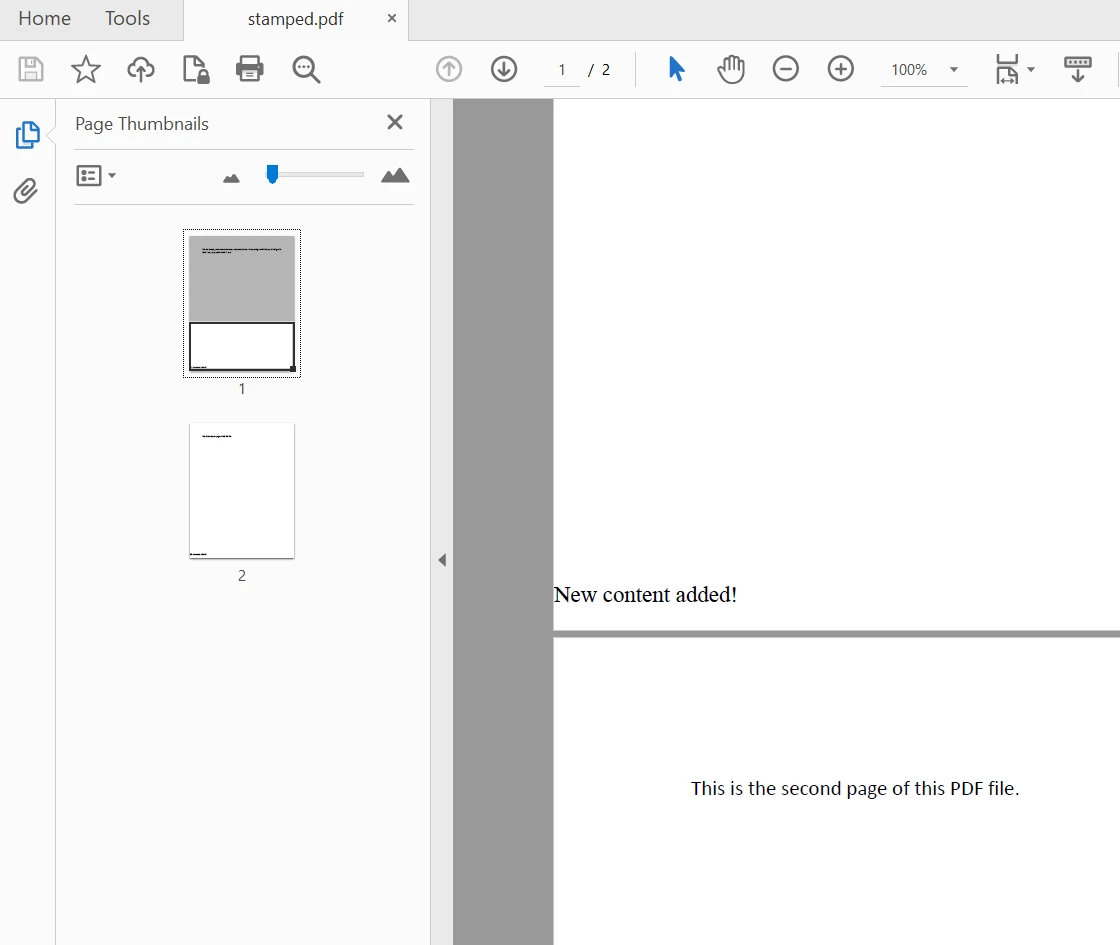 O arquivo PDF de saída com alinhamento do carimbo
Você pode usar setVerticalOffset, setHorizontalOffset método para ajustar ainda mais o posicionamento do conteúdo.
Para obter mais informações sobre como trabalhar com arquivos PDF usando o IronPDF, visite este exemplo de código para conversão de HTML para PDF em Java .
IronPDF for Java é uma biblioteca versátil que oferece a possibilidade de adicionar descrições de arquivos na forma de metadados, permissões de usuário, senha de usuário, adicionar assinatura digital e criar documentos assinados para salvar a versão do documento PDF.
// Edit file metadata
MetadataManager metadata = pd.getMetadata();
metadata.setAuthor("Satoshi Nakamoto");
metadata.setKeywords("SEO, Friendly");
metadata.setModifiedDate(new Date().toString());Você também pode controlar as opções de segurança do seu arquivo PDF para que os dados sejam protegidos contra uso não autorizado. It provides options to set setAllowUserPrinting, [setAllowUserEdits](/java/object-reference/api/com/ironsoftware/ironpdf/security/SecurityOptions.html#setAllowUserEdits(com.ironsoftware.ironpdf.security.PdfEditSecurity), [setAllowUserCopyPasteContent](/java/object-reference/api/com/ironsoftware/ironpdf/security/SecurityOptions.html#setAllowUserCopyPasteContent(java.lang.Boolean), [setAllowUserAnnotations](/java/object-reference/api/com/ironsoftware/ironpdf/security/SecurityOptions.html#setAllowUserAnnotations(java.lang.Boolean), [setUserPassword](/java/object-reference/api/com/ironsoftware/ironpdf/security/SecurityOptions.html#setUserPassword(java.lang.String), [setAllowUserFormData](/java/object-reference/api/com/ironsoftware/ironpdf/security/SecurityOptions.html#setAllowUserFormData(java.lang.Boolean) parameters to true or false. O código de exemplo a seguir ajudará a definir todas as propriedades dos objetos mencionadas acima.
// Edit file security settings
SecurityOptions securityOptions = new SecurityOptions();
securityOptions.setAllowUserCopyPasteContent(false);
securityOptions.setAllowUserAnnotations(false);
securityOptions.setAllowUserPrinting(PdfPrintSecurity.FULL_PRINT_RIGHTS);
securityOptions.setAllowUserFormData(false);
securityOptions.setOwnerPassword("top-secret");
securityOptions.setUserPassword("sharable");
// Change or set the document encryption password
SecurityManager securityManager = pd.getSecurity();
securityManager.removePasswordsAndEncryption();
securityManager.makePdfDocumentReadOnly("secret-key");
securityManager.setSecurityOptions(securityOptions);
pd.saveAs(Paths.get("assets/secured.pdf"));Para inserir assinaturas digitais no arquivo, você pode consultar este exemplo de código detalhado para assinaturas em PDF .
Este artigo discutiu como inserir conteúdo em um documento PDF existente usando Java. Existe um pacote de carimbos com várias classes de carimbo úteis, que podem ser usadas para adicionar conteúdo em vários formatos a um PDF em qualquer local desejado no documento original.
IronPDF é uma biblioteca versátil, como pode ser visto nos exemplos de código acima. É uma ferramenta bastante simples, mas ao mesmo tempo muito poderosa para geração e manipulação de PDFs. Isso ajuda os desenvolvedores a integrar facilmente todas as funcionalidades de PDF em um único programa de aplicação Java.
O IronPDF é gratuito para desenvolvimento individual e oferece uma licença de avaliação gratuita sem marca d'água para testar todas as suas funcionalidades. No entanto, para uso comercial, deve ser licenciado com o IronPDF .
Por fim, a IronPDF oferece uma promoção especial para a compra dos pacotes Iron Software , na qual os desenvolvedores podem adquirir todos os cinco produtos Iron Software pelo preço de duas licenças.

Curtis Chau é bacharel em Ciência da Computação (Universidade Carleton) e se especializa em desenvolvimento front-end, com experiência em Node.js, TypeScript, JavaScript e React. Apaixonado por criar interfaces de usuário intuitivas e esteticamente agradáveis, Curtis gosta de trabalhar com frameworks modernos e criar manuais bem estruturados e visualmente atraentes.



IronPDF faz parte do IRON SUITE.
10 produtos de API .NET para seus documentos de escritório

Quando você precisa que seu PDF tenha a aparência de HTML, rapidamente.

