



Atualizado 21 de abril de 2026
Como converter TIFF para PDF em Java
Este guia completo irá orientá-lo passo a passo sobre como converter imagens TIFF em PDF de forma integrada em Java usando o IronPDF.
Leia mais

Este artigo utilizará o IronPDF em Java para dividir arquivos PDF a partir de um arquivo PDF de origem.
IronPDF for Java é uma biblioteca Java que prioriza precisão, facilidade de uso e velocidade. Ele foi especialmente desenvolvido para Java e é fácil de usar ao trabalhar com documentos PDF. Ela herda toda a sua funcionalidade da consagrada biblioteca IronPDF for .NET Framework. Isso torna o IronPDF for Java uma ferramenta versátil para trabalhar com documentos PDF em diversos contextos.
O IronPDF oferece aos desenvolvedores métodos para renderizar documentos PDF em imagens e extrair texto e conteúdo de PDFs . Além disso, o IronPDF também é capaz de renderizar gráficos em PDFs , aplicar marcas d'água a arquivos PDF , trabalhar com formulários PDF e gerenciar assinaturas digitais programaticamente .
Para que o IronPDF funcione com PDFs em um projeto Java Maven, você precisará garantir que os seguintes pré-requisitos sejam atendidos:
JDK (Java Development Kit): Você precisa ter uma versão atual do Java instalada no seu computador, juntamente com uma IDE. Caso não tenha, baixe a versão mais recente do JDK no site da Oracle . Utilize qualquer IDE como NetBeans, Eclipse ou IntelliJ.
Maven: Para gerenciar seu projeto e suas dependências, o Maven é uma ferramenta importante criada especificamente para projetos Java. Faça o download do Maven no site da Apache Maven, caso ainda não o tenha instalado.
Biblioteca Java do IronPDF : Agora você precisa da biblioteca Java do IronPDF . Isso pode ser feito adicionando a seguinte dependência ao arquivo pom.xml do seu projeto. O Maven irá baixá-la e instalá-la automaticamente no projeto.
<dependency>
    <groupId>com.ironpdf</groupId>
    <artifactId>ironpdf</artifactId>
    <version>1.0.0</version>
</dependency>Outra dependência necessária é o SLF4J. Adicione a dependência SLF4J no arquivo pom.xml.
<dependency>
    <groupId>org.slf4j</groupId>
    <artifactId>slf4j-simple</artifactId>
    <version>2.0.3</version>
</dependency>Após baixar e instalar todos os componentes necessários no seu programa Java para dividir arquivos PDF, você estará pronto para usar a biblioteca IronPDF .
Primeiramente, importe as classes necessárias do IronPDF no código Java. Adicione o seguinte código no início do arquivo " Main.java ":
import com.ironsoftware.ironpdf.PdfDocument;
import com.ironsoftware.ironpdf.License;

import java.io.IOException;
import java.nio.file.Paths;Agora, defina sua chave de licença usando o método setLicenseKey() do IronPDF no método Main:
License.setLicenseKey("Your license key");Para dividir um arquivo PDF em vários arquivos de página única, é necessário criar um arquivo PDF com várias páginas ou abrir um arquivo PDF com várias páginas.
O próximo exemplo de código criará um PDF de quatro páginas que poderá ser usado para esta demonstração.
// HTML content used to create a four-page PDF
String html = "<p> [PDF With Multiple Pages] </p>"
+ "<p> 1st Page </p>"
+ "<div style='page-break-after: always;'></div>"
+ "<p> 2nd Page</p>"
+ "<div style='page-break-after: always;'></div>"
+ "<p> 3rd Page</p>"
+ "<div style='page-break-after: always;'></div>"
+ "<p> 4th Page</p>";
// Render HTML to a PDF document
PdfDocument pdf = PdfDocument.renderHtmlAsPdf(html);
// Save the PDF document
pdf.saveAs(Paths.get("assets/multiplePages.pdf"));O documento PDF tem a seguinte aparência:
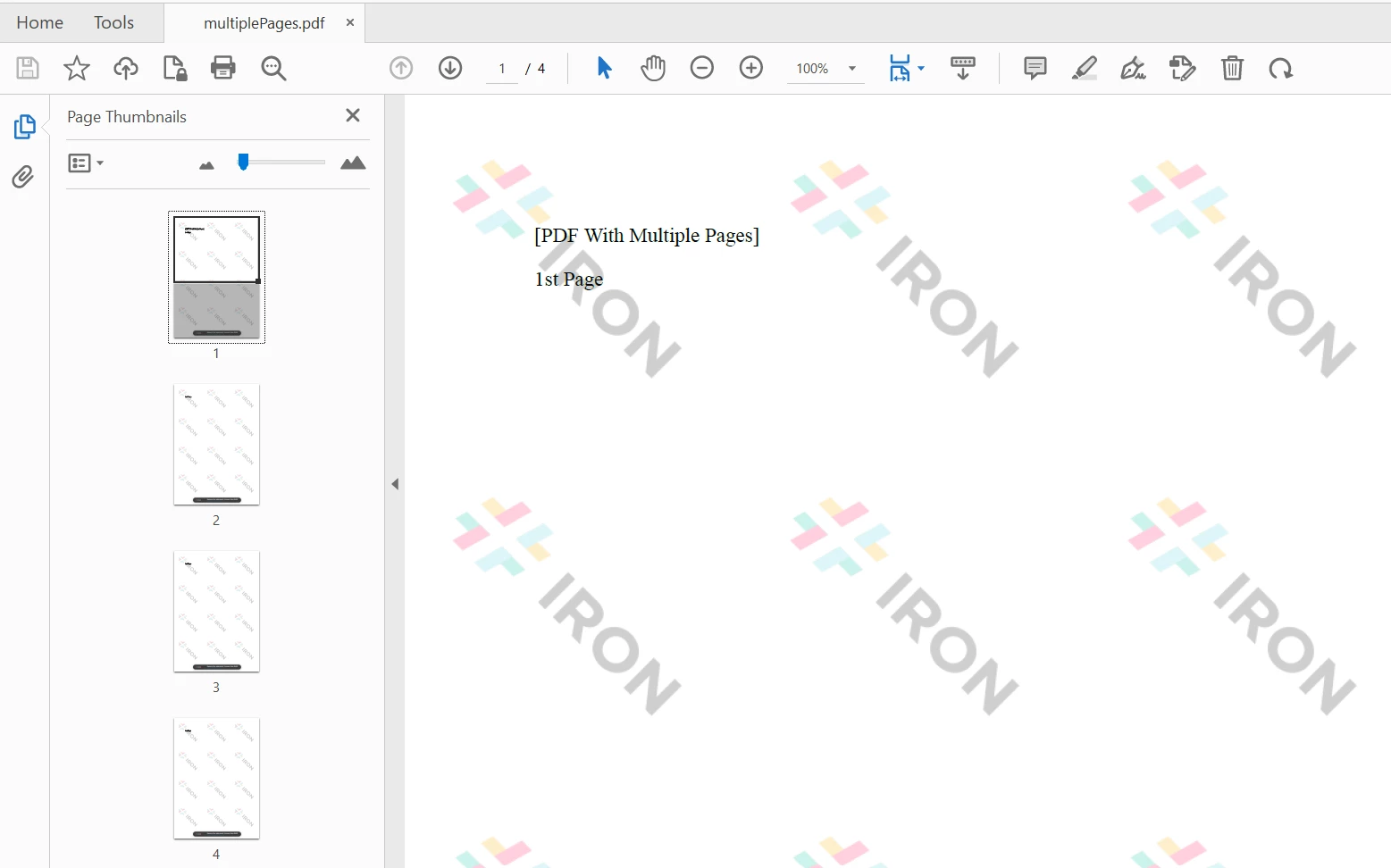 Criando novos PDFs com o IronPDF
Como uma alternativa à seção anterior, o próximo exemplo de código usa o método [PdfDocument.fromFile](/java/object-reference/api/com/ironsoftware/ironpdf/PdfDocument.html#fromFile(java.nio.file.Path) para abrir um arquivo PDF existente usando o IronPDF.
// Open the existing PDF document
PdfDocument pdf = PdfDocument.fromFile(Paths.get("assets/multiplePages.pdf"));Você também pode abrir um arquivo protegido por senha fornecendo uma senha de documento como segundo argumento para o método [fromFile](/java/object-reference/api/com/ironsoftware/ironpdf/PdfDocument.html#fromFile(java.nio.file.Path).
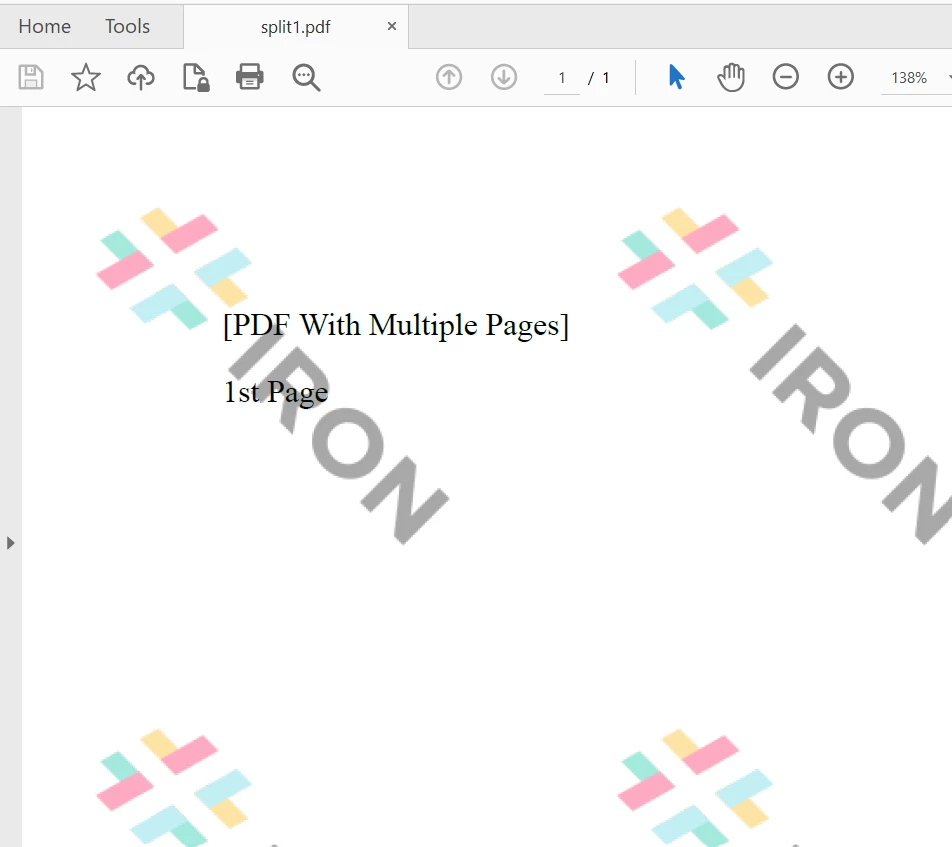
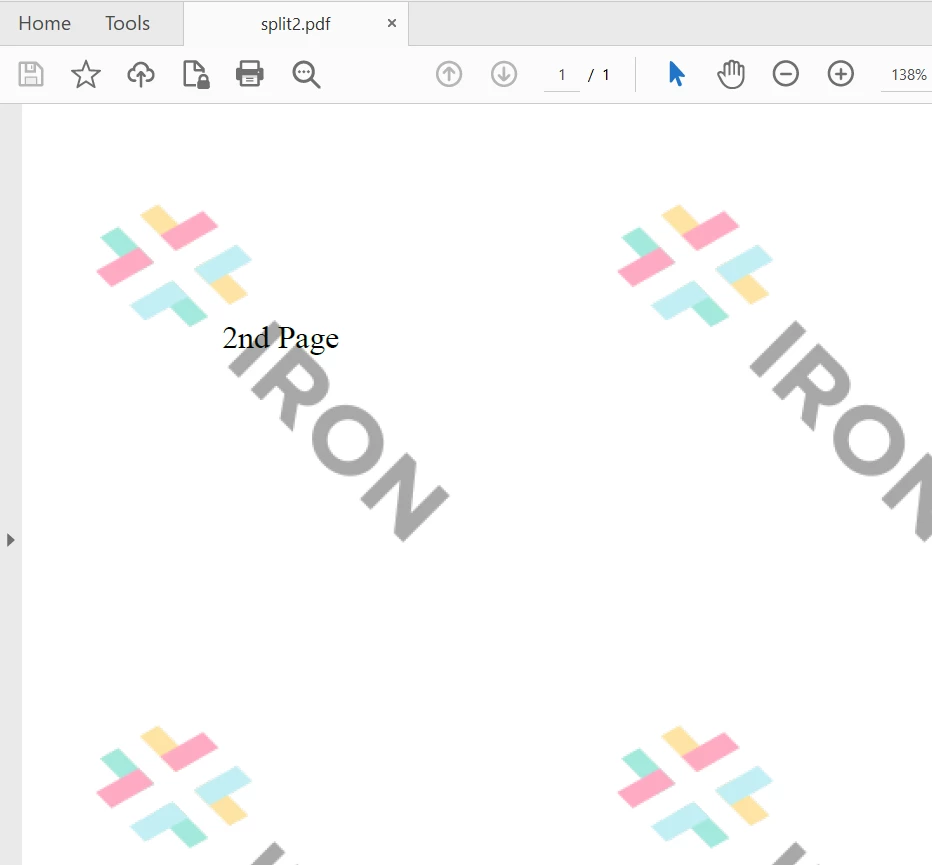
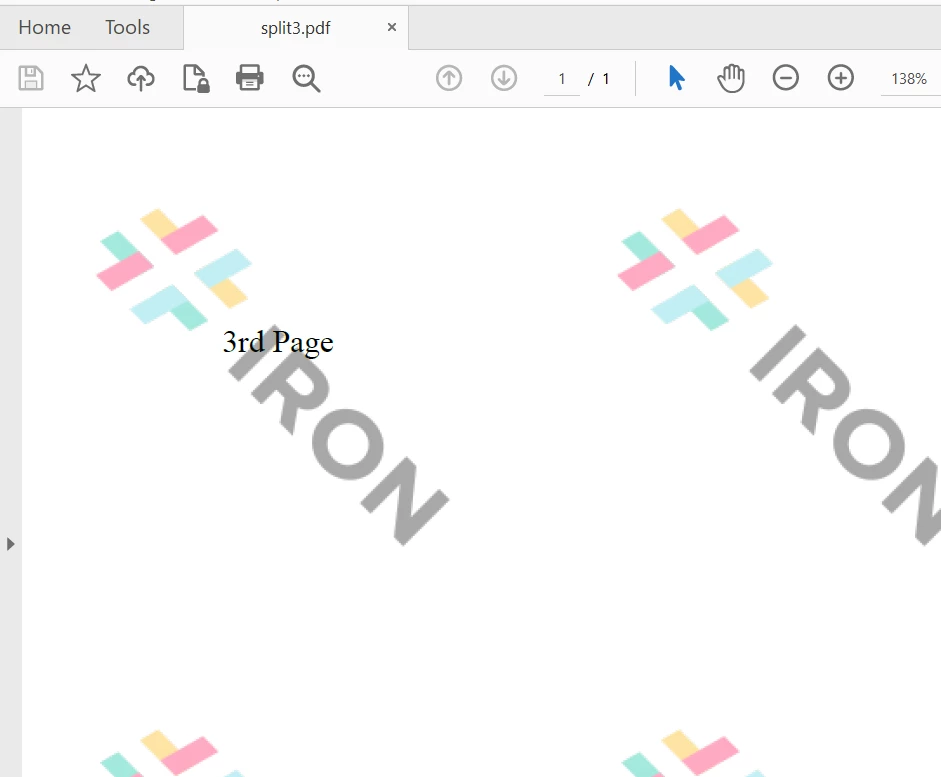
Para dividir um arquivo PDF, o código é simples. Basta copiar várias páginas do documento original usando o método [copyPage](/java/object-reference/api/com/ironsoftware/ironpdf/PdfDocument.html#copyPage(int), como mostrado abaixo:
// Take the first page
PdfDocument page1Doc = pdf.copyPage(0);
page1Doc.saveAs(Paths.get("assets/split1.pdf"));
// Take the second page
PdfDocument page2Doc = pdf.copyPage(1);
page2Doc.saveAs(Paths.get("assets/split2.pdf"));
// Take the third page
PdfDocument page3Doc = pdf.copyPage(2);
page3Doc.saveAs(Paths.get("assets/split3.pdf"));
// Take the fourth page
PdfDocument page4Doc = pdf.copyPage(3);
page4Doc.saveAs(Paths.get("assets/split4.pdf"));O arquivo PDF é dividido passando o número do índice como argumento para o método copyPage. Em seguida, salve cada página em um arquivo separado.
Página 1
Página 2
Página 3
Página 4
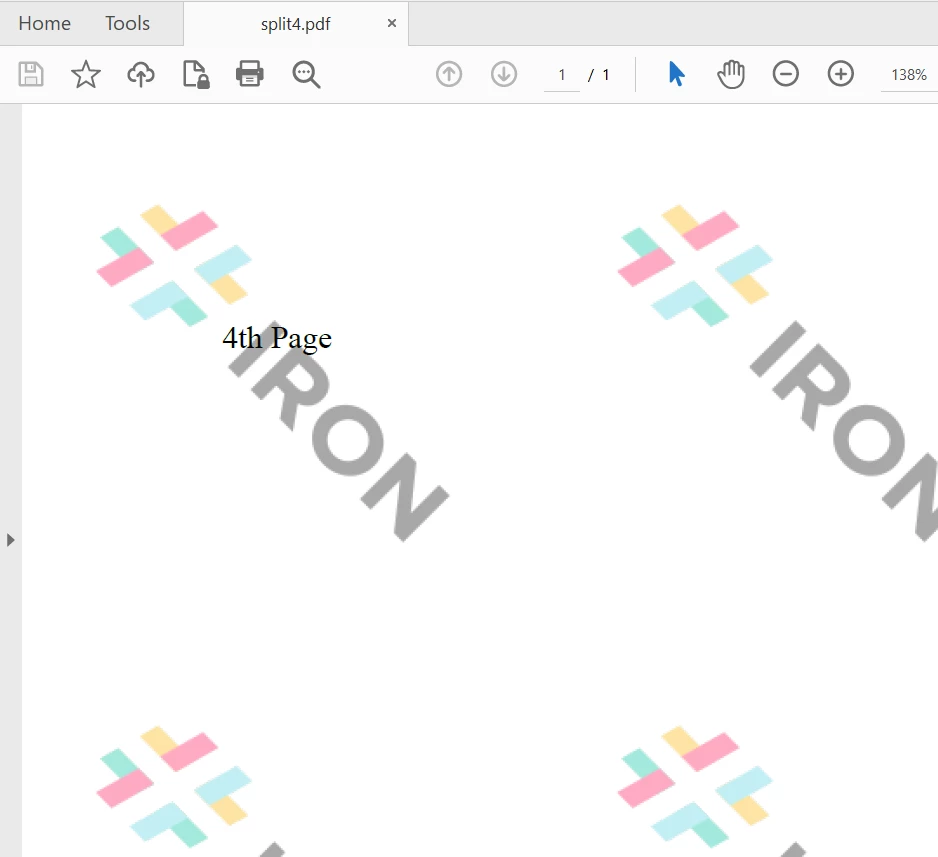
O método [copyPages](/java/object-reference/api/com/ironsoftware/ironpdf/PdfDocument.html#copyPages(int,int) também pode dividir um PDF por um intervalo de páginas. Abaixo, dividimos o PDF de amostra igualmente ao meio.
// Copy the first two pages into a new PDF document
PdfDocument halfPages = pdf.copyPages(0, 1);
halfPages.saveAs(Paths.get("assets/halfPages.pdf"));
// Copy the last two pages into another PDF document
PdfDocument endPages = pdf.copyPages(2, 3);
endPages.saveAs(Paths.get("assets/endPages.pdf"));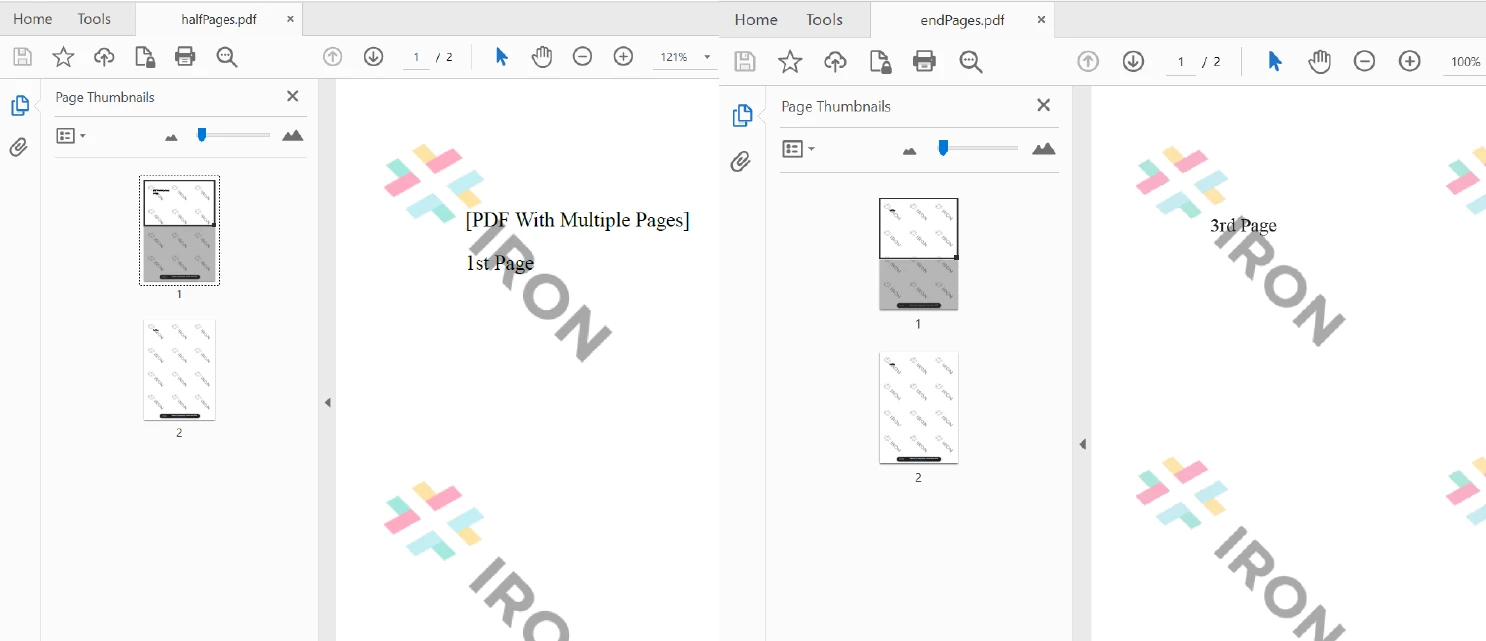 Dividir um PDF em duas metades
O exemplo de código completo é mostrado abaixo:
import com.ironsoftware.ironpdf.PdfDocument;
import com.ironsoftware.ironpdf.License;

import java.io.IOException;
import java.nio.file.Paths;
public class Main {
public static void main(String[] args) throws IOException {
// Set the IronPDF license key
License.setLicenseKey("Your license key");
// HTML content to create a four-page PDF document
String html = "<p> [PDF With Multiple Pages] </p>"
+ "<p> 1st Page </p>"
+ "<div style='page-break-after: always;'></div>"
+ "<p> 2nd Page</p>"
+ "<div style='page-break-after: always;'></div>"
+ "<p> 3rd Page</p>"
+ "<div style='page-break-after: always;'></div>"
+ "<p> 4th Page</p>";
// Render HTML to a PDF document
PdfDocument pdf = PdfDocument.renderHtmlAsPdf(html);
pdf.saveAs(Paths.get("assets/multiplePages.pdf"));
// Open the existing PDF document
pdf = PdfDocument.fromFile(Paths.get("assets/multiplePages.pdf"));
// Split each PDF page into separate documents
PdfDocument page1Doc = pdf.copyPage(0);
page1Doc.saveAs(Paths.get("assets/split1.pdf"));
PdfDocument page2Doc = pdf.copyPage(1);
page2Doc.saveAs(Paths.get("assets/split2.pdf"));
PdfDocument page3Doc = pdf.copyPage(2);
page3Doc.saveAs(Paths.get("assets/split3.pdf"));
PdfDocument page4Doc = pdf.copyPage(3);
page4Doc.saveAs(Paths.get("assets/split4.pdf"));
// Split the PDF into two halves
PdfDocument halfPages = pdf.copyPages(0, 1);
halfPages.saveAs(Paths.get("assets/halfPages.pdf"));
PdfDocument endPages = pdf.copyPages(2, 3);
endPages.saveAs(Paths.get("assets/endPages.pdf"));
}
}O IronPDF também pode mesclar documentos PDF sem esforço .
Este artigo explorou como um programa Java abre um documento PDF existente e divide um arquivo PDF em vários PDFs usando a biblioteca IronPDF .
O IronPDF facilita muito a vida do desenvolvedor ao trabalhar com arquivos PDF em Java. Quer você queira criar um novo documento ou trabalhar com documentos PDF existentes, o IronPDF ajuda a realizar todas as tarefas relacionadas a PDF com praticamente uma única linha de código.
Você pode usar o IronPDF em produção gratuitamente , e ele pode ser licenciado para uso comercial com opções flexíveis . O pacote IronPDF Lite começa em $999.

Curtis Chau é bacharel em Ciência da Computação (Universidade Carleton) e se especializa em desenvolvimento front-end, com experiência em Node.js, TypeScript, JavaScript e React. Apaixonado por criar interfaces de usuário intuitivas e esteticamente agradáveis, Curtis gosta de trabalhar com frameworks modernos e criar manuais bem estruturados e visualmente atraentes.



IronPDF faz parte do IRON SUITE.
10 produtos de API .NET para seus documentos de escritório











Quando você precisa que seu PDF tenha a aparência de HTML, rapidamente.

