


Atualizado 21 de abril de 2026
linkify-react (Como funciona: um guia para desenvolvedores)
Linkify React é um pacote npm leve e fácil de usar que automatiza a conversão de texto simples contendo URLs.
Leia mais

A autenticação é crucial para as aplicações web modernas, garantindo que os usuários possam acessar seus dados e recursos com segurança e fornecendo suporte à infraestrutura. NextAuth.js é uma biblioteca de autenticação poderosa e flexível, projetada para funcionar perfeitamente com o Next.js. Este artigo irá explorar como você pode configurar e usar o NextAuth.js em um projeto Next.js para proteger os dados do usuário com facilidade. Também mostraremos como este pacote npm pode ser integrado a outras bibliotecas, como a biblioteca IronPDF , para autenticação sem estado intuitiva em seus projetos.
NextAuth.js é uma biblioteca de autenticação de código aberto para aplicações Next.js que oferece uma maneira flexível e segura de implementar autenticação em aplicativos web. Com o NextAuth.js, os desenvolvedores podem integrar facilmente a autenticação em seus projetos Next.js sem precisar lidar com as complexidades da autenticação de usuários e do gerenciamento de sessões.
O pacote é altamente configurável, permitindo que os desenvolvedores personalizem fluxos de autenticação, protejam rotas de API e gerenciem sessões de usuário de forma integrada. Com funcionalidades aprimoradas que permitem criar procedimentos para gerenciar o acesso a contas, criptografar e decodificar JSON Web Tokens e estabelecer políticas de segurança de cookies e atributos de sessão personalizados, você pode regular o acesso às contas e a frequência de verificação da sessão.
O NextAuth.js oferece diversas vantagens:
Primeiro, vamos criar um novo projeto Next.js. Abra o terminal e execute:
npx create-next-app@latest my-next-auth-app
cd my-next-auth-appEm seguida, instale o NextAuth.js:
npm install next-authCrie um novo arquivo para sua rota de API para lidar com a autenticação. No diretório pages/api/auth, crie o seguinte arquivo [...nextauth].js:
// pages/api/auth/[...nextauth].js
import NextAuth from 'next-auth';
import GitHubProvider from 'next-auth/providers/github';
import GoogleProvider from 'next-auth/providers/google';

// Configuring NextAuth to use GitHub and Google providers for authentication
export default NextAuth({
  providers: [
    GitHubProvider({
      clientId: process.env.GITHUB_ID,
      clientSecret: process.env.GITHUB_SECRET,
    }),
    GoogleProvider({
      clientId: process.env.GOOGLE_CLIENT_ID,
      clientSecret: process.env.GOOGLE_CLIENT_SECRET,
    }),
  ],
  secret: process.env.NEXTAUTH_SECRET, // Secret for encrypting tokens if needed
});Crie um arquivo .env.local na raiz do seu projeto para armazenar suas variáveis de ambiente:
# Just make sure to fill out the variables with your actual information!
GITHUB_ID=your_github_client_id
GITHUB_SECRET=your_github_client_secret
GOOGLE_CLIENT_ID=your_google_client_id
GOOGLE_CLIENT_SECRET=your_google_client_secret
NEXTAUTH_SECRET=your_nextauth_secretAgora, vamos adicionar autenticação ao seu aplicativo. Crie um botão de login e um componente de perfil para exibir as informações do usuário.
// components/LoginButton.js
import { signIn, signOut, useSession } from 'next-auth/react';

const LoginButton = () => {
  const { data: session, status } = useSession();
  const loading = status === "loading"; // Used to determine loading state
  return (
    <div>
      {!session && ( // Render sign-in buttons when session is not active
        <>
          <button onClick={() => signIn('github')}>Sign in with GitHub</button>
          <button onClick={() => signIn('google')}>Sign in with Google</button>
        </>
      )}
      {session && ( // Display user info and sign-out option when session is active
        <>
          <p>Signed in as {session.user.email}</p>
          <button onClick={() => signOut()}>Sign out</button>
        </>
      )}
    </div>
  );
};

export default LoginButton;O componente LoginButton gerencia a autenticação do usuário em uma aplicação Next.js usando o NextAuth.js. Ele usa o gancho useSession para determinar se um usuário está conectado. Caso o usuário não esteja autenticado, serão exibidos botões que permitem que ele faça login usando o GitHub ou o Google. Se o usuário estiver autenticado, será exibida uma mensagem com seu endereço de e-mail e um botão para sair. Este componente fornece uma interface simples para gerenciar ações de login e logout de usuários através da manipulação de um objeto de sessão.
Para proteger rotas e garantir que apenas usuários autenticados possam acessar determinadas páginas, utilize a função getSession do NextAuth.js.
// pages/protected.js
import { getSession } from 'next-auth/react';

const ProtectedPage = ({ session }) => {
  if (!session) {
    return <p>You need to be authenticated to view this page.</p>;
  }
  return <p>Welcome, {session.user.email}!</p>;
};

export async function getServerSideProps(context) {
  const session = await getSession(context); // Fetch session data server-side
  return {
    props: { session },
  };
}

export default ProtectedPage;O componente ProtectedPage em uma aplicação Next.js utiliza o NextAuth.js para restringir o acesso apenas a usuários autenticados. Ele recupera as propriedades da sessão do usuário no lado do servidor usando getServerSideProps e as passa como uma propriedade para o componente. Se o usuário não estiver autenticado, a página exibirá uma mensagem indicando que a autenticação é necessária. Se o usuário estiver autenticado, ele será recebido com a exibição do seu endereço de e-mail. Essa configuração garante que apenas usuários autenticados possam acessar o conteúdo da página.
IronPDF é uma poderosa biblioteca de PDF for Node.js que permite aos desenvolvedores gerar e editar PDFs em seus projetos Node.js Seja para criar PDFs a partir de HTML, manipular PDFs existentes ou converter páginas da web para o formato PDF, o IronPDF tem a solução ideal para você.
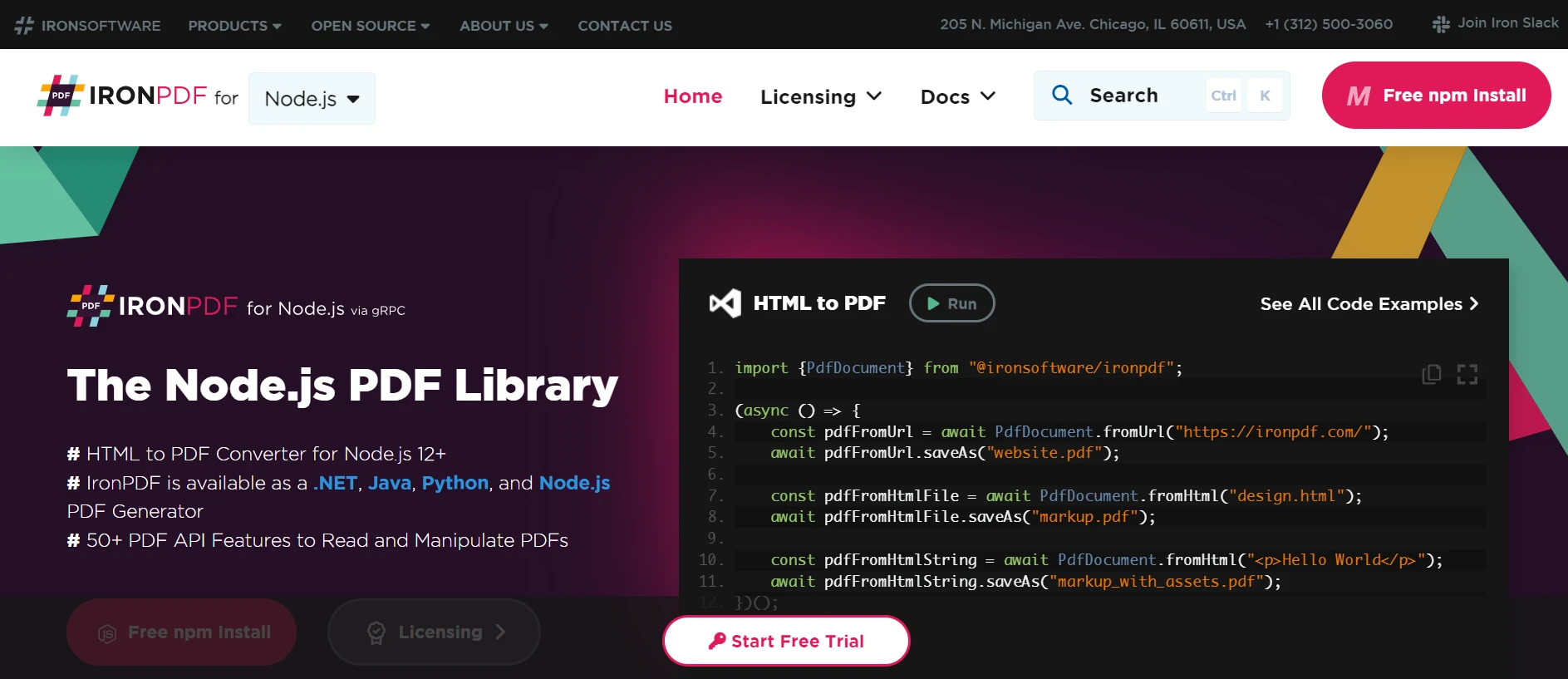
Converta conteúdo HTML em documentos PDF sem esforço. Essa funcionalidade é particularmente útil para gerar PDFs dinâmicos a partir de conteúdo da web.
Gere PDFs diretamente a partir de URLs, permitindo capturar o conteúdo de páginas da web e salvá-los como arquivos PDF programaticamente.
Mescle, divida e manipule documentos PDF existentes com facilidade. O IronPDF oferece funcionalidades como anexar páginas, dividir documentos e muito mais.
Proteja seus documentos PDF criptografando-os com senhas ou aplicando assinaturas digitais. O IronPDF oferece opções para proteger seus documentos confidenciais contra acesso não autorizado.
Produza documentos PDF de alta qualidade com renderização precisa de texto, imagens e formatação. O IronPDF garante que os PDFs gerados mantenham a fidelidade ao conteúdo original.
O IronPDF é compatível com diversas plataformas, incluindo Windows, Linux e macOS, tornando-o adequado para uma ampla gama de ambientes de desenvolvimento.
Integre facilmente o IronPDF em suas aplicações Node.js usando o pacote npm. A API é bem documentada, o que facilita a incorporação de recursos de geração de PDF em seus projetos.
Para instalar o pacote IronPDF , utilize o seguinte comando:
yarn add @ironsoftware/ironpdf @ironsoftware/ironpdf-engine-windows-x64Instale as dependências: Primeiro, crie um novo projeto Next.js (caso ainda não tenha feito isso) usando o seguinte comando:
npx create-next-app@latest nextauth-pdf --use-npm --example "https://github.com/vercel/next-learn/tree/main/basics/learn-starter"Em seguida, navegue até o diretório do seu projeto:
cd nextauthInstale os pacotes necessários:
yarn add @ironsoftware/ironpdf @ironsoftware/ironpdf-engine-windows-x64
yarn add next-authAPI de geração de PDF: O primeiro passo é criar uma API de backend para gerar o documento PDF. Como o IronPDF só funciona no servidor, precisamos criar uma API para ser chamada quando um usuário quiser gerar um PDF. Crie um arquivo no caminho pages/api/pdf.js e adicione o conteúdo abaixo:
// pages/api/pdf.js
import { IronPdf } from "@ironsoftware/ironpdf";
import { format } from 'date-fns'; // Import the format function for date formatting

// Apply your IronPDF license key
IronPdf.GlobalSettings.LicenseKey = "Your license key goes here";

export default async function handler(req, res) {
  try {
    const currentDate = new Date();
    const formattedDate = format(currentDate, 'MMMM do, yyyy');
    // Defining the HTML content for the PDF
    let content = "<h1>Demo React Hook Form and Generate PDF Using IronPDF</h1>";
    content += `<p>Date: ${currentDate}</p>`;
    content += `<p>Formatted Date: ${formattedDate}</p>`;
    // Convert HTML content to PDF
    const pdf = await IronPdf.HtmlToPdfDocument({ htmlContent: content });
    const data = await pdf.toBuffer(); // Convert the PDF to a buffer for response
    res.setHeader("Content-Type", "application/pdf");
    res.setHeader(
      "Content-Disposition",
      "attachment; filename=awesomeIron.pdf"
    );
    res.send(data); // Send the PDF file as a response
  } catch (error) {
    console.error("Error generating PDF:", error);
    res.status(500).end();
  }
}Isso cria uma rota de API Next.js que gera um arquivo PDF usando a biblioteca IronPDF . Ele cria uma string HTML contendo um cabeçalho e a data atual, formata a data usando date-fns e converte o HTML em um PDF. O PDF gerado é então retornado como um arquivo para download na resposta. Essa abordagem permite a geração dinâmica de PDFs em um ambiente de servidor, tornando-a útil para a criação de relatórios, faturas ou outros documentos instantaneamente.
Agora vamos adicionar um login GIT ao nosso site front-end usando o Next-Auth. Para isso, precisamos obter o GitID e o segredo do usuário. Faça login na sua conta Git e acesse as configurações de desenvolvedor, conforme mostrado abaixo:
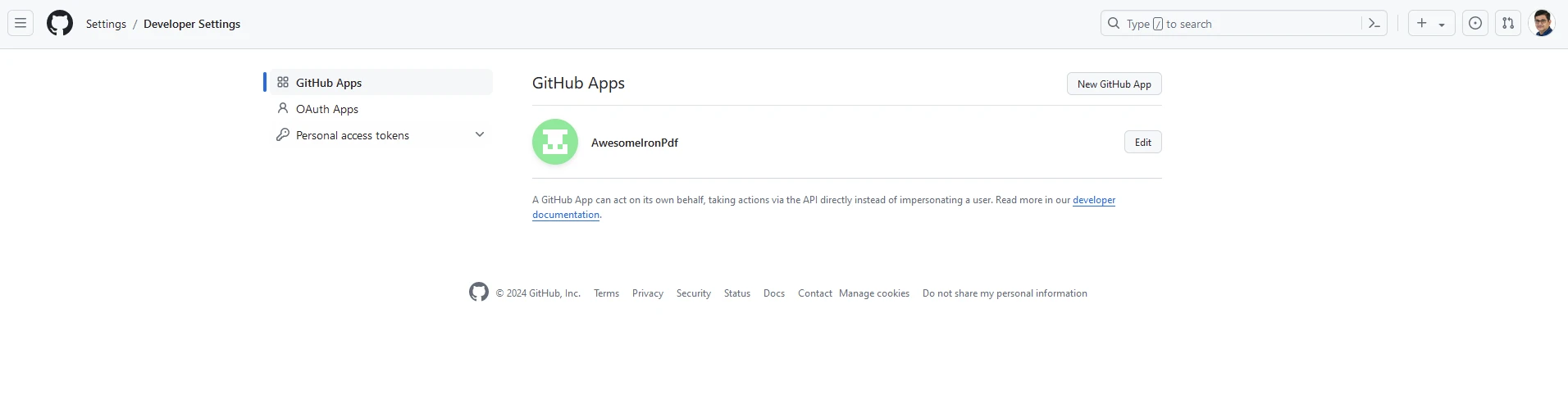
Clique em Novo aplicativo GitHub e adicione os detalhes do seu site:
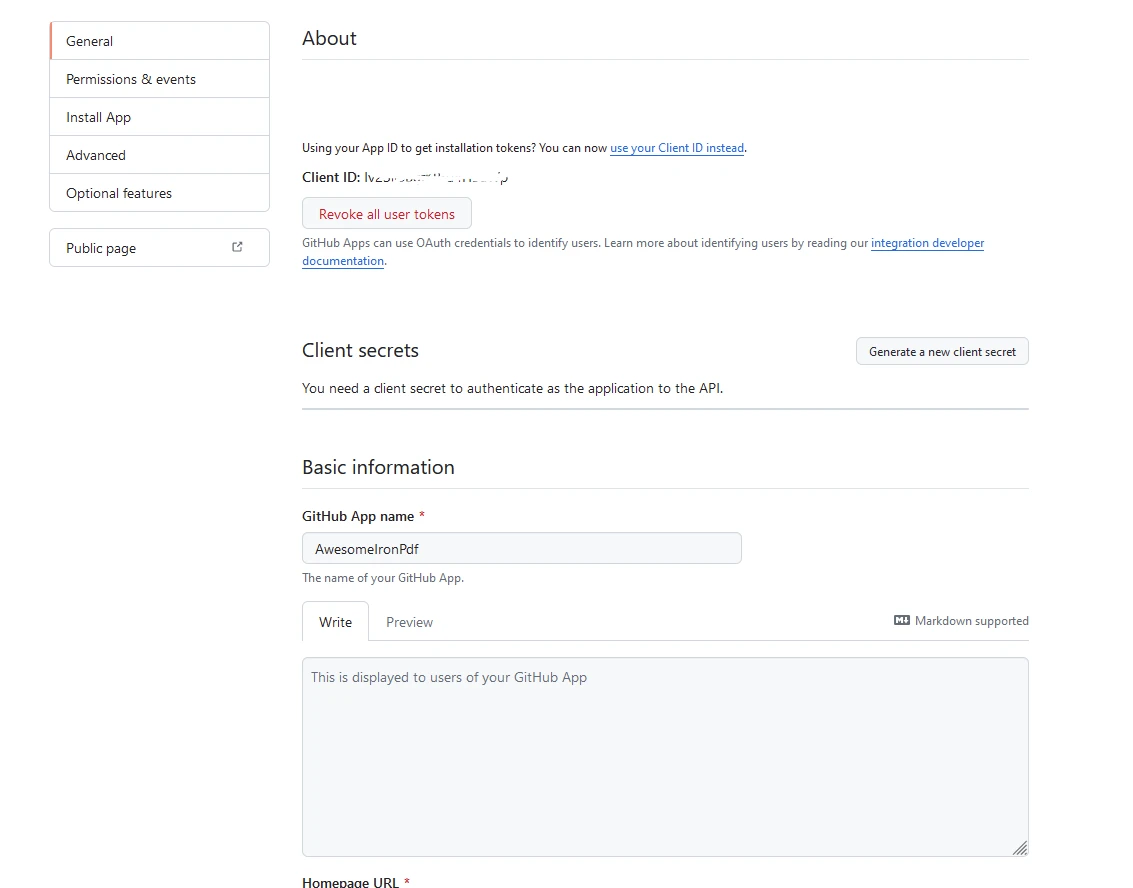
Guarde o ID do aplicativo e o ID do cliente em um local seguro. Em seguida, crie um arquivo .env.local na raiz do seu projeto para armazenar suas variáveis de ambiente:
# Here you can use the App and Client ID you just got from GitHub
GITHUB_ID=your_github_client_id
GITHUB_SECRET=your_github_client_secret
NEXTAUTH_SECRET=secretCrie um novo arquivo para sua rota de API para lidar com a autenticação. No diretório pages/api/auth, crie um arquivo [...nextauth].js assim:
// pages/api/auth/[...nextauth].js
import NextAuth from 'next-auth';
import GitHubProvider from 'next-auth/providers/github';

// Setting up NextAuth with GitHub provider
export default NextAuth({
  providers: [
    GitHubProvider({
      clientId: process.env.GITHUB_ID,
      clientSecret: process.env.GITHUB_SECRET,
    }),
  ],
  secret: process.env.NEXTAUTH_SECRET,
});E adicione um componente chamado LoginButton.js. Que conterá o seguinte:
// components/LoginButton.js
import { useSession, signIn, signOut } from "next-auth/react"

export default function Component() {
  const { data: session } = useSession()
  if (session) { // Display sign-out button and user info when session is active
    return (
      <>
        Signed in as {session.user.email} <br />
        <button onClick={() => signOut()}>Sign out</button>
      </>
    )
  }
  return ( // Display sign-in button when not signed in
    <>
      Not signed in <br />
      <button onClick={() => signIn()}>Sign in</button>
    </>
  )
}Modifique seu index.js conforme abaixo:
// pages/index.js
import Head from "next/head";
import styles from "../styles/Home.module.css";
import React, { useState, useEffect } from "react";
import { format } from "date-fns";
import LoginButton from "../components/LoginButton";
import { useSession } from "next-auth/react";

export default function Home() {
  const [text, setText] = useState("");
  const { data: session } = useSession();

  useEffect(() => {
    const currentDate = new Date();
    const formattedDate = format(currentDate, "MMMM do, yyyy");
    setText(formattedDate); // Set initial text state to formatted current date
  }, []);

  const generatePdf = async () => {
    try {
      const response = await fetch("/api/pdf-datefns?f=" + text);
      const blob = await response.blob();
      const url = window.URL.createObjectURL(new Blob([blob]));
      const link = document.createElement("a");
      link.href = url;
      link.setAttribute("download", "awesomeIron.pdf");
      document.body.appendChild(link);
      link.click();
      link.parentNode.removeChild(link); // Clean up after downloading
    } catch (error) {
      console.error("Error generating PDF:", error);
    }
  };

  const handleChange = (event) => {
    setText(event.target.value); // Update the text state with input value
  };

  return (
    <div className={styles.container}>
      <Head>
        <title>Generate PDF Using IronPDF</title>
        <link rel="icon" href="/favicon.ico" />
      </Head>
      <main>
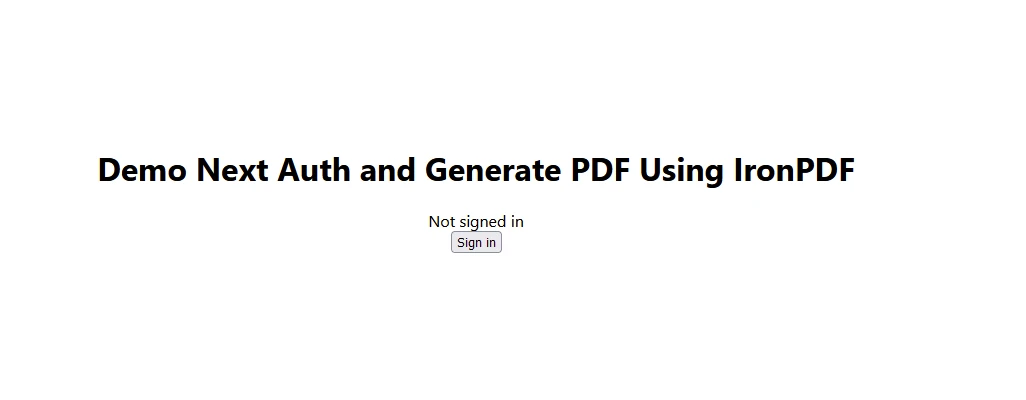
        <h1>Demo Next Auth and Generate PDF Using IronPDF</h1>
        {!session && <LoginButton />}
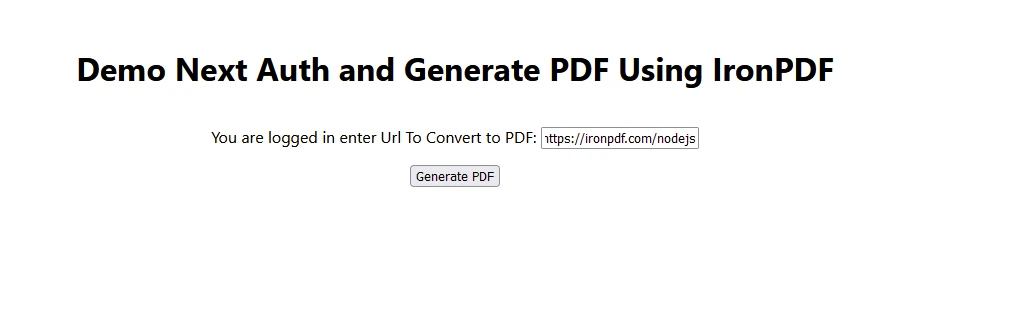
        {session && (
          <>
            <p className="w-full text-center">
              <span className="px-4 text-xl border-gray-500">
                You are logged in enter URL to convert to PDF:
              </span>
              <input
                className="border border-gray-700 w-1/4"
                onChange={handleChange}
                placeholder="Enter URL here..."
              />
            </p>
            <button
              className="rounded-sm bg-blue-800 p-2 m-12 text-xl text-white"
              onClick={generatePdf}
            >
              Generate PDF
            </button>
          </>
        )}
      </main>
      <style jsx>{`
        main {
          padding: 5rem 0;
          flex: 1;
          display: flex;
          flex-direction: column;
          justify-content: center;
          align-items: center;
        }
        footer {
          width: 100%;
          height: 100px;
          border-top: 1px solid #eaeaea;
          display: flex;
          justify-content: center;
          align-items: center;
        }
        footer img {
          margin-left: 0.5rem;
        }
        footer a {
          display: flex;
          justify-content: center;
          align-items: center;
          text-decoration: none;
          color: inherit;
        }
        code {
          background: #fafafa;
          border-radius: 5px;
          padding: 0.75rem;
          font-size: 1.1rem;
          font-family:
            Menlo,
            Monaco,
            Lucida Console,
            Liberation Mono,
            DejaVu Sans Mono,
            Bitstream Vera Sans Mono,
            Courier New,
            monospace;
        }
      `}</style>
      <style jsx global>{`
        html,
        body {
          padding: 0;
          margin: 0;
          font-family:
            -apple-system,
            BlinkMacSystemFont,
            Segoe UI,
            Roboto,
            Oxygen,
            Ubuntu,
            Cantarell,
            Fira Sans,
            Droid Sans,
            Helvetica Neue,
            sans-serif;
        }
        * {
          box-sizing: border-box;
        }
      `}</style>
    </div>
  );
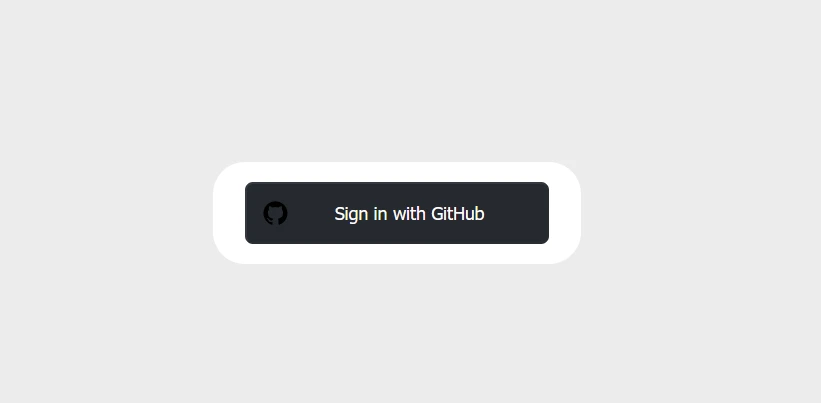
}
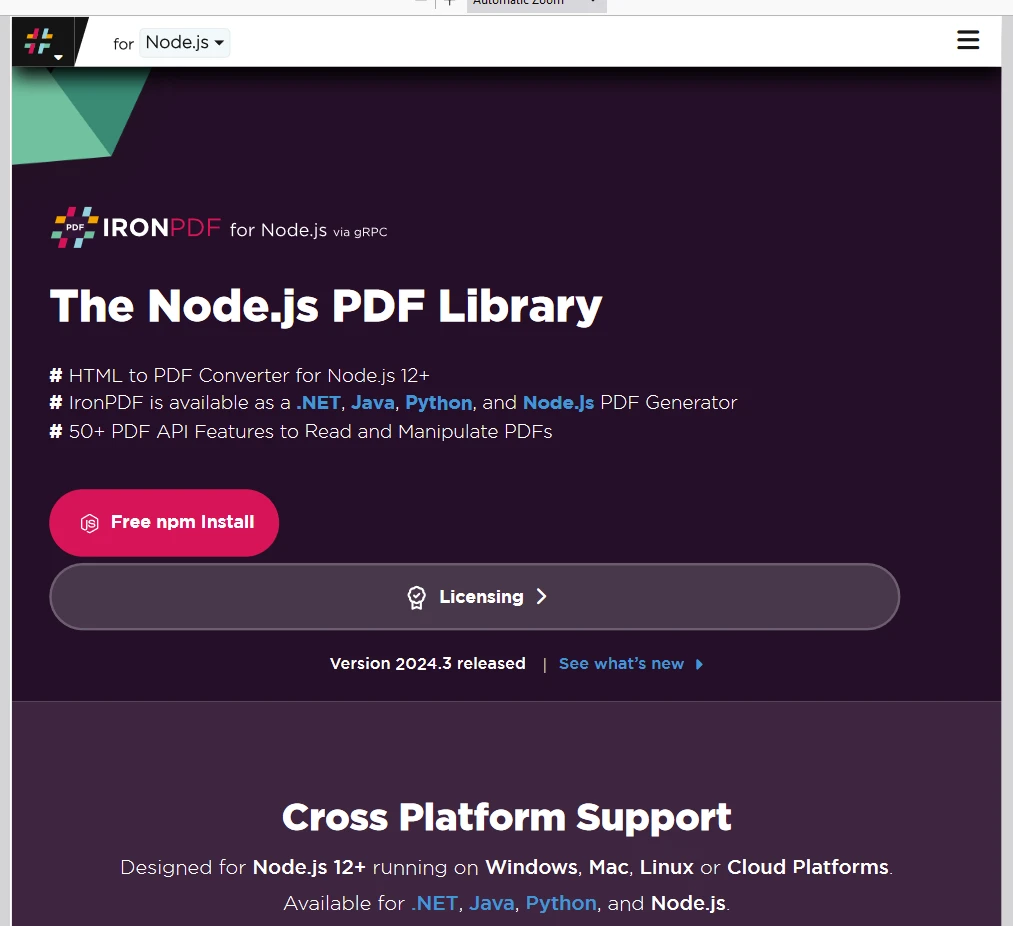
IronPDF .
Não se esqueça de inserir a chave de licença que você recebeu no início do seu código, assim:
// Adjust paths as necessary depending on how you import IronPDF
import { IronPdfGlobalConfig, PdfDocument } from "@ironsoftware/ironpdf";

// Apply your IronPDF license key
IronPdfGlobalConfig.getConfig().licenseKey = "Add Your key here";Em resumo, o NextAuth.js simplifica o processo de adicionar autenticação às suas aplicações Next.js. Com suporte para múltiplos provedores e recursos de segurança robustos, é uma ótima opção para lidar com a autenticação de usuários. Você sempre pode explorar a documentação do NextAuth.js para obter configurações e recursos mais avançados. Além disso, o IronPDF Node.js oferece recursos robustos de geração e manipulação de PDFs para sua aplicação e se integra bem ao desenvolvimento de aplicações modernas.

Curtis Chau é bacharel em Ciência da Computação (Universidade Carleton) e se especializa em desenvolvimento front-end, com experiência em Node.js, TypeScript, JavaScript e React. Apaixonado por criar interfaces de usuário intuitivas e esteticamente agradáveis, Curtis gosta de trabalhar com frameworks modernos e criar manuais bem estruturados e visualmente atraentes.

IronPDF faz parte do IRON SUITE.
10 produtos de API .NET para seus documentos de escritório

Quando você precisa que seu PDF tenha a aparência de HTML, rapidamente.

