from ironpdf import *

# Instantiate Renderer
renderer = ChromePdfRenderer()

# Create a PDF from a HTML string using Python
pdf = renderer.RenderHtmlAsPdf("<h1>Hello World</h1>")

# Export to a file or Stream
pdf.SaveAs("output.pdf")

# Advanced Example with HTML Assets
# Load external html assets: Images, CSS and JavaScript.
# An optional BasePath 'C:\site\assets\' is set as the file location to load assets from
myAdvancedPdf = renderer.RenderHtmlAsPdf("<img src='icons/iron.png'>", r"C:\site\assets")
myAdvancedPdf.SaveAs("html-with-assets.pdf")
from ironpdf import *# Instantiate Rendererrenderer = ChromePdfRenderer()# Create a PDF from a HTML string using Pythonpdf = renderer.RenderHtmlAsPdf("<h1>Hello World</h1>")# Export to a file or Streampdf.SaveAs("output.pdf")# Advanced Example with HTML Assets# Load external html assets: Images, CSS and JavaScript.# An optional BasePath 'C:\site\assets\' is set as the file location to load assets frommyAdvancedPdf = renderer.RenderHtmlAsPdf("<img src='icons/iron.png'>", r"C:\site\assets")myAdvancedPdf.SaveAs("html-with-assets.pdf")
USANDO IRONPDF FOR PYTHON
Como fazer anotações em PDFs facilmente em Python usando o IronPDF
Se você tem interesse em aprender como adicionar anotações a arquivos PDF usando a biblioteca IronPDF for Python, continue lendo. Este artigo irá guiá-lo pelo processo passo a passo.
## Entendendo as anotações em PDF
A anotação em PDF é o processo de adicionar informações adicionais, notas, destaques ou outros elementos visuais a um documento PDF. As anotações servem como uma forma de fornecer contexto, colaborar em documentos e melhorar a legibilidade do conteúdo. Os tipos comuns de anotações incluem comentários de texto, adição de links por meio de anotações de link, adição de anexos de arquivos, realce, sublinhado, tachado, formas e até mesmo adição de imagens ou carimbos.
## IronPDF - Uma biblioteca Python para PDF
[IronPDF](/python/) é uma biblioteca Python popular que permite aos desenvolvedores trabalhar com documentos PDF de forma integrada. Oferece um conjunto abrangente de funcionalidades, incluindo criação, manipulação e anotação de PDFs. Com o IronPDF, você pode integrar facilmente recursos de geração e modificação de PDFs em seus aplicativos Python, permitindo automatizar tarefas e otimizar fluxos de trabalho de documentos.
O IronPDF suporta vários tipos de anotações, permitindo que você crie uma experiência de leitura rica e interativa para seus documentos PDF. Seja para adicionar explicações textuais usando anotações de texto, destacar seções importantes, anexar outros PDFs com o recurso de anexo de arquivo ou até mesmo incluir carimbos para marcar documentos como "Aprovado" ou "Confidencial" usando anotações de carimbo, o IronPDF oferece tudo isso.
### Pré-requisitos
Antes de começar a anotar PDFs usando o IronPDF, certifique-se de ter os seguintes pré-requisitos:
1. **Python:** Certifique-se de que o Python esteja instalado em seu computador. Para baixar a versão mais recente, visite o site oficial do Python.
2. **Instale uma IDE:** Antes de começar a trabalhar com seus PDFs usando o IronPDF, você precisará instalar uma IDE. [O PyCharm](https://www.jetbrains.com/pycharm/) é recomendado como um ambiente de desenvolvimento integrado (IDE) popular para Python. Alternativamente, você pode usar qualquer IDE de sua escolha, caso não queira usar o PyCharm.
3. **Biblioteca IronPDF :** Instale a biblioteca IronPDF usando o seguinte comando no terminal:
```bash
:ProductInstall
```
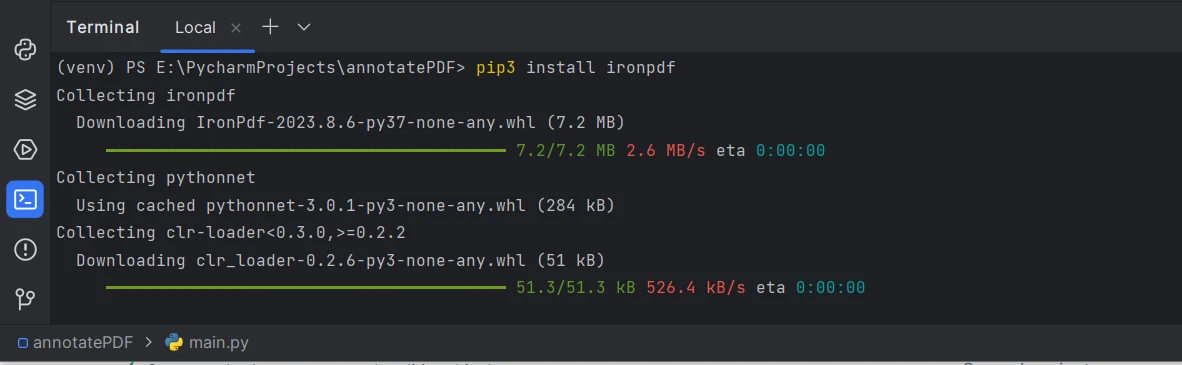
**Instale o pacote IronPDF**
4. **Ambiente de execução .NET 6.0:** O IronPDF for Python depende da tecnologia .NET 6.0 para funcionar corretamente. Isso significa que você precisa ter [o .NET 6.0](https://dotnet.microsoft.com/en-us/download/dotnet/6.0) instalado no seu computador para usar o IronPDF for Python de forma eficaz. Muito provavelmente, ele será instalado automaticamente com as dependências do IronPDF no momento da execução do projeto.
**Nota:** Ao instalar o IronPDF usando o pip (Gerenciador de Pacotes do Python), é importante garantir que o caminho de instalação do IronPDF esteja incluído na variável **PATH** do sistema. Esta etapa é crucial para garantir que o pip consiga localizar o pacote IronPDF e seus componentes associados durante a instalação e utilização.
## Criando um projeto no PyCharm
Vamos começar criando um novo projeto no PyCharm:
1. Abra o PyCharm e clique em "Criar novo projeto".
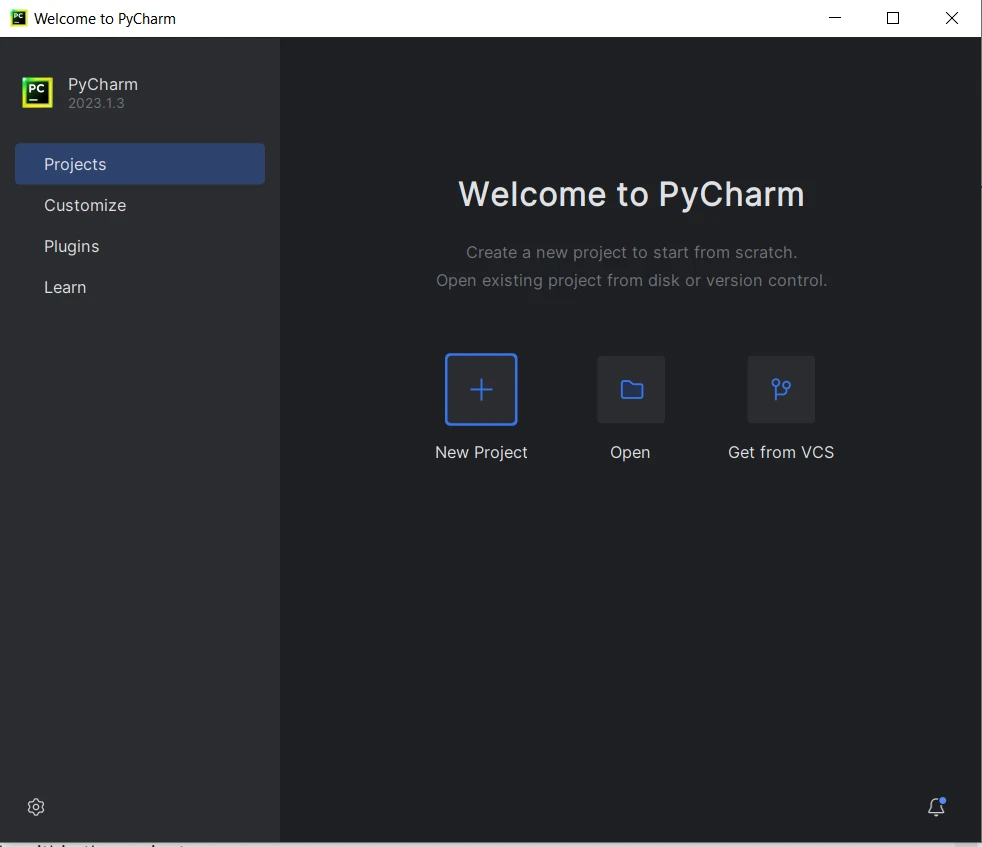
**IDE PyCharm**
2. Escolha um local para o seu projeto e selecione o interpretador apropriado (Python).
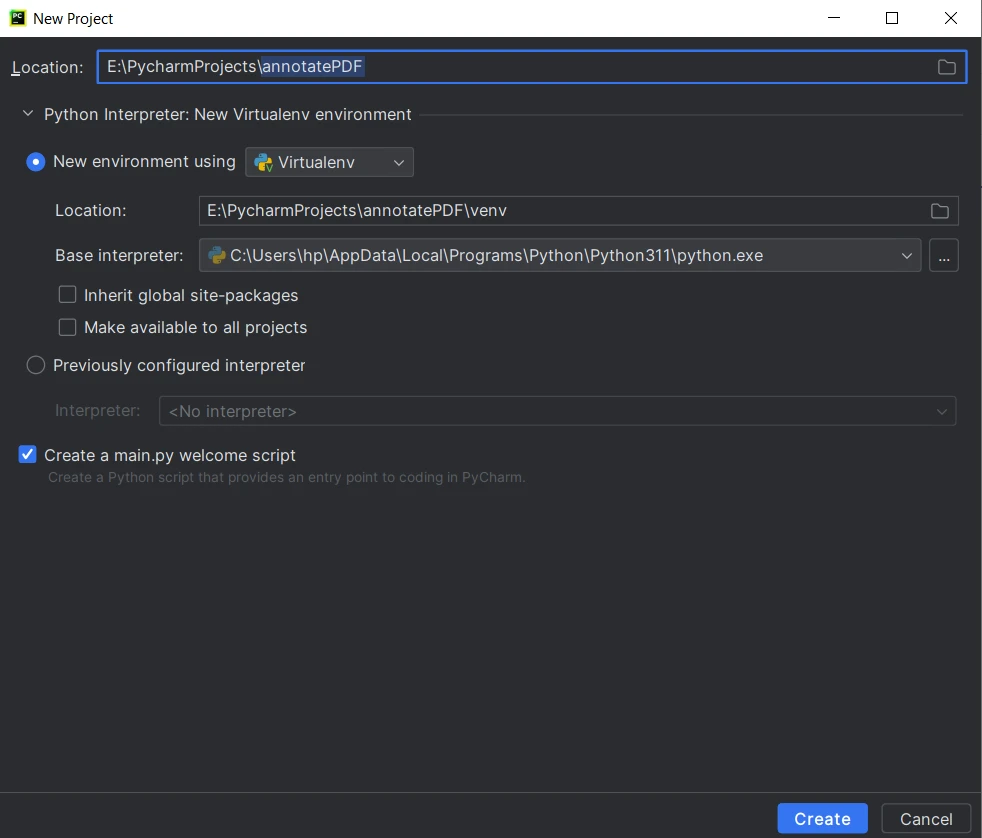
**Criar um novo projeto em Python**
3. Clique em 'Criar' e o projeto será criado. O arquivo main.py também será criado para escrever o código de execução.
Agora que o projeto de demonstração está configurado, vamos prosseguir com a anotação de um PDF usando o IronPDF.
## Passos para anotar documentos PDF em Python
### Passo 1: Importando a biblioteca IronPDF
A primeira linha importa os módulos necessários da biblioteca IronPDF , permitindo o acesso às classes e funções necessárias para manipulação e anotação de PDFs.
```python
from ironpdf import PdfDocument, TextAnnotation
```
### Etapa 2: Carregando um documento PDF existente
Nesta etapa, um arquivo PDF existente chamado "existing.pdf" é carregado usando a classe **PdfDocument** . Este documento será usado como base para adicionar anotações. Defina também o índice da página na qual os tipos de anotação compatíveis serão adicionados.
```python
# Load the PDF document and set the target page index for annotation
pdf = PdfDocument("existing.pdf")
pageIndex = 0
```
### Etapa 3: Definir parâmetros de anotação
As linhas de código a seguir definem várias propriedades para anotações de texto que serão adicionadas ao PDF. Essas propriedades fornecem informações sobre a aparência e o comportamento da anotação:
```python
# Create a text annotation and configure its properties
annotation = TextAnnotation(pageIndex)
annotation.Title = "This is the major title"
annotation.Subject = "This is a subtitle"
annotation.Contents = "This is the long 'sticky note' comment content..."
annotation.Icon = TextAnnotation.AnnotationIcon.Help
annotation.X = 150
annotation.Y = 200
annotation.Width = 200
annotation.Height = 50
annotation.Opacity = 0.9
annotation.Printable = False
annotation.Hidden = False
annotation.OpenByDefault = True
annotation.ReadOnly = False
annotation.Rotatable = True
```
Eis o que cada propriedade representa:
* **Anotação:** Configuração da variável de anotação e declaração do tipo de anotação.
* **Título:** O título principal da nova anotação.
* **Assunto:** Uma legenda ou informação adicional sobre a anotação.
* **Conteúdo:** O conteúdo principal da anotação assemelha-se a um comentário em um "post-it".
* **Ícone:** O ícone visual associado à anotação (neste caso, um ícone de ajuda).
* **X** e **Y:** As coordenadas do canto superior esquerdo da anotação na página.
* **Largura** e **Altura:** As dimensões da caixa delimitadora da anotação.
* **Opacidade:** O nível de opacidade da anotação (variando de 0 a 1).
* **Imprimível:** Indica se a anotação deve ser impressa.
* **Oculto:** Indica se a anotação está inicialmente oculta.
* **OpenByDefault:** Indica se a anotação deve estar aberta por padrão.
* **Somente leitura:** Indica se a anotação é somente para leitura.
* **Rotativo:** Indica se a anotação pode ser rotacionada.
Para mais tipos de anotações e propriedades, visite esta [página de exemplos de código](/python/examples/annotations/) .
### Etapa 4: Adicionando a anotação ao PDF
A seguinte linha de código adiciona a anotação de texto criada a uma página específica dentro do documento PDF:
```python
# Add the text annotation to the specified page in the PDF document
pdf.Annotations.Add(annotation)
```
### Etapa 5: Salvar o PDF anotado
Por fim, o documento PDF atualizado com a anotação adicionada é salvo usando o método **Salvar como** :
```python
# Save the PDF document with the new annotations
pdf.SaveAs("annotated.pdf")
```
### Etapa 6: Executando o script
Agora, vamos juntar todo o código e executar o script no projeto PyCharm que foi criado anteriormente.
1. Para executar o script no PyCharm, clique com o botão direito do mouse em qualquer lugar dentro do editor de scripts e selecione Executar **annotatePDF** .
2. O PyCharm executará o script e você verá a saída e quaisquer erros potenciais no console "Executar" na parte inferior da IDE.
3. Após a conclusão do script, você encontrará o PDF anotado ("annotated.pdf") no mesmo diretório do seu projeto.
**Saída:**
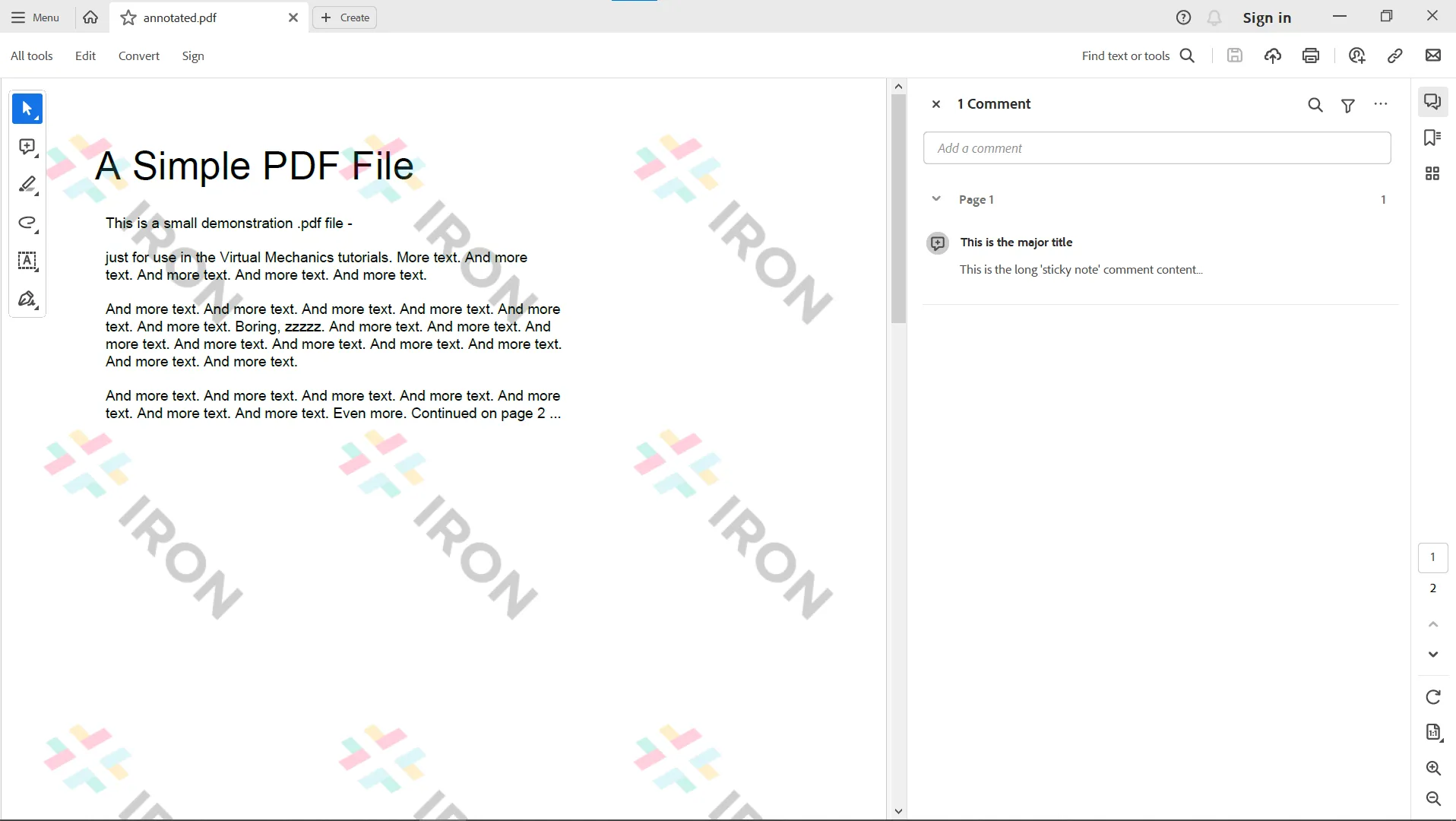
**O arquivo PDF de saída**
## Conclusão
Seguindo os passos descritos neste artigo, você poderá aproveitar o poder do IronPDF para automatizar seus fluxos de trabalho de anotação de PDFs e aprimorar seus processos de gerenciamento de documentos. O IronPDF simplifica o processo de adicionar anotações de links e editar anotações existentes em documentos PDF, estejam elas distribuídas em páginas diferentes ou na mesma página, e oferece um conjunto robusto de ferramentas para criar, modificar e anotar programaticamente.
Além disso, o IronPDF oferece a possibilidade de criar documentos PDF interativos, preencher e enviar [formulários interativos](/python/examples/form-data/) , [dividir](/python/blog/using-ironpdf-for-python/split-pdf-python-tutorial/) e [combinar](/python/how-to/python-merge-pdf/) arquivos PDF, [extrair texto e imagens](/python/blog/using-ironpdf-for-python/extract-data-from-pdf-python-tutorial/) de arquivos PDF, pesquisar palavras específicas em um arquivo PDF, [rasterizar páginas PDF em imagens](/python/examples/rasterize-a-pdf-to-images/) , converter PDF para HTML e [imprimir arquivos PDF](/python/how-to/python-print-pdf/) .
Comece a experimentar o IronPDF hoje mesmo e veja como ele pode transformar seus processos de gerenciamento de documentos. O IronPDF oferece um [período de teste gratuito](trial-license) para que você possa experimentar todas as suas funcionalidades antes de adquirir uma licença. [Licenças](licensing) a partir de `$liteLicense`, com a opção de adicionar extras úteis. Baixe o IronPDF for Python no [site oficial](/python/) e comece a aprimorar seus projetos em PDF hoje mesmo.
Se você tem interesse em aprender como adicionar anotações a arquivos PDF usando a biblioteca IronPDF for Python, continue lendo. Este artigo irá guiá-lo pelo processo passo a passo.
Entendendo as anotações em PDF
A anotação em PDF é o processo de adicionar informações adicionais, notas, destaques ou outros elementos visuais a um documento PDF. As anotações servem como uma forma de fornecer contexto, colaborar em documentos e melhorar a legibilidade do conteúdo. Os tipos comuns de anotações incluem comentários de texto, adição de links por meio de anotações de link, adição de anexos de arquivos, realce, sublinhado, tachado, formas e até mesmo adição de imagens ou carimbos.
IronPDF - Uma biblioteca Python para PDF
IronPDF é uma biblioteca Python popular que permite aos desenvolvedores trabalhar com documentos PDF de forma integrada. Oferece um conjunto abrangente de funcionalidades, incluindo criação, manipulação e anotação de PDFs. Com o IronPDF, você pode integrar facilmente recursos de geração e modificação de PDFs em seus aplicativos Python, permitindo automatizar tarefas e otimizar fluxos de trabalho de documentos.
O IronPDF suporta vários tipos de anotações, permitindo que você crie uma experiência de leitura rica e interativa para seus documentos PDF. Seja para adicionar explicações textuais usando anotações de texto, destacar seções importantes, anexar outros PDFs com o recurso de anexo de arquivo ou até mesmo incluir carimbos para marcar documentos como "Aprovado" ou "Confidencial" usando anotações de carimbo, o IronPDF oferece tudo isso.
Pré-requisitos
Antes de começar a anotar PDFs usando o IronPDF, certifique-se de ter os seguintes pré-requisitos:
Python: Certifique-se de que o Python esteja instalado em seu computador. Para baixar a versão mais recente, visite o site oficial do Python.
Instale uma IDE: Antes de começar a trabalhar com seus PDFs usando o IronPDF, você precisará instalar uma IDE. O PyCharm é recomendado como um ambiente de desenvolvimento integrado (IDE) popular para Python. Alternativamente, você pode usar qualquer IDE de sua escolha, caso não queira usar o PyCharm.
Biblioteca IronPDF : Instale a biblioteca IronPDF usando o seguinte comando no terminal:
> pip install ironpdf
pip install ironpdf
Instale o pacote IronPDF
Ambiente de execução .NET 6.0: O IronPDF for Python depende da tecnologia .NET 6.0 para funcionar corretamente. Isso significa que você precisa ter o .NET 6.0 instalado no seu computador para usar o IronPDF for Python de forma eficaz. Muito provavelmente, ele será instalado automaticamente com as dependências do IronPDF no momento da execução do projeto.
Nota: Ao instalar o IronPDF usando o pip (Gerenciador de Pacotes do Python), é importante garantir que o caminho de instalação do IronPDF esteja incluído na variável PATH do sistema. Esta etapa é crucial para garantir que o pip consiga localizar o pacote IronPDF e seus componentes associados durante a instalação e utilização.
Criando um projeto no PyCharm
Vamos começar criando um novo projeto no PyCharm:
Abra o PyCharm e clique em "Criar novo projeto".
IDE PyCharm
Escolha um local para o seu projeto e selecione o interpretador apropriado (Python).
Criar um novo projeto em Python
Clique em 'Criar' e o projeto será criado. O arquivo main.py também será criado para escrever o código de execução.
Agora que o projeto de demonstração está configurado, vamos prosseguir com a anotação de um PDF usando o IronPDF.
Passos para anotar documentos PDF em Python
Passo 1: Importando a biblioteca IronPDF
A primeira linha importa os módulos necessários da biblioteca IronPDF , permitindo o acesso às classes e funções necessárias para manipulação e anotação de PDFs.
from ironpdf importPdfDocument, TextAnnotation
from ironpdf import PdfDocument, TextAnnotation
Python
Etapa 2: Carregando um documento PDF existente
Nesta etapa, um arquivo PDF existente chamado "existing.pdf" é carregado usando a classe PdfDocument . Este documento será usado como base para adicionar anotações. Defina também o índice da página na qual os tipos de anotação compatíveis serão adicionados.
# Load the PDF document and set the target page index for annotationpdf = PdfDocument("existing.pdf")pageIndex = 0
# Load the PDF document and set the target page index for annotation
pdf = PdfDocument("existing.pdf")
pageIndex = 0
Python
Etapa 3: Definir parâmetros de anotação
As linhas de código a seguir definem várias propriedades para anotações de texto que serão adicionadas ao PDF. Essas propriedades fornecem informações sobre a aparência e o comportamento da anotação:
# Create a text annotation and configure its propertiesannotation = TextAnnotation(pageIndex)annotation.Title = "This is the major title"annotation.Subject = "This is a subtitle"annotation.Contents = "This is the long 'sticky note' comment content..."annotation.Icon = TextAnnotation.AnnotationIcon.Helpannotation.X = 150annotation.Y = 200annotation.Width = 200annotation.Height = 50annotation.Opacity = 0.9annotation.Printable = Falseannotation.Hidden = Falseannotation.OpenByDefault = Trueannotation.ReadOnly = Falseannotation.Rotatable = True
# Create a text annotation and configure its properties
annotation = TextAnnotation(pageIndex)
annotation.Title = "This is the major title"
annotation.Subject = "This is a subtitle"
annotation.Contents = "This is the long 'sticky note' comment content..."
annotation.Icon = TextAnnotation.AnnotationIcon.Help
annotation.X = 150
annotation.Y = 200
annotation.Width = 200
annotation.Height = 50
annotation.Opacity = 0.9
annotation.Printable = False
annotation.Hidden = False
annotation.OpenByDefault = True
annotation.ReadOnly = False
annotation.Rotatable = True
Python
Eis o que cada propriedade representa:
Anotação: Configuração da variável de anotação e declaração do tipo de anotação.
Título: O título principal da nova anotação.
Assunto: Uma legenda ou informação adicional sobre a anotação.
Conteúdo: O conteúdo principal da anotação assemelha-se a um comentário em um "post-it".
Ícone: O ícone visual associado à anotação (neste caso, um ícone de ajuda).
X e Y: As coordenadas do canto superior esquerdo da anotação na página.
Largura e Altura: As dimensões da caixa delimitadora da anotação.
Opacidade: O nível de opacidade da anotação (variando de 0 a 1).
Imprimível: Indica se a anotação deve ser impressa.
Oculto: Indica se a anotação está inicialmente oculta.
OpenByDefault: Indica se a anotação deve estar aberta por padrão.
Somente leitura: Indica se a anotação é somente para leitura.
Rotativo: Indica se a anotação pode ser rotacionada.
A seguinte linha de código adiciona a anotação de texto criada a uma página específica dentro do documento PDF:
# Add the text annotation to the specified page in the PDF documentpdf.Annotations.Add(annotation)
# Add the text annotation to the specified page in the PDF document
pdf.Annotations.Add(annotation)
Python
Etapa 5: Salvar o PDF anotado
Por fim, o documento PDF atualizado com a anotação adicionada é salvo usando o método Salvar como :
# Save the PDF document with the new annotationspdf.SaveAs("annotated.pdf")
# Save the PDF document with the new annotations
pdf.SaveAs("annotated.pdf")
Python
Etapa 6: Executando o script
Agora, vamos juntar todo o código e executar o script no projeto PyCharm que foi criado anteriormente.
Para executar o script no PyCharm, clique com o botão direito do mouse em qualquer lugar dentro do editor de scripts e selecione Executar annotatePDF .
O PyCharm executará o script e você verá a saída e quaisquer erros potenciais no console "Executar" na parte inferior da IDE.
Após a conclusão do script, você encontrará o PDF anotado ("annotated.pdf") no mesmo diretório do seu projeto.
Saída:
O arquivo PDF de saída
Conclusão
Seguindo os passos descritos neste artigo, você poderá aproveitar o poder do IronPDF para automatizar seus fluxos de trabalho de anotação de PDFs e aprimorar seus processos de gerenciamento de documentos. O IronPDF simplifica o processo de adicionar anotações de links e editar anotações existentes em documentos PDF, estejam elas distribuídas em páginas diferentes ou na mesma página, e oferece um conjunto robusto de ferramentas para criar, modificar e anotar programaticamente.
Comece a experimentar o IronPDF hoje mesmo e veja como ele pode transformar seus processos de gerenciamento de documentos. O IronPDF oferece um período de teste gratuito para que você possa experimentar todas as suas funcionalidades antes de adquirir uma licença. Licenças a partir de $999, com a opção de adicionar extras úteis. Baixe o IronPDF for Python no site oficial e comece a aprimorar seus projetos em PDF hoje mesmo.
Curtis Chau é bacharel em Ciência da Computação (Universidade Carleton) e se especializa em desenvolvimento front-end, com experiência em Node.js, TypeScript, JavaScript e React. Apaixonado por criar interfaces de usuário intuitivas e esteticamente agradáveis, Curtis gosta de trabalhar com frameworks modernos e criar manuais bem estruturados e visualmente atraentes.




 Instale o pacote IronPDF
 IDE PyCharm
 Criar um novo projeto em Python
 O arquivo PDF de saída






