from ironpdf import *

# Instantiate Renderer
renderer = ChromePdfRenderer()

# Create a PDF from a HTML string using Python
pdf = renderer.RenderHtmlAsPdf("<h1>Hello World</h1>")

# Export to a file or Stream
pdf.SaveAs("output.pdf")

# Advanced Example with HTML Assets
# Load external html assets: Images, CSS and JavaScript.
# An optional BasePath 'C:\site\assets\' is set as the file location to load assets from
myAdvancedPdf = renderer.RenderHtmlAsPdf("<img src='icons/iron.png'>", r"C:\site\assets")
myAdvancedPdf.SaveAs("html-with-assets.pdf")
from ironpdf import *# Instantiate Rendererrenderer = ChromePdfRenderer()# Create a PDF from a HTML string using Pythonpdf = renderer.RenderHtmlAsPdf("<h1>Hello World</h1>")# Export to a file or Streampdf.SaveAs("output.pdf")# Advanced Example with HTML Assets# Load external html assets: Images, CSS and JavaScript.# An optional BasePath 'C:\site\assets\' is set as the file location to load assets frommyAdvancedPdf = renderer.RenderHtmlAsPdf("<img src='icons/iron.png'>", r"C:\site\assets")myAdvancedPdf.SaveAs("html-with-assets.pdf")
USANDO IRONPDF FOR PYTHON
Como criar arquivos PDF com texto e imagens em Python
Na era digital em que vivemos, a necessidade de gerar documentos PDF com conteúdo dinâmico, incluindo texto e imagens, é uma exigência comum. Python é uma linguagem de programação popular que facilita a automatização de processos rotineiros, economizando tempo e energia. Ter uma biblioteca versátil para [**criar arquivos PDF com texto e imagens**](https://stackoverflow.com/questions/19768495/how-do-i-create-a-pdf-file-including-images-and-text-from-python) em Python pode ser muito útil para a geração automática de relatórios, recibos ou faturas. [**IronPDF**](/python/) , uma biblioteca Python versátil, simplifica o processo de criação de PDFs com conteúdo rico.
Neste artigo, exploraremos como usar o IronPDF para gerar PDFs que incluam texto e imagens em um projeto Python.
## Como criar arquivos PDF com texto e imagens em Python
1. Instale a biblioteca IronPDF for Python.
2. Instanciar ChromePdfRenderer
3. Adicionar conteúdo de texto
4. Adicionar imagem como dados binários
5. Crie uma string HTML com texto e imagens.
6. Renderizar HTML para PDF usando RenderHtmlAsPdf
7. Salve o arquivo PDF usando o método Salvar como
## Introdução ao IronPDF
[**IronPDF**](/python/) é uma biblioteca Python rica em recursos que fornece aos desenvolvedores ferramentas poderosas para [**criar**](/python/how-to/python-create-pdf/) , manipular e processar documentos PDF. Com o IronPDF, você pode facilmente incorporar texto, imagens, tabelas e outros elementos em seus PDFs, tornando-o um recurso valioso para uma ampla gama de aplicações, desde a geração de relatórios até a criação de documentos.
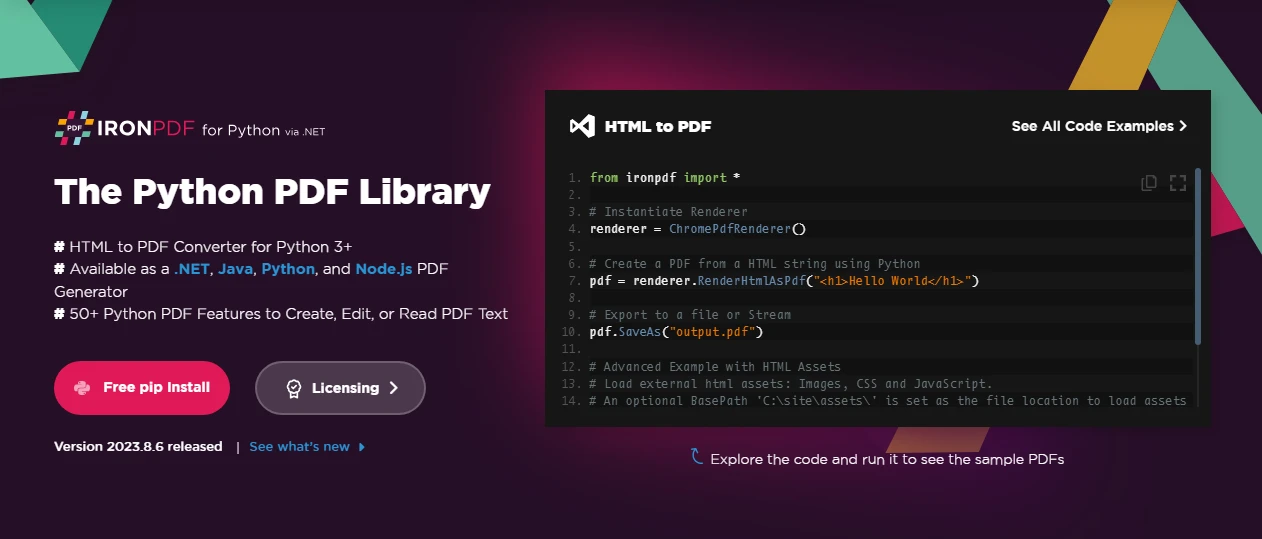
Principais funcionalidades do IronPDF:
* **Fácil integração:** o IronPDF integra-se perfeitamente com os ambientes de desenvolvimento Python mais populares, tornando-o acessível a desenvolvedores que utilizam ferramentas como o PyCharm.
* **Suporte a texto formatado:** Suporta formatação de texto avançada, permitindo que os desenvolvedores criem documentos PDF visualmente atraentes com facilidade.
* **Manipulação de imagens:** O IronPDF permite a inclusão de imagens em PDFs, proporcionando flexibilidade no design e na personalização de documentos.
* **Compatibilidade entre plataformas:** O IronPDF funciona em diferentes plataformas, garantindo que os PDFs gerados possam ser visualizados e utilizados de forma consistente.
## Pré-requisitos
Antes de começar a criar documentos PDF com o IronPDF, certifique-se de que você possui os seguintes pré-requisitos:
1. **Python instalado:** O Python precisa estar instalado no seu computador. Você pode baixar e instalar a versão mais recente do site oficial do Python ([**https://www.python.org/**](https://www.python.org/)]).
2. **IDE PyCharm:** Utilize o PyCharm ou qualquer outra IDE Python de sua preferência. [O PyCharm](https://www.jetbrains.com/pycharm/) é um ambiente de desenvolvimento integrado popular que oferece um espaço de trabalho confortável para o desenvolvimento em Python.
3. **IronPDF:** Biblioteca IronPDF baixada [**daqui**](https://pypi.org/project/IronPdf/) ou instalada usando o PIP (Gerenciador de Pacotes Python). O ambiente de execução Microsoft .NET também é necessário para usar com sucesso as funcionalidades do IronPDF . Usuários de Linux, Mac e Windows podem baixar a versão .NET 6.0 através [**deste**](https://dotnet.microsoft.com/en-us/download/dotnet/6.0) link.
## Criar projeto Python no PyCharm
Após cumprir os pré-requisitos, abra o PyCharm e crie um novo projeto em Python. Configure um ambiente virtual para o seu projeto para gerenciar as dependências de forma eficaz.
1. Clique em **Arquivo > Novo Projeto** .
2. Na janela "Novo Projeto":
* Insira um nome para o seu projeto no campo "Localização".
* Escolha o local onde deseja salvar os arquivos do seu projeto.
3. Em "Interpretador do Projeto", selecione o interpretador Python. Ele detectará automaticamente o interpretador Python se você tiver o Python instalado.
4. Escolha o tipo de projeto. Para um projeto simples em Python, você pode manter as configurações padrão.
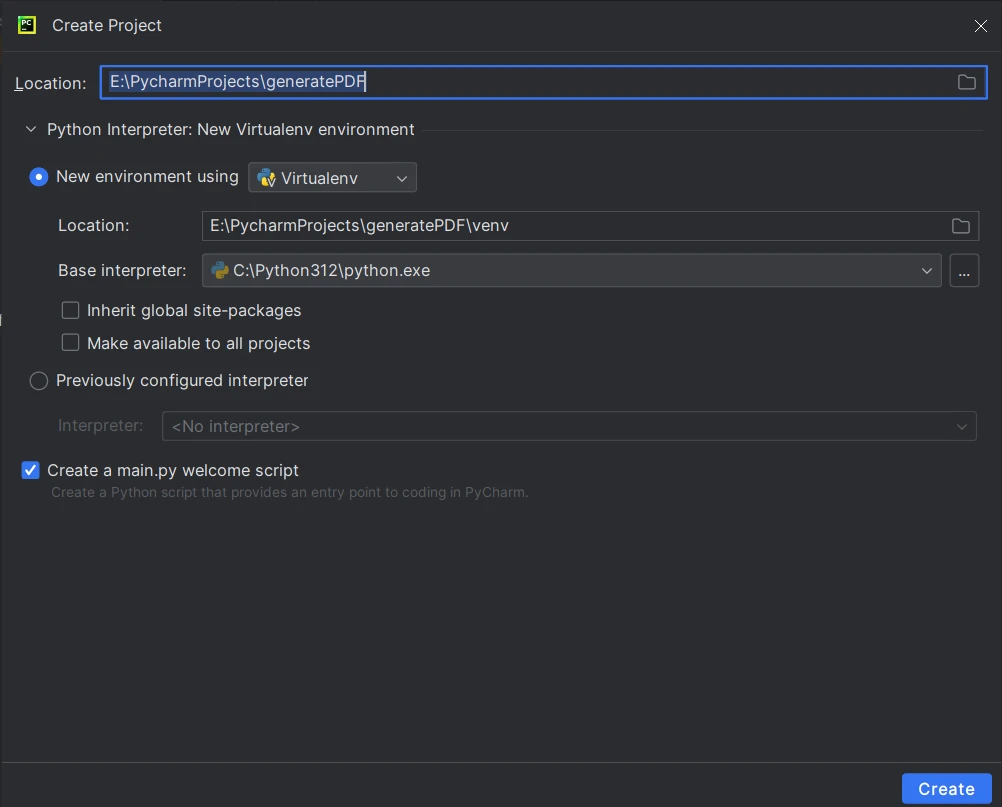
5. Clique em **Criar** para criar o projeto.
6. Abra um novo arquivo Python e salve-o para escrever o código que irá gerar arquivos PDF usando a biblioteca Python - **IronPDF** .
## Instale o IronPDF for Python usando o PIP.
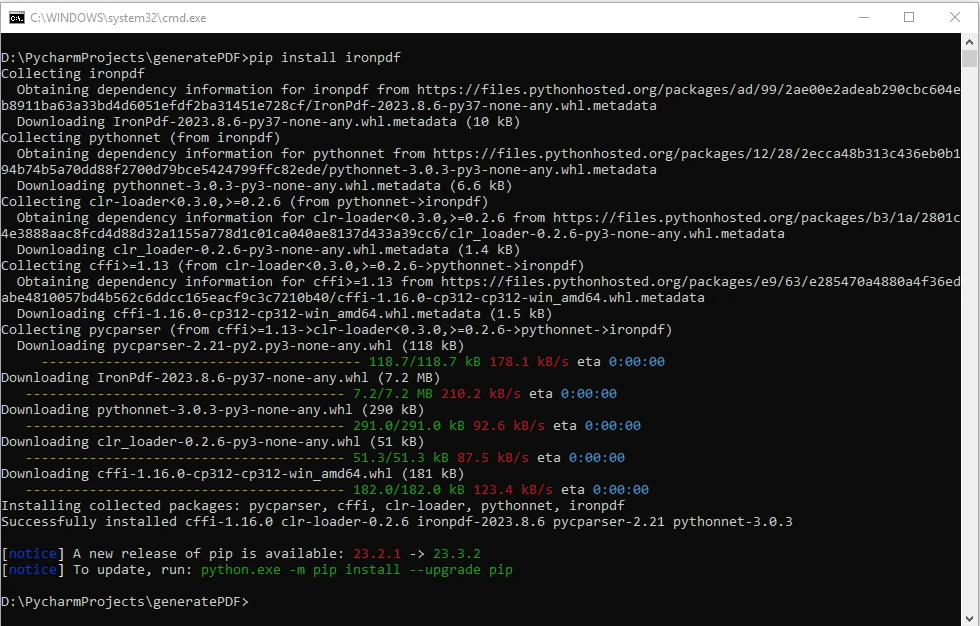
Para instalar o IronPDF, utilize o seguinte comando PIP no terminal ou prompt de comando do seu projeto:
```shell
:ProductInstall
```
Este comando fará o download e a instalação automáticos da biblioteca IronPDF , juntamente com suas dependências.
## Criando um PDF simples com texto e imagens.
Vamos percorrer os passos para criar um documento PDF de página única que inclua texto e imagem usando o IronPDF:
### Passo 1: Importar IronPDF
Nesta etapa, importamos todos os módulos necessários do IronPDF. Importamos **o ChromePdfRenderer** para renderizar PDFs e **o base64** para codificar dados de imagem.
```python
from ironpdf import ChromePdfRenderer
import base64
```
### Etapa 2: Instanciar ChromePdfRenderer
Aqui, criaremos uma instância do **ChromePdfRenderer** , que será usada para renderizar o conteúdo HTML em um PDF.
```python
# Instantiate Renderer
renderer = ChromePdfRenderer()
```
### Etapa 3: Adicionar conteúdo de texto
Nesta etapa, definiremos uma string HTML ( **html_content** ) que inclui a estrutura do documento HTML, incluindo o cabeçalho, o corpo e uma seção com conteúdo de texto que será posteriormente convertida em um único arquivo PDF. O estilo CSS é usado para posicionar o texto e a imagem.
```python
# HTML String with Text
html_content = """
<!DOCTYPE html>
<html lang="en">
<head>
<meta charset="UTF-8">
<meta name="viewport" content="width=device-width, initial-scale=1.0">
<title>PDF Generation Example</title>
<style>
body {
margin: 0; /* Remove default margin */
padding: 20px; /* Add padding for better visibility */
position: relative; /* Set the body as a relative position */
}
header {
text-align: center;
}
section {
margin-top: 20px; /* Add margin to separate sections */
}
img {
position: absolute;
top: 20px; /* Adjust the top position */
right: 20px; /* Adjust the right position */
}
</style>
</head>
<body>
<header>
<h1>PDF Generation Example</h1>
</header>
<section id="contentSection">
<h2>Text and Image in PDF</h2>
<p>This PDF includes both text and an embedded image:</p>
<p>IronPDF developed by Ironsoftware is a great PDF creating library for .NET, Python, JAVA, Node.JS.</p>
"""
```
### Passo 4: Adicionar Imagem
Aqui, vamos abrir e ler um arquivo de imagem (**IronPDF-logo.png**) em modo binário, convertê-lo em um URI de dados codificado em base64 e embuti-lo na string HTML. A imagem é então posicionada usando estilos CSS para aparecer no canto superior direito.
```python
# Read image and convert to base64 string
with open("ironpdf-logo.png", "rb") as f:
pngBinaryData = f.read()
imgDataUri = "data:image/png;base64," + base64.b64encode(pngBinaryData).decode("utf-8")
imgHtml = f"""<!-- Embedded Image -->
<img src='{imgDataUri}' width=100px height=100px
alt="IronPDF Logo">
</section>
</body>
</html>
"""
```
### Passo 5: Unir as strings HTML de texto e imagem
Esta etapa concatena as strings HTML de texto e imagem para criar o conteúdo HTML completo ( **full_html_content** ) que será renderizado em um arquivo PDF de saída.
```python
full_html_content = html_content + imgHtml
```
### Etapa 6: Renderizar o conteúdo HTML como arquivo PDF
Aqui, o método **RenderHtmlAsPdf** é usado para converter o HTML em PDF usando o **ChromePdfRenderer** .
```python
# Create a PDF from the HTML string
pdf = renderer.RenderHtmlAsPdf(full_html_content)
```
### Passo 7: Salvar arquivo PDF
Por fim, o PDF resultante é salvo como "output_with_text_and_image_top_right.pdf". Este arquivo conterá o texto formatado e a imagem incorporada, posicionada no canto superior direito.
```python
# Save the PDF to a file
pdf.SaveAs("output_with_text_and_image_top_right.pdf")
```
### Documento PDF de saída
Após a execução do programa, o arquivo PDF resultante é o seguinte:
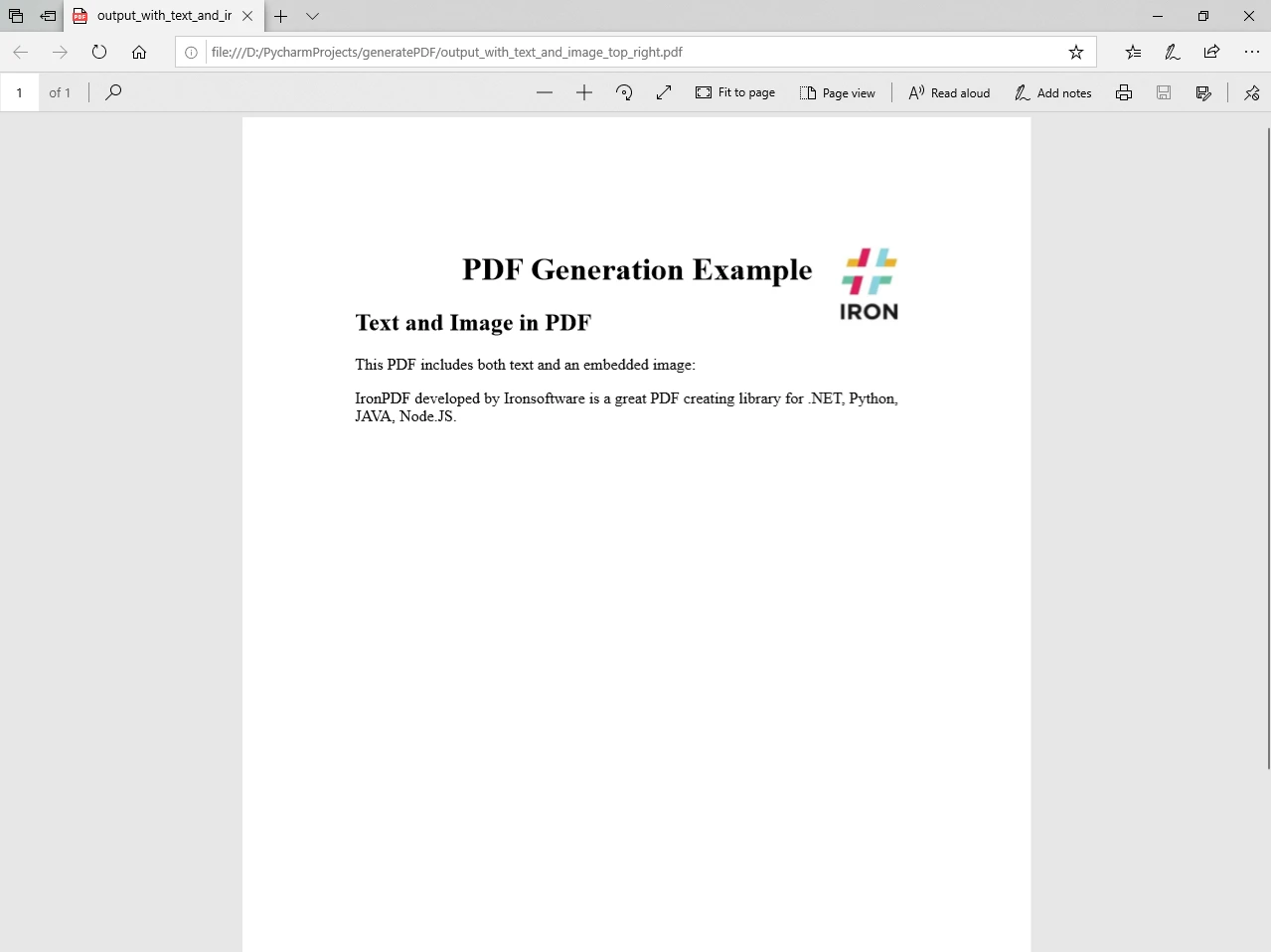
Da mesma forma, é possível adicionar facilmente várias páginas a um arquivo PDF.
## Uso avançado: Personalizando o posicionamento de texto e imagem
O IronPDF oferece recursos adicionais para ajustar o posicionamento e o estilo de texto e imagens no PDF usando um arquivo CSS/JavaScript externo. O caminho base pode ser enviado como um argumento opcional para o método RenderHtmlAsPdf, conforme demonstrado no código a seguir:
```python
# Advanced Example with HTML Assets
# Load external HTML assets: Images, CSS, and JavaScript.
# An optional BasePath 'C:\site\assets\' is set as the file location to load assets from.
myAdvancedPdf = renderer.RenderHtmlAsPdf("<img src='icons/iron.png'>", r"C:\site\assets")
myAdvancedPdf.SaveAs("html-with-assets.pdf")
```
Neste exemplo de código avançado, estamos aprofundando o conceito de incorporação de imagens por meio de fontes externas. O conteúdo HTML dentro do método **RenderHtmlAsPdf** inclui um**<img />** tag apontando para um arquivo de imagem ( **iron.png** ) localizado no diretório de ativos especificado ( **C:\site\assets\** ). Além disso, este diretório está definido como o parâmetro **BasePath** .
Em **RenderHtmlAsPdf,** você pode enviar uma página web HTML completa, conforme mostrado nas etapas acima. O arquivo CSS pode ser referenciado usando o caminho base como segundo parâmetro opcional. Para obter informações mais detalhadas sobre outras maneiras de gerar o formato PDF ou modificar um arquivo PDF existente, visite a página [**de exemplos de código**](/python/examples/using-html-to-create-a-pdf/) e [**documentação**](/python/docs/) .
## Conclusão
Neste artigo, exploramos como usar [**o IronPDF**](/python/) para criar arquivos PDF com texto e imagens em um projeto Python. Com sua API intuitiva e recursos poderosos, o IronPDF permite que os desenvolvedores gerem documentos PDF dinâmicos e visualmente atraentes sem esforço. Seja para criar relatórios, documentação ou qualquer outro tipo de conteúdo, o IronPDF oferece uma solução confiável e flexível para geração de PDFs em Python. Experimente as opções de personalização para adaptar seus PDFs a requisitos de design específicos, tornando o IronPDF uma ferramenta valiosa para suas necessidades de geração de documentos.
Para obter mais informações sobre [**a licença**](licensing) do IronPDF , entre [**em contato com o suporte**](https://ironsoftware.com/contact-us/#live-chat-support) .
Você pode baixar e instalar a biblioteca no [**site**](/python/) da IronPDF.
Na era digital em que vivemos, a necessidade de gerar documentos PDF com conteúdo dinâmico, incluindo texto e imagens, é uma exigência comum. Python é uma linguagem de programação popular que facilita a automatização de processos rotineiros, economizando tempo e energia. Ter uma biblioteca versátil para criar arquivos PDF com texto e imagens em Python pode ser muito útil para a geração automática de relatórios, recibos ou faturas. IronPDF , uma biblioteca Python versátil, simplifica o processo de criação de PDFs com conteúdo rico.
Neste artigo, exploraremos como usar o IronPDF para gerar PDFs que incluam texto e imagens em um projeto Python.
Como criar arquivos PDF com texto e imagens em Python
Instale a biblioteca IronPDF for Python.
Instanciar ChromePdfRenderer
Adicionar conteúdo de texto
Adicionar imagem como dados binários
Crie uma string HTML com texto e imagens.
Renderizar HTML para PDF usando RenderHtmlAsPdf
Salve o arquivo PDF usando o método Salvar como
Introdução ao IronPDF
IronPDF é uma biblioteca Python rica em recursos que fornece aos desenvolvedores ferramentas poderosas para criar , manipular e processar documentos PDF. Com o IronPDF, você pode facilmente incorporar texto, imagens, tabelas e outros elementos em seus PDFs, tornando-o um recurso valioso para uma ampla gama de aplicações, desde a geração de relatórios até a criação de documentos.
Principais funcionalidades do IronPDF:
Fácil integração: o IronPDF integra-se perfeitamente com os ambientes de desenvolvimento Python mais populares, tornando-o acessível a desenvolvedores que utilizam ferramentas como o PyCharm.
Suporte a texto formatado: Suporta formatação de texto avançada, permitindo que os desenvolvedores criem documentos PDF visualmente atraentes com facilidade.
Manipulação de imagens: O IronPDF permite a inclusão de imagens em PDFs, proporcionando flexibilidade no design e na personalização de documentos.
Compatibilidade entre plataformas: O IronPDF funciona em diferentes plataformas, garantindo que os PDFs gerados possam ser visualizados e utilizados de forma consistente.
Pré-requisitos
Antes de começar a criar documentos PDF com o IronPDF, certifique-se de que você possui os seguintes pré-requisitos:
Python instalado: O Python precisa estar instalado no seu computador. Você pode baixar e instalar a versão mais recente do site oficial do Python (https://www.python.org/]).
IDE PyCharm: Utilize o PyCharm ou qualquer outra IDE Python de sua preferência. O PyCharm é um ambiente de desenvolvimento integrado popular que oferece um espaço de trabalho confortável para o desenvolvimento em Python.
IronPDF: Biblioteca IronPDF baixada daqui ou instalada usando o PIP (Gerenciador de Pacotes Python). O ambiente de execução Microsoft .NET também é necessário para usar com sucesso as funcionalidades do IronPDF . Usuários de Linux, Mac e Windows podem baixar a versão .NET 6.0 através deste link.
Criar projeto Python no PyCharm
Após cumprir os pré-requisitos, abra o PyCharm e crie um novo projeto em Python. Configure um ambiente virtual para o seu projeto para gerenciar as dependências de forma eficaz.
Clique em Arquivo > Novo Projeto .
Na janela "Novo Projeto":
Insira um nome para o seu projeto no campo "Localização".
Escolha o local onde deseja salvar os arquivos do seu projeto.
Em "Interpretador do Projeto", selecione o interpretador Python. Ele detectará automaticamente o interpretador Python se você tiver o Python instalado.
Escolha o tipo de projeto. Para um projeto simples em Python, você pode manter as configurações padrão.
Clique em Criar para criar o projeto.
Abra um novo arquivo Python e salve-o para escrever o código que irá gerar arquivos PDF usando a biblioteca Python - IronPDF .
Instale o IronPDF for Python usando o PIP.
Para instalar o IronPDF, utilize o seguinte comando PIP no terminal ou prompt de comando do seu projeto:
> pip install ironpdf
pip install ironpdf
Este comando fará o download e a instalação automáticos da biblioteca IronPDF , juntamente com suas dependências.
Criando um PDF simples com texto e imagens.
Vamos percorrer os passos para criar um documento PDF de página única que inclua texto e imagem usando o IronPDF:
Passo 1: Importar IronPDF
Nesta etapa, importamos todos os módulos necessários do IronPDF. Importamos o ChromePdfRenderer para renderizar PDFs e o base64 para codificar dados de imagem.
from ironpdf importChromePdfRendererimport base64
from ironpdf import ChromePdfRenderer
import base64
Python
Etapa 2: Instanciar ChromePdfRenderer
Aqui, criaremos uma instância do ChromePdfRenderer , que será usada para renderizar o conteúdo HTML em um PDF.
Nesta etapa, definiremos uma string HTML ( html_content ) que inclui a estrutura do documento HTML, incluindo o cabeçalho, o corpo e uma seção com conteúdo de texto que será posteriormente convertida em um único arquivo PDF. O estilo CSS é usado para posicionar o texto e a imagem.
# HTML String with Text html_content = """<!DOCTYPE html><html lang="en"><head> <meta charset="UTF-8"> <meta name="viewport" content="width=device-width, initial-scale=1.0"> <title>PDF Generation Example</title> <style> body { margin: 0; /* Remove default margin */ padding: 20px; /* Add padding for better visibility */ position: relative; /* Set the body as a relative position */ } header { text-align: center; } section { margin-top: 20px; /* Add margin to separate sections */ } img { position: absolute; top: 20px; /* Adjust the top position */ right: 20px; /* Adjust the right position */ } </style></head><body> <header> <h1>PDF Generation Example</h1> </header> <section id="contentSection"> <h2>Text and Image in PDF</h2> <p>This PDF includes both text and an embedded image:</p> <p>IronPDF developed by Ironsoftware is a great PDF creating library for .NET, Python, JAVA, Node.JS.</p>"""
# HTML String with Text
html_content = """
<!DOCTYPE html>
<html lang="en">
<head>
    <meta charset="UTF-8">
    <meta name="viewport" content="width=device-width, initial-scale=1.0">
    <title>PDF Generation Example</title>
    <style>
        body {
            margin: 0; /* Remove default margin */
            padding: 20px; /* Add padding for better visibility */
            position: relative; /* Set the body as a relative position */
        }
        header {
            text-align: center;
        }
        section {
            margin-top: 20px; /* Add margin to separate sections */
        }
        img {
            position: absolute;
            top: 20px; /* Adjust the top position */
            right: 20px; /* Adjust the right position */
        }
    </style>
</head>
<body>
    <header>
        <h1>PDF Generation Example</h1>
    </header>
    <section id="contentSection">
        <h2>Text and Image in PDF</h2>
        <p>This PDF includes both text and an embedded image:</p>
        <p>IronPDF developed by Ironsoftware is a great PDF creating library for .NET, Python, JAVA, Node.JS.</p>
"""
Python
Passo 4: Adicionar Imagem
Aqui, vamos abrir e ler um arquivo de imagem (IronPDF-logo.png) em modo binário, convertê-lo em um URI de dados codificado em base64 e embuti-lo na string HTML. A imagem é então posicionada usando estilos CSS para aparecer no canto superior direito.
# Read image and convert to base64 string
with open("ironpdf-logo.png", "rb") as f:
    pngBinaryData = f.read()
    imgDataUri = "data:image/png;base64," + base64.b64encode(pngBinaryData).decode("utf-8")
    imgHtml = f"""<!-- Embedded Image -->
        <img src='{imgDataUri}' width=100px height=100px
            alt="IronPDF Logo">
    </section>
</body>
</html>
"""
Python
Passo 5: Unir as strings HTML de texto e imagem
Esta etapa concatena as strings HTML de texto e imagem para criar o conteúdo HTML completo ( full_html_content ) que será renderizado em um arquivo PDF de saída.
full_html_content = html_content + imgHtml
full_html_content = html_content + imgHtml
Python
Etapa 6: Renderizar o conteúdo HTML como arquivo PDF
Aqui, o método RenderHtmlAsPdf é usado para converter o HTML em PDF usando o ChromePdfRenderer .
# Create a PDF from the HTML stringpdf = renderer.RenderHtmlAsPdf(full_html_content)
# Create a PDF from the HTML string
pdf = renderer.RenderHtmlAsPdf(full_html_content)
Python
Passo 7: Salvar arquivo PDF
Por fim, o PDF resultante é salvo como "output_with_text_and_image_top_right.pdf". Este arquivo conterá o texto formatado e a imagem incorporada, posicionada no canto superior direito.
# Save the PDF to a filepdf.SaveAs("output_with_text_and_image_top_right.pdf")
# Save the PDF to a file
pdf.SaveAs("output_with_text_and_image_top_right.pdf")
Python
Documento PDF de saída
Após a execução do programa, o arquivo PDF resultante é o seguinte:
Da mesma forma, é possível adicionar facilmente várias páginas a um arquivo PDF.
Uso avançado: Personalizando o posicionamento de texto e imagem
O IronPDF oferece recursos adicionais para ajustar o posicionamento e o estilo de texto e imagens no PDF usando um arquivo CSS/JavaScript externo. O caminho base pode ser enviado como um argumento opcional para o método RenderHtmlAsPdf, conforme demonstrado no código a seguir:
# Advanced Example with HTML Assets# Load external HTML assets: Images, CSS, and JavaScript.# An optional BasePath 'C:\site\assets\' is set as the file location to load assets from.myAdvancedPdf = renderer.RenderHtmlAsPdf("<img src='icons/iron.png'>", r"C:\site\assets")myAdvancedPdf.SaveAs("html-with-assets.pdf")
# Advanced Example with HTML Assets
# Load external HTML assets: Images, CSS, and JavaScript.
# An optional BasePath 'C:\site\assets\' is set as the file location to load assets from.
myAdvancedPdf = renderer.RenderHtmlAsPdf("<img src='icons/iron.png'>", r"C:\site\assets")
myAdvancedPdf.SaveAs("html-with-assets.pdf")
Python
Neste exemplo de código avançado, estamos aprofundando o conceito de incorporação de imagens por meio de fontes externas. O conteúdo HTML dentro do método RenderHtmlAsPdf inclui um**** tag apontando para um arquivo de imagem ( iron.png ) localizado no diretório de ativos especificado ( *C:\site\assets* ). Além disso, este diretório está definido como o parâmetro BasePath .
Em RenderHtmlAsPdf, você pode enviar uma página web HTML completa, conforme mostrado nas etapas acima. O arquivo CSS pode ser referenciado usando o caminho base como segundo parâmetro opcional. Para obter informações mais detalhadas sobre outras maneiras de gerar o formato PDF ou modificar um arquivo PDF existente, visite a página de exemplos de código e documentação .
Conclusão
Neste artigo, exploramos como usar o IronPDF para criar arquivos PDF com texto e imagens em um projeto Python. Com sua API intuitiva e recursos poderosos, o IronPDF permite que os desenvolvedores gerem documentos PDF dinâmicos e visualmente atraentes sem esforço. Seja para criar relatórios, documentação ou qualquer outro tipo de conteúdo, o IronPDF oferece uma solução confiável e flexível para geração de PDFs em Python. Experimente as opções de personalização para adaptar seus PDFs a requisitos de design específicos, tornando o IronPDF uma ferramenta valiosa para suas necessidades de geração de documentos.
Curtis Chau é bacharel em Ciência da Computação (Universidade Carleton) e se especializa em desenvolvimento front-end, com experiência em Node.js, TypeScript, JavaScript e React. Apaixonado por criar interfaces de usuário intuitivas e esteticamente agradáveis, Curtis gosta de trabalhar com frameworks modernos e criar manuais bem estruturados e visualmente atraentes.















