from ironpdf import *

# Instantiate Renderer
renderer = ChromePdfRenderer()

# Create a PDF from a HTML string using Python
pdf = renderer.RenderHtmlAsPdf("<h1>Hello World</h1>")

# Export to a file or Stream
pdf.SaveAs("output.pdf")

# Advanced Example with HTML Assets
# Load external html assets: Images, CSS and JavaScript.
# An optional BasePath 'C:\site\assets\' is set as the file location to load assets from
myAdvancedPdf = renderer.RenderHtmlAsPdf("<img src='icons/iron.png'>", r"C:\site\assets")
myAdvancedPdf.SaveAs("html-with-assets.pdf")
from ironpdf import *# Instantiate Rendererrenderer = ChromePdfRenderer()# Create a PDF from a HTML string using Pythonpdf = renderer.RenderHtmlAsPdf("<h1>Hello World</h1>")# Export to a file or Streampdf.SaveAs("output.pdf")# Advanced Example with HTML Assets# Load external html assets: Images, CSS and JavaScript.# An optional BasePath 'C:\site\assets\' is set as the file location to load assets frommyAdvancedPdf = renderer.RenderHtmlAsPdf("<img src='icons/iron.png'>", r"C:\site\assets")myAdvancedPdf.SaveAs("html-with-assets.pdf")
PYTHON IÇIN IRONPDF KULLANARAK
Python'da Metin ve Resimlerle PDF Dosyaları Oluşturma
Bu dijital çağda, metin ve görüntüler dahil olmak üzere dinamik içerikle PDF belgeleri oluşturma ihtiyacı yaygın bir gereksinimdir. Python, rutin süreçleri otomatikleştirme ve zaman ve enerjiyi tasarruf etme açısından popüler bir programlama dilidir. Python'da [**metin ve görüntüler içeren PDF dosyaları oluşturmak**](https://stackoverflow.com/questions/19768495/how-do-i-create-a-pdf-file-including-images-and-text-from-python) için çok yönlü bir kütüphaneye sahip olmak, raporların, makbuzların veya faturaların otomatik oluşturulması için çok kullanışlı olabilir. [**IronPDF**](/python/), zengin içeriklerle PDF'ler oluşturma sürecini basitleştiren çok yönlü bir Python kütüphanesidir.
Bu makalede, Python projesinde metin ve görüntüler içeren PDF'leri oluşturmak için IronPDF'yi nasıl kullanacağımızı keşfedeceğiz.
## Python'da Metin ve Görüntülerle PDF Dosyaları Nasıl Oluşturulur?
1. Python Kütüphanesi için IronPDF'yi Kurun
2. ChromePdfRenderer'ı başlatın
3. Metin İçeriği Ekleyin
4. İkili veri olarak Görüntü Ekleyin
5. Metin ve görüntülerle HTML Dizesi Oluşturun
6. RenderHtmlAsPdf kullanarak HTML'i PDF'ye Renderleyin
7. SaveAs yöntemi ile PDF dosyasını kaydedin
## IronPDF'ye Giriş
[**IronPDF**](/python/), geliştiricilere PDF belgelerini [**oluşturmak**](/python/how-to/python-create-pdf/), manipüle etmek ve işlemek için güçlü araçlar sağlayan özelliklerle dolu bir Python kütüphanesidir. IronPDF ile metin, resimler, tablolar ve diğer öğeleri PDF'lerinize kolayca dahil edebilir, rapor oluşturma ve belge oluşturma gibi geniş bir uygulama yelpazesi için değerli bir varlık haline getirebilirsiniz.
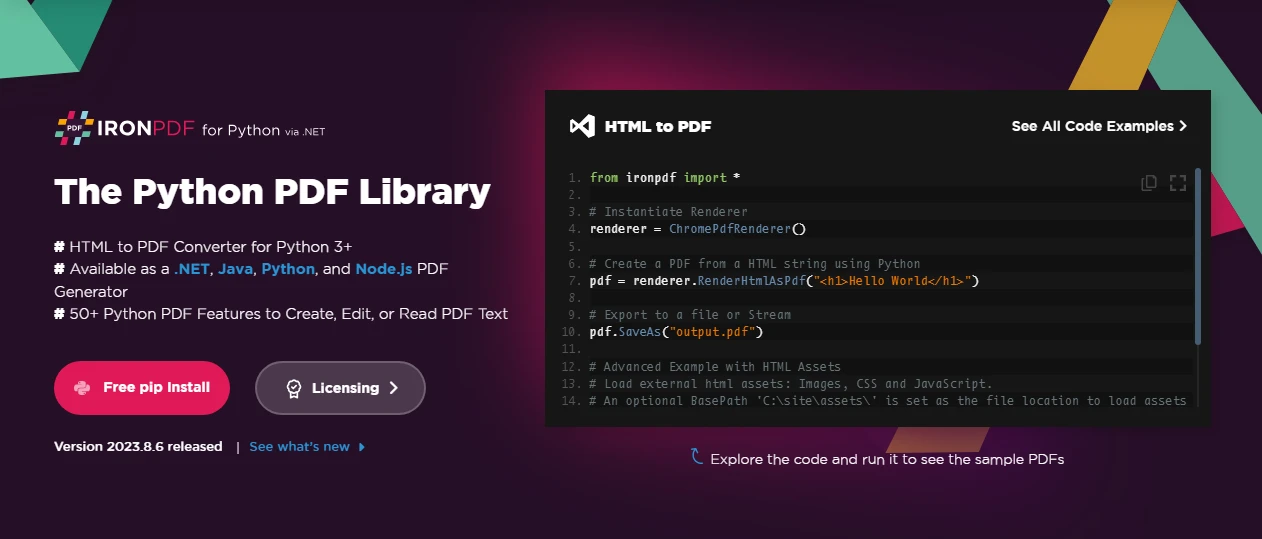
IronPDF'nin Ana Özellikleri:
* **Kolay Entegrasyon:** IronPDF, PyCharm gibi araçları kullanan geliştiriciler için erişilebilir hale getiren popüler Python geliştirme ortamlarıyla sorunsuz bir şekilde entegre olur.
* **Zengin Metin Desteği:** Geliştiricilerin görsel olarak çekici PDF belgelerini kolayca oluşturabilmesini sağlayan zengin metin formatlarını destekler.
* **Görüntü İşleme:** IronPDF, PDF'lere görüntü eklenmesine olanak tanır, belgeleri tasarlamada ve özelleştirmede esneklik sağlar.
* **Platformlararası Uyumluluk:** IronPDF, farklı platformlarda çalışır ve üretilen PDF'lerin tutarlı bir şekilde görüntülenip etkileşimde bulunulmasını sağlar.
## Gereksinimler
IronPDF kullanarak PDF belgeleri oluşturma sürecine dalmadan önce, aşağıdaki ön koşulların yerinde olduğundan emin olun:
1. **Python Yüklü:** Bilgisayarınızda Python yüklü olmalıdır. En son sürümü resmi Python web sitesinden ([**https://www.python.org/**](https://www.python.org/)) indirip yükleyebilirsiniz.
2. **PyCharm IDE:** PyCharm veya tercih ettiğiniz başka bir Python IDE'sini kullanın. [PyCharm](https://www.jetbrains.com/pycharm/), Python geliştirme için konforlu bir çalışma alanı sağlayan popüler bir entegre geliştirme ortamıdır.
3. **IronPDF:** IronPDF kütüphanesini [**buradan**](https://pypi.org/project/IronPdf/) indirin veya PIP (Python Paket Yöneticisi) kullanarak yükleyin. IronPDF işlevselliğini başarıyla kullanmak için Microsoft .NET çalışma zamanı da gereklidir. Linux, Mac ve Windows kullanıcıları [**bu**](https://dotnet.microsoft.com/en-us/download/dotnet/6.0) indirme bağlantısını kullanarak .NET 6.0 sürümünü indirebilirler.
## PyCharm içinde Python Projesi Oluşturma
Ön koşullar karşılandığında, PyCharm'ı açın ve yeni bir Python projesi oluşturun. Bağımlılıkları etkili bir şekilde yönetmek için projeniz için sanal bir ortam ayarlayın.
1. **File > New Project** seçeneğine tıklayın.
2. "Yeni Proje" penceresinde:
* "Konum" alanına projeniz için bir ad girin.
* Proje dosyalarınızı kaydetmek istediğiniz konumu seçin.
3. "Proje Yorumlayıcı" altında, Python yorumlayıcısını seçin. Python'ı yüklediyseniz, Python Yorumlayıcısını otomatik olarak algılayacaktır.
4. Proje türünü seçin. Basit bir Python projesi için, varsayılan ayarlarla devam edebilirsiniz.
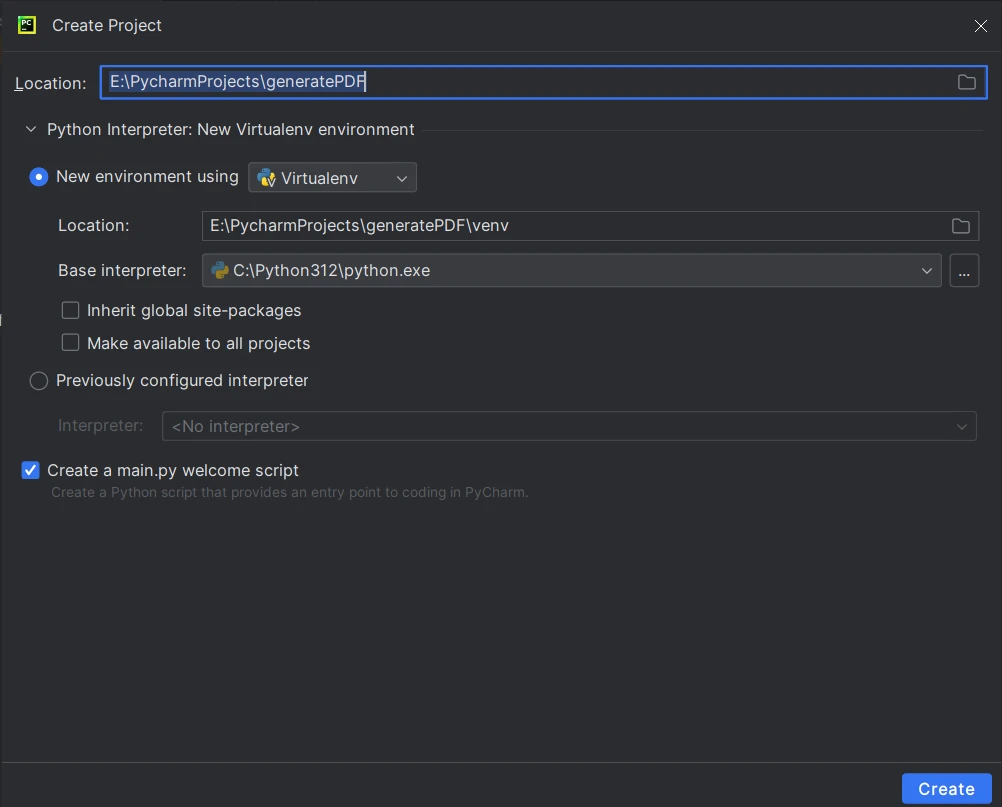
5. Projeyi oluşturmak için **Oluştur** butonuna tıklayın.
6. Yeni bir python dosyası açın ve IronPDF - **IronPDF** Python kütüphanesini kullanarak kod yazmak için kaydedin.
## IronPDF Python için'u PIP Kullanarak Kurmak
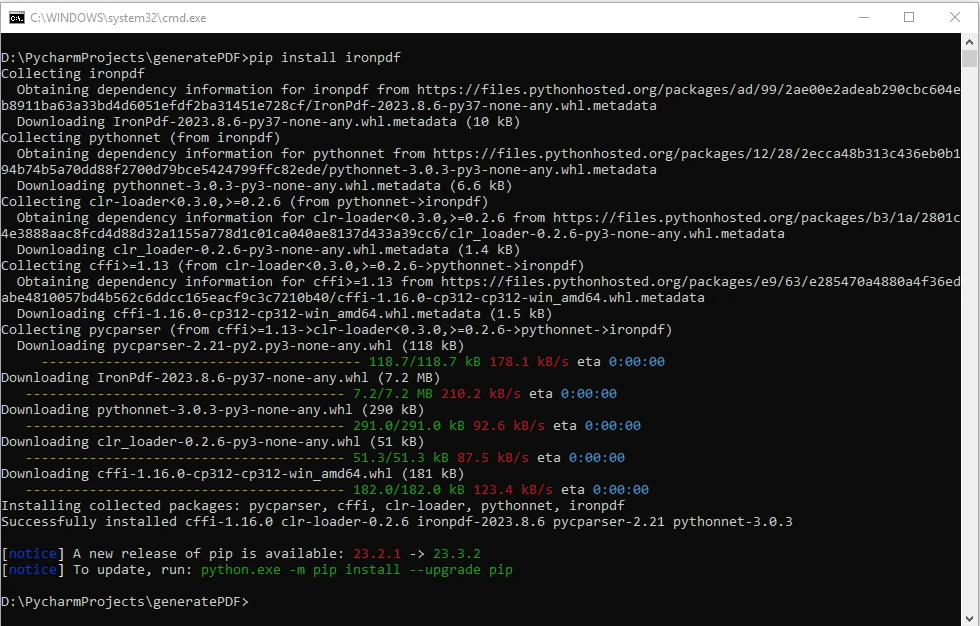
IronPDF'i yüklemek için proje terminalinizde veya komut isteminde aşağıdaki PIP komutunu kullanın:
```shell
:ProductInstall
```
Bu komut, IronPDF kütüphanesini ve bağımlılıklarını otomatik olarak indirip yükleyecektir.
## Metin ve Resimlerle Basit Bir PDF Oluşturmak
IronPDF kullanarak hem metin hem de görüntü içeren tek sayfalık bir PDF belgesi oluşturma adımlarını inceleyelim:
### Adım 1: IronPDF'i İçe Aktarma
Bu adımda, IronPDF'den gerekli tüm modülleri içe aktarırız. PDF'leri renderlamak için **ChromePdfRenderer**'i ve resim verilerini kodlamak için **base64**'ü içe aktarıyoruz.
```python
from ironpdf import ChromePdfRenderer
import base64
```
### Adım 2: ChromePdfRenderer'ı Örnekleme
Burada, HTML içeriğini PDF'ye dönüştürmek için kullanılacak **ChromePdfRenderer** örneği oluşturacağız.
```python
# Instantiate Renderer
renderer = ChromePdfRenderer()
```
### Adım 3: Metin İçeriği Ekleme
Bu adımda, HTML belgesinin yapısını içeren bir HTML dizesi (**html_content**) tanımlayacağız; başlık, gövde ve daha sonra tek bir PDF dosyasına dönüştürülen bir metin içeriği bölümü içerir. Metin ve resmin konumlandırılması için CSS stili kullanılır.
```python
# HTML String with Text
html_content = """
<!DOCTYPE html>
<html lang="en">
<head>
<meta charset="UTF-8">
<meta name="viewport" content="width=device-width, initial-scale=1.0">
<title>PDF Generation Example</title>
<style>
body {
margin: 0; /* Remove default margin */
padding: 20px; /* Add padding for better visibility */
position: relative; /* Set the body as a relative position */
}
header {
text-align: center;
}
section {
margin-top: 20px; /* Add margin to separate sections */
}
img {
position: absolute;
top: 20px; /* Adjust the top position */
right: 20px; /* Adjust the right position */
}
</style>
</head>
<body>
<header>
<h1>PDF Generation Example</h1>
</header>
<section id="contentSection">
<h2>Text and Image in PDF</h2>
<p>This PDF includes both text and an embedded image:</p>
<p>IronPDF developed by Ironsoftware is a great PDF creating library for .NET, Python, JAVA, Node.JS.</p>
"""
```
### Adım 4: Resim Ekleme
Burada, bir resim dosyasını (**IronPDF-logo.png**) ikili modda açacak ve okuyacak, bir base64-kodlu veri URI'sine dönüştürecek ve HTML dizgisinde yerleştireceğiz. Resim daha sonra CSS stilleri kullanılarak sağ üst köşede görünecek şekilde konumlandırılır.
```python
# Read image and convert to base64 string
with open("ironpdf-logo.png", "rb") as f:
pngBinaryData = f.read()
imgDataUri = "data:image/png;base64," + base64.b64encode(pngBinaryData).decode("utf-8")
imgHtml = f"""<!-- Embedded Image -->
<img src='{imgDataUri}' width=100px height=100px
alt="IronPDF Logo">
</section>
</body>
</html>
"""
```
### Adım 5: Metin ve Resim HTML Dizgesini Birleştirme
Bu adım, metin ve resim HTML dizgelerini birleştirerek PDF çıktısı dosyasına dönüştürülecek olan tam HTML içeriğini (**full_html_content**) oluşturur.
```python
full_html_content = html_content + imgHtml
```
### Adım 6: HTML İçeriğini PDF Dosyası Olarak Render Kurma
Burada, HTML'yi PDF'ye dönüştürmek için **RenderHtmlAsPdf** yöntemi, **ChromePdfRenderer** kullanılarak kullanılır.
```python
# Create a PDF from the HTML string
pdf = renderer.RenderHtmlAsPdf(full_html_content)
```
### Adım 7: PDF Dosyasını Kaydet
Son olarak, elde edilen PDF 'output_with_text_and_image_top_right.pdf' olarak kaydedilir. Bu dosya, biçimlendirilmiş metni ve sağ üst köşede konumlandırılmış yerleştirilmiş resmi içerecektir.
```python
# Save the PDF to a file
pdf.SaveAs("output_with_text_and_image_top_right.pdf")
```
### Çıktı PDF Belgesi
Program yürütüldükten sonra, çıktı PDF dosyası şu şekildedir:
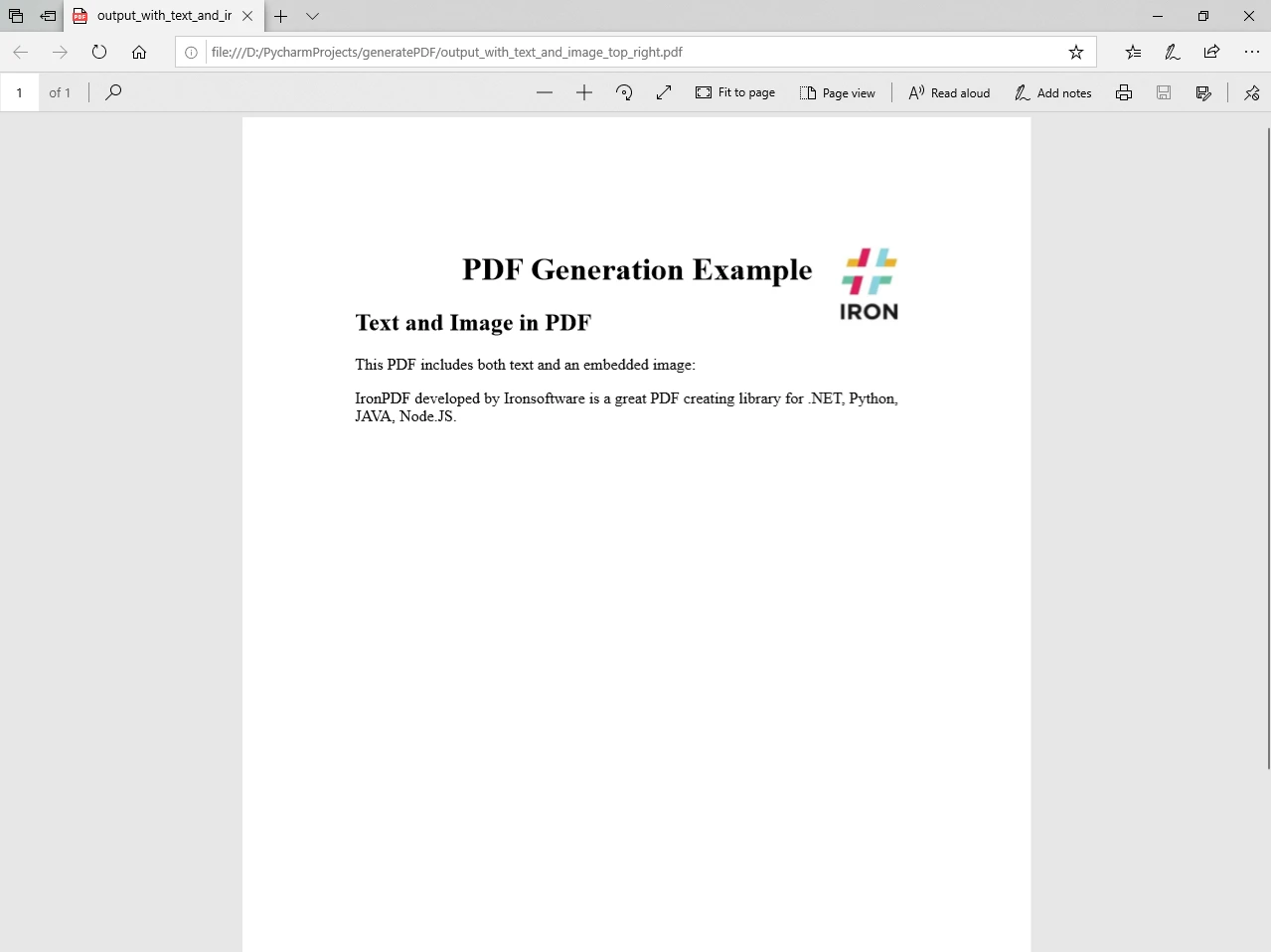
Benzer şekilde, bir PDF dosyasına kolayca birden fazla PDF sayfası eklenebilir.
## İleri Düzey Kullanım: Metin ve Resim Yerleştirme Özelleştirmesi
IronPDF, metin ve görüntülerin PDF içindeki yerleştirme ve stilini ince ayarlamak için harici bir CSS/JavaScript dosyası kullanma özelliklerini sunar. Temel yol, aşağıdaki kodda gösterildiği gibi RenderHtmlAsPdf yöntemine isteğe bağlı bir argüman olarak gönderilebilir.
```python
# Advanced Example with HTML Assets
# Load external HTML assets: Images, CSS, and JavaScript.
# An optional BasePath 'C:\site\assets\' is set as the file location to load assets from.
myAdvancedPdf = renderer.RenderHtmlAsPdf("<img src='icons/iron.png'>", r"C:\site\assets")
myAdvancedPdf.SaveAs("html-with-assets.pdf")
```
Bu ileri düzey kod örneğinde, bir görüntünün dış kaynaklardan yerleştirilmesi kavramını daha da ileri taşıyoruz. **RenderHtmlAsPdf** yöntemi içindeki HTML içeriği, belirtilen varlıklar dizininde yer alan bir görüntü dosyasına (**iron.png**) işaret eden bir **<img />** etiketi içerir (**C:\site\assets\**). Ek olarak, bu dizin **BasePath** parametresi olarak ayarlandı.
**RenderHtmlAsPdf** içinde, yukarıda gösterilen adımlarda gösterildiği gibi, tam bir HTML web sayfası gönderebilirsiniz. CSS dosyası, ikinci isteğe bağlı parametre olarak temel yol kullanılarak referans alabilir. Başka bir PDF formatı oluşturma veya mevcut bir PDF dosyasını değiştirme yolları hakkında daha fazla bilgi için [**kod örnekleri**](/python/examples/using-html-to-create-a-pdf/) ve [**belgeler**](/python/docs/) sayfasını ziyaret edin.
## Sonuç
Bu makalede, bir Python projesinde [**IronPDF**](/python/) kullanarak metin ve resimlerle PDF dosyaları oluşturmayı araştırdık. Kullanıcı dostu API ve güçlü özellikleri ile IronPDF, geliştiricileri dinamik ve görsel olarak çekici PDF belgeleri üretme konusunda güçlendirir. Raporlar, belgeler veya başka türde içerikler oluşturuyor olun, IronPDF Python içinde PDF oluşturma için güvenilir ve esnek bir çözüm sunar. PDF'lerinizi belirli tasarım gereksinimlerine uygun hale getirmek için özelleştirme seçeneklerini deneyin, IronPDF'i belge oluşturma ihtiyaçlarınız için değerli bir araç haline getirin.
IronPDF [**lisansı**](licensing) veya daha fazla sorgu için [**destekle iletişime geçin**](https://ironsoftware.com/contact-us/#live-chat-support).
Kütüphaneyi IronPDF'un [**web sitesinden**](/python/) indirip yükleyebilirsiniz.
Bu dijital çağda, metin ve görüntüler dahil olmak üzere dinamik içerikle PDF belgeleri oluşturma ihtiyacı yaygın bir gereksinimdir. Python, rutin süreçleri otomatikleştirme ve zaman ve enerjiyi tasarruf etme açısından popüler bir programlama dilidir. Python'da metin ve görüntüler içeren PDF dosyaları oluşturmak için çok yönlü bir kütüphaneye sahip olmak, raporların, makbuzların veya faturaların otomatik oluşturulması için çok kullanışlı olabilir. IronPDF, zengin içeriklerle PDF'ler oluşturma sürecini basitleştiren çok yönlü bir Python kütüphanesidir.
Bu makalede, Python projesinde metin ve görüntüler içeren PDF'leri oluşturmak için IronPDF'yi nasıl kullanacağımızı keşfedeceğiz.
Python'da Metin ve Görüntülerle PDF Dosyaları Nasıl Oluşturulur?
Python Kütüphanesi için IronPDF'yi Kurun
ChromePdfRenderer'ı başlatın
Metin İçeriği Ekleyin
İkili veri olarak Görüntü Ekleyin
Metin ve görüntülerle HTML Dizesi Oluşturun
RenderHtmlAsPdf kullanarak HTML'i PDF'ye Renderleyin
SaveAs yöntemi ile PDF dosyasını kaydedin
IronPDF'ye Giriş
IronPDF, geliştiricilere PDF belgelerini oluşturmak, manipüle etmek ve işlemek için güçlü araçlar sağlayan özelliklerle dolu bir Python kütüphanesidir. IronPDF ile metin, resimler, tablolar ve diğer öğeleri PDF'lerinize kolayca dahil edebilir, rapor oluşturma ve belge oluşturma gibi geniş bir uygulama yelpazesi için değerli bir varlık haline getirebilirsiniz.
IronPDF'nin Ana Özellikleri:
Kolay Entegrasyon: IronPDF, PyCharm gibi araçları kullanan geliştiriciler için erişilebilir hale getiren popüler Python geliştirme ortamlarıyla sorunsuz bir şekilde entegre olur.
Zengin Metin Desteği: Geliştiricilerin görsel olarak çekici PDF belgelerini kolayca oluşturabilmesini sağlayan zengin metin formatlarını destekler.
Görüntü İşleme: IronPDF, PDF'lere görüntü eklenmesine olanak tanır, belgeleri tasarlamada ve özelleştirmede esneklik sağlar.
Platformlararası Uyumluluk: IronPDF, farklı platformlarda çalışır ve üretilen PDF'lerin tutarlı bir şekilde görüntülenip etkileşimde bulunulmasını sağlar.
Gereksinimler
IronPDF kullanarak PDF belgeleri oluşturma sürecine dalmadan önce, aşağıdaki ön koşulların yerinde olduğundan emin olun:
Python Yüklü: Bilgisayarınızda Python yüklü olmalıdır. En son sürümü resmi Python web sitesinden (https://www.python.org/) indirip yükleyebilirsiniz.
PyCharm IDE: PyCharm veya tercih ettiğiniz başka bir Python IDE'sini kullanın. PyCharm, Python geliştirme için konforlu bir çalışma alanı sağlayan popüler bir entegre geliştirme ortamıdır.
IronPDF: IronPDF kütüphanesini buradan indirin veya PIP (Python Paket Yöneticisi) kullanarak yükleyin. IronPDF işlevselliğini başarıyla kullanmak için Microsoft .NET çalışma zamanı da gereklidir. Linux, Mac ve Windows kullanıcıları bu indirme bağlantısını kullanarak .NET 6.0 sürümünü indirebilirler.
PyCharm içinde Python Projesi Oluşturma
Ön koşullar karşılandığında, PyCharm'ı açın ve yeni bir Python projesi oluşturun. Bağımlılıkları etkili bir şekilde yönetmek için projeniz için sanal bir ortam ayarlayın.
File > New Project seçeneğine tıklayın.
"Yeni Proje" penceresinde:
"Konum" alanına projeniz için bir ad girin.
Proje dosyalarınızı kaydetmek istediğiniz konumu seçin.
"Proje Yorumlayıcı" altında, Python yorumlayıcısını seçin. Python'ı yüklediyseniz, Python Yorumlayıcısını otomatik olarak algılayacaktır.
Proje türünü seçin. Basit bir Python projesi için, varsayılan ayarlarla devam edebilirsiniz.
Projeyi oluşturmak için Oluştur butonuna tıklayın.
Yeni bir python dosyası açın ve IronPDF - IronPDF Python kütüphanesini kullanarak kod yazmak için kaydedin.
IronPDF Python için'u PIP Kullanarak Kurmak
IronPDF'i yüklemek için proje terminalinizde veya komut isteminde aşağıdaki PIP komutunu kullanın:
> pip install ironpdf
pip install ironpdf
Bu komut, IronPDF kütüphanesini ve bağımlılıklarını otomatik olarak indirip yükleyecektir.
Metin ve Resimlerle Basit Bir PDF Oluşturmak
IronPDF kullanarak hem metin hem de görüntü içeren tek sayfalık bir PDF belgesi oluşturma adımlarını inceleyelim:
Adım 1: IronPDF'i İçe Aktarma
Bu adımda, IronPDF'den gerekli tüm modülleri içe aktarırız. PDF'leri renderlamak için ChromePdfRenderer'i ve resim verilerini kodlamak için base64'ü içe aktarıyoruz.
from ironpdf importChromePdfRendererimport base64
from ironpdf import ChromePdfRenderer
import base64
Python
Adım 2: ChromePdfRenderer'ı Örnekleme
Burada, HTML içeriğini PDF'ye dönüştürmek için kullanılacak ChromePdfRenderer örneği oluşturacağız.
Bu adımda, HTML belgesinin yapısını içeren bir HTML dizesi (html_content) tanımlayacağız; başlık, gövde ve daha sonra tek bir PDF dosyasına dönüştürülen bir metin içeriği bölümü içerir. Metin ve resmin konumlandırılması için CSS stili kullanılır.
# HTML String with Text html_content = """<!DOCTYPE html><html lang="en"><head> <meta charset="UTF-8"> <meta name="viewport" content="width=device-width, initial-scale=1.0"> <title>PDF Generation Example</title> <style> body { margin: 0; /* Remove default margin */ padding: 20px; /* Add padding for better visibility */ position: relative; /* Set the body as a relative position */ } header { text-align: center; } section { margin-top: 20px; /* Add margin to separate sections */ } img { position: absolute; top: 20px; /* Adjust the top position */ right: 20px; /* Adjust the right position */ } </style></head><body> <header> <h1>PDF Generation Example</h1> </header> <section id="contentSection"> <h2>Text and Image in PDF</h2> <p>This PDF includes both text and an embedded image:</p> <p>IronPDF developed by Ironsoftware is a great PDF creating library for .NET, Python, JAVA, Node.JS.</p>"""
# HTML String with Text
html_content = """
<!DOCTYPE html>
<html lang="en">
<head>
    <meta charset="UTF-8">
    <meta name="viewport" content="width=device-width, initial-scale=1.0">
    <title>PDF Generation Example</title>
    <style>
        body {
            margin: 0; /* Remove default margin */
            padding: 20px; /* Add padding for better visibility */
            position: relative; /* Set the body as a relative position */
        }
        header {
            text-align: center;
        }
        section {
            margin-top: 20px; /* Add margin to separate sections */
        }
        img {
            position: absolute;
            top: 20px; /* Adjust the top position */
            right: 20px; /* Adjust the right position */
        }
    </style>
</head>
<body>
    <header>
        <h1>PDF Generation Example</h1>
    </header>
    <section id="contentSection">
        <h2>Text and Image in PDF</h2>
        <p>This PDF includes both text and an embedded image:</p>
        <p>IronPDF developed by Ironsoftware is a great PDF creating library for .NET, Python, JAVA, Node.JS.</p>
"""
Python
Adım 4: Resim Ekleme
Burada, bir resim dosyasını (IronPDF-logo.png) ikili modda açacak ve okuyacak, bir base64-kodlu veri URI'sine dönüştürecek ve HTML dizgisinde yerleştireceğiz. Resim daha sonra CSS stilleri kullanılarak sağ üst köşede görünecek şekilde konumlandırılır.
# Read image and convert to base64 string
with open("ironpdf-logo.png", "rb") as f:
    pngBinaryData = f.read()
    imgDataUri = "data:image/png;base64," + base64.b64encode(pngBinaryData).decode("utf-8")
    imgHtml = f"""<!-- Embedded Image -->
        <img src='{imgDataUri}' width=100px height=100px
            alt="IronPDF Logo">
    </section>
</body>
</html>
"""
Python
Adım 5: Metin ve Resim HTML Dizgesini Birleştirme
Bu adım, metin ve resim HTML dizgelerini birleştirerek PDF çıktısı dosyasına dönüştürülecek olan tam HTML içeriğini (full_html_content) oluşturur.
full_html_content = html_content + imgHtml
full_html_content = html_content + imgHtml
Python
Adım 6: HTML İçeriğini PDF Dosyası Olarak Render Kurma
Burada, HTML'yi PDF'ye dönüştürmek için RenderHtmlAsPdf yöntemi, ChromePdfRenderer kullanılarak kullanılır.
# Create a PDF from the HTML stringpdf = renderer.RenderHtmlAsPdf(full_html_content)
# Create a PDF from the HTML string
pdf = renderer.RenderHtmlAsPdf(full_html_content)
Python
Adım 7: PDF Dosyasını Kaydet
Son olarak, elde edilen PDF 'output_with_text_and_image_top_right.pdf' olarak kaydedilir. Bu dosya, biçimlendirilmiş metni ve sağ üst köşede konumlandırılmış yerleştirilmiş resmi içerecektir.
# Save the PDF to a filepdf.SaveAs("output_with_text_and_image_top_right.pdf")
# Save the PDF to a file
pdf.SaveAs("output_with_text_and_image_top_right.pdf")
Python
Çıktı PDF Belgesi
Program yürütüldükten sonra, çıktı PDF dosyası şu şekildedir:
Benzer şekilde, bir PDF dosyasına kolayca birden fazla PDF sayfası eklenebilir.
İleri Düzey Kullanım: Metin ve Resim Yerleştirme Özelleştirmesi
IronPDF, metin ve görüntülerin PDF içindeki yerleştirme ve stilini ince ayarlamak için harici bir CSS/JavaScript dosyası kullanma özelliklerini sunar. Temel yol, aşağıdaki kodda gösterildiği gibi RenderHtmlAsPdf yöntemine isteğe bağlı bir argüman olarak gönderilebilir.
# Advanced Example with HTML Assets# Load external HTML assets: Images, CSS, and JavaScript.# An optional BasePath 'C:\site\assets\' is set as the file location to load assets from.myAdvancedPdf = renderer.RenderHtmlAsPdf("<img src='icons/iron.png'>", r"C:\site\assets")myAdvancedPdf.SaveAs("html-with-assets.pdf")
# Advanced Example with HTML Assets
# Load external HTML assets: Images, CSS, and JavaScript.
# An optional BasePath 'C:\site\assets\' is set as the file location to load assets from.
myAdvancedPdf = renderer.RenderHtmlAsPdf("<img src='icons/iron.png'>", r"C:\site\assets")
myAdvancedPdf.SaveAs("html-with-assets.pdf")
Python
Bu ileri düzey kod örneğinde, bir görüntünün dış kaynaklardan yerleştirilmesi kavramını daha da ileri taşıyoruz. RenderHtmlAsPdf yöntemi içindeki HTML içeriği, belirtilen varlıklar dizininde yer alan bir görüntü dosyasına (iron.png) işaret eden bir etiketi içerir (**C:\site\assets**). Ek olarak, bu dizin BasePath parametresi olarak ayarlandı.
RenderHtmlAsPdf içinde, yukarıda gösterilen adımlarda gösterildiği gibi, tam bir HTML web sayfası gönderebilirsiniz. CSS dosyası, ikinci isteğe bağlı parametre olarak temel yol kullanılarak referans alabilir. Başka bir PDF formatı oluşturma veya mevcut bir PDF dosyasını değiştirme yolları hakkında daha fazla bilgi için kod örnekleri ve belgeler sayfasını ziyaret edin.
Sonuç
Bu makalede, bir Python projesinde IronPDF kullanarak metin ve resimlerle PDF dosyaları oluşturmayı araştırdık. Kullanıcı dostu API ve güçlü özellikleri ile IronPDF, geliştiricileri dinamik ve görsel olarak çekici PDF belgeleri üretme konusunda güçlendirir. Raporlar, belgeler veya başka türde içerikler oluşturuyor olun, IronPDF Python içinde PDF oluşturma için güvenilir ve esnek bir çözüm sunar. PDF'lerinizi belirli tasarım gereksinimlerine uygun hale getirmek için özelleştirme seçeneklerini deneyin, IronPDF'i belge oluşturma ihtiyaçlarınız için değerli bir araç haline getirin.
Curtis Chau, Bilgisayar Bilimleri alanında Lisans Derecesine (Carleton Üniversitesi) sahip ve Node.js, TypeScript, JavaScript ve React konularında uzmanlaşmış ön uç geliştirmeyle ilgileniyor. Sezgisel ve estetik açıdan hoş kullanıcı arayüzleri oluşturma tutkunu, Curtis modern çerçevelerle çalışmayı ve iyi yapılandırılmış, görsel olarak çekici kılavuzlar oluşturmayı seviyor.

























