from ironpdf import *

# Instantiate Renderer
renderer = ChromePdfRenderer()

# Create a PDF from a HTML string using Python
pdf = renderer.RenderHtmlAsPdf("<h1>Hello World</h1>")

# Export to a file or Stream
pdf.SaveAs("output.pdf")

# Advanced Example with HTML Assets
# Load external html assets: Images, CSS and JavaScript.
# An optional BasePath 'C:\site\assets\' is set as the file location to load assets from
myAdvancedPdf = renderer.RenderHtmlAsPdf("<img src='icons/iron.png'>", r"C:\site\assets")
myAdvancedPdf.SaveAs("html-with-assets.pdf")
from ironpdf import *# Instantiate Rendererrenderer = ChromePdfRenderer()# Create a PDF from a HTML string using Pythonpdf = renderer.RenderHtmlAsPdf("<h1>Hello World</h1>")# Export to a file or Streampdf.SaveAs("output.pdf")# Advanced Example with HTML Assets# Load external html assets: Images, CSS and JavaScript.# An optional BasePath 'C:\site\assets\' is set as the file location to load assets frommyAdvancedPdf = renderer.RenderHtmlAsPdf("<img src='icons/iron.png'>", r"C:\site\assets")myAdvancedPdf.SaveAs("html-with-assets.pdf")
VERWENDUNG VON IRONPDF FOR PYTHON
Wie man PDF-Dateien mit Text und Bildern in Python erstellt.
Im heutigen digitalen Zeitalter ist die Erstellung von PDF-Dokumenten mit dynamischen Inhalten, einschließlich Text und Bildern, eine gängige Anforderung. Python ist eine beliebte Programmiersprache, die es ermöglicht, Routineprozesse einfach zu automatisieren und so Zeit und Energie zu sparen. Eine vielseitige Bibliothek zur [**Erstellung von PDF-Dateien mit Text und Bildern**](https://stackoverflow.com/questions/19768495/how-do-i-create-a-pdf-file-including-images-and-text-from-python) in Python kann für die automatische Generierung von Berichten, Quittungen oder Rechnungen sehr nützlich sein. [**IronPDF**](/python/) , eine vielseitige Python-Bibliothek, vereinfacht die Erstellung von PDFs mit reichhaltigen Inhalten.
In diesem Artikel werden wir erkunden, wie man IronPDF verwendet, um PDFs zu erstellen, die sowohl Text als auch Bilder in einem Python-Projekt enthalten.
## Wie man in Python PDF-Dateien mit Text und Bildern erstellt
1. Installieren Sie die IronPDF-Bibliothek für Python.
2. ChromePdfRenderer instanziieren
3. Textinhalte hinzufügen
4. Bild als Binärdaten hinzufügen
5. Erstellen Sie eine HTML-Zeichenkette mit Text und Bildern.
6. HTML mithilfe von RenderHtmlAsPdf in PDF umwandeln
7. Speichern Sie die PDF-Datei mit der Methode "Speichern unter".
## Einführung in IronPDF
[**IronPDF**](/python/) ist eine funktionsreiche Python-Bibliothek, die Entwicklern leistungsstarke Werkzeuge zum [**Erstellen**](/python/how-to/python-create-pdf/) , Bearbeiten und Verarbeiten von PDF-Dokumenten bietet. Mit IronPDF können Sie problemlos Text, Bilder, Tabellen und andere Elemente in Ihre PDFs einfügen. Dadurch wird es zu einem wertvollen Werkzeug für eine Vielzahl von Anwendungen, von der Berichtserstellung bis zur Dokumentenerstellung.
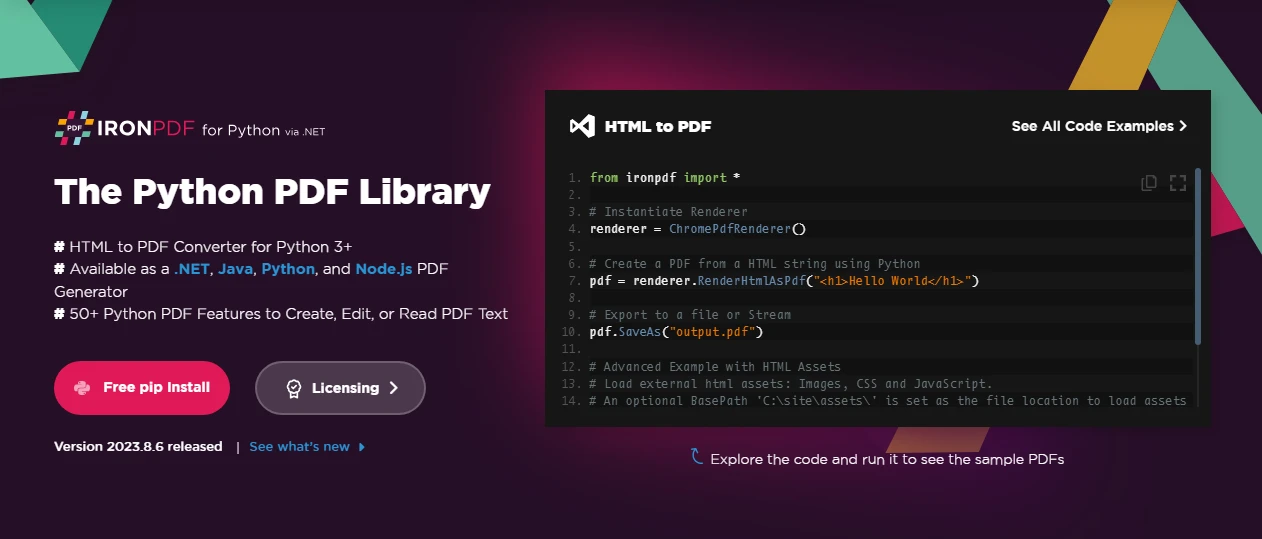
Wichtige Funktionen von IronPDF:
* **Einfache Integration:** IronPDF lässt sich nahtlos in gängige Python-Entwicklungsumgebungen integrieren und ist somit auch für Entwickler mit Tools wie PyCharm zugänglich.
* **Unterstützung für Rich Text:** Es unterstützt Rich-Text-Formatierung, sodass Entwickler problemlos optisch ansprechende PDF-Dokumente erstellen können.
* **Bildverarbeitung:** IronPDF ermöglicht das Einfügen von Bildern in PDFs und bietet so Flexibilität bei der Gestaltung und Anpassung von Dokumenten.
* **Plattformübergreifende Kompatibilität:** IronPDF funktioniert auf verschiedenen Plattformen und gewährleistet so, dass generierte PDFs einheitlich angezeigt und bearbeitet werden können.
## Voraussetzungen
Bevor Sie mit der Erstellung von PDF-Dokumenten mithilfe von IronPDF beginnen, stellen Sie sicher, dass die folgenden Voraussetzungen erfüllt sind:
1. **Python installiert:** Python muss auf Ihrem Computer installiert sein. Sie können die neueste Version von der offiziellen Python-Website [**https://www.python.org/**](https://www.python.org/) herunterladen und installieren.
2. **PyCharm IDE:** Verwenden Sie PyCharm oder eine andere Python-IDE Ihrer Wahl. [PyCharm](https://www.jetbrains.com/pycharm/) ist eine beliebte integrierte Entwicklungsumgebung, die einen komfortablen Arbeitsbereich für die Python-Entwicklung bietet.
3. **IronPDF:** Die IronPDF-Bibliothek wurde von [**hier**](https://pypi.org/project/IronPdf/) heruntergeladen oder mit PIP (Python Package Manager) installiert. Für die erfolgreiche Nutzung der IronPDF-Funktionalität wird außerdem die Microsoft .NET-Laufzeitumgebung benötigt. Linux-, Mac- und Windows-Nutzer können die .NET 6.0-Version über [**diesen**](https://dotnet.microsoft.com/en-us/download/dotnet/6.0) Download-Link herunterladen.
## Python-Projekt in PyCharm erstellen
Sobald die Voraussetzungen erfüllt sind, öffnen Sie PyCharm und erstellen Sie ein neues Python-Projekt. Richten Sie für Ihr Projekt eine virtuelle Umgebung ein, um Abhängigkeiten effektiv zu verwalten.
1. Klicken Sie auf **Datei > Neues Projekt** .
2. Im Fenster "Neues Projekt":
* Geben Sie im Feld "Ort" einen Namen für Ihr Projekt ein.
* Wählen Sie den Speicherort, an dem Sie Ihre Projektdateien speichern möchten.
3. Wählen Sie unter "Projektinterpreter" den Python-Interpreter aus. Der Python-Interpreter wird automatisch erkannt, sofern Python installiert ist.
4. Wählen Sie den Projekttyp. Für ein einfaches Python-Projekt können Sie die Standardeinstellungen beibehalten.
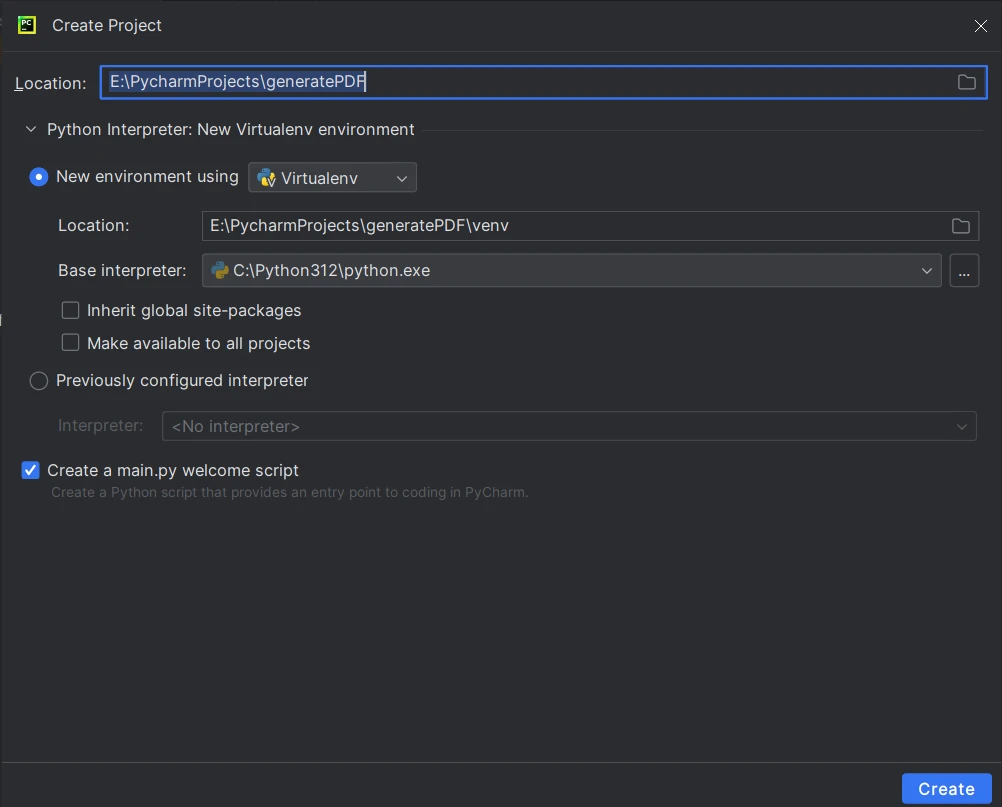
5. Klicken Sie auf **"Erstellen** ", um das Projekt zu erstellen.
6. Öffnen Sie eine neue Python-Datei und speichern Sie diese, um Code zum Generieren von PDF-Dateien mithilfe der Python-Bibliothek **IronPDF** zu schreiben.
## IronPDF for Python mit PIP installieren
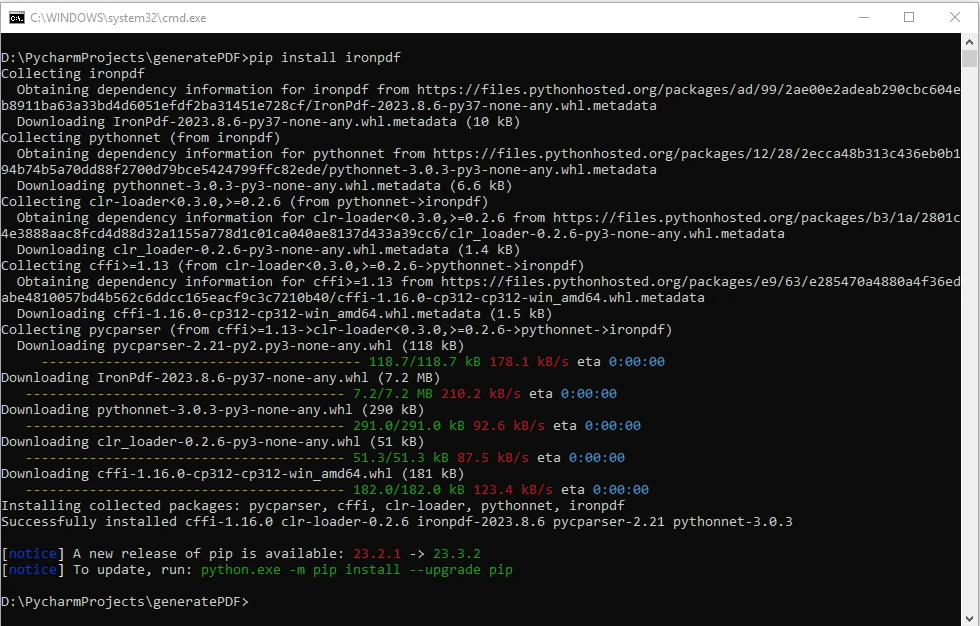
Um IronPDF zu installieren, verwenden Sie den folgenden PIP-Befehl im Terminal oder in der Eingabeaufforderung Ihres Projekts:
```shell
:ProductInstall
```
Dieser Befehl lädt die IronPDF-Bibliothek zusammen mit ihren Abhängigkeiten automatisch herunter und installiert sie.
## Erstellen eines einfachen PDFs mit Text und Bildern
Lassen Sie uns die Schritte zur Erstellung eines einseitigen PDF-Dokuments mit Text und Bildern mithilfe von IronPDF durchgehen:
### Schritt 1: IronPDF importieren
In diesem Schritt importieren wir alle benötigten Module aus IronPDF. Wir importieren **ChromePdfRenderer** zum Rendern von PDFs und **base64** zum Kodieren von Bilddaten.
```python
from ironpdf import ChromePdfRenderer
import base64
```
### Schritt 2: ChromePdfRenderer instanziieren
Hier erstellen wir eine Instanz des **ChromePdfRenderers** , der dazu verwendet wird, den HTML-Inhalt in ein PDF zu rendern.
```python
# Instantiate Renderer
renderer = ChromePdfRenderer()
```
### Schritt 3: Textinhalte hinzufügen
In diesem Schritt definieren wir eine HTML-Zeichenkette ( **html_content** ), die die Struktur des HTML-Dokuments enthält, einschließlich Kopfzeile, Hauptteil und einem Abschnitt mit Textinhalt, der später in eine einzelne PDF-Datei umgewandelt wird. CSS-Styling wird verwendet, um Text und Bilder zu positionieren.
```python
# HTML String with Text
html_content = """
<!DOCTYPE html>
<html lang="en">
<head>
<meta charset="UTF-8">
<meta name="viewport" content="width=device-width, initial-scale=1.0">
<title>PDF Generation Example</title>
<style>
body {
margin: 0; /* Remove default margin */
padding: 20px; /* Add padding for better visibility */
position: relative; /* Set the body as a relative position */
}
header {
text-align: center;
}
section {
margin-top: 20px; /* Add margin to separate sections */
}
img {
position: absolute;
top: 20px; /* Adjust the top position */
right: 20px; /* Adjust the right position */
}
</style>
</head>
<body>
<header>
<h1>PDF Generation Example</h1>
</header>
<section id="contentSection">
<h2>Text and Image in PDF</h2>
<p>This PDF includes both text and an embedded image:</p>
<p>IronPDF developed by Ironsoftware is a great PDF creating library for .NET, Python, JAVA, Node.JS.</p>
"""
```
### Schritt 4: Bild hinzufügen
Hier öffnen und lesen wir eine Bilddatei (**IronPDF-logo.png**) im Binärmodus, konvertieren sie in einen Base64-verschlüsselten Daten-URI und betten ihn in den HTML-String ein. Das Bild wird dann mithilfe von CSS-Stilen so positioniert, dass es in der oberen rechten Ecke erscheint.
```python
# Read image and convert to base64 string
with open("ironpdf-logo.png", "rb") as f:
pngBinaryData = f.read()
imgDataUri = "data:image/png;base64," + base64.b64encode(pngBinaryData).decode("utf-8")
imgHtml = f"""<!-- Embedded Image -->
<img src='{imgDataUri}' width=100px height=100px
alt="IronPDF Logo">
</section>
</body>
</html>
"""
```
### Schritt 5: HTML-Zeichenkette aus Text und Bild zusammenfügen
In diesem Schritt werden die HTML-Zeichenketten für Text und Bild verknüpft, um den vollständigen HTML-Inhalt ( **full_html_content** ) zu erstellen, der in eine PDF-Ausgabedatei gerendert wird.
```python
full_html_content = html_content + imgHtml
```
### Schritt 6: HTML-Inhalt als PDF-Datei rendern
Hier wird die Methode **RenderHtmlAsPdf** verwendet, um den HTML-Code mithilfe des **ChromePdfRenderers** in PDF zu konvertieren.
```python
# Create a PDF from the HTML string
pdf = renderer.RenderHtmlAsPdf(full_html_content)
```
### Schritt 7: PDF-Datei speichern
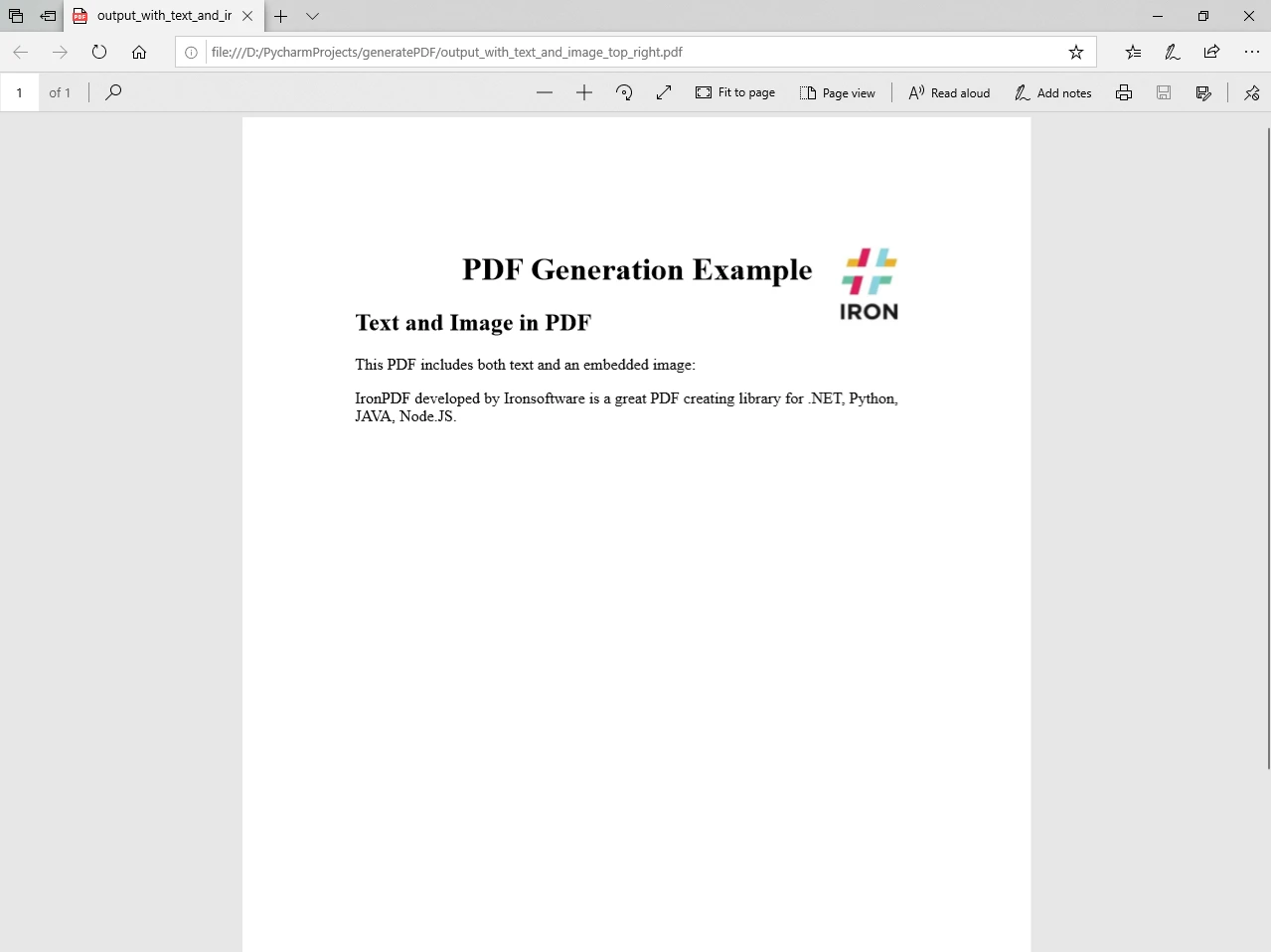
Schließlich wird die resultierende PDF-Datei unter dem Namen "output_with_text_and_image_top_right.pdf" gespeichert. Diese Datei enthält den formatierten Text und das eingebettete Bild, das sich in der oberen rechten Ecke befindet.
```python
# Save the PDF to a file
pdf.SaveAs("output_with_text_and_image_top_right.pdf")
```
### Ausgabe-PDF-Dokument
Nach Ausführung des Programms sieht die resultierende PDF-Datei wie folgt aus:
Ebenso einfach lassen sich mehrere PDF-Seiten zu einer PDF-Datei hinzufügen.
## Erweiterte Nutzung: Anpassen der Text- und Bildplatzierung
IronPDF bietet zusätzliche Funktionen zur Feinabstimmung der Platzierung und Formatierung von Text und Bildern innerhalb der PDF-Datei mithilfe einer externen CSS-/JavaScript-Datei. Der Basispfad kann als optionales Argument an die Methode `RenderHtmlAsPdf` übergeben werden, wie im folgenden Codebeispiel gezeigt:
```python
# Advanced Example with HTML Assets
# Load external HTML assets: Images, CSS, and JavaScript.
# An optional BasePath 'C:\site\assets\' is set as the file location to load assets from.
myAdvancedPdf = renderer.RenderHtmlAsPdf("<img src='icons/iron.png'>", r"C:\site\assets")
myAdvancedPdf.SaveAs("html-with-assets.pdf")
```
In diesem fortgeschrittenen Codebeispiel gehen wir noch einen Schritt weiter und nutzen externe Quellen, um das Konzept des Einbettens eines Bildes weiter zu verfolgen. Der HTML-Inhalt innerhalb der **RenderHtmlAsPdf** -Methode enthält einen**<img />** Tag, das auf eine Bilddatei ( **iron.png** ) verweist, die sich im angegebenen Assets-Verzeichnis ( **C:\site\assets\** ) befindet. Zusätzlich wird dieses Verzeichnis als **BasePath-** Parameter festgelegt.
Mit **RenderHtmlAsPdf** können Sie eine vollständige HTML-Webseite wie in den obigen Schritten gezeigt senden. Die CSS-Datei kann über den Basispfad als zweiten optionalen Parameter referenziert werden. Für detailliertere Informationen zu anderen Möglichkeiten, das PDF-Format zu erzeugen oder eine bestehende PDF-Datei zu ändern, besuchen Sie bitte die Seite [**mit den Codebeispielen**](/python/examples/using-html-to-create-a-pdf/) und [**der Dokumentation**](/python/docs/) .
## Abschluss
In diesem Artikel haben wir untersucht, wie man mit [**IronPDF**](/python/) in einem Python-Projekt PDF-Dateien mit Text und Bildern erstellen kann. Mit seiner intuitiven API und seinen leistungsstarken Funktionen ermöglicht IronPDF Entwicklern die mühelose Erstellung dynamischer und optisch ansprechender PDF-Dokumente. Egal ob Sie Berichte, Dokumentationen oder andere Arten von Inhalten erstellen, IronPDF bietet eine zuverlässige und flexible Lösung für die PDF-Generierung in Python. Experimentieren Sie mit den Anpassungsoptionen, um Ihre PDFs an spezifische Designanforderungen anzupassen. Dadurch wird IronPDF zu einem wertvollen Werkzeug für Ihre Dokumentenerstellungsbedürfnisse.
Sie können eine IronPDF- [**Lizenz erwerben**](licensing) oder sich bei weiteren Fragen [**an den Support wenden**](https://ironsoftware.com/contact-us/#live-chat-support) .
Sie können die Bibliothek von der IronPDF- [**Website**](/python/) herunterladen und installieren.
Im heutigen digitalen Zeitalter ist die Erstellung von PDF-Dokumenten mit dynamischen Inhalten, einschließlich Text und Bildern, eine gängige Anforderung. Python ist eine beliebte Programmiersprache, die es ermöglicht, Routineprozesse einfach zu automatisieren und so Zeit und Energie zu sparen. Eine vielseitige Bibliothek zur Erstellung von PDF-Dateien mit Text und Bildern in Python kann für die automatische Generierung von Berichten, Quittungen oder Rechnungen sehr nützlich sein. IronPDF , eine vielseitige Python-Bibliothek, vereinfacht die Erstellung von PDFs mit reichhaltigen Inhalten.
In diesem Artikel werden wir erkunden, wie man IronPDF verwendet, um PDFs zu erstellen, die sowohl Text als auch Bilder in einem Python-Projekt enthalten.
Wie man in Python PDF-Dateien mit Text und Bildern erstellt
Installieren Sie die IronPDF-Bibliothek für Python.
ChromePdfRenderer instanziieren
Textinhalte hinzufügen
Bild als Binärdaten hinzufügen
Erstellen Sie eine HTML-Zeichenkette mit Text und Bildern.
HTML mithilfe von RenderHtmlAsPdf in PDF umwandeln
Speichern Sie die PDF-Datei mit der Methode "Speichern unter".
Einführung in IronPDF
IronPDF ist eine funktionsreiche Python-Bibliothek, die Entwicklern leistungsstarke Werkzeuge zum Erstellen , Bearbeiten und Verarbeiten von PDF-Dokumenten bietet. Mit IronPDF können Sie problemlos Text, Bilder, Tabellen und andere Elemente in Ihre PDFs einfügen. Dadurch wird es zu einem wertvollen Werkzeug für eine Vielzahl von Anwendungen, von der Berichtserstellung bis zur Dokumentenerstellung.
Wichtige Funktionen von IronPDF:
Einfache Integration: IronPDF lässt sich nahtlos in gängige Python-Entwicklungsumgebungen integrieren und ist somit auch für Entwickler mit Tools wie PyCharm zugänglich.
Unterstützung für Rich Text: Es unterstützt Rich-Text-Formatierung, sodass Entwickler problemlos optisch ansprechende PDF-Dokumente erstellen können.
Bildverarbeitung: IronPDF ermöglicht das Einfügen von Bildern in PDFs und bietet so Flexibilität bei der Gestaltung und Anpassung von Dokumenten.
Plattformübergreifende Kompatibilität: IronPDF funktioniert auf verschiedenen Plattformen und gewährleistet so, dass generierte PDFs einheitlich angezeigt und bearbeitet werden können.
Voraussetzungen
Bevor Sie mit der Erstellung von PDF-Dokumenten mithilfe von IronPDF beginnen, stellen Sie sicher, dass die folgenden Voraussetzungen erfüllt sind:
Python installiert: Python muss auf Ihrem Computer installiert sein. Sie können die neueste Version von der offiziellen Python-Website https://www.python.org/ herunterladen und installieren.
PyCharm IDE: Verwenden Sie PyCharm oder eine andere Python-IDE Ihrer Wahl. PyCharm ist eine beliebte integrierte Entwicklungsumgebung, die einen komfortablen Arbeitsbereich für die Python-Entwicklung bietet.
IronPDF: Die IronPDF-Bibliothek wurde von hier heruntergeladen oder mit PIP (Python Package Manager) installiert. Für die erfolgreiche Nutzung der IronPDF-Funktionalität wird außerdem die Microsoft .NET-Laufzeitumgebung benötigt. Linux-, Mac- und Windows-Nutzer können die .NET 6.0-Version über diesen Download-Link herunterladen.
Python-Projekt in PyCharm erstellen
Sobald die Voraussetzungen erfüllt sind, öffnen Sie PyCharm und erstellen Sie ein neues Python-Projekt. Richten Sie für Ihr Projekt eine virtuelle Umgebung ein, um Abhängigkeiten effektiv zu verwalten.
Klicken Sie auf Datei > Neues Projekt .
Im Fenster "Neues Projekt":
Geben Sie im Feld "Ort" einen Namen für Ihr Projekt ein.
Wählen Sie den Speicherort, an dem Sie Ihre Projektdateien speichern möchten.
Wählen Sie unter "Projektinterpreter" den Python-Interpreter aus. Der Python-Interpreter wird automatisch erkannt, sofern Python installiert ist.
Wählen Sie den Projekttyp. Für ein einfaches Python-Projekt können Sie die Standardeinstellungen beibehalten.
Klicken Sie auf "Erstellen ", um das Projekt zu erstellen.
Öffnen Sie eine neue Python-Datei und speichern Sie diese, um Code zum Generieren von PDF-Dateien mithilfe der Python-Bibliothek IronPDF zu schreiben.
IronPDF for Python mit PIP installieren
Um IronPDF zu installieren, verwenden Sie den folgenden PIP-Befehl im Terminal oder in der Eingabeaufforderung Ihres Projekts:
> pip install ironpdf
pip install ironpdf
Dieser Befehl lädt die IronPDF-Bibliothek zusammen mit ihren Abhängigkeiten automatisch herunter und installiert sie.
Erstellen eines einfachen PDFs mit Text und Bildern
Lassen Sie uns die Schritte zur Erstellung eines einseitigen PDF-Dokuments mit Text und Bildern mithilfe von IronPDF durchgehen:
Schritt 1: IronPDF importieren
In diesem Schritt importieren wir alle benötigten Module aus IronPDF. Wir importieren ChromePdfRenderer zum Rendern von PDFs und base64 zum Kodieren von Bilddaten.
from ironpdf importChromePdfRendererimport base64
from ironpdf import ChromePdfRenderer
import base64
Python
Schritt 2: ChromePdfRenderer instanziieren
Hier erstellen wir eine Instanz des ChromePdfRenderers , der dazu verwendet wird, den HTML-Inhalt in ein PDF zu rendern.
In diesem Schritt definieren wir eine HTML-Zeichenkette ( html_content ), die die Struktur des HTML-Dokuments enthält, einschließlich Kopfzeile, Hauptteil und einem Abschnitt mit Textinhalt, der später in eine einzelne PDF-Datei umgewandelt wird. CSS-Styling wird verwendet, um Text und Bilder zu positionieren.
# HTML String with Text html_content = """<!DOCTYPE html><html lang="en"><head> <meta charset="UTF-8"> <meta name="viewport" content="width=device-width, initial-scale=1.0"> <title>PDF Generation Example</title> <style> body { margin: 0; /* Remove default margin */ padding: 20px; /* Add padding for better visibility */ position: relative; /* Set the body as a relative position */ } header { text-align: center; } section { margin-top: 20px; /* Add margin to separate sections */ } img { position: absolute; top: 20px; /* Adjust the top position */ right: 20px; /* Adjust the right position */ } </style></head><body> <header> <h1>PDF Generation Example</h1> </header> <section id="contentSection"> <h2>Text and Image in PDF</h2> <p>This PDF includes both text and an embedded image:</p> <p>IronPDF developed by Ironsoftware is a great PDF creating library for .NET, Python, JAVA, Node.JS.</p>"""
# HTML String with Text
html_content = """
<!DOCTYPE html>
<html lang="en">
<head>
    <meta charset="UTF-8">
    <meta name="viewport" content="width=device-width, initial-scale=1.0">
    <title>PDF Generation Example</title>
    <style>
        body {
            margin: 0; /* Remove default margin */
            padding: 20px; /* Add padding for better visibility */
            position: relative; /* Set the body as a relative position */
        }
        header {
            text-align: center;
        }
        section {
            margin-top: 20px; /* Add margin to separate sections */
        }
        img {
            position: absolute;
            top: 20px; /* Adjust the top position */
            right: 20px; /* Adjust the right position */
        }
    </style>
</head>
<body>
    <header>
        <h1>PDF Generation Example</h1>
    </header>
    <section id="contentSection">
        <h2>Text and Image in PDF</h2>
        <p>This PDF includes both text and an embedded image:</p>
        <p>IronPDF developed by Ironsoftware is a great PDF creating library for .NET, Python, JAVA, Node.JS.</p>
"""
Python
Schritt 4: Bild hinzufügen
Hier öffnen und lesen wir eine Bilddatei (IronPDF-logo.png) im Binärmodus, konvertieren sie in einen Base64-verschlüsselten Daten-URI und betten ihn in den HTML-String ein. Das Bild wird dann mithilfe von CSS-Stilen so positioniert, dass es in der oberen rechten Ecke erscheint.
# Read image and convert to base64 string
with open("ironpdf-logo.png", "rb") as f:
    pngBinaryData = f.read()
    imgDataUri = "data:image/png;base64," + base64.b64encode(pngBinaryData).decode("utf-8")
    imgHtml = f"""<!-- Embedded Image -->
        <img src='{imgDataUri}' width=100px height=100px
            alt="IronPDF Logo">
    </section>
</body>
</html>
"""
Python
Schritt 5: HTML-Zeichenkette aus Text und Bild zusammenfügen
In diesem Schritt werden die HTML-Zeichenketten für Text und Bild verknüpft, um den vollständigen HTML-Inhalt ( full_html_content ) zu erstellen, der in eine PDF-Ausgabedatei gerendert wird.
full_html_content = html_content + imgHtml
full_html_content = html_content + imgHtml
Python
Schritt 6: HTML-Inhalt als PDF-Datei rendern
Hier wird die Methode RenderHtmlAsPdf verwendet, um den HTML-Code mithilfe des ChromePdfRenderers in PDF zu konvertieren.
# Create a PDF from the HTML stringpdf = renderer.RenderHtmlAsPdf(full_html_content)
# Create a PDF from the HTML string
pdf = renderer.RenderHtmlAsPdf(full_html_content)
Python
Schritt 7: PDF-Datei speichern
Schließlich wird die resultierende PDF-Datei unter dem Namen "output_with_text_and_image_top_right.pdf" gespeichert. Diese Datei enthält den formatierten Text und das eingebettete Bild, das sich in der oberen rechten Ecke befindet.
# Save the PDF to a filepdf.SaveAs("output_with_text_and_image_top_right.pdf")
# Save the PDF to a file
pdf.SaveAs("output_with_text_and_image_top_right.pdf")
Python
Ausgabe-PDF-Dokument
Nach Ausführung des Programms sieht die resultierende PDF-Datei wie folgt aus:
Ebenso einfach lassen sich mehrere PDF-Seiten zu einer PDF-Datei hinzufügen.
Erweiterte Nutzung: Anpassen der Text- und Bildplatzierung
IronPDF bietet zusätzliche Funktionen zur Feinabstimmung der Platzierung und Formatierung von Text und Bildern innerhalb der PDF-Datei mithilfe einer externen CSS-/JavaScript-Datei. Der Basispfad kann als optionales Argument an die Methode RenderHtmlAsPdf übergeben werden, wie im folgenden Codebeispiel gezeigt:
# Advanced Example with HTML Assets# Load external HTML assets: Images, CSS, and JavaScript.# An optional BasePath 'C:\site\assets\' is set as the file location to load assets from.myAdvancedPdf = renderer.RenderHtmlAsPdf("<img src='icons/iron.png'>", r"C:\site\assets")myAdvancedPdf.SaveAs("html-with-assets.pdf")
# Advanced Example with HTML Assets
# Load external HTML assets: Images, CSS, and JavaScript.
# An optional BasePath 'C:\site\assets\' is set as the file location to load assets from.
myAdvancedPdf = renderer.RenderHtmlAsPdf("<img src='icons/iron.png'>", r"C:\site\assets")
myAdvancedPdf.SaveAs("html-with-assets.pdf")
Python
In diesem fortgeschrittenen Codebeispiel gehen wir noch einen Schritt weiter und nutzen externe Quellen, um das Konzept des Einbettens eines Bildes weiter zu verfolgen. Der HTML-Inhalt innerhalb der RenderHtmlAsPdf -Methode enthält einen**** Tag, das auf eine Bilddatei ( iron.png ) verweist, die sich im angegebenen Assets-Verzeichnis ( *C:\site\assets* ) befindet. Zusätzlich wird dieses Verzeichnis als BasePath- Parameter festgelegt.
Mit RenderHtmlAsPdf können Sie eine vollständige HTML-Webseite wie in den obigen Schritten gezeigt senden. Die CSS-Datei kann über den Basispfad als zweiten optionalen Parameter referenziert werden. Für detailliertere Informationen zu anderen Möglichkeiten, das PDF-Format zu erzeugen oder eine bestehende PDF-Datei zu ändern, besuchen Sie bitte die Seite mit den Codebeispielen und der Dokumentation .
Abschluss
In diesem Artikel haben wir untersucht, wie man mit IronPDF in einem Python-Projekt PDF-Dateien mit Text und Bildern erstellen kann. Mit seiner intuitiven API und seinen leistungsstarken Funktionen ermöglicht IronPDF Entwicklern die mühelose Erstellung dynamischer und optisch ansprechender PDF-Dokumente. Egal ob Sie Berichte, Dokumentationen oder andere Arten von Inhalten erstellen, IronPDF bietet eine zuverlässige und flexible Lösung für die PDF-Generierung in Python. Experimentieren Sie mit den Anpassungsoptionen, um Ihre PDFs an spezifische Designanforderungen anzupassen. Dadurch wird IronPDF zu einem wertvollen Werkzeug für Ihre Dokumentenerstellungsbedürfnisse.
Curtis Chau hat einen Bachelor-Abschluss in Informatik von der Carleton University und ist spezialisiert auf Frontend-Entwicklung mit Expertise in Node.js, TypeScript, JavaScript und React. Leidenschaftlich widmet er sich der Erstellung intuitiver und ästhetisch ansprechender Benutzerschnittstellen und arbeitet gerne mit modernen Frameworks sowie der Erstellung gut strukturierter, optisch ansprechender Handbücher.

























