from ironpdf import *

# Instantiate Renderer
renderer = ChromePdfRenderer()

# Create a PDF from a HTML string using Python
pdf = renderer.RenderHtmlAsPdf("<h1>Hello World</h1>")

# Export to a file or Stream
pdf.SaveAs("output.pdf")

# Advanced Example with HTML Assets
# Load external html assets: Images, CSS and JavaScript.
# An optional BasePath 'C:\site\assets\' is set as the file location to load assets from
myAdvancedPdf = renderer.RenderHtmlAsPdf("<img src='icons/iron.png'>", r"C:\site\assets")
myAdvancedPdf.SaveAs("html-with-assets.pdf")
from ironpdf import *# Instantiate Rendererrenderer = ChromePdfRenderer()# Create a PDF from a HTML string using Pythonpdf = renderer.RenderHtmlAsPdf("<h1>Hello World</h1>")# Export to a file or Streampdf.SaveAs("output.pdf")# Advanced Example with HTML Assets# Load external html assets: Images, CSS and JavaScript.# An optional BasePath 'C:\site\assets\' is set as the file location to load assets frommyAdvancedPdf = renderer.RenderHtmlAsPdf("<img src='icons/iron.png'>", r"C:\site\assets")myAdvancedPdf.SaveAs("html-with-assets.pdf")
No campo do desenvolvimento de software, que está em constante evolução, a criação e manipulação de arquivos PDF (Portable Document Format) é um requisito comum. Python, sendo uma linguagem de programação versátil e poderosa, oferece diversas bibliotecas para lidar com tarefas [**de geração de PDFs**](https://realpython.com/creating-modifying-pdf/) . Uma dessas bibliotecas é o IronPDF, uma ferramenta abrangente que simplifica a geração de PDFs em Python.
Neste artigo, exploraremos o IronPDF for Python, seus recursos, os pré-requisitos para usá-lo e instruções passo a passo para gerar PDFs em um projeto Python usando o IronPDF.
## Tutorial de geração de PDF em Python
1. Instale a biblioteca IronPDF for Python.
2. Instanciar objeto `ChromePdfRenderer`
3. Gere um documento PDF usando uma string HTML.
4. Gere um documento PDF usando um arquivo HTML.
5. Gere um documento PDF usando uma URL
## IronPDF - Introdução e Recursos
[**IronPDF**](https://ironpdf.com/python/) é uma biblioteca Python que auxilia na criação de documentos PDF, bem como na edição ou manipulação de arquivos PDF existentes em aplicações Python.
Ela fornece uma API simples, porém poderosa, para criar arquivos PDF com recursos como formatação de texto, imagens, tabelas e muito mais.
Com o IronPDF, os desenvolvedores podem integrar facilmente a funcionalidade de PDF em seus projetos Python, tornando-o uma escolha ideal para uma ampla gama de aplicações, incluindo relatórios, faturas e documentação.
Principais funcionalidades do IronPDF:
- **Fácil integração:** o IronPDF integra-se perfeitamente com os ambientes de desenvolvimento Python mais populares, tornando-o acessível a desenvolvedores que utilizam ferramentas como o PyCharm.
- **Suporte a texto formatado:** Suporta formatação de texto avançada, permitindo que os desenvolvedores criem documentos PDF visualmente atraentes com facilidade.
- **Manipulação de imagens:** O IronPDF permite a inclusão de imagens em PDFs, proporcionando flexibilidade no design e na personalização de documentos.
- **Compatibilidade entre plataformas:** O IronPDF funciona em diferentes plataformas, garantindo que os PDFs gerados possam ser visualizados e utilizados de forma consistente.
- **Configurações do documento:** O IronPDF oferece configurações robustas para documentos, permitindo que os usuários controlem os metadados do PDF, definam permissões e senhas para maior segurança na geração de arquivos PDF criptografados e integrem assinaturas digitais para autenticidade e integridade do documento.
## Pré-requisitos
Antes de iniciar o processo de geração de PDFs usando o IronPDF, certifique-se de que os seguintes pré-requisitos estejam atendidos:
1. **Python instalado:** A linguagem de programação Python precisa estar instalada em seu sistema. Você pode baixar e instalar a versão mais recente do site oficial do Python ([https://www.python.org/](https://www.python.org/) ).
2. **IDE PyCharm:** Utilize o PyCharm ou qualquer outra IDE Python de sua preferência. O PyCharm é um ambiente de desenvolvimento integrado popular que oferece um espaço de trabalho confortável para o desenvolvimento em Python.
3. **IronPDF:** Biblioteca IronPDF baixada [**daqui**](https://pypi.org/project/IronPdf/) ou instalada usando o PIP (Gerenciador de Pacotes Python). O ambiente de execução .NET também é necessário para usar com sucesso as funcionalidades do IronPDF . Usuários de Linux, Mac e Windows podem baixar a versão .NET 6.0 [**aqui**](https://dotnet.microsoft.com/en-us/download/dotnet/6.0) .
## Criar um projeto Python no PyCharm
Após cumprir os pré-requisitos, abra o PyCharm e crie um novo projeto em Python. Configure um ambiente virtual para o seu projeto para gerenciar as dependências de forma eficaz.
1. Clique em **Arquivo > Novo Projeto** .
2. Na janela "Novo Projeto":
- Insira um nome para o seu projeto no campo "Local".
- Escolha o local onde deseja salvar os arquivos do seu projeto.
3. Em "Interpretador do Projeto", selecione o interpretador Python que você configurou na Etapa 3.
4. Escolha o tipo de projeto. Para um projeto simples em Python, você pode manter as configurações padrão.
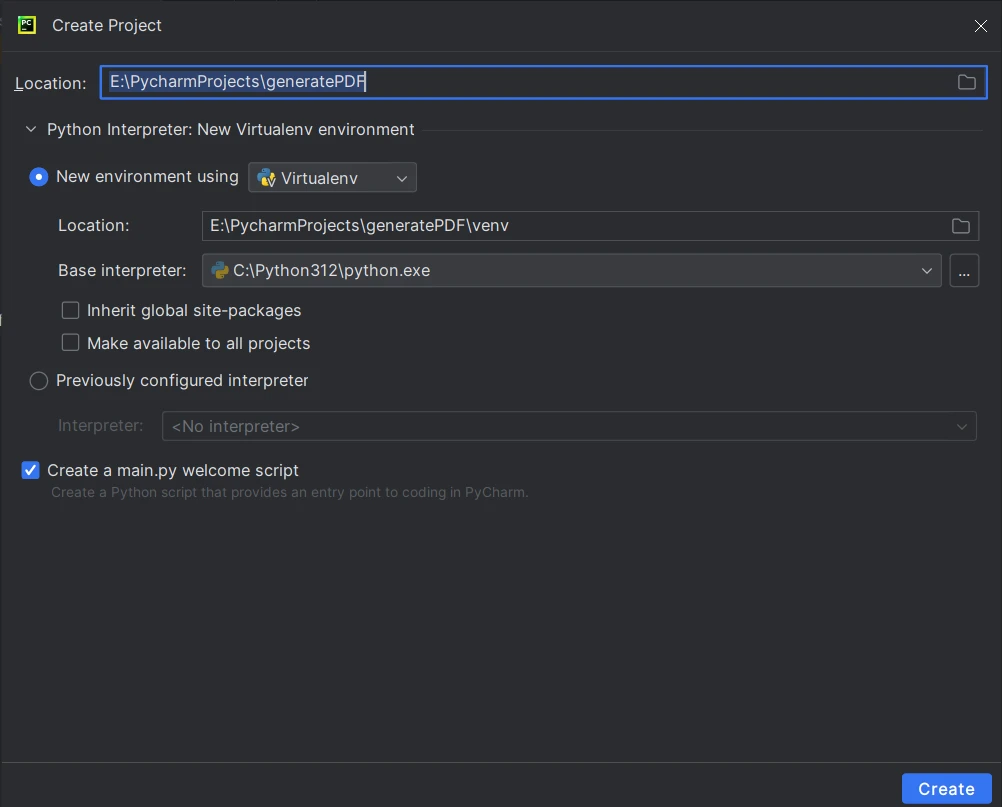
5. Clique em Criar para criar o projeto.
## Instale o IronPDF for Python usando o PIP.
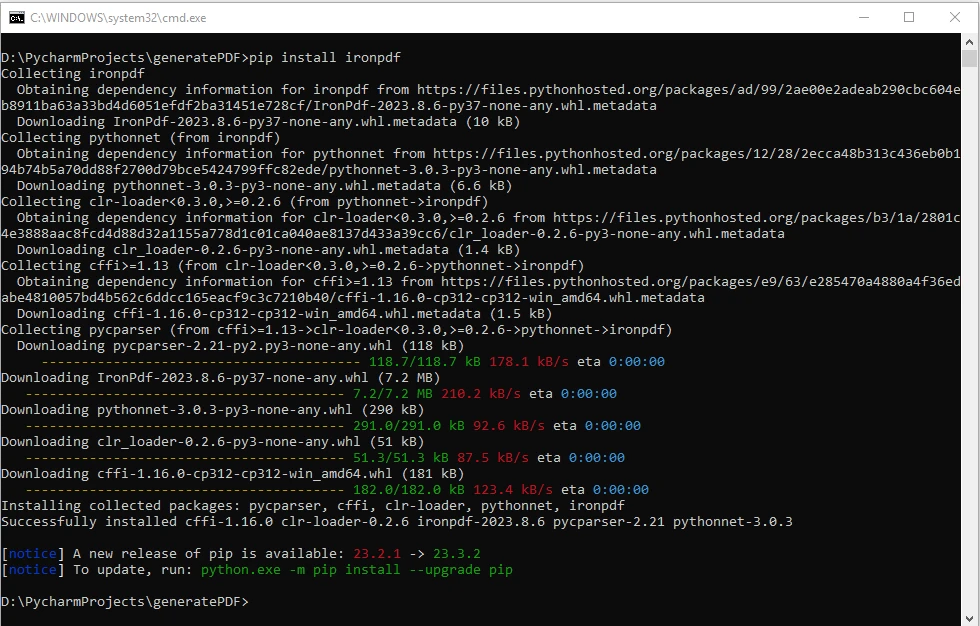
Para instalar o IronPDF, utilize o seguinte comando PIP no terminal ou prompt de comando do seu projeto:
```shell
:ProductInstall
```
Este comando fará o download e a instalação automáticos da biblioteca IronPDF , juntamente com suas dependências.
## Passos para gerar um PDF em Python
Agora que o IronPDF está instalado, vamos explorar três cenários comuns para [geração de PDFs](https://ironpdf.com/python/how-to/python-create-pdf/) usando o IronPDF: a partir de uma string HTML, um arquivo HTML e uma URL.
### 1. Gerar PDF usando uma string HTML
O IronPDF permite gerar PDFs a partir de HTML. Para criar arquivos PDF a partir de uma [**string HTML**](https://ironpdf.com/python/examples/using-html-to-create-a-pdf/) , você pode seguir estes passos simples:
```python
from ironpdf import ChromePdfRenderer

# Instantiate ChromePdfRenderer
renderer = ChromePdfRenderer()

# Create a PDF from an HTML string using Python
pdf = renderer.RenderHtmlAsPdf("<h1>Hello World</h1>")

# Export the PDF to a file
pdf.SaveAs("output_htmlstring.pdf")
```
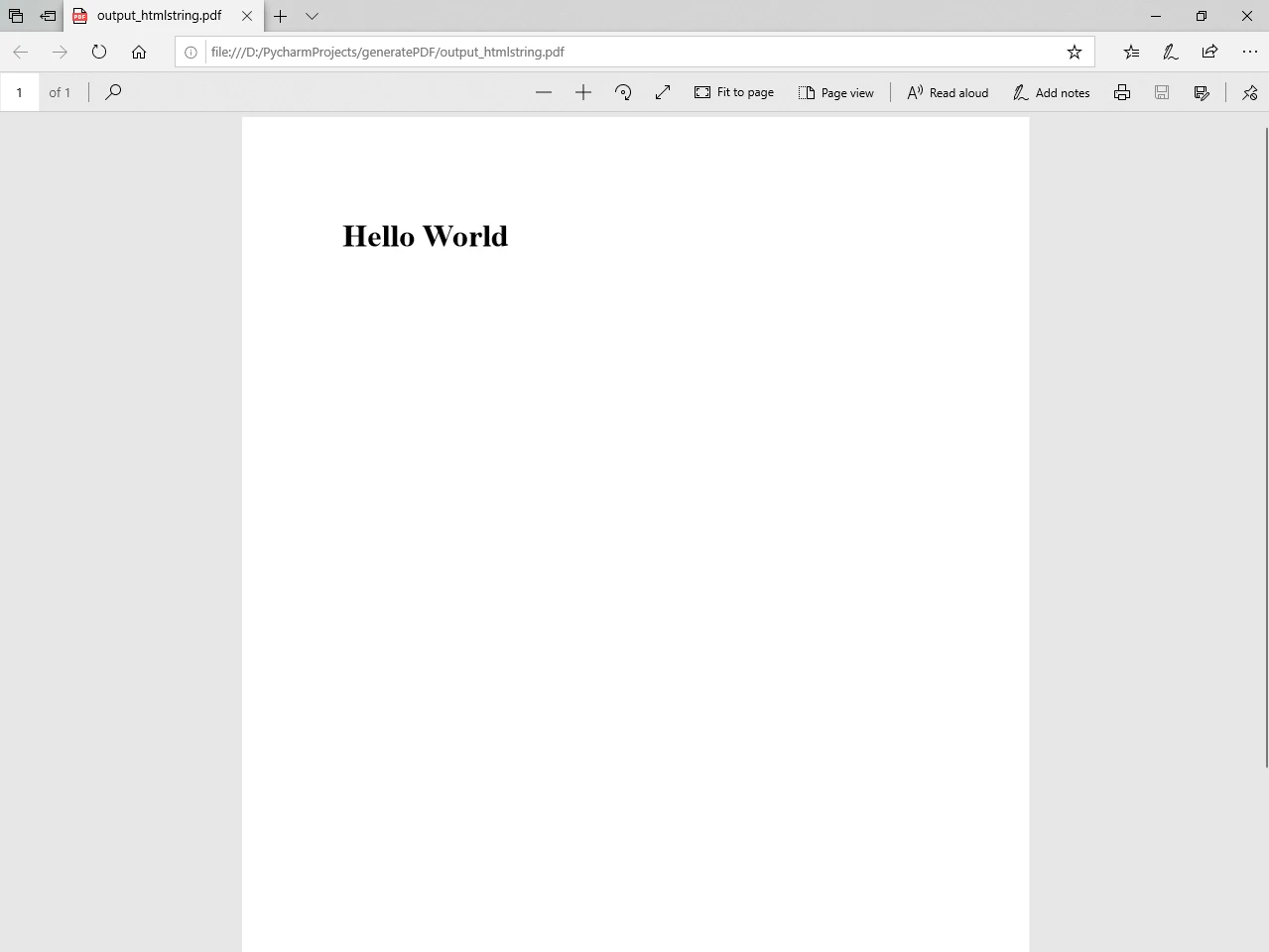
Este código inicializa o `ChromePdfRenderer`, renderiza uma string HTML como um PDF e salva o documento PDF em um arquivo chamado "output_htmlstring.pdf".
Você também pode lidar com cenários mais complexos incluindo recursos HTML externos, como imagens, CSS e JavaScript:
```python
# Advanced Example with HTML Assets
# Load external HTML assets: Images, CSS, and JavaScript.
# An optional BasePath 'C:\\site\\assets\\' is set as the file location to load assets from
myAdvancedPdf = renderer.RenderHtmlAsPdf("<img src='icons/iron.png'>", r"C:\site\assets")
myAdvancedPdf.SaveAs("html-with-assets.pdf")
```
### Arquivo PDF de saída
Após executar o código HTML String to PDF, você encontrará um arquivo chamado **output_htmlstring.pdf** no diretório do seu projeto, contendo o documento PDF gerado.
### 2. Gerar PDF usando um arquivo HTML
Criar um PDF a partir de um [arquivo HTML existente](https://ironpdf.com/python/examples/file-to-pdf/) é simples. Eis um exemplo:
```python
from ironpdf import ChromePdfRenderer
# Instantiate ChromePdfRenderer
renderer = ChromePdfRenderer()
# Create a PDF from an existing HTML file using Python
pdf = renderer.RenderHtmlFileAsPdf("example.html")
# Export the PDF to a file
pdf.SaveAs("output_htmlfile.pdf")
```
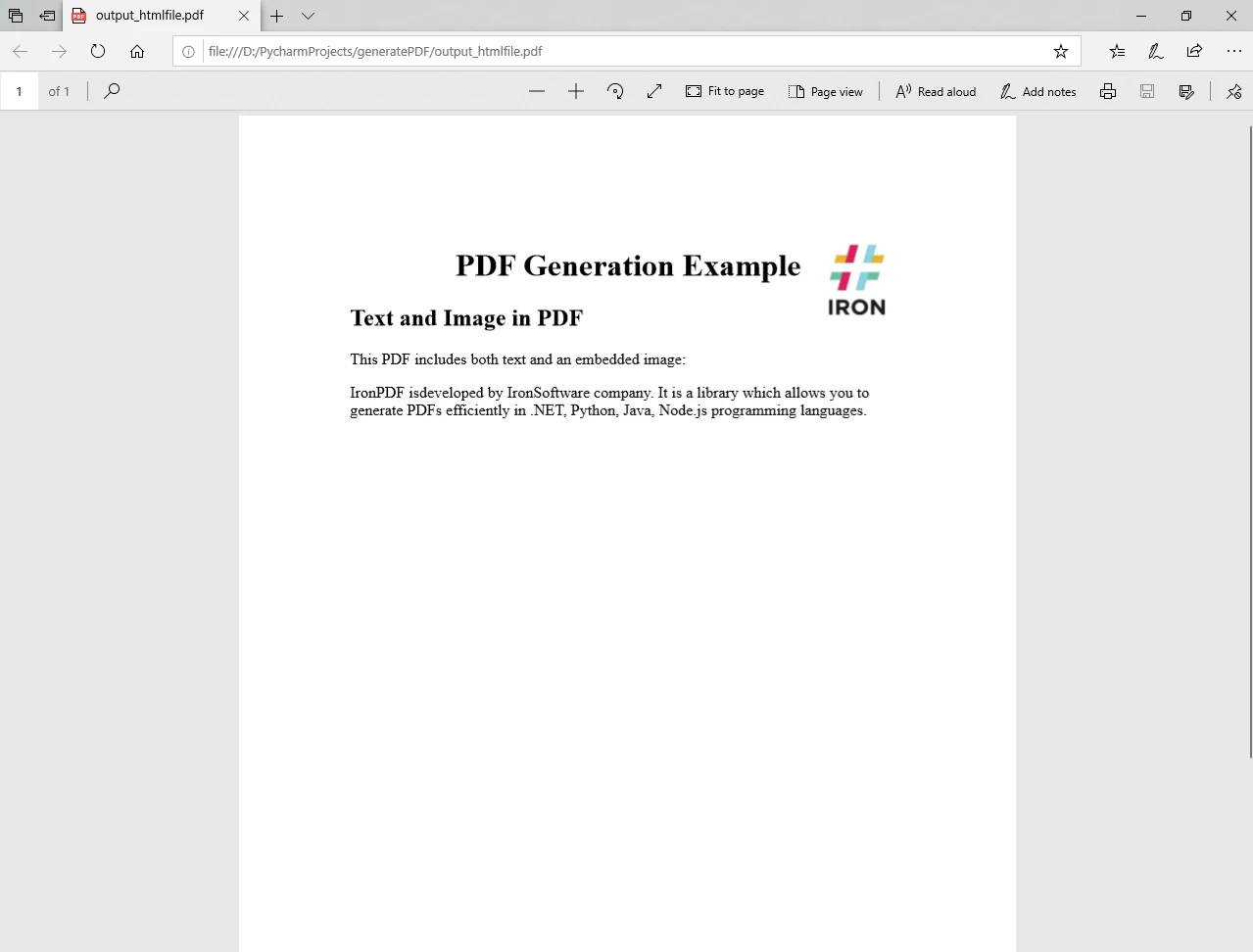
Este trecho usa o `ChromePdfRenderer` para renderizar um arquivo HTML ("example.html") em um PDF usando o método `RenderHtmlFileAsPdf` e o salva como "output_htmlfile.pdf".
### Arquivo PDF de saída
Após executar o código acima, você encontrará um arquivo nomeado `output_htmlfile.pdf` em seu diretório de projeto, contendo o documento PDF gerado.
### 3. Gerar PDF usando uma URL
Com o IronPDF também é possível gerar um [PDF a partir de um URL](https://ironpdf.com/python/examples/converting-a-url-to-a-pdf/) ou de um caminho de arquivo local:
```python
from ironpdf import ChromePdfRenderer
# Instantiate ChromePdfRenderer
renderer = ChromePdfRenderer()
# Create a PDF from a URL or local file path
pdf = renderer.RenderUrlAsPdf("https://ironpdf.com/python/")
# Export the PDF to a file
pdf.SaveAs("output_url.pdf")
```
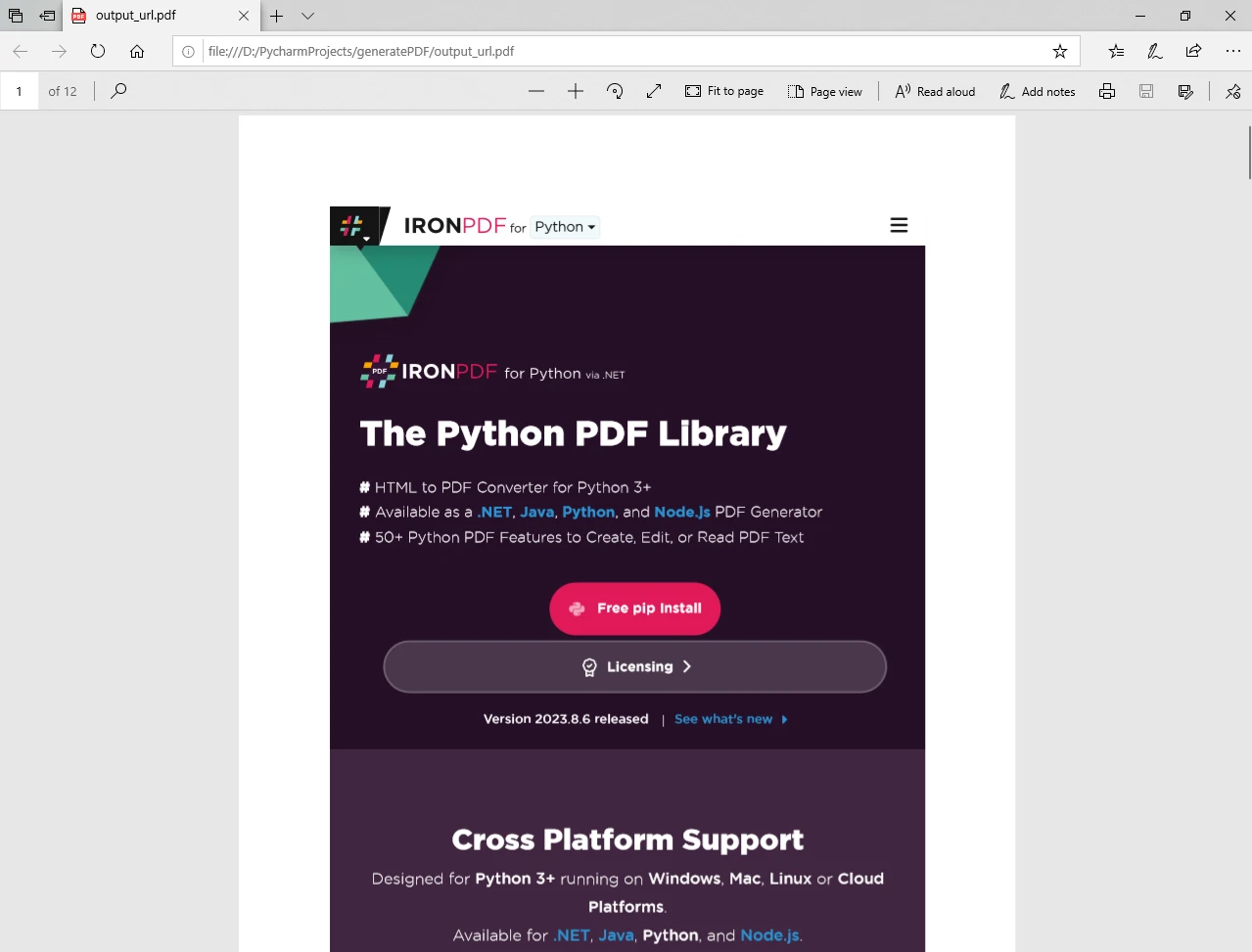
Neste caso, o código renderiza o conteúdo da URL especificada ("IronPDF") em um PDF e salva o arquivo de saída como "output_url.pdf".
### Arquivo PDF de saída
Após executar o programa em Python, você encontrará um arquivo chamado **output_url.pdf** no diretório do seu projeto, contendo o documento PDF gerado.
Com esses exemplos, você pode aproveitar o IronPDF para abranger uma variedade de cenários de geração de PDFs em seus projetos Python. Sejam strings HTML simples, arquivos HTML existentes ou conteúdo de URLs, o IronPDF oferece uma solução integrada e eficiente para suas necessidades de geração de PDFs.
Para obter mais informações sobre como gerar arquivos PDF e manipular e configurar diferentes opções, visite os [exemplos de código](https://ironpdf.com/python/examples/using-html-to-create-a-pdf/) e as páginas [de documentação](https://ironpdf.com/python/docs/) .
## Conclusão
IronPDF simplifica a geração de PDFs em Python, oferecendo uma biblioteca rica em recursos e fácil de usar para desenvolvedores. Neste artigo, exploramos a introdução e os recursos do IronPDF, os pré-requisitos para utilizá-lo e um guia passo a passo para gerar PDFs em um projeto Python.
Ao utilizar o IronPDF, os desenvolvedores podem aprimorar seus aplicativos com funcionalidades robustas de PDF, abrindo possibilidades para a criação de documentos sofisticados e com aparência profissional.
No campo do desenvolvimento de software, que está em constante evolução, a criação e manipulação de arquivos PDF (Portable Document Format) é um requisito comum. Python, sendo uma linguagem de programação versátil e poderosa, oferece diversas bibliotecas para lidar com tarefas de geração de PDFs . Uma dessas bibliotecas é o IronPDF, uma ferramenta abrangente que simplifica a geração de PDFs em Python.
Neste artigo, exploraremos o IronPDF for Python, seus recursos, os pré-requisitos para usá-lo e instruções passo a passo para gerar PDFs em um projeto Python usando o IronPDF.
Tutorial de geração de PDF em Python
Instale a biblioteca IronPDF for Python.
Instanciar objeto ChromePdfRenderer
Gere um documento PDF usando uma string HTML.
Gere um documento PDF usando um arquivo HTML.
Gere um documento PDF usando uma URL
IronPDF - Introdução e Recursos
IronPDF é uma biblioteca Python que auxilia na criação de documentos PDF, bem como na edição ou manipulação de arquivos PDF existentes em aplicações Python.
Ela fornece uma API simples, porém poderosa, para criar arquivos PDF com recursos como formatação de texto, imagens, tabelas e muito mais.
Com o IronPDF, os desenvolvedores podem integrar facilmente a funcionalidade de PDF em seus projetos Python, tornando-o uma escolha ideal para uma ampla gama de aplicações, incluindo relatórios, faturas e documentação.
Principais funcionalidades do IronPDF:
Fácil integração: o IronPDF integra-se perfeitamente com os ambientes de desenvolvimento Python mais populares, tornando-o acessível a desenvolvedores que utilizam ferramentas como o PyCharm.
Suporte a texto formatado: Suporta formatação de texto avançada, permitindo que os desenvolvedores criem documentos PDF visualmente atraentes com facilidade.
Manipulação de imagens: O IronPDF permite a inclusão de imagens em PDFs, proporcionando flexibilidade no design e na personalização de documentos.
Compatibilidade entre plataformas: O IronPDF funciona em diferentes plataformas, garantindo que os PDFs gerados possam ser visualizados e utilizados de forma consistente.
Configurações do documento: O IronPDF oferece configurações robustas para documentos, permitindo que os usuários controlem os metadados do PDF, definam permissões e senhas para maior segurança na geração de arquivos PDF criptografados e integrem assinaturas digitais para autenticidade e integridade do documento.
Pré-requisitos
Antes de iniciar o processo de geração de PDFs usando o IronPDF, certifique-se de que os seguintes pré-requisitos estejam atendidos:
Python instalado: A linguagem de programação Python precisa estar instalada em seu sistema. Você pode baixar e instalar a versão mais recente do site oficial do Python (https://www.python.org/ ).
IDE PyCharm: Utilize o PyCharm ou qualquer outra IDE Python de sua preferência. O PyCharm é um ambiente de desenvolvimento integrado popular que oferece um espaço de trabalho confortável para o desenvolvimento em Python.
IronPDF: Biblioteca IronPDF baixada daqui ou instalada usando o PIP (Gerenciador de Pacotes Python). O ambiente de execução .NET também é necessário para usar com sucesso as funcionalidades do IronPDF . Usuários de Linux, Mac e Windows podem baixar a versão .NET 6.0 aqui .
Criar um projeto Python no PyCharm
Após cumprir os pré-requisitos, abra o PyCharm e crie um novo projeto em Python. Configure um ambiente virtual para o seu projeto para gerenciar as dependências de forma eficaz.
Clique em Arquivo > Novo Projeto .
Na janela "Novo Projeto":
Insira um nome para o seu projeto no campo "Local".
Escolha o local onde deseja salvar os arquivos do seu projeto.
Em "Interpretador do Projeto", selecione o interpretador Python que você configurou na Etapa 3.
Escolha o tipo de projeto. Para um projeto simples em Python, você pode manter as configurações padrão.
Clique em Criar para criar o projeto.
Instale o IronPDF for Python usando o PIP.
Para instalar o IronPDF, utilize o seguinte comando PIP no terminal ou prompt de comando do seu projeto:
> pip install ironpdf
pip install ironpdf
Este comando fará o download e a instalação automáticos da biblioteca IronPDF , juntamente com suas dependências.
Passos para gerar um PDF em Python
Agora que o IronPDF está instalado, vamos explorar três cenários comuns para geração de PDFs usando o IronPDF: a partir de uma string HTML, um arquivo HTML e uma URL.
1. Gerar PDF usando uma string HTML
O IronPDF permite gerar PDFs a partir de HTML. Para criar arquivos PDF a partir de uma string HTML , você pode seguir estes passos simples:
from ironpdf importChromePdfRenderer# Instantiate ChromePdfRendererrenderer = ChromePdfRenderer()# Create a PDF from an HTML string using Pythonpdf = renderer.RenderHtmlAsPdf("<h1>Hello World</h1>")# Export the PDF to a filepdf.SaveAs("output_htmlstring.pdf")
from ironpdf import ChromePdfRenderer

# Instantiate ChromePdfRenderer
renderer = ChromePdfRenderer()

# Create a PDF from an HTML string using Python
pdf = renderer.RenderHtmlAsPdf("<h1>Hello World</h1>")

# Export the PDF to a file
pdf.SaveAs("output_htmlstring.pdf")
Python
Este código inicializa o ChromePdfRenderer, renderiza uma string HTML como um PDF e salva o documento PDF em um arquivo chamado "output_htmlstring.pdf".
Você também pode lidar com cenários mais complexos incluindo recursos HTML externos, como imagens, CSS e JavaScript:
# Advanced Example with HTML Assets# Load external HTML assets: Images, CSS, and JavaScript.# An optional BasePath 'C:\\site\\assets\\' is set as the file location to load assets frommyAdvancedPdf = renderer.RenderHtmlAsPdf("<img src='icons/iron.png'>", r"C:\site\assets")myAdvancedPdf.SaveAs("html-with-assets.pdf")
# Advanced Example with HTML Assets
# Load external HTML assets: Images, CSS, and JavaScript.
# An optional BasePath 'C:\\site\\assets\\' is set as the file location to load assets from
myAdvancedPdf = renderer.RenderHtmlAsPdf("<img src='icons/iron.png'>", r"C:\site\assets")
myAdvancedPdf.SaveAs("html-with-assets.pdf")
Python
Arquivo PDF de saída
Após executar o código HTML String to PDF, você encontrará um arquivo chamado output_htmlstring.pdf no diretório do seu projeto, contendo o documento PDF gerado.
from ironpdf importChromePdfRenderer# Instantiate ChromePdfRendererrenderer = ChromePdfRenderer()# Create a PDF from an existing HTML file using Pythonpdf = renderer.RenderHtmlFileAsPdf("example.html")# Export the PDF to a filepdf.SaveAs("output_htmlfile.pdf")
from ironpdf import ChromePdfRenderer

# Instantiate ChromePdfRenderer
renderer = ChromePdfRenderer()

# Create a PDF from an existing HTML file using Python
pdf = renderer.RenderHtmlFileAsPdf("example.html")

# Export the PDF to a file
pdf.SaveAs("output_htmlfile.pdf")
Python
Este trecho usa o ChromePdfRenderer para renderizar um arquivo HTML ("example.html") em um PDF usando o método RenderHtmlFileAsPdf e o salva como "output_htmlfile.pdf".
Arquivo PDF de saída
Após executar o código acima, você encontrará um arquivo nomeado output_htmlfile.pdf em seu diretório de projeto, contendo o documento PDF gerado.
3. Gerar PDF usando uma URL
Com o IronPDF também é possível gerar um PDF a partir de um URL ou de um caminho de arquivo local:
from ironpdf importChromePdfRenderer# Instantiate ChromePdfRendererrenderer = ChromePdfRenderer()# Create a PDF from a URL or local file pathpdf = renderer.RenderUrlAsPdf("https://ironpdf.com/python/")# Export the PDF to a filepdf.SaveAs("output_url.pdf")
from ironpdf import ChromePdfRenderer

# Instantiate ChromePdfRenderer
renderer = ChromePdfRenderer()

# Create a PDF from a URL or local file path
pdf = renderer.RenderUrlAsPdf("https://ironpdf.com/python/")

# Export the PDF to a file
pdf.SaveAs("output_url.pdf")
Python
Neste caso, o código renderiza o conteúdo da URL especificada ("IronPDF") em um PDF e salva o arquivo de saída como "output_url.pdf".
Arquivo PDF de saída
Após executar o programa em Python, você encontrará um arquivo chamado output_url.pdf no diretório do seu projeto, contendo o documento PDF gerado.
Com esses exemplos, você pode aproveitar o IronPDF para abranger uma variedade de cenários de geração de PDFs em seus projetos Python. Sejam strings HTML simples, arquivos HTML existentes ou conteúdo de URLs, o IronPDF oferece uma solução integrada e eficiente para suas necessidades de geração de PDFs.
Para obter mais informações sobre como gerar arquivos PDF e manipular e configurar diferentes opções, visite os exemplos de código e as páginas de documentação .
Conclusão
IronPDF simplifica a geração de PDFs em Python, oferecendo uma biblioteca rica em recursos e fácil de usar para desenvolvedores. Neste artigo, exploramos a introdução e os recursos do IronPDF, os pré-requisitos para utilizá-lo e um guia passo a passo para gerar PDFs em um projeto Python.
Ao utilizar o IronPDF, os desenvolvedores podem aprimorar seus aplicativos com funcionalidades robustas de PDF, abrindo possibilidades para a criação de documentos sofisticados e com aparência profissional.
Curtis Chau é bacharel em Ciência da Computação (Universidade Carleton) e se especializa em desenvolvimento front-end, com experiência em Node.js, TypeScript, JavaScript e React. Apaixonado por criar interfaces de usuário intuitivas e esteticamente agradáveis, Curtis gosta de trabalhar com frameworks modernos e criar manuais bem estruturados e visualmente atraentes.
















