Dijital imza, imzalayanın kimliğini doğrulamak ve bir belgenin bütünlüğünü sağlamak için kullanılan matematiksel bir algoritmadır. Bu, belgede benzersiz bir kimlik oluşturur ve sadece imzalayan kişinin bildiği özel bir anahtar kullanılarak imzalanır. Dijital olarak imzalanmış bir belgenin özgünlüğünü doğrulamak için, alıcı imzayı şifre çözmek ve geçerliliğini doğrulamak için genel anahtarı kullanır.
Bu makalede, QuestPDF ve IronPDF kütüphanelerini C# kullanarak PDF belgelerine dijital imzaların nasıl ekleneceğini karşılaştıracağız. Her iki kütüphane de PDF manipülasyonu için sağlam özellikler sunar, dijital imza yetenekleri dahil.
Dijital İmzalar Neden Önemlidir?
Dijital imzalar, bir belgenin içeriğinin değiştirilmediğinden emin Olur ve imzalayan kişinin kimliğini kanıtlar. Bu, geleneksel imzalara kıyasla daha yüksek bir güvenlik seviyesi sunar. Dijital imzalar, birçok ülkede yasal olarak bağlayıcıdır ve genellikle sözleşmeler, anlaşmalar ve diğer yasal belgeler için kullanılır.
Gereksinimler
Başlamadan önce, C# ve .NET Framework ile ilgili temel bir anlayışa sahip olduğunuzdan emin olun. Hem QuestPDF hem de IronPDF kurmanız gerekecek. QuestPDF NuGet'ten kurulabilir ve IronPDF, IronPDF'nin web sitesinden indirilebilir veya NuGet Paket Yöneticisi aracılığıyla indirilebilir.
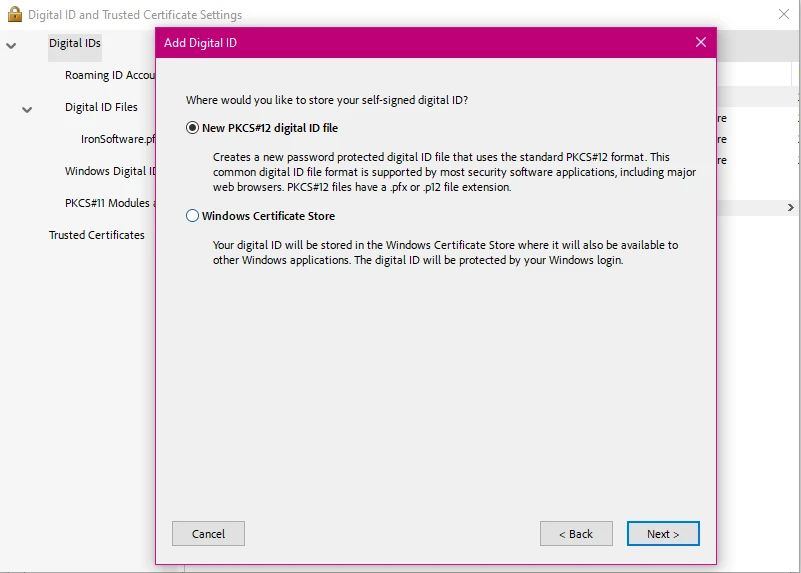
Ayrıca kullanıma hazır bir dijital imzanızın olması gerekecek ve yoksa, yeni bir tane oluşturmanıza yardımcı olacak birçok kaynak bulunmaktadır.
QuestPDF vs IronPDF Kullanarak C#'de PDF Belgelerine Dijital İmza Eklemeye Karşılaştırma
Şimdi, bu iki kütüphaneye ve PDF belgelerine dijital imzaların uygulanması görevini nasıl yönettiklerine daha yakından bakalım.
QuestPDF, kapsamlı düzen motoru sayesinde karmaşık düzenler oluşturmak için akıcı API kullanarak PDF belgeleri oluşturmak üzerine odaklanmış bir açık kaynaklı kütüphanedir. PDF manipülasyonu için daha az yönlendirilmiştir, ancak PDF'leri imzalamak için diğer araçlarla birlikte kullanılabilir. Ayrıca, kullanıcıların PDF belgelerinin yapısını kolayca keşfetmelerine olanak tanıyan bir yardımcı uygulama ile birlikte gelir ve sıcak yükleme yeteneği sayesinde kod yeniden derlemeye gerek kalmadan canlı belge önizlemeleri sağlar.
IronPDF güçlü PDF belge oluşturma, manipülasyon ve PDF belgelerini imzalama özellikleri sunan sağlam bir .NET kütüphanesidir. .NET geliştiricileri için kapsamlı ve kullanımı kolay bir çözüm tasarlanmıştır. IronPDF ile kolayca PDF belgelerini şifreleyebilir, açıklama ekleyebilir, HTML'yi PDF'ye dönüştürebilir, içerik çıkarabilir ve daha fazlasını yapabilirsiniz!
QuestPDF
QuestPDF dijital imzalara doğal destek sağlamaz. Ancak, bu işlevsellik için başka kütüphanelerle (örneğin, BouncyCastle veya PDFSharp) birleştirebilirsiniz. QuestPDF ile belgenizi oluşturduktan sonra, iText gibi PDF imzalama araçları sunan bir kütüphane kullanarak imzalayabilirsiniz, ancak QuestPDF kütüphanesi kendisi PDF imzalamayı desteklemez.
PDF şifreleme biçiminde diğer temel PDF güvenlik biçimlerini ve ileri düzey PDF oluşturma ve PDF belgelerini tasarlama yeteneğini sunar, bu nedenle fazla karmaşıklık ve ek özellikler aramayan bir PDF kütüphanesi arayanlar için hala geçerli bir seçenektir.
IronPDF
IronPDF, dijital sertifika ile PDF'leri imzalamak için doğrudan bir API sunar. Aşağıdaki kod, IronPDF kullanarak bir PDF dosyasına dijital imza uygulamanın nasıl yapıldığını göstermektedir.
using IronPdf;
using IronPdf.Signing;
using System.Security.Cryptography.X509Certificates;

public class Program
{
    static void Main(string[] args)
    {
        // Load an existing PDF document
        PdfDocument pdf = PdfDocument.FromFile("invoice.pdf");

        // Load a certificate from a .pfx file
        X509Certificate2 cert = new X509Certificate2("IronSoftware.pfx", "your-password", X509KeyStorageFlags.Exportable);

        // Create a PDF signature using the certificate
        var sig = new PdfSignature(cert);

        // Sign the PDF document
        pdf.Sign(sig);

        // Save the signed PDF document
        pdf.SaveAs("signed.pdf");
    }
}
using IronPdf;
using IronPdf.Signing;
using System.Security.Cryptography.X509Certificates;

public class Program
{
    static void Main(string[] args)
    {
        // Load an existing PDF document
        PdfDocument pdf = PdfDocument.FromFile("invoice.pdf");

        // Load a certificate from a .pfx file
        X509Certificate2 cert = new X509Certificate2("IronSoftware.pfx", "your-password", X509KeyStorageFlags.Exportable);

        // Create a PDF signature using the certificate
        var sig = new PdfSignature(cert);

        // Sign the PDF document
        pdf.Sign(sig);

        // Save the signed PDF document
        pdf.SaveAs("signed.pdf");
    }
}
Imports IronPdf
Imports IronPdf.Signing
Imports System.Security.Cryptography.X509Certificates
Public Class Program
Shared Sub Main(ByVal args() As String)
' Load an existing PDF document
Dim pdf As PdfDocument = PdfDocument.FromFile("invoice.pdf")
' Load a certificate from a .pfx file
Dim cert As New X509Certificate2("IronSoftware.pfx", "your-password", X509KeyStorageFlags.Exportable)
' Create a PDF signature using the certificate
Dim sig = New PdfSignature(cert)
' Sign the PDF document
pdf.Sign(sig)
' Save the signed PDF document
pdf.SaveAs("signed.pdf")
End Sub
End Class
Imports IronPdf
Imports IronPdf.Signing
Imports System.Security.Cryptography.X509Certificates

Public Class Program
	Shared Sub Main(ByVal args() As String)
		' Load an existing PDF document
		Dim pdf As PdfDocument = PdfDocument.FromFile("invoice.pdf")

		' Load a certificate from a .pfx file
		Dim cert As New X509Certificate2("IronSoftware.pfx", "your-password", X509KeyStorageFlags.Exportable)

		' Create a PDF signature using the certificate
		Dim sig = New PdfSignature(cert)

		' Sign the PDF document
		pdf.Sign(sig)

		' Save the signed PDF document
		pdf.SaveAs("signed.pdf")
	End Sub
End Class
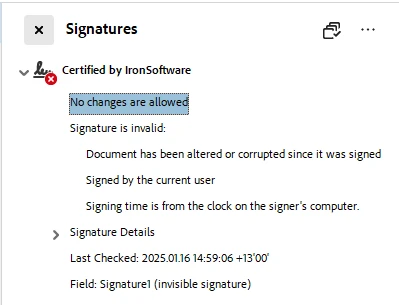
Bu kod, IronPDF ve bir X.509 sertifikası kullanarak bir PDF belgesinin dijital olarak nasıl imzalanacağını göstermektedir. İlk olarak, mevcut bir PDF'yi (invoice.pdf) bir PdfDocument nesnesine yükler. Sonra, bir .pfx dosyasından (IronSoftware.pfx) bir sertifika şifreyi (your-password) sağlayarak yükler ve gerekiyorsa sertifikanın özel anahtarını dışa aktarmaya izin vermek için X509KeyStorageFlags.Exportable bayrağını ayarlar.
Daha sonra, yüklenen sertifikayı kullanarak bir PdfSignature nesnesi oluşturulur. Bu imza daha sonra PDF belgesine uygulanarak etkili bir şekilde imzalanır. Son olarak, imzalanmış PDF signed.pdf adıyla yeni bir dosya olarak kaydedilir. Bu süreç, PDF'nin güvenli bir şekilde imzalanmasını ve özgünlüğünün ve bütünlüğünün doğrulanmasını sağlar.
IronPDF Kullanarak İmza Nasıl Doğrulanır
IronPDF ayrıca dijital imzaları doğrulamak için kolay bir yol sunar. Belgedeki imzaların geçerliliğini kontrol etmek için VerifyPdfSignatures metodunu çağırabilirsiniz.
using IronPdf;

PdfDocument pdf = PdfDocument.FromFile("signed_test_document.pdf");

// Verify the digital signatures in the PDF document
bool isValid = pdf.VerifyPdfSignatures();
if (isValid)
{
    Console.WriteLine("The digital signature is valid.");
}
else
{
    Console.WriteLine("The digital signature is invalid or missing.");
}
using IronPdf;

PdfDocument pdf = PdfDocument.FromFile("signed_test_document.pdf");

// Verify the digital signatures in the PDF document
bool isValid = pdf.VerifyPdfSignatures();
if (isValid)
{
    Console.WriteLine("The digital signature is valid.");
}
else
{
    Console.WriteLine("The digital signature is invalid or missing.");
}
Imports IronPdf
Private pdf As PdfDocument = PdfDocument.FromFile("signed_test_document.pdf")
' Verify the digital signatures in the PDF document
Private isValid As Boolean = pdf.VerifyPdfSignatures()
If isValid Then
Console.WriteLine("The digital signature is valid.")
Else
Console.WriteLine("The digital signature is invalid or missing.")
End If
Imports IronPdf

Private pdf As PdfDocument = PdfDocument.FromFile("signed_test_document.pdf")

' Verify the digital signatures in the PDF document
Private isValid As Boolean = pdf.VerifyPdfSignatures()
If isValid Then
	Console.WriteLine("The digital signature is valid.")
Else
	Console.WriteLine("The digital signature is invalid or missing.")
End If
Bu metod, belgedeki tüm imzalar geçerliyse true ve herhangi bir imza geçersiz veya eksikse false değerini döndürür.
QuestPDF ve IronPDF'nin Farklarının Özeti
Kullanım Kolaylığı: IronPDF, PDF'leri imzalamak için QuestPDF ile karşılaştırıldığında çok daha basit bir API sağlar. QuestPDF, dijital imzalara doğal destek sunmaz ve bu işlevsellik için (ör. BouncyCastle) dış kitaplıklara ihtiyaç duyar. Buna karşılık, IronPDF, PDF'leri imzalama ve doğrulama için yerleşik yöntemlere sahiptir, dijital imzaları uygulamayı daha basit hale getirir.
Sertifika Yönetimi: Her iki kütüphane de sertifikalarla çalışabilir, ancak IronPDF doğrudan kendi yerleşik yöntemleriyle (ör. SignWithFile) onları yönetir, bu süreci basitleştirir. Ayrıca, QuestPDF'nin sunmadığı imza izinlerini belirlemenize olanak tanır. IronPDF ile PDF belgeleri yalnızca birkaç satır kodla imzalanabilir.
Dijital İmza Doğrulama: IronPDF, PDF'lerdeki dijital imzaların geçerliliğini kontrol etmek için kullanımı kolay bir yöntem (VerifyPdfSignatures) sunar, oysa QuestPDF bu özelliği sunmayıp imza doğrulama işlemi için harici kütüphanelere güvenir.
Lisans & Maliyet: QuestPDF, kullanılmakta serbest olan bir açık kaynaklı kütüphanedir. Bu, dijital imza desteği gibi ileri düzey özelliklerin eksikliğinin maliyetiyle birlikte gelir. IronPDF, geliştirme için ücretsizdir ve satın almadan önce denemek için ticari lisanslama için çeşitli fiyatlandırma aşamaları sunar.
Sonuç
Özetle, QuestPDF karmaşık düzenler içeren PDF'ler oluşturmakta mükemmelken, dijital imzalar için doğal destek sunmaz ve bu işlevsellik için BouncyCastle gibi dış kitaplıklar gerektirir. Buna karşılık, IronPDF dijital imzaları imzalamak ve doğrulamak için entegre bir çözüm sunar, daha basit ve daha verimli bir işlem sağlar.
Yerleşik dijital imza yetenekleriyle eksiksiz bir PDF çözümü arayan geliştiriciler için, IronPDF daha iyi bir seçimdir ve geniş bir özellik, kapsamlı dokümantasyon ve daha fazlasını sunar. Bununla birlikte, QuestPDF PDF oluşturma için sağlam bir açık kaynak seçeneği olarak kalır, ancak dijital imzalama ek karmaşıklık gerektirir. Karar nihayetinde projenin ihtiyaçlarına ve istenen sadelik düzeyine bağlıdır.
QuestPDF ve BouncyCastle, kendi sahiplerinin tescilli markalarıdır. Bu site, QuestPDF veya BouncyCastle ile ilişkili, onaylanmış veya sponsorlanmış değildir. Tüm ürün adları, logolar ve markalar kendi sahiplerine aittir. Karşılaştırmalar, yalnızca bilgilendirme amaçlıdır ve yazı sırasında halka açık bilgilerle alakalı olarak yansıtılmaktadır.













