Una firma digital es un algoritmo matemático utilizado para autenticar la identidad del firmante y asegurar la integridad de un documento. Crea un identificador único vinculado al documento, que se firma usando una clave privada conocida solo por el firmante. Para verificar la autenticidad de un documento firmado digitalmente, el receptor utiliza la clave pública para descifrar la firma y confirmar su validez.
En este artículo, compararemos cómo agregar firmas digitales a documentos PDF usando las bibliotecas QuestPDF e IronPDF en C#. Ambas bibliotecas ofrecen robustas características para la manipulación de PDF, incluidas capacidades de firma digital.
¿Por qué son importantes las firmas digitales?
Las firmas digitales aseguran que el contenido de un documento no haya sido alterado y prueban la identidad del firmante. Esto proporciona un nivel de seguridad más alto en comparación con las firmas tradicionales. Las firmas digitales son legalmente vinculantes en muchos países y se utilizan comúnmente para contratos, acuerdos y otros documentos legales.
Requisitos previos
Antes de comenzar, asegúrese de tener un conocimiento básico de C# y el .NET Framework. Necesitará instalar tanto QuestPDF como IronPDF. QuestPDF se puede instalar desde NuGet, e IronPDF se puede descargar desde el sitio web de IronPDF o a través del Administrador de Paquetes NuGet.
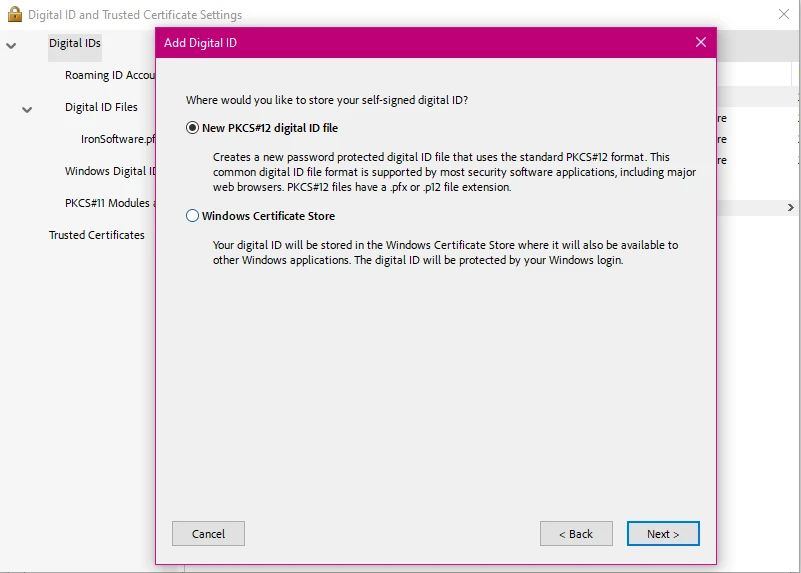
También necesitará tener una firma digital lista, y si no tiene una, hay muchos recursos disponibles que le ayudan a crear una nueva.
Comparación sobre la Adición de Firma Digital a Documentos PDF en C# Usando QuestPDF vs IronPDF
Ahora vamos a echar un vistazo más de cerca a estas dos bibliotecas y cómo manejan la tarea de aplicar firmas digitales a documentos PDF.
QuestPDF es una biblioteca de código abierto enfocada en generar documentos PDF usando una API fluida para crear diseños complejos gracias a su completo motor de diseño. Está menos orientada hacia la manipulación de PDFs, pero se puede usar junto con otras herramientas para firmar PDFs. También viene con una aplicación complementaria que permite a los usuarios explorar la estructura del documento de sus PDFs con facilidad, y utiliza una capacidad de recarga en caliente para proporcionarle vistas previas de documentos en vivo sin necesidad de recompilar el código.
IronPDF es una robusta biblioteca .NET que ofrece potentes características para la generación, manipulación y firma de documentos PDF. Está diseñada para desarrolladores .NET que buscan una solución completa y fácil de usar. Con IronPDF, puede fácilmente encriptar documentos PDF, agregar anotaciones, convertir HTML a PDF, extraer contenido y más.
QuestPDF
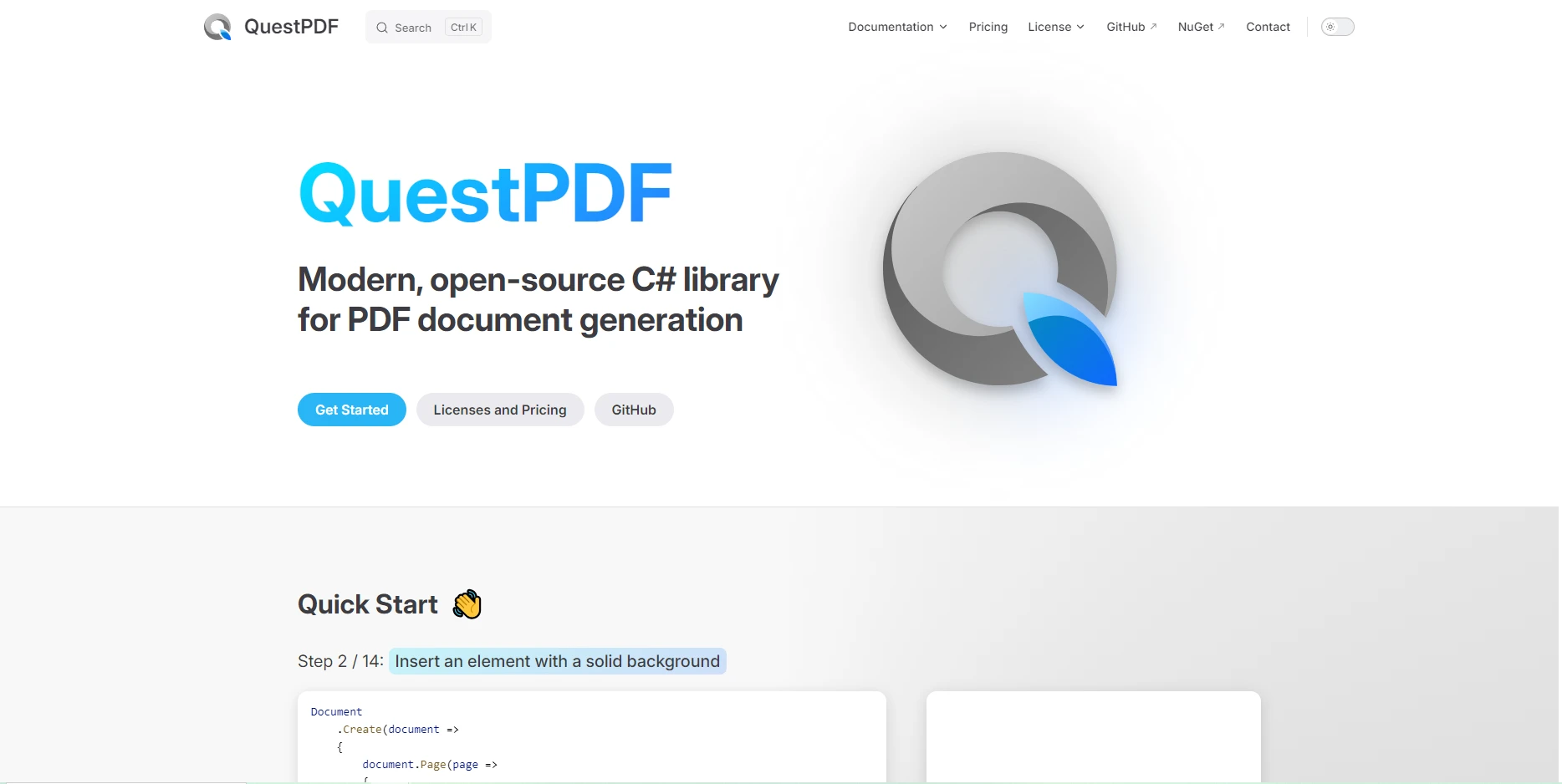
QuestPDF no soporta firmar digitalmente de forma nativa. Sin embargo, puede combinarlo con otras bibliotecas (como BouncyCastle o PdfSharp) para esta funcionalidad. Después de generar su documento con QuestPDF, puede firmarlo usando una biblioteca que sí ofrezca herramientas de firma de PDF como iTextSharp, pero la biblioteca QuestPDF en sí no maneja el firmado de PDF.
Ofrece otras formas básicas de seguridad en PDF, en la forma de encriptación PDF, así como creación avanzada de PDF y la capacidad de diseñar documentos PDF, por lo que sigue siendo una opción viable para aquellos que buscan una biblioteca PDF capaz de manejar tareas básicas de PDF sin demasiados adornos.
IronPDF
IronPDF ofrece una API sencilla para firmar PDFs con un certificado digital. El siguiente código demuestra cómo aplicar una firma digital a un archivo PDF usando IronPDF.
using IronPdf;
using IronPdf.Signing;
using System.Security.Cryptography.X509Certificates;

public class Program
{
    static void Main(string[] args)
    {
        // Load an existing PDF document
        PdfDocument pdf = PdfDocument.FromFile("invoice.pdf");

        // Load a certificate from a .pfx file
        X509Certificate2 cert = new X509Certificate2("IronSoftware.pfx", "your-password", X509KeyStorageFlags.Exportable);

        // Create a PDF signature using the certificate
        var sig = new PdfSignature(cert);

        // Sign the PDF document
        pdf.Sign(sig);

        // Save the signed PDF document
        pdf.SaveAs("signed.pdf");
    }
}
using IronPdf;
using IronPdf.Signing;
using System.Security.Cryptography.X509Certificates;

public class Program
{
    static void Main(string[] args)
    {
        // Load an existing PDF document
        PdfDocument pdf = PdfDocument.FromFile("invoice.pdf");

        // Load a certificate from a .pfx file
        X509Certificate2 cert = new X509Certificate2("IronSoftware.pfx", "your-password", X509KeyStorageFlags.Exportable);

        // Create a PDF signature using the certificate
        var sig = new PdfSignature(cert);

        // Sign the PDF document
        pdf.Sign(sig);

        // Save the signed PDF document
        pdf.SaveAs("signed.pdf");
    }
}
Imports IronPdf
Imports IronPdf.Signing
Imports System.Security.Cryptography.X509Certificates
Public Class Program
Shared Sub Main(ByVal args() As String)
' Load an existing PDF document
Dim pdf As PdfDocument = PdfDocument.FromFile("invoice.pdf")
' Load a certificate from a .pfx file
Dim cert As New X509Certificate2("IronSoftware.pfx", "your-password", X509KeyStorageFlags.Exportable)
' Create a PDF signature using the certificate
Dim sig = New PdfSignature(cert)
' Sign the PDF document
pdf.Sign(sig)
' Save the signed PDF document
pdf.SaveAs("signed.pdf")
End Sub
End Class
Imports IronPdf
Imports IronPdf.Signing
Imports System.Security.Cryptography.X509Certificates

Public Class Program
	Shared Sub Main(ByVal args() As String)
		' Load an existing PDF document
		Dim pdf As PdfDocument = PdfDocument.FromFile("invoice.pdf")

		' Load a certificate from a .pfx file
		Dim cert As New X509Certificate2("IronSoftware.pfx", "your-password", X509KeyStorageFlags.Exportable)

		' Create a PDF signature using the certificate
		Dim sig = New PdfSignature(cert)

		' Sign the PDF document
		pdf.Sign(sig)

		' Save the signed PDF document
		pdf.SaveAs("signed.pdf")
	End Sub
End Class
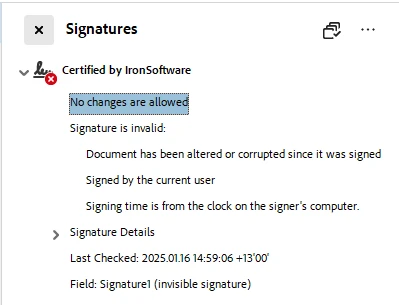
Este código demuestra cómo firmar digitalmente un documento PDF usando IronPDF y un certificado X.509. Primero, carga un PDF existente (invoice.pdf) en un objeto PdfDocument. Luego, carga un certificado desde un archivo .pfx (IronSoftware.pfx) proporcionando la contraseña (your-password) y configurando el indicador X509KeyStorageFlags.Exportable para permitir la exportación de la clave privada del certificado si es necesario.
A continuación, se crea un objeto PdfSignature utilizando el certificado cargado. Esta firma luego se aplica al documento PDF, firmándolo efectivamente. Finalmente, el PDF firmado se guarda como un nuevo archivo llamado signed.pdf. Este proceso asegura que el PDF esté firmado de forma segura, verificando su autenticidad e integridad.
Cómo verificar una firma con IronPDF
IronPDF también ofrece una manera fácil de verificar firmas digitales. Puede llamar al método VerifyPdfSignatures para comprobar la validez de las firmas en el documento.
using IronPdf;

PdfDocument pdf = PdfDocument.FromFile("signed_test_document.pdf");

// Verify the digital signatures in the PDF document
bool isValid = pdf.VerifyPdfSignatures();
if (isValid)
{
    Console.WriteLine("The digital signature is valid.");
}
else
{
    Console.WriteLine("The digital signature is invalid or missing.");
}
using IronPdf;

PdfDocument pdf = PdfDocument.FromFile("signed_test_document.pdf");

// Verify the digital signatures in the PDF document
bool isValid = pdf.VerifyPdfSignatures();
if (isValid)
{
    Console.WriteLine("The digital signature is valid.");
}
else
{
    Console.WriteLine("The digital signature is invalid or missing.");
}
Imports IronPdf
Private pdf As PdfDocument = PdfDocument.FromFile("signed_test_document.pdf")
' Verify the digital signatures in the PDF document
Private isValid As Boolean = pdf.VerifyPdfSignatures()
If isValid Then
Console.WriteLine("The digital signature is valid.")
Else
Console.WriteLine("The digital signature is invalid or missing.")
End If
Imports IronPdf

Private pdf As PdfDocument = PdfDocument.FromFile("signed_test_document.pdf")

' Verify the digital signatures in the PDF document
Private isValid As Boolean = pdf.VerifyPdfSignatures()
If isValid Then
	Console.WriteLine("The digital signature is valid.")
Else
	Console.WriteLine("The digital signature is invalid or missing.")
End If
Este método devuelve true si todas las firmas del documento son válidas y false si alguna firma no es válida o falta.
Resumen de las diferencias entre QuestPDF e IronPDF
Facilidad de Uso: IronPDF ofrece una API mucho más simple para firmar PDFs en comparación con QuestPDF. QuestPDF no ofrece soporte nativo para firmas digitales y requiere bibliotecas externas (por ejemplo, BouncyCastle) para esta funcionalidad. En contraste, IronPDF tiene métodos integrados para firmar y verificar PDFs, haciendo que sea más fácil implementar firmas digitales.
Gestión de Certificados: Ambas bibliotecas pueden trabajar con certificados, pero IronPDF los maneja directamente a través de sus métodos integrados (por ejemplo, SignWithFile), simplificando el proceso. También le permite especificar permisos de firma, lo cual no es ofrecido por QuestPDF. Firma documentos PDF con IronPDF en solo unas pocas líneas de código.
Verificación de firma digital: IronPDF ofrece un método fácil de usar (VerifyPdfSignatures) para verificar la validez de las firmas digitales dentro de los PDF, mientras que QuestPDF carece de esta función y depende de bibliotecas externas para la verificación de firmas.
Licencia y Costo: QuestPDF es una biblioteca de código abierto que es gratis para usar. Esto viene con el costo de carecer de funciones avanzadas como el soporte para firmas digitales. IronPDF es gratis para el desarrollo, y aparte de esto, ofrece una gama de niveles de precios para su licencia comercial para probarlo antes de comprar.
Conclusión
En resumen, mientras que QuestPDF sobresale en la creación de PDFs con diseños complejos, carece de soporte nativo para firmas digitales, requiriendo bibliotecas externas como BouncyCastle para esta funcionalidad. En contraste, IronPDF ofrece una solución integrada para firmar y verificar firmas digitales, proporcionando un proceso más simple y eficiente.
Para desarrolladores que necesitan una solución PDF completa con capacidades de firma digital integradas, IronPDF es la mejor opción, con una amplia gama de funciones, documentación extensa y más. QuestPDF, sin embargo, sigue siendo una fuerte opción de código abierto para la generación de PDF, pero la firma digital requiere complejidad adicional. La decisión finalmente depende de las necesidades del proyecto y el nivel de simplicidad deseado.
QuestPDF y BouncyCastle son marcas registradas de sus respectivos propietarios. Este sitio no está afiliado, aprobado ni patrocinado por QuestPDF o BouncyCastle. Todos los nombres de producto, logotipos y marcas son propiedad de sus respectivos dueños. Las comparaciones son solo para fines informativos y reflejan información públicamente disponible en el momento de la redacción.























