using IronPdf;

// Disable local disk access or cross-origin requests
Installation.EnableWebSecurity = true;

// Instantiate Renderer
var renderer = new ChromePdfRenderer();

// Create a PDF from a HTML string using C#
var pdf = renderer.RenderHtmlAsPdf("<h1>Hello World</h1>");

// Export to a file or Stream
pdf.SaveAs("output.pdf");

// Advanced Example with HTML Assets
// Load external html assets: Images, CSS and JavaScript.
// An optional BasePath 'C:\site\assets\' is set as the file location to load assets from
var myAdvancedPdf = renderer.RenderHtmlAsPdf("<img src='icons/iron.png'>", @"C:\site\assets\");
myAdvancedPdf.SaveAs("html-with-assets.pdf");
using IronPdf;// Disable local disk access or cross-origin requestsInstallation.EnableWebSecurity = true;// Instantiate Renderervar renderer = new ChromePdfRenderer();// Create a PDF from a HTML string using C#var pdf = renderer.RenderHtmlAsPdf("<h1>Hello World</h1>");// Export to a file or Streampdf.SaveAs("output.pdf");// Advanced Example with HTML Assets// Load external html assets: Images, CSS and JavaScript.// An optional BasePath 'C:\site\assets\' is set as the file location to load assets fromvar myAdvancedPdf = renderer.RenderHtmlAsPdf("<img src='icons/iron.png'>", @"C:\site\assets\");myAdvancedPdf.SaveAs("html-with-assets.pdf");
PM >Install-Package IronPdf
Install-Package IronPdf
GELIŞTIRICI GÜNCELLEMELERI
C# Diziyi Başlat (Geliştiriciler için Nasıl Çalışır)
Diziler, C# dilinde geliştiricilerin verileri etkili bir şekilde depolayıp manipüle etmelerini sağlayan temel bir özelliktir. Dizi başlatma, elemanlarına başlangıç değerleri atama sürecidir. Bu kılavuz, C# dilinde dizileri başlatma üzerine çeşitli teknikleri ve en iyi uygulamaları araştırır, hem temel hem de ileri düzey dizi başlatma senaryolarına dair iç görüler sunar.
Bir dizi, aynı türdeki elemanların bir koleksiyonudur ve ardışık bellek konumlarında saklanır. C#'da diziler, yapılandırılmış verileri verimli bir şekilde temsil etmek ve üzerinde işlem yapmak için kullanılır. Diziler, tek tek dizi elemanlarına rastgele erişim sağlar, bu da sıralama, arama ve yineleme gibi işlemleri kolaylaştırır.
Bu makalede, C# programlama dilinde bir dizi değişkeni nasıl başlatacağımızı göreceğiz ve ayrıca IronPDF for C# developers kullanarak PDF belgeleri dizisi nasıl oluşturulacağını inceleyeceğiz.
1. Temel Dizi Başlatma
1.1. Bildirim ve Başlatma
Dizileri başlatmanın en basit yolu, onları bildirmek ve yaratılış sırasında değerler atamaktır. İşte köşeli parantez kullanarak tam sayı dizisini başlatmanın bir örneği:
int[] numbers = { 1, 2, 3, 4, 5 };
int[] numbers = { 1, 2, 3, 4, 5 };
Dim numbers() AsInteger = { 1, 2, 3, 4, 5 }
Dim numbers() As Integer = { 1, 2, 3, 4, 5 }
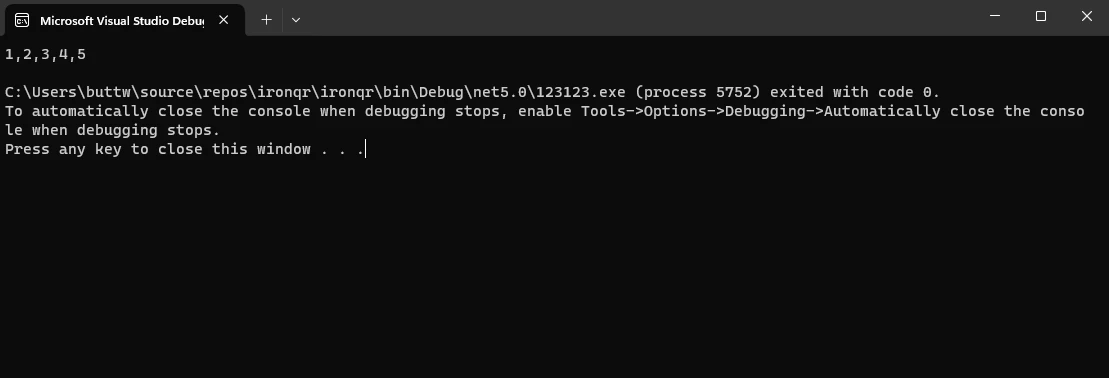
Bu örnekte, numbers adlı bir dizi bildirilmiş ve beş tam sayı değeri ile başlatılmıştır. C# sağlanan eleman sayısına göre dizi boyutunu otomatik olarak çıkarım yapar.
1.2. Başlatmada Boyut Belirleme
Bir diziyi açıkça boyutunu belirterek başlatmak ve sonra değerler atamak mümkündür. Bu yaklaşım, dizi dinamik olarak yeniden boyutlandırılması gerektiğinde faydalıdır. Örneğin:
int[] dynamicArray = new int[5];// The array is initialized with size 5, and the elements are [0, 0, 0, 0, 0]// Later in the code...dynamicArray[2] = 42;// Now the array becomes [0, 0, 42, 0, 0]
int[] dynamicArray = new int[5];
// The array is initialized with size 5, and the elements are [0, 0, 0, 0, 0]
// Later in the code...
dynamicArray[2] = 42;
// Now the array becomes [0, 0, 42, 0, 0]
Dim dynamicArray(4) AsInteger' The array is initialized with size 5, and the elements are [0, 0, 0, 0, 0]' Later in the code...dynamicArray(2) = 42' Now the array becomes [0, 0, 42, 0, 0]
Dim dynamicArray(4) As Integer
' The array is initialized with size 5, and the elements are [0, 0, 0, 0, 0]
' Later in the code...
dynamicArray(2) = 42
' Now the array becomes [0, 0, 42, 0, 0]
1.3. Varsayılan Değerler
Bir dizi bildirilir ancak açıkça başlatılmazsa, elemanlarına veri türlerine göre varsayılan değerler atanır. Sayısal türler için varsayılan değer 0, referans türleri için ise null'dur. Örneğin:
int[] uninitializedArray = new int[3];// The elements of uninitializedArray are [0, 0, 0]
int[] uninitializedArray = new int[3];
// The elements of uninitializedArray are [0, 0, 0]
Dim uninitializedArray(2) AsInteger' The elements of uninitializedArray are [0, 0, 0]
Dim uninitializedArray(2) As Integer
' The elements of uninitializedArray are [0, 0, 0]
2. Değerlerle Dizileri Başlatma
2.1. Dizi Başlatıcı Sözdizimi
C#, belirli değerlerle dizileri başlatmak için dizi başlatıcı adlı özlü bir sözdizimi sağlar. Bu sözdizimi, değerleri doğrudan süslü parantezler içinde belirtmenize imkan tanır. Örneğin, şöyle dizi başlatabilirsiniz:
string[] names = { "Alice", "Bob", "Charlie" };
string[] names = { "Alice", "Bob", "Charlie" };
Dim names() AsString = { "Alice", "Bob", "Charlie" }
Dim names() As String = { "Alice", "Bob", "Charlie" }
Bu, her biri bir dize değeri ile başlatılmış üç elemanlı bir names adıyla bir dizi oluşturur.
2.2. Çok Boyutlu Diziler
Tek boyutlu bir diziye ek olarak, C#, çok boyutlu dizileri de destekler. Örneğin, iki boyutlu bir dizi şu şekilde başlatılabilir:
Dim matrix(,) As Integer = {
	{ 1, 2, 3 },
	{ 4, 5, 6 }
}
Burada, matrix, belirli değerlerle başlatılmış bir 2x3 tam sayı dizisidir.
3. Dinamik Dizi Başlatma
3.1. Enumerable.Range Kullanımı
Bir dizi, ardışık değerlerle başlatılmak istendiğinde, Enumerable.Range kullanışlı olabilir. Belirtilen bir aralık içinde bir sayı dizisi oluşturur. Aşağıdaki örneğe bakın:
using System.Linq;int[] rangeArray = Enumerable.Range(1, 5).ToArray();// The int array is initialized with values [1, 2, 3, 4, 5]
using System.Linq;

int[] rangeArray = Enumerable.Range(1, 5).ToArray();
// The int array is initialized with values [1, 2, 3, 4, 5]
ImportsSystem.LinqPrivate rangeArray() AsInteger = Enumerable.Range(1, 5).ToArray()' The int array is initialized with values [1, 2, 3, 4, 5]
Imports System.Linq

Private rangeArray() As Integer = Enumerable.Range(1, 5).ToArray()
' The int array is initialized with values [1, 2, 3, 4, 5]
Bu özellikle, her bir değeri ayrı ayrı belirtmek yerine bir sayı dizisi gerektiğinde elverişlidir.
3.2. LINQ Kullanımı
LINQ (Dil Entegre Sorgu), C#'da güçlü sorgulama yetenekleri sağlar. Bir sorgu ifadesine dayalı olarak bir diziyi başlatmak için LINQ kullanabilirsiniz. Örneğin:
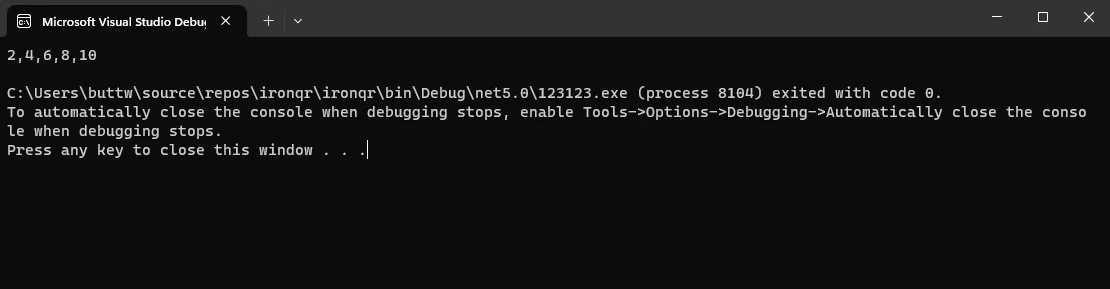
using System.Linq;int[] evenNumbers = (from number inEnumerable.Range(1, 10) where number % 2 == 0 select number).ToArray();// The array is initialized with even values [2, 4, 6, 8, 10]
using System.Linq;

int[] evenNumbers = (from number in Enumerable.Range(1, 10)
                     where number % 2 == 0
                     select number).ToArray();
// The array is initialized with even values [2, 4, 6, 8, 10]
ImportsSystem.LinqPrivate evenNumbers() AsInteger = (from number in Enumerable.Range(1, 10) where number Mod2 = 0 select number).ToArray()' The array is initialized with even values [2, 4, 6, 8, 10]
Imports System.Linq

Private evenNumbers() As Integer = (from number in Enumerable.Range(1, 10) where number Mod 2 = 0 select number).ToArray()
' The array is initialized with even values [2, 4, 6, 8, 10]
Bu yaklaşım daha ifadeli olup, dizi başlatma sırasında karmaşık filtreleme ve dönüşümlere imkan tanır.
4. IronPDF Tanıtımı
IronPDF: .NET PDF Kitaplığı geliştiricilere, .NET uygulamaları içinde PDF belgeleri oluşturmak, işlemek ve dağıtmak için kesintisiz yetenekler sağlayan güçlü bir C# kitaplığıdır. HTML içeriğinden PDF'ler üretmeniz, mevcut belgeleri değiştirmeniz veya PDF'lerden veri çıkarmanız gerekip gerekmediğine bakılmaksızın, IronPDF geniş bir özellik seti sunar.
IronPDF, düzen ve stillerin korunduğu HTML to PDF dönüştürme konusunda uzmanlaşmıştır. Raporlar, faturalar ve belgeler gibi web içeriğinden PDF'ler oluşturmak için mükemmel bir araçtır. HTML dosyaları, URL'ler ve HTML dizeleri hepsi PDF dosyalarına dönüştürülebilir.
using IronPdf;class Program{ static voidMain(string[] args) { var renderer = new ChromePdfRenderer(); // 1. Convert HTML String to PDF var htmlContent = "<h1>Hello, IronPDF!</h1><p>This is a PDF from an HTML string.</p>"; var pdfFromHtmlString = renderer.RenderHtmlAsPdf(htmlContent); pdfFromHtmlString.SaveAs("HTMLStringToPDF.pdf"); // 2. Convert HTML File to PDF var htmlFilePath = "path_to_your_html_file.html"; // Specify the path to your HTML file var pdfFromHtmlFile = renderer.RenderHtmlFileAsPdf(htmlFilePath); pdfFromHtmlFile.SaveAs("HTMLFileToPDF.pdf"); // 3. Convert URL to PDF var url = "http://ironpdf.com"; // Specify the URL var pdfFromUrl = renderer.RenderUrlAsPdf(url); pdfFromUrl.SaveAs("URLToPDF.pdf"); }}
using IronPdf;

class Program
{
    static void Main(string[] args)
    {
        var renderer = new ChromePdfRenderer();

        // 1. Convert HTML String to PDF
        var htmlContent = "<h1>Hello, IronPDF!</h1><p>This is a PDF from an HTML string.</p>";
        var pdfFromHtmlString = renderer.RenderHtmlAsPdf(htmlContent);
        pdfFromHtmlString.SaveAs("HTMLStringToPDF.pdf");

        // 2. Convert HTML File to PDF
        var htmlFilePath = "path_to_your_html_file.html"; // Specify the path to your HTML file
        var pdfFromHtmlFile = renderer.RenderHtmlFileAsPdf(htmlFilePath);
        pdfFromHtmlFile.SaveAs("HTMLFileToPDF.pdf");

        // 3. Convert URL to PDF
        var url = "http://ironpdf.com"; // Specify the URL
        var pdfFromUrl = renderer.RenderUrlAsPdf(url);
        pdfFromUrl.SaveAs("URLToPDF.pdf");
    }
}
ImportsIronPdfFriend Class ProgramShared Sub Main(ByVal args() AsString) Dim renderer = New ChromePdfRenderer() ' 1. Convert HTML String to PDF Dim htmlContent = "<h1>Hello, IronPDF!</h1><p>This is a PDF from an HTML string.</p>" Dim pdfFromHtmlString = renderer.RenderHtmlAsPdf(htmlContent) pdfFromHtmlString.SaveAs("HTMLStringToPDF.pdf") ' 2. Convert HTML File to PDF Dim htmlFilePath = "path_to_your_html_file.html" ' Specify the path to your HTML file Dim pdfFromHtmlFile = renderer.RenderHtmlFileAsPdf(htmlFilePath) pdfFromHtmlFile.SaveAs("HTMLFileToPDF.pdf") ' 3. Convert URL to PDF Dim url = "http://ironpdf.com" ' Specify the URL Dim pdfFromUrl = renderer.RenderUrlAsPdf(url) pdfFromUrl.SaveAs("URLToPDF.pdf") End SubEnd Class
Imports IronPdf

Friend Class Program
	Shared Sub Main(ByVal args() As String)
		Dim renderer = New ChromePdfRenderer()

		' 1. Convert HTML String to PDF
		Dim htmlContent = "<h1>Hello, IronPDF!</h1><p>This is a PDF from an HTML string.</p>"
		Dim pdfFromHtmlString = renderer.RenderHtmlAsPdf(htmlContent)
		pdfFromHtmlString.SaveAs("HTMLStringToPDF.pdf")

		' 2. Convert HTML File to PDF
		Dim htmlFilePath = "path_to_your_html_file.html" ' Specify the path to your HTML file
		Dim pdfFromHtmlFile = renderer.RenderHtmlFileAsPdf(htmlFilePath)
		pdfFromHtmlFile.SaveAs("HTMLFileToPDF.pdf")

		' 3. Convert URL to PDF
		Dim url = "http://ironpdf.com" ' Specify the URL
		Dim pdfFromUrl = renderer.RenderUrlAsPdf(url)
		pdfFromUrl.SaveAs("URLToPDF.pdf")
	End Sub
End Class
Kullanıcı dostu API'si ile geliştiriciler, C# projelerine PDF işlevselliğini kolayca entegre ederek PDF ile ilgili görevlerin verimli ve dinamik bir şekilde ele alınmasını sağlar. IronPDF, PDF dosyaları ile çalışmak isteyen C# geliştiricileri için güvenilir ve esnek çözümler arayanlar açısından değerli bir araç olup, çok yönlülüğü ve sadeliği ile öne çıkar.
4.1. IronPDF Kurulumu
NuGet Paket Yöneticisi Konsolunu kullanarak C# projenize IronPDF yüklemek için, Visual Studio açın, Görünüm menüsünden Paket Yöneticisi Konsolu'na erişin ve doğru projenin seçili olduğundan emin olun. Şu komutu çalıştırın:
PM > Install-Package IronPdf
Install-Package IronPdf
Kurulum sürecinin tamamlanmasına izin verin ve konsoldaki onay mesajı ve Çözüm Gezgini'ndeki "Referanslar" bölümünü kontrol ederek başarıyı doğrulayın. IronPDF artık C# uygulamanızda kullanıma hazır olup, PDF üretimi ve biçimlendirme için güçlü yetenekler sunmaktadır.
4.2. IronPDF: Dinamik PDF Başlatma ile PDF Oluşturma
Aşağıda, IronPDF kullanarak dinamik olarak birden fazla PDF belgesi oluşturmanın bir örneği verilmiştir:
using IronPdf;using System;class Program{ static voidMain() { // Number of PDFs to generate int numberOfPDFs = 3; // Array to store PdfDocument objects PdfDocument[] pdfArray = new PdfDocument[numberOfPDFs]; // Content for the PDFs string[] names = { "Alice", "Bob", "Charlie" }; string[] ages = { "25", "30", "22" }; // Instantiate ChromePdfRenderer var renderer = new ChromePdfRenderer(); // Loop to create and customize each PdfDocument in the array for (int i = 0; i < numberOfPDFs; i++) { // Creating dynamic content using string interpolation string content = $@"<html> <body> <h1>Hello, {names[i]}!</h1> <p>You are {ages[i]} years old.</p> <p>This is a dynamically generated PDF.</p> </body> </html>"; // Create a PDF from HTML using ChromePdfRenderer pdfArray[i] = renderer.RenderHtmlAsPdf(content); } // Save each PDF to a file for (int i = 0; i < numberOfPDFs; i++) { pdfArray[i].SaveAs($"GeneratedPDF_{i + 1}.pdf"); }Console.WriteLine("PDFs generated successfully!"); }}
using IronPdf;
using System;

class Program
{
    static void Main()
    {
        // Number of PDFs to generate
        int numberOfPDFs = 3;
        // Array to store PdfDocument objects
        PdfDocument[] pdfArray = new PdfDocument[numberOfPDFs];
        // Content for the PDFs
        string[] names = { "Alice", "Bob", "Charlie" };
        string[] ages = { "25", "30", "22" };
        // Instantiate ChromePdfRenderer
        var renderer = new ChromePdfRenderer();
        // Loop to create and customize each PdfDocument in the array
        for (int i = 0; i < numberOfPDFs; i++)
        {
            // Creating dynamic content using string interpolation
            string content = $@"<html>
                                <body>
                                    <h1>Hello, {names[i]}!</h1>
                                    <p>You are {ages[i]} years old.</p>
                                    <p>This is a dynamically generated PDF.</p>
                                </body>
                                </html>";
            // Create a PDF from HTML using ChromePdfRenderer
            pdfArray[i] = renderer.RenderHtmlAsPdf(content);
        }
        // Save each PDF to a file
        for (int i = 0; i < numberOfPDFs; i++)
        {
            pdfArray[i].SaveAs($"GeneratedPDF_{i + 1}.pdf");
        }
        Console.WriteLine("PDFs generated successfully!");
    }
}
ImportsIronPdfImportsSystemFriend Class ProgramShared Sub Main() ' Number of PDFs to generate Dim numberOfPDFs AsInteger = 3 ' Array to store PdfDocument objects Dim pdfArray(numberOfPDFs - 1) AsPdfDocument ' Content for the PDFs Dim names() AsString = { "Alice", "Bob", "Charlie" } Dim ages() AsString = { "25", "30", "22" } ' Instantiate ChromePdfRenderer Dim renderer = New ChromePdfRenderer() ' Loop to create and customize each PdfDocument in the array For i AsInteger = 0 To numberOfPDFs - 1 ' Creating dynamic content using string interpolation Dim content AsString = $"<html> <body> <h1>Hello, {names(i)}!</h1> <p>You are {ages(i)} years old.</p> <p>This is a dynamically generated PDF.</p> </body> </html>" ' Create a PDF from HTML using ChromePdfRenderer pdfArray(i) = renderer.RenderHtmlAsPdf(content) Next i ' Save each PDF to a file For i AsInteger = 0 To numberOfPDFs - 1 pdfArray(i).SaveAs($"GeneratedPDF_{i + 1}.pdf") Next iConsole.WriteLine("PDFs generated successfully!") End SubEnd Class
Imports IronPdf
Imports System

Friend Class Program
	Shared Sub Main()
		' Number of PDFs to generate
		Dim numberOfPDFs As Integer = 3
		' Array to store PdfDocument objects
		Dim pdfArray(numberOfPDFs - 1) As PdfDocument
		' Content for the PDFs
		Dim names() As String = { "Alice", "Bob", "Charlie" }
		Dim ages() As String = { "25", "30", "22" }
		' Instantiate ChromePdfRenderer
		Dim renderer = New ChromePdfRenderer()
		' Loop to create and customize each PdfDocument in the array
		For i As Integer = 0 To numberOfPDFs - 1
			' Creating dynamic content using string interpolation
			Dim content As String = $"<html>
                                <body>
                                    <h1>Hello, {names(i)}!</h1>
                                    <p>You are {ages(i)} years old.</p>
                                    <p>This is a dynamically generated PDF.</p>
                                </body>
                                </html>"
			' Create a PDF from HTML using ChromePdfRenderer
			pdfArray(i) = renderer.RenderHtmlAsPdf(content)
		Next i
		' Save each PDF to a file
		For i As Integer = 0 To numberOfPDFs - 1
			pdfArray(i).SaveAs($"GeneratedPDF_{i + 1}.pdf")
		Next i
		Console.WriteLine("PDFs generated successfully!")
	End Sub
End Class
Üreteceğimiz PDF sayısını (numberOfPDFs) belirtiyoruz ve üretilen PDF'leri saklamak için PdfDocument nesnelerinin bir dizisini (pdfArray) oluşturuyoruz.
Her dizi elemanı türünü başlatmak için bir döngü kullanıyoruz. Döngünün içinde, her PDF için dinamik içerik oluşturmak için dizi elemanlarındaki isimler ve yaşlar dahil edilir.
Her yineleme için yeni bir PdfDocument nesnesi başlatırız ve IronPDF'den RenderHtmlAsPdf yöntemini kullanarak HTML içeriğini ekleriz.
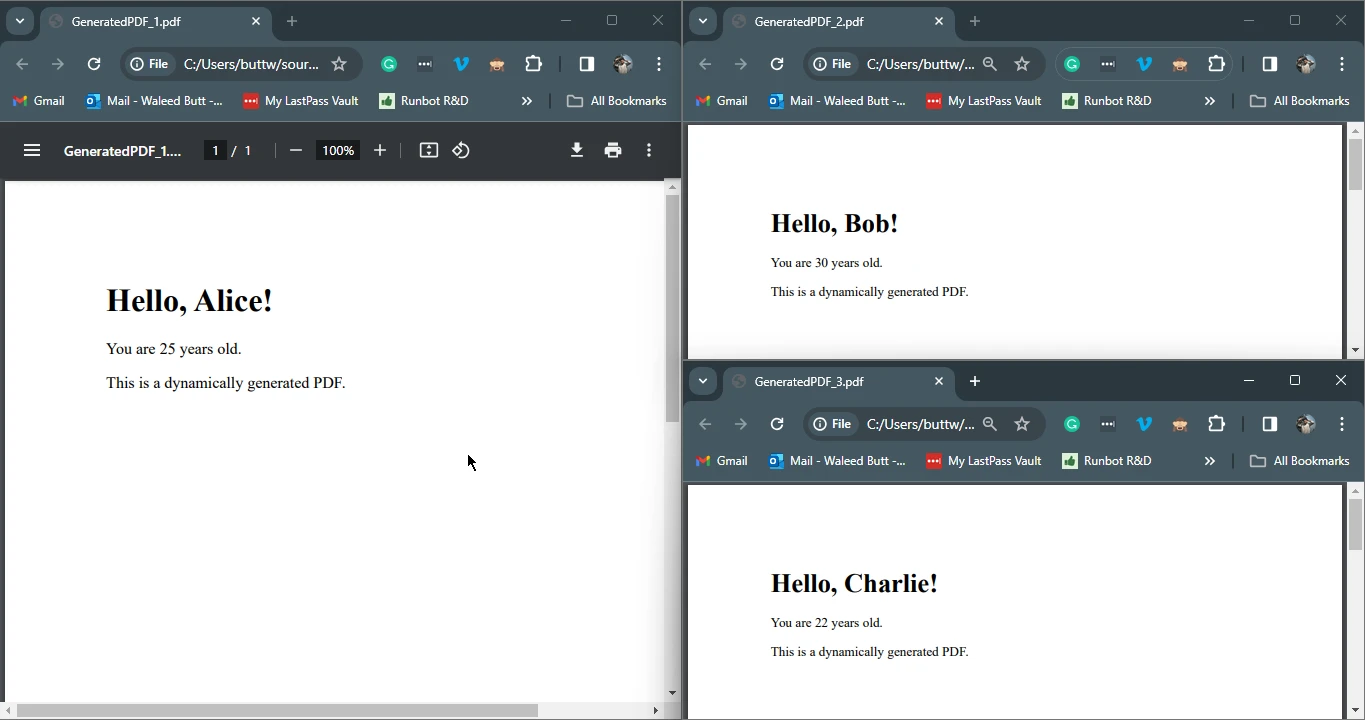
Son olarak her PDF'yi, benzersiz bir isimle (GeneratedPDF_1.pdf, GeneratedPDF_2.pdf gibi) bir dosyaya kaydediyoruz.
4.2.1. Oluşturulan PDF Dosyaları
5. Sonuç
C#'da temel yöntemler, dizi başlatıcı sözdizimi ve Enumerable.Range ve LINQ gibi dinamik yaklaşımlar dahil olmak üzere çeşitli dizi başlatma işlemlerinin ustalaşması, verimli veri manipülasyonu için kritik öneme sahiptir. Özellikle çok boyutlu dizilerde, dizi uzunluğu ile sırasının farklılığını anlamak, doğru işlem yapmayı sağlar.
Bu öğretici aynı zamanda IronPDF ile PDF belgesi üretimini de tanıttı. Sunulan örnek, IronPDF'in kişiselleştirilmiş PDF'leri dinamik olarak üretebilmedeki etkinliğini göstererek, çok yönlülüğünü sergilemektedir. Genel olarak, dizi başlatılması konusunda sağlam bir kavrayış, IronPDF gibi araçlarla birleştiğinde, geliştiricilerin dinamik ve verimli uygulamalar oluşturmalarına olanak tanır ve veri ile işlem yapma yeteneklerini ilerletir.
IronPDF, kitaplığı nasıl kullanacağınızı anlatan bir öğretici ile birlikte destek ve belgeleme sunar. Ayrıca bir ücretsiz deneme lisansı sunar. IronPDF HTML to PDF dönüştürme üzerine ayrıntılı öğretici için IronPDF HTML to PDF dönüştürme kılavuzu adresini ziyaret edin.
Jacob Mellor, Iron Software'de Baş Teknoloji Yöneticisidir ve C# PDF teknolojisinde öncü bir mühendisdir. Iron Software'ın ana kod tabanının ilk geliştiricisi olarak, CEO Cameron Rimington ile birlikte şirketin ürün mimarisini 50'den fazla kişilik bir şirkete dönüştürmüştür ve NASA, Tesla ve dünya genelindeki devlet kurumlarına hizmet etmektedir.