using IronPdf;

// Disable local disk access or cross-origin requests
Installation.EnableWebSecurity = true;

// Instantiate Renderer
var renderer = new ChromePdfRenderer();

// Create a PDF from a HTML string using C#
var pdf = renderer.RenderHtmlAsPdf("<h1>Hello World</h1>");

// Export to a file or Stream
pdf.SaveAs("output.pdf");

// Advanced Example with HTML Assets
// Load external html assets: Images, CSS and JavaScript.
// An optional BasePath 'C:\site\assets\' is set as the file location to load assets from
var myAdvancedPdf = renderer.RenderHtmlAsPdf("<img src='icons/iron.png'>", @"C:\site\assets\");
myAdvancedPdf.SaveAs("html-with-assets.pdf");
using IronPdf;// Disable local disk access or cross-origin requestsInstallation.EnableWebSecurity = true;// Instantiate Renderervar renderer = new ChromePdfRenderer();// Create a PDF from a HTML string using C#var pdf = renderer.RenderHtmlAsPdf("<h1>Hello World</h1>");// Export to a file or Streampdf.SaveAs("output.pdf");// Advanced Example with HTML Assets// Load external html assets: Images, CSS and JavaScript.// An optional BasePath 'C:\site\assets\' is set as the file location to load assets fromvar myAdvancedPdf = renderer.RenderHtmlAsPdf("<img src='icons/iron.png'>", @"C:\site\assets\");myAdvancedPdf.SaveAs("html-with-assets.pdf");
Birçok uygulamada PDF belgelerini birleştirme yeteneği yaygın bir gereksinimdir. Raporlar, faturalar veya başka herhangi bir belgeye dayalı sistemle uğraşıyorsanız, PDF'leri birleştirmenin işlemleri hızlandırabileceğini ve kullanıcı deneyimini geliştirebileceğini göreceksiniz. .NET ekosisteminde, IronPDF, PDF dosyaları ile çalışmak için güçlü ve esnek bir çözüm sunar. Bu makalede, .NET uygulamasında farklı PDF belgelerini birleştirmenin yollarını IronPDF'in resmi web sitesi ile keşfedeceğiz.
PDF .NET Dosyalarını Birleştirme Adımları
PDF Dosyalarını Oluştur
PDF Dosyalarını Aç
PDF dosyalarını birleştirmek için PdfDocument.Merge() metodunu kullanın
IronPDF Nedir?
IronPDF, HTML, resimler veya diğer kaynaklardan PDF belgeleri oluşturmanıza ve düzenlemenize olanak tanıyan bir .NET PDF kütüphanesidir. .NET 8, 7, 6, 5, Core, Standard ve Framework ile uyumludur ve şifreleme, sıkıştırma, dijital imzalar ve OCR gibi çeşitli özellikleri destekler.
IronPDF Özellikleri
IronPDF'in ana özelliklerinden bazıları şunlardır:
HTML'den PDF'e
CSS, JavaScript, resimler, yazı tipleri ve duyarlı düzenleri destekleyerek, HTML dosyalarını, dizelerini veya URL'leri PDF belgesine dönüştürebilirsiniz. Ayrıca, PDF görünümünü özelleştirmek için sayfa şablonları, başlıklar, altbilgiler, sayfa numaraları ve sayfa kesintileri uygulayabilirsiniz.
PDF Düzenleme
Mevcut PDF belgelerini sayfa ekleyip çıkararak veya birleştirerek, meta verileri değiştirerek, parolalar ve izinler uygulayarak, dijital imzalar ekleyerek ve dosya boyutunu sıkıştırarak büyük ölçüde değiştirebilirsiniz. Ayrıca, PDF'lerden metin, resim ve form verilerini çıkarabilir veya PDF'leri HTML veya resimlere dönüştürebilirsiniz.
PDF Oluşturma
IronPDF kullanarak sıfırdan PDF belgeleri oluşturabilir veya metin, görüntüler, şekiller, açıklamalar, yer imleri ve formlar gibi PDF elemanlarını manipüle etmek için PDFDocument sınıfını kullanabilirsiniz. Ayrıca PDF'nin yazdırma ayarlarını kontrol etmek için PDFPrintOptions sınıfını da kullanabilirsiniz.
IronPDF Kullanımına Başlama
IronPDF ile başlaması oldukça kolaydır. NuGet Paket Yöneticisi Konsolu kullanarak .NET projenize IronPDF NuGet Paketi yükleyin:
IronPDF'i kurduktan sonra, .NET uygulamanızda birden fazla PDF belgesini kolayca birleştirebilirsiniz. Bunu nasıl yapacağınıza dair adım adım bir kılavuz:
Lisans Anahtarı Ekleme
Projemizde kullanacağımız bir IronPDF Lisansına ihtiyacımız var. IronPDF web sitesinden bir ücretsiz deneme lisansı alabilirsiniz.
// Assign your IronPDF license key to enable full functionalityIronPdf.License.LicenseKey = "IRONSUITE.ABC.XYZ.COM.876UTR-DEPLOYMENT.TRIAL-P45MXL.TRIAL.EXPIRES.31.JAN.2030";
// Assign your IronPDF license key to enable full functionality
IronPdf.License.LicenseKey = "IRONSUITE.ABC.XYZ.COM.876UTR-DEPLOYMENT.TRIAL-P45MXL.TRIAL.EXPIRES.31.JAN.2030";
' Assign your IronPDF license key to enable full functionalityIronPdf.License.LicenseKey = "IRONSUITE.ABC.XYZ.COM.876UTR-DEPLOYMENT.TRIAL-P45MXL.TRIAL.EXPIRES.31.JAN.2030"
' Assign your IronPDF license key to enable full functionality
IronPdf.License.LicenseKey = "IRONSUITE.ABC.XYZ.COM.876UTR-DEPLOYMENT.TRIAL-P45MXL.TRIAL.EXPIRES.31.JAN.2030"
IronPDF'den aldığınız Lisans anahtarı ile bunu değiştirin.
Sonrasında, yeni bir PDF belgesi açmanız veya oluşturmanız gerekecek.
Adım 1: PDF Belgesi Oluşturma
Birleştirmek istediğiniz her PDF dosyası için bir IronPDF belgesi oluşturarak başlayın. Mevcut PDF'lerle mi uğraşıyorsunuz yoksa yenilerini mi oluşturuyorsunuz, IronPDF süreci kusursuz hale getirir.
// Create an instance of ChromePdfRendererChromePdfRenderer chromePdfRenderer = new ChromePdfRenderer();// Render a URL as a PDF document and save it as PDF1.pdfPdfDocument pdfDocument = chromePdfRenderer.RenderUrlAsPdf("https://www.adobe.com/acrobat/about-adobe-pdf.html");pdfDocument.SaveAs("PDF1.pdf");
// Create an instance of ChromePdfRenderer
ChromePdfRenderer chromePdfRenderer = new ChromePdfRenderer();

// Render a URL as a PDF document and save it as PDF1.pdf
PdfDocument pdfDocument = chromePdfRenderer.RenderUrlAsPdf("https://www.adobe.com/acrobat/about-adobe-pdf.html");
pdfDocument.SaveAs("PDF1.pdf");
' Create an instance of ChromePdfRendererDim chromePdfRenderer As New ChromePdfRenderer()' Render a URL as a PDF document and save it as PDF1.pdfDim pdfDocument AsPdfDocument = chromePdfRenderer.RenderUrlAsPdf("https://www.adobe.com/acrobat/about-adobe-pdf.html")pdfDocument.SaveAs("PDF1.pdf")
' Create an instance of ChromePdfRenderer
Dim chromePdfRenderer As New ChromePdfRenderer()

' Render a URL as a PDF document and save it as PDF1.pdf
Dim pdfDocument As PdfDocument = chromePdfRenderer.RenderUrlAsPdf("https://www.adobe.com/acrobat/about-adobe-pdf.html")
pdfDocument.SaveAs("PDF1.pdf")
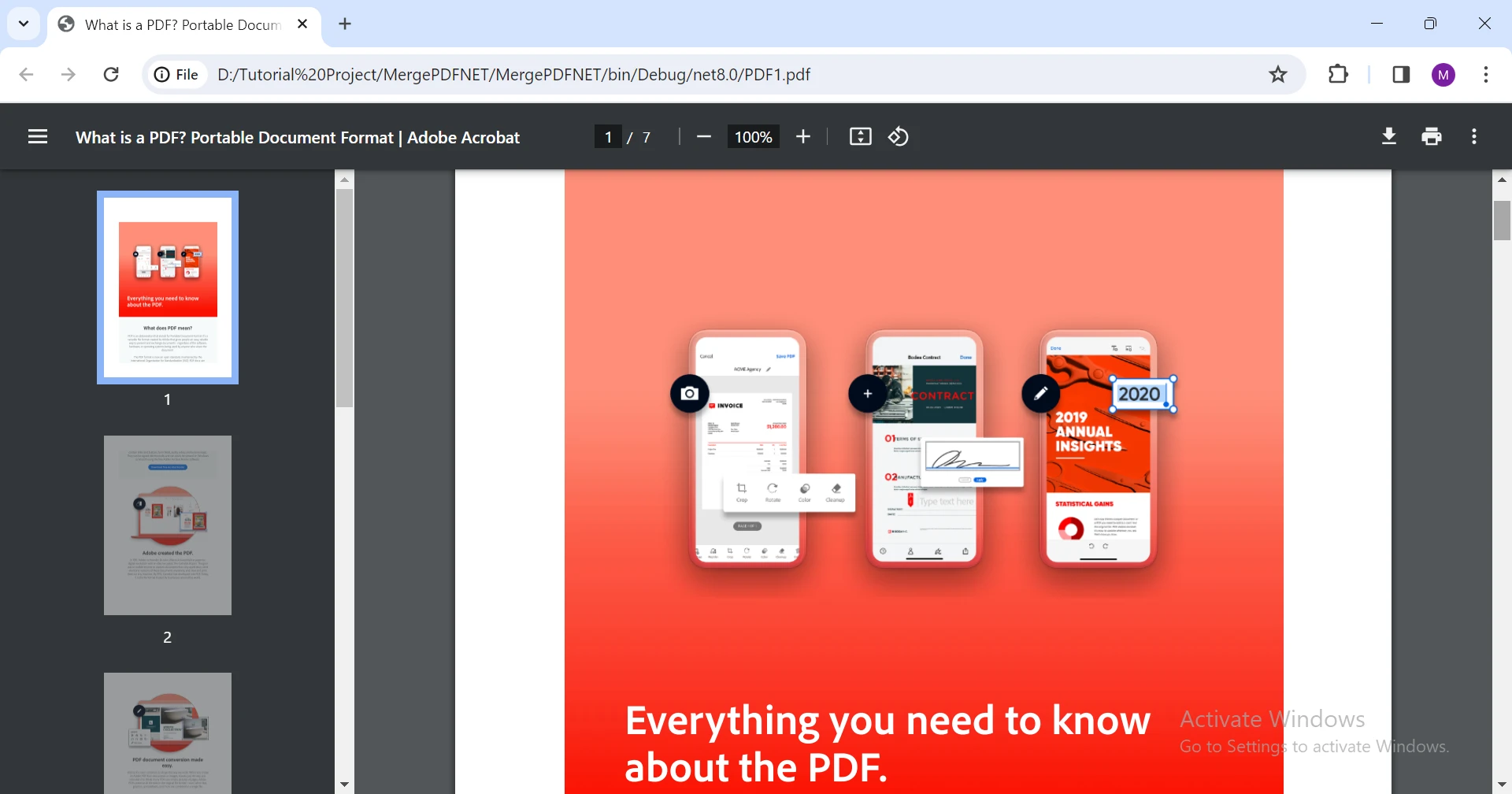
Yukarıdaki kod, argüman olarak sağlanan URL'den yeni bir PDF dosyası oluşturacaktır. IronPDF'in bir parçası olan ChromePdfRenderer örneğini başlatır. Daha sonra bu render kullanarak, Adobe'nin PDF bilgi sayfasını bir PDF belgesine dönüştürür ve "PDF1.pdf" olarak kaydeder. RenderUrlAsPdf metodu, Chrome tarayıcı motorunu kullanarak web içeriğini indirilebilir bir PDF dosyasına sorunsuz bir dönüşüm sağlar.
Oluşturulmuş PDF belgesi şu şekildedir:
IronPDF, yeni bir PDF belgesi oluşturmanın üç yolunu sunar:
HTML dizesinden ikinci bir PDF dosyası oluşturalım:
// Create a PDF document from an HTML string and save it as PDF2.pdfChromePdfRenderer chromePdfRenderer = new ChromePdfRenderer();PdfDocument pdfDocument = chromePdfRenderer.RenderHtmlAsPdf("<h1>MY PDF File</h1>");pdfDocument.SaveAs("PDF2.pdf");
// Create a PDF document from an HTML string and save it as PDF2.pdf
ChromePdfRenderer chromePdfRenderer = new ChromePdfRenderer();
PdfDocument pdfDocument = chromePdfRenderer.RenderHtmlAsPdf("<h1>MY PDF File</h1>");
pdfDocument.SaveAs("PDF2.pdf");
' Create a PDF document from an HTML string and save it as PDF2.pdfDim chromePdfRenderer As New ChromePdfRenderer()Dim pdfDocument AsPdfDocument = chromePdfRenderer.RenderHtmlAsPdf("<h1>MY PDF File</h1>")pdfDocument.SaveAs("PDF2.pdf")
' Create a PDF document from an HTML string and save it as PDF2.pdf
Dim chromePdfRenderer As New ChromePdfRenderer()
Dim pdfDocument As PdfDocument = chromePdfRenderer.RenderHtmlAsPdf("<h1>MY PDF File</h1>")
pdfDocument.SaveAs("PDF2.pdf")
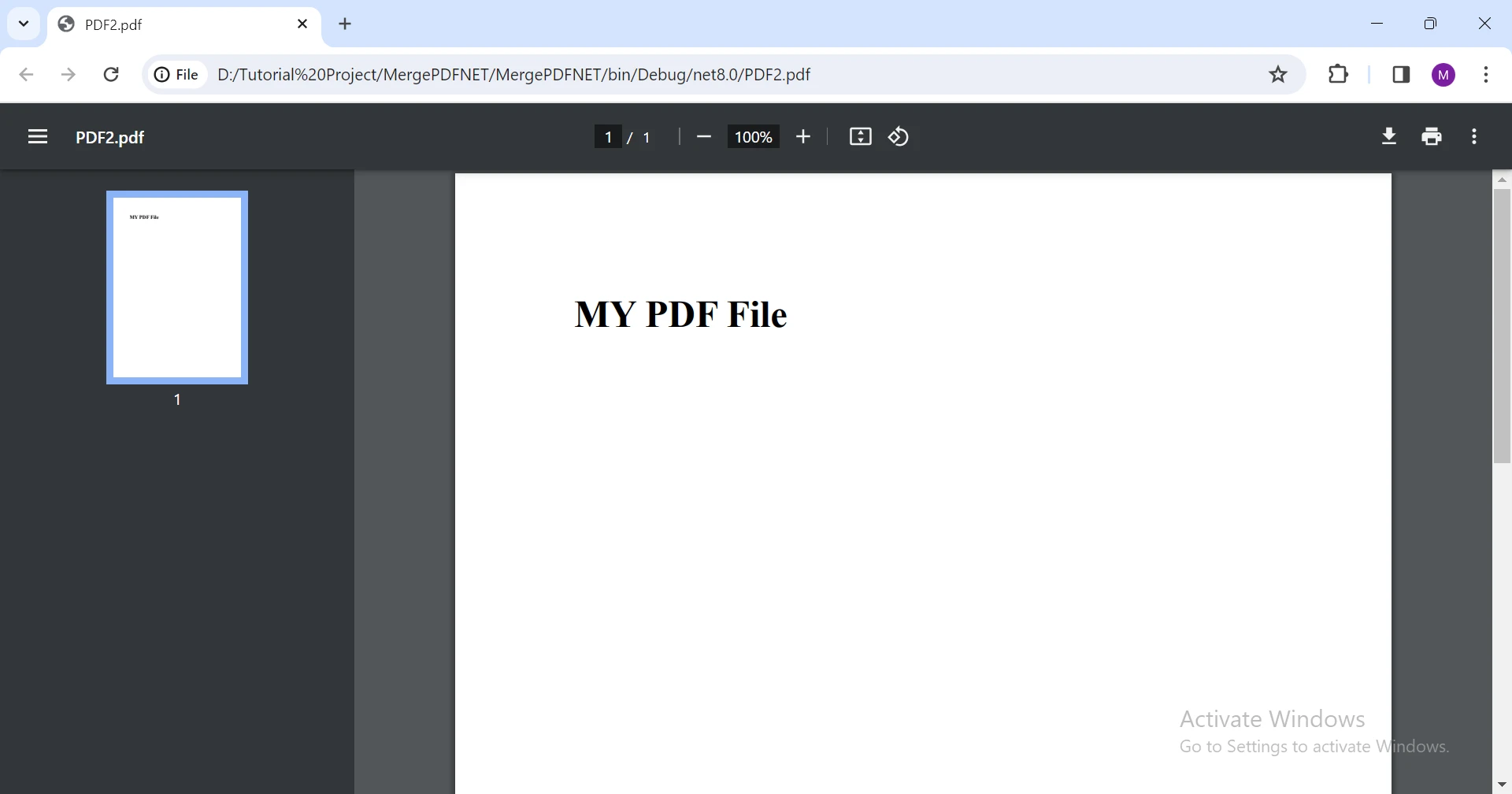
Yukarıdaki kod, RenderHtmlAsPdf() metodunda sağlanan HTML dizesinden yeni bir PDF belgesi üretecektir.
Çıktı PDF dosyası şu şekildedir:
Artık her iki PDF'imiz de hazır olduğuna göre, PDF dosyalarını birleştirmek için kodu yazalım.
PDF Dosyalarını Birleştirme
Artık bireysel PDF belgelerine sahip olduğunuza göre, IronPDF kullanarak bunları tek bir PDF belgesine birleştirebilirsiniz.
// Load existing PDF files into PdfDocument instancesPdfDocument pdfDocument1 = new PdfDocument("PDF1.pdf");PdfDocument pdfDocument2 = new PdfDocument("PDF2.pdf");// Merge the PDF documents into a single filevar merged = PdfDocument.Merge(pdfDocument1, pdfDocument2);merged.SaveAs("Merged.pdf");
// Load existing PDF files into PdfDocument instances
PdfDocument pdfDocument1 = new PdfDocument("PDF1.pdf");
PdfDocument pdfDocument2 = new PdfDocument("PDF2.pdf");

// Merge the PDF documents into a single file
var merged = PdfDocument.Merge(pdfDocument1, pdfDocument2);
merged.SaveAs("Merged.pdf");
' Load existing PDF files into PdfDocument instancesDim pdfDocument1 As New PdfDocument("PDF1.pdf")Dim pdfDocument2 As New PdfDocument("PDF2.pdf")' Merge the PDF documents into a single fileDim merged = PdfDocument.Merge(pdfDocument1, pdfDocument2)merged.SaveAs("Merged.pdf")
' Load existing PDF files into PdfDocument instances
Dim pdfDocument1 As New PdfDocument("PDF1.pdf")
Dim pdfDocument2 As New PdfDocument("PDF2.pdf")

' Merge the PDF documents into a single file
Dim merged = PdfDocument.Merge(pdfDocument1, pdfDocument2)
merged.SaveAs("Merged.pdf")
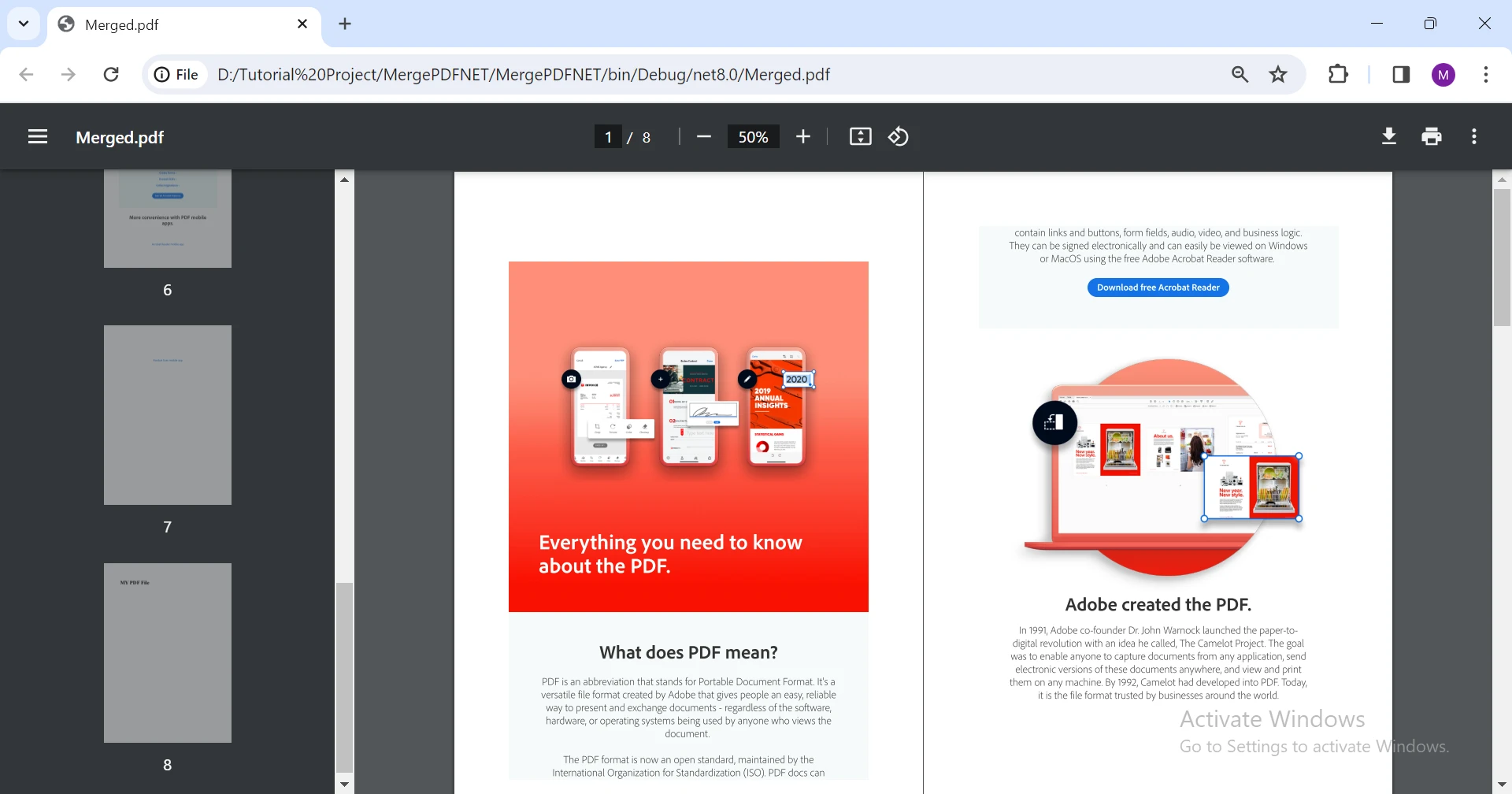
Yukarıdaki kod, mevcut PDF dosyalarını ('PDF1.pdf' ve 'PDF2.pdf') yükleyerek iki PdfDocument örneği, pdfDocument1 ve pdfDocument2 oluşturur. PdfDocument.Merge yöntemi daha sonra bu iki giriş PDF dosyasını tek bir birleşik belgeye dönüştürmek için kullanılır ve sonuç "Merged.pdf" olarak kaydedilir. Bu, IronPDF'nin mevcut PDF'leri birkaç satır kodla birleştirme işlemini nasıl basitleştirdiğini gösterir. Bu şekilde, birden fazla PDF dosyasını çok kolay bir şekilde birleştirebiliriz.
Birleştirilmiş PDF belgesi aşağıdaki gibidir:
Sonuç
Sonuç olarak, bir .NET uygulamasında birden fazla PDF belgesini birleştirme süreci, IronPDF kullanımıyla son derece kolaylaşır. Bu güçlü kütüphane, sadece PDF'lerin birleştirilmesini basitleştirmekle kalmaz, aynı zamanda PDF oluşturma, düzenleme ve manipülasyon için harika özellikler sunar. Gelişmiş stil seçenekleri ile HTML'den PDF'e dönüştürme işleminden mevcut PDF'leri sorunsuzca birleştirmeye kadar, IronPDF geliştiricinin araç setinde çok yönlü bir araç olduğunu kanıtlar.
Bu kılavuzda belirtilen adımları izleyerek, geliştiriciler IronPDF'yi projelerine zahmetsizce entegre edebilir ve belge odaklı uygulamalarını geliştirmek için yeteneklerinden faydalanabilir. İster raporlar, ister faturalar, isterse başka herhangi bir belge türüyle uğraşın, IronPDF'nin sayfaları ekleme, silme veya değiştirme gibi özellikleri, onu paha biçilmez bir varlık yapar. Ayrıca, kütüphanenin çeşitli .NET çerçeveleriyle uyumluluğu, onu geniş bir proje yelpazesinde uygulanabilir kılar.
IronPDF kurulumu ve kullanımı kolaydır ve C#'ta PDF geliştirmeye başlamanıza yardımcı olacak kapsamlı dokümantasyon ve örnekler sunar. Geliştiricilerin, konumların, projelerin ve yeniden dağıtım ihtiyaçlarının sayısına bağlı olarak çeşitli lisanslama seçenekleri sunulur ve ücretsiz deneme mevcuttur. Lisanslar süresizdir ve ücretsiz destek ve güncellemeler içerir.
Jacob Mellor, Iron Software'de Baş Teknoloji Yöneticisidir ve C# PDF teknolojisinde öncü bir mühendisdir. Iron Software'ın ana kod tabanının ilk geliştiricisi olarak, CEO Cameron Rimington ile birlikte şirketin ürün mimarisini 50'den fazla kişilik bir şirkete dönüştürmüştür ve NASA, Tesla ve dünya genelindeki devlet kurumlarına hizmet etmektedir.