.NET Çok Platformlu Uygulama UI'si (.NET MAUI), Visual Studio kullanarak bir .NET MAUI projesine bir MAUI Blazor sunucu uygulaması entegre etmelerine olanak tanıyan BlazorWebView kontrolünü içerir. Bu Blazor hibrit uygulamaları, .NET MAUI Blazor uygulamaları olarak adlandırılır ve bir Blazor hibrit uygulamasının platforma özgü özellikler ile entegrasyonunu ve web UI (Kullanıcı Arayüzü) denetimlerinin işlenmesini mümkün kılar. Bu .NET MAUI Blazor uygulamaları çapraz platform uygulamalarıdır çünkü .NET MAUI çapraz platform çerçevesidir ve platforma özgü kod gerektirmez. .NET MAUI uygulamalarını Android cihazlar/Android emülatörleri, iOS, macOS, Mac Catalyst ve Windows işletim sistemi makinelerinde kullanabiliriz.
BlazorWebView kontrolü, bir .NET MAUI yerel uygulamasındaki herhangi bir sayfaya eklenebilir ve MAUI Blazor web uygulamasının kök dizinine yönlendirilebilir. .NET MAUI Blazor web uygulamasının Razor bileşenleri, daha sonra .NET işleminde yerel olarak çalışacak ve yerleşik bir web görünümü kontrolü aracılığıyla web UI bileşenlerini oluşturacaktır. MAUI Blazor hibrit uygulamalar, masaüstü uygulamaları veya Windows formları, .NET MAUI tarafından desteklenen tarayıcı karantinası da dahil olmak üzere tüm farklı platformlarda kullanılabilir.
.NET: Bir .NET PDF Kütüphanesi
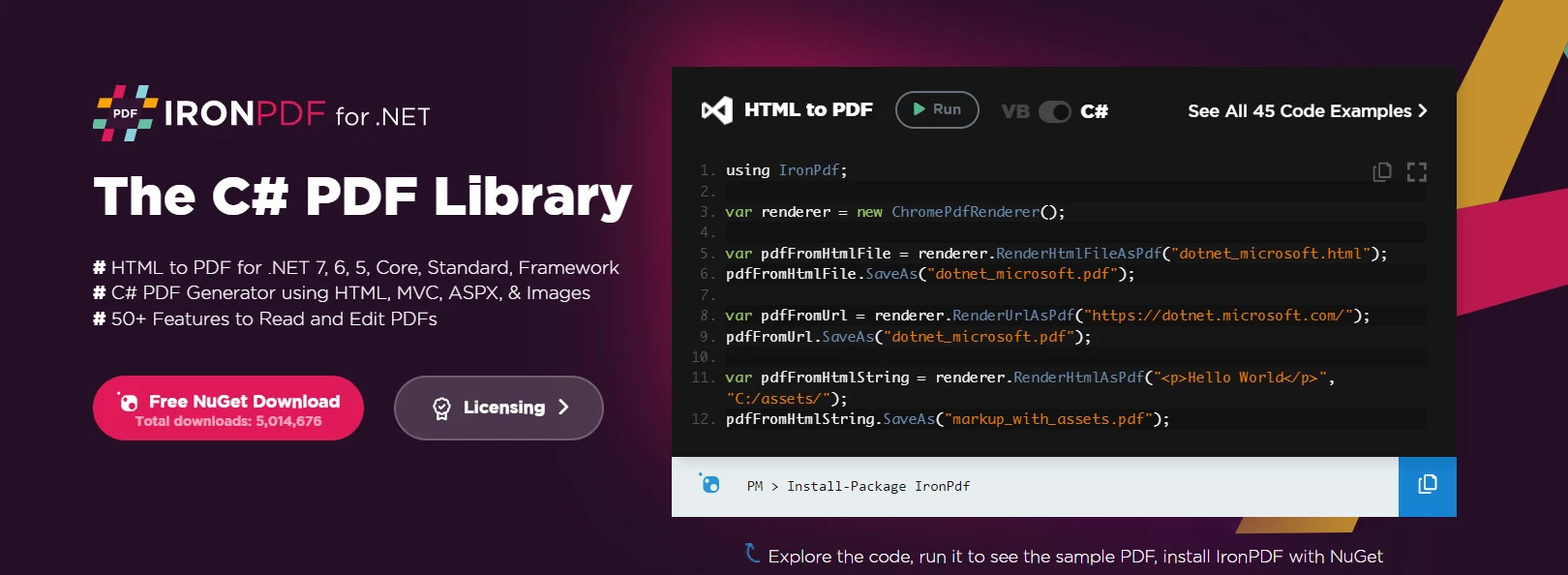
IronPDF
Bir C# geliştiricisi olarak, iş için doğru araçlara sahip olmanın önemini biliyorsunuz. .NET burada devreye giriyor. Bu güçlü .NET sınıf kütüphanesi, çapraz platform API'leri kullanarak .NET Core ve .NET teknolojileri ile PDF işleme uygulamaları oluşturmayı kolaylaştırır. .NET, HTML sayfalarını (kodda veya URL formunda) PDF dosyalarına dönüştürmek için .NET Chromium motorunu kullanır, karmaşık API'lere ve manuel tasarım çalışmalarına ihtiyaç duyulmaksızın. HTML, ASPX, JS, CSS ve görüntüler gibi standart web belgelerini destekler.
Blazor ve .NET MAUI Uyumluluğu
.NET, Blazor bileşenleri ve .NET MAUI frameworkleri ile oluşturulan uygulamalara kolayca entegre edilebilir ve geliştiricilere PDF belgeleri oluşturmak ve düzenlemek için bir dizi özellik sunar. Bu özellikler, HTML, XML ve diğer dosya formatlarından PDF oluşturma yeteneğinin yanı sıra, mevcut PDF dosyalarına metin, görseller ve diğer .NET MAUI iş gücü öğeleri ekleyerek veya değiştirerek düzenleme yeteneğini içerir.
.NET MAUI Blazor Uygulaması Oluşturma Adımları
Visual Studio'da bir .NET MAUI uygulaması oluşturmak için aşağıdaki adımları izleyin.
Adım 1: Visual Studio'yu Açın
Visual Studio'nun en son sürümünü açın ve geliştirici modunu etkinleştirin. Visual Studio'nun en son sürümü önerilir.
Adım 2: .NET Blazor Ara
Şimdi Yeni Proje Oluştur düğmesine tıklayın ve .NET MAUI Blazor şablonunu arayın. Arama sonuçlarından ".NET MAUI Blazor App" seçin ve Sonraki düğmesine tıklayın.

.NET MAUI Uygulaması Oluşturma
Adım 3: Proje Adını Belirleme
Projeye uygun adı verin ve İleri düğmesine tıklayın.
Adım 4: .NET Framework
.NET hedef framework'ünü seçin. En yeni framework, sorunsuz çalışma için tavsiye edilir. Çerçeveyi seçtikten sonra, Oluştur butonuna tıklayın.
Yukarıdaki adımları takip ederek, bir .NET MAUI Blazor uygulaması oluşturulacaktır.

.NET MAUI Uygulaması Oluşturma
Bu kök Blazor bileşeni projesini IronPDF için nasıl kullanabileceğimizi görelim.
Blazor İçeriğini PDF'e Aktarma
Blazor içeriğini PDF'ye çok kolay bir şekilde dönüştürebiliriz, aşağıdaki kodu kullanarak.
Öncelikle Index.razor dosyasını açın ve kodu aşağıdaki kodla değiştirin:
@page "/"
<!-- Input to take HTML content and button to trigger PDF generation -->
<input @bind="InputValue" placeholder="Enter HTML content" />
<button @onclick="SubmitHTML">Render HTML</button>

@code {
    // Property to bind input value
    private string InputValue { get; set; }

    // Async method to render HTML as PDF and save
    private async Task SubmitHTML()
    {
        // Create an instance of ChromePdfRenderer
        var renderer = new IronPdf.ChromePdfRenderer();

        // Render the HTML input value as a PDF document
        var doc = renderer.RenderHtmlAsPdf(InputValue);

        // Save the document as 'Test.pdf' on the local file system
        doc.SaveAs("Test.pdf");
    }
}
@page "/"
<!-- Input to take HTML content and button to trigger PDF generation -->
<input @bind="InputValue" placeholder="Enter HTML content" />
<button @onclick="SubmitHTML">Render HTML</button>

@code {
    // Property to bind input value
    private string InputValue { get; set; }

    // Async method to render HTML as PDF and save
    private async Task SubmitHTML()
    {
        // Create an instance of ChromePdfRenderer
        var renderer = new IronPdf.ChromePdfRenderer();

        // Render the HTML input value as a PDF document
        var doc = renderer.RenderHtmlAsPdf(InputValue);

        // Save the document as 'Test.pdf' on the local file system
        doc.SaveAs("Test.pdf");
    }
}
@page "/"
<!-- Input to take HTML content and button to trigger PDF generation -->
<input @bind="InputValue" placeholder="Enter HTML content" />
<button @onclick="SubmitHTML">Render HTML</button>
@code {
' Property to bind input value
Private Property InputValue As String
' Async method to render HTML as PDF and save
Private Async Function SubmitHTML() As Task
' Create an instance of ChromePdfRenderer
Dim renderer As New IronPdf.ChromePdfRenderer()
' Render the HTML input value as a PDF document
Dim doc = renderer.RenderHtmlAsPdf(InputValue)
' Save the document as 'Test.pdf' on the local file system
doc.SaveAs("Test.pdf")
End Function
}
@page "/"
<!-- Input to take HTML content and button to trigger PDF generation -->
<input @bind="InputValue" placeholder="Enter HTML content" />
<button @onclick="SubmitHTML">Render HTML</button>

@code {
    ' Property to bind input value
    Private Property InputValue As String

    ' Async method to render HTML as PDF and save
    Private Async Function SubmitHTML() As Task
        ' Create an instance of ChromePdfRenderer
        Dim renderer As New IronPdf.ChromePdfRenderer()

        ' Render the HTML input value as a PDF document
        Dim doc = renderer.RenderHtmlAsPdf(InputValue)

        ' Save the document as 'Test.pdf' on the local file system
        doc.SaveAs("Test.pdf")
    End Function
}
Bu kod, oluşturulan PDF dosyasını yerel bilgisayara indirmeye yardımcı olur. Blazor içeriğini IronPDF ile herhangi bir harici kütüphane kullanmadan PDF dosyasına dönüştürebilmemizin yoludur.

.NET MAUI Blazor kullanarak PDF oluşturma
Aşağıdaki HTML'i metin kutusuna gireceğiz:
<!DOCTYPE html>
<html>
  <head>
    <link href='https://fonts.googleapis.com/css2?family=Popin&display=swap' rel='stylesheet'>
    <style>
      /* Add CSS styles for the invoice here */
      body{
        font-family: 'Popin', cursive;
      }
      .invoice {
        width: 80%;
        margin: 0 auto;
        border: 1px solid #ccc;
        padding: 20px;
        background-color: #f5f5f5;
        color: #333;
      }
      .invoice h1 {
        text-align: center;
      }
      .invoice .invoice-info {
        display: flex;
        justify-content: space-between;
        margin-bottom: 20px;
      }
      .invoice .invoice-info div {
        width: 45%;
      }
      .invoice table {
        width: 100%;
        border-collapse: collapse;
      }
      .invoice table th, .invoice table td {
        border: 1px solid #ccc;
        padding: 10px;
      }
      .invoice table th {
        text-align: left;
        background-color: #f5f5f5;
      }
      .invoice table td {
        text-align: right;
      }
      .invoice table td.total {
        font-weight: bold;
      }
    </style>
  </head>
  <body>
    <div class="invoice">
      <h1>Invoice</h1>
      <div class="invoice-info">
        <div>
          <p><strong>From:</strong></p>
          <p>Your Company Name</p>
          <p>123 Main St</p>
          <p>City, State ZIP</p>
        </div>
        <div>
          <p><strong>To:</strong></p>
          <p>Customer Name</p>
          <p>456 Park Ave</p>
          <p>City, State ZIP</p>
        </div>
      </div>
      <table>
        <thead>
          <tr>
            <th>Product</th>
            <th>Quantity</th>
            <th>Price</th>
            <th>Total</th>
          </tr>
        </thead>
        <tbody>
          <tr>
            <td>Product 1</td>
            <td>1</td>
            <td>$10.00</td>
            <td>$10.00</td>
          </tr>
          <tr>
            <td>Product 2</td>
            <td>2</td>
            <td>$5.00</td>
            <td>$10.00</td>
          </tr>
          <tr>
            <td colspan="3" class="total">Total:</td>
            <td class="total">$20.00</td>
          </tr>
        </tbody>
      </table>
    </div>
  </body>
</html>
<!DOCTYPE html>
<html>
  <head>
    <link href='https://fonts.googleapis.com/css2?family=Popin&display=swap' rel='stylesheet'>
    <style>
      /* Add CSS styles for the invoice here */
      body{
        font-family: 'Popin', cursive;
      }
      .invoice {
        width: 80%;
        margin: 0 auto;
        border: 1px solid #ccc;
        padding: 20px;
        background-color: #f5f5f5;
        color: #333;
      }
      .invoice h1 {
        text-align: center;
      }
      .invoice .invoice-info {
        display: flex;
        justify-content: space-between;
        margin-bottom: 20px;
      }
      .invoice .invoice-info div {
        width: 45%;
      }
      .invoice table {
        width: 100%;
        border-collapse: collapse;
      }
      .invoice table th, .invoice table td {
        border: 1px solid #ccc;
        padding: 10px;
      }
      .invoice table th {
        text-align: left;
        background-color: #f5f5f5;
      }
      .invoice table td {
        text-align: right;
      }
      .invoice table td.total {
        font-weight: bold;
      }
    </style>
  </head>
  <body>
    <div class="invoice">
      <h1>Invoice</h1>
      <div class="invoice-info">
        <div>
          <p><strong>From:</strong></p>
          <p>Your Company Name</p>
          <p>123 Main St</p>
          <p>City, State ZIP</p>
        </div>
        <div>
          <p><strong>To:</strong></p>
          <p>Customer Name</p>
          <p>456 Park Ave</p>
          <p>City, State ZIP</p>
        </div>
      </div>
      <table>
        <thead>
          <tr>
            <th>Product</th>
            <th>Quantity</th>
            <th>Price</th>
            <th>Total</th>
          </tr>
        </thead>
        <tbody>
          <tr>
            <td>Product 1</td>
            <td>1</td>
            <td>$10.00</td>
            <td>$10.00</td>
          </tr>
          <tr>
            <td>Product 2</td>
            <td>2</td>
            <td>$5.00</td>
            <td>$10.00</td>
          </tr>
          <tr>
            <td colspan="3" class="total">Total:</td>
            <td class="total">$20.00</td>
          </tr>
        </tbody>
      </table>
    </div>
  </body>
</html>
HTML
MAUI Blazor Uygulaması, aşağıda gösterilen çıktıyı oluşturur.

.NET MAUI Blazor kullanarak PDF oluşturma
.NET hakkında daha fazla bilgi almak için Blazor PDF oluşturma eğitimlerine ve .NET MAUI uygulamalarına bakın.
IronXL

IronXL
IronXL, geliştiricilerin C# dilinde Excel tablolarını okumasına, düzenlemesine ve oluşturmasına olanak tanıyan bir .NET kütüphanesidir. Microsoft Excel'in yüklü olmasını gerektirmez ve Android, iOS, macOS, Windows makineleri ve Azure dahil tüm platformları destekler. Çeşitli formatlardan veri yükleme ve düzenleme, çeşitli formatlara kaydetme ve dışa aktarma, System.Data nesneleriyle çalışma, formülleri işleme, verileri sıralama ve hücreleri biçimlendirme gibi bir dizi özellik sunar. Ayrıca, NuGet paketi olarak mevcuttur ve belgeleri ile örnekleri, web sitesinde ve GitHub depolarında bulunur.
IronXL, .NET MAUI ve Blazor'u destekleyerek, kullanıcılara Excel elektronik tabloları, web veya Azure hizmetleri ve diğer uygulamalar dahil olmak üzere çeşitli kaynaklardan veri alma veya erişme olanağı sağlar. IronXL'nin .NET MAUI ve Blazor desteğiyle, geliştiricilere iOS, macOS ve Windows, Android cihazlarda etkileyici kullanıcı arayüzleri geliştirmek için en güçlü araçlar sağlanır.
IronXL ile bir örnek kod yazalım:
using IronXL;
using IronXL.Formatting;
using IronXL.Formatting.Enums;
using IronXL.Styles;

// Load an existing Excel workbook
WorkBook workbook = WorkBook.Load("test.xlsx");
WorkSheet sheet = workbook.DefaultWorkSheet;

// Create a specific conditional formatting rule for cells with values less than 8
ConditionalFormattingRule rule = sheet.ConditionalFormatting.CreateConditionalFormattingRule(ComparisonOperator.LessThan, "8");

// Set different style options for the rule
rule.FontFormatting.IsBold = true; // Bold text
rule.FontFormatting.FontColor = "#123456"; // Custom font color
rule.BorderFormatting.RightBorderColor = "#ffffff"; // Right border color
rule.BorderFormatting.RightBorderType = BorderType.Thick; // Right border thickness
rule.PatternFormatting.BackgroundColor = "#54bdd9"; // Background color
rule.PatternFormatting.FillPattern = FillPattern.Diamonds; // Fill pattern

// Add the formatting rule to the specified cell range
sheet.ConditionalFormatting.AddConditionalFormatting("A3:A8", rule);

// Create another conditional formatting rule for values between 7 and 10
ConditionalFormattingRule rule1 = sheet.ConditionalFormatting.CreateConditionalFormattingRule(ComparisonOperator.Between, "7", "10");

// Set additional style options for the new rule
rule1.FontFormatting.IsItalic = true; // Italic text
rule1.FontFormatting.UnderlineType = FontUnderlineType.Single; // Single underline

// Add this formatting rule to a different range of cells
sheet.ConditionalFormatting.AddConditionalFormatting("A3:A9", rule1);

// Save the workbook with the applied conditional formatting
workbook.SaveAs("ApplyConditionalFormatting.xlsx");
using IronXL;
using IronXL.Formatting;
using IronXL.Formatting.Enums;
using IronXL.Styles;

// Load an existing Excel workbook
WorkBook workbook = WorkBook.Load("test.xlsx");
WorkSheet sheet = workbook.DefaultWorkSheet;

// Create a specific conditional formatting rule for cells with values less than 8
ConditionalFormattingRule rule = sheet.ConditionalFormatting.CreateConditionalFormattingRule(ComparisonOperator.LessThan, "8");

// Set different style options for the rule
rule.FontFormatting.IsBold = true; // Bold text
rule.FontFormatting.FontColor = "#123456"; // Custom font color
rule.BorderFormatting.RightBorderColor = "#ffffff"; // Right border color
rule.BorderFormatting.RightBorderType = BorderType.Thick; // Right border thickness
rule.PatternFormatting.BackgroundColor = "#54bdd9"; // Background color
rule.PatternFormatting.FillPattern = FillPattern.Diamonds; // Fill pattern

// Add the formatting rule to the specified cell range
sheet.ConditionalFormatting.AddConditionalFormatting("A3:A8", rule);

// Create another conditional formatting rule for values between 7 and 10
ConditionalFormattingRule rule1 = sheet.ConditionalFormatting.CreateConditionalFormattingRule(ComparisonOperator.Between, "7", "10");

// Set additional style options for the new rule
rule1.FontFormatting.IsItalic = true; // Italic text
rule1.FontFormatting.UnderlineType = FontUnderlineType.Single; // Single underline

// Add this formatting rule to a different range of cells
sheet.ConditionalFormatting.AddConditionalFormatting("A3:A9", rule1);

// Save the workbook with the applied conditional formatting
workbook.SaveAs("ApplyConditionalFormatting.xlsx");
Imports IronXL
Imports IronXL.Formatting
Imports IronXL.Formatting.Enums
Imports IronXL.Styles
' Load an existing Excel workbook
Private workbook As WorkBook = WorkBook.Load("test.xlsx")
Private sheet As WorkSheet = workbook.DefaultWorkSheet
' Create a specific conditional formatting rule for cells with values less than 8
Private rule As ConditionalFormattingRule = sheet.ConditionalFormatting.CreateConditionalFormattingRule(ComparisonOperator.LessThan, "8")
' Set different style options for the rule
rule.FontFormatting.IsBold = True ' Bold text
rule.FontFormatting.FontColor = "#123456" ' Custom font color
rule.BorderFormatting.RightBorderColor = "#ffffff" ' Right border color
rule.BorderFormatting.RightBorderType = BorderType.Thick ' Right border thickness
rule.PatternFormatting.BackgroundColor = "#54bdd9" ' Background color
rule.PatternFormatting.FillPattern = FillPattern.Diamonds ' Fill pattern
' Add the formatting rule to the specified cell range
sheet.ConditionalFormatting.AddConditionalFormatting("A3:A8", rule)
' Create another conditional formatting rule for values between 7 and 10
Dim rule1 As ConditionalFormattingRule = sheet.ConditionalFormatting.CreateConditionalFormattingRule(ComparisonOperator.Between, "7", "10")
' Set additional style options for the new rule
rule1.FontFormatting.IsItalic = True ' Italic text
rule1.FontFormatting.UnderlineType = FontUnderlineType.Single ' Single underline
' Add this formatting rule to a different range of cells
sheet.ConditionalFormatting.AddConditionalFormatting("A3:A9", rule1)
' Save the workbook with the applied conditional formatting
workbook.SaveAs("ApplyConditionalFormatting.xlsx")
Imports IronXL
Imports IronXL.Formatting
Imports IronXL.Formatting.Enums
Imports IronXL.Styles

' Load an existing Excel workbook
Private workbook As WorkBook = WorkBook.Load("test.xlsx")
Private sheet As WorkSheet = workbook.DefaultWorkSheet

' Create a specific conditional formatting rule for cells with values less than 8
Private rule As ConditionalFormattingRule = sheet.ConditionalFormatting.CreateConditionalFormattingRule(ComparisonOperator.LessThan, "8")

' Set different style options for the rule
rule.FontFormatting.IsBold = True ' Bold text
rule.FontFormatting.FontColor = "#123456" ' Custom font color
rule.BorderFormatting.RightBorderColor = "#ffffff" ' Right border color
rule.BorderFormatting.RightBorderType = BorderType.Thick ' Right border thickness
rule.PatternFormatting.BackgroundColor = "#54bdd9" ' Background color
rule.PatternFormatting.FillPattern = FillPattern.Diamonds ' Fill pattern

' Add the formatting rule to the specified cell range
sheet.ConditionalFormatting.AddConditionalFormatting("A3:A8", rule)

' Create another conditional formatting rule for values between 7 and 10
Dim rule1 As ConditionalFormattingRule = sheet.ConditionalFormatting.CreateConditionalFormattingRule(ComparisonOperator.Between, "7", "10")

' Set additional style options for the new rule
rule1.FontFormatting.IsItalic = True ' Italic text
rule1.FontFormatting.UnderlineType = FontUnderlineType.Single ' Single underline

' Add this formatting rule to a different range of cells
sheet.ConditionalFormatting.AddConditionalFormatting("A3:A9", rule1)

' Save the workbook with the applied conditional formatting
workbook.SaveAs("ApplyConditionalFormatting.xlsx")
Yukarıdaki kod, mevcut Excel dosyasını açmanıza ve farklı hücre aralıklarına koşullu biçimlendirme uygulamanıza yardımcı olur. IronXL hakkında daha fazla öğreticiye ulaşmak için Excel koşullu biçimlendirme öğreticilerini kullanın.
IronOCR

IronOCR
IronOCR, C# uygulamalarına OCR işlevselliği entegre etmek için basit bir API sunarak, C# geliştiricileri arasında yaygın olarak kullanılan bir OCR aracıdır. Gelişmiş makine öğrenimi algoritmalarını kullanarak taranmış belgeler, PDF'ler ve görüntüler gibi çeşitli kaynaklardan gelen metni etkili bir şekilde çıkarabilir, bozulmuş veya okunması zor metinleri bile doğru bir şekilde tanıyabilir. IronOCR, C# geliştiricilerine tanınan metnin dilini, yazı tipini ve karakter setini ayarlama, tahminler toplama ve OCR doğruluğunu artırmak için görüntüleri ön işleme gibi bir dizi özelleştirme seçeneği sunar. Bu özelleştirme özellikleri geliştiricilerin IronOCR'un performansını kendi özel ihtiyaçlarına göre optimize etmelerini sağlar.
IronOCR, .NET MAUI ve Blazor'u destekleyen güçlü bir OCR tanıma kütüphanesidir. IronOCR ile geliştiriciler, metin veri okuma, yazma ve taramaktaki karmaşıklıklardan endişe etmeden her platformda hızlı bir şekilde uygulamalar oluşturabilirler. Başka hiçbir OCR yazılımı, bu kadar basit bir entegrasyonla kullanıcılarına bu kadar geniş bir yelpazede geliştirme aracı sunmaz.
IronOCR ile bir PDF dosyasından metin nasıl çıkarılabileceğini gösteren IronOCR örneğine bir göz atın.
using IronOcr;

var ocrTesseract = new IronTesseract();

using (var ocrInput = new OcrInput())
{
    // OCR the entire document
    ocrInput.AddPdf("example.pdf", "password");

    // Alternatively OCR selected page numbers
    ocrInput.AddPdfPages("example.pdf", new[] { 1, 2, 3 }, "password");

    var ocrResult = ocrTesseract.Read(ocrInput);
    Console.WriteLine(ocrResult.Text);
}
using IronOcr;

var ocrTesseract = new IronTesseract();

using (var ocrInput = new OcrInput())
{
    // OCR the entire document
    ocrInput.AddPdf("example.pdf", "password");

    // Alternatively OCR selected page numbers
    ocrInput.AddPdfPages("example.pdf", new[] { 1, 2, 3 }, "password");

    var ocrResult = ocrTesseract.Read(ocrInput);
    Console.WriteLine(ocrResult.Text);
}
Imports IronOcr
Private ocrTesseract = New IronTesseract()
Using ocrInput As New OcrInput()
' OCR the entire document
ocrInput.AddPdf("example.pdf", "password")
' Alternatively OCR selected page numbers
ocrInput.AddPdfPages("example.pdf", { 1, 2, 3 }, "password")
Dim ocrResult = ocrTesseract.Read(ocrInput)
Console.WriteLine(ocrResult.Text)
End Using
Imports IronOcr

Private ocrTesseract = New IronTesseract()

Using ocrInput As New OcrInput()
	' OCR the entire document
	ocrInput.AddPdf("example.pdf", "password")

	' Alternatively OCR selected page numbers
	ocrInput.AddPdfPages("example.pdf", { 1, 2, 3 }, "password")

	Dim ocrResult = ocrTesseract.Read(ocrInput)
	Console.WriteLine(ocrResult.Text)
End Using
IronOCR'yi .NET Maui'de nasıl kullanacağınızı öğrenmek için daha fazla öğretici okumak üzere bu .NET MAUI'de OCR öğreticisini ziyaret edin.
IronOCR hakkında daha fazla öğretici için aşağıdaki PDF OCR öğreticilerini kullanın.
IronBarcode

IronBarcode
.NET Maui'de Barkod Tarayıcı Nasıl Oluşturulur
- Maui'de barkod tarayıcı oluşturmak için C# kütüphanesini indirin
Read yöntemini kullanarak PDF ve görüntüden barkod tarayın- QR kodlar, Kod 39, Kod 128 ve daha fazlası dahil olmak üzere geniş bir barkod formatı yelpazesini destekleyin
- C# kütüphanesini mevcut .NET MAUI ve Blazor projelerine kolayca entegre edin
- Kusurlu görüntüler üzerinde ön işleme uygulayın
IronBarcode, geliştiricilerin C# uygulamalarına barkod okuma ve yazma işlevselliği eklemesini kolaylaştıran bir C# kütüphanesidir. Bu kütüphane, özellikle envanter yönetim sistemleri veya satış noktası sistemleri gibi barkod tarama veya üretme ile ilgili projelerde çalışanlar için çok faydalıdır. IronBarcode'un ana özelliklerinden biri, QR kodları, Code 39, Code 128 ve birçok diğerini içeren geniş bir yelpazede barkod formatlarını okuyup yazabilme yeteneğidir. Bu, geliştiricilerin projelerinin ihtiyaçlarına bağlı olarak çeşitli farklı barkod türleriyle çalışmak için kullanabileceği anlamına gelir.
IronBarcode, geliştiricilerin modern ve platformlar arası uygulamalar oluşturmak için kullandığı popüler iki framework olan .NET MAUI ve Blazor'u destekler. Bu, geliştiriciler için faydalıdır çünkü IronBarcode'un güçlü barkod oluşturma ve tarama yeteneklerini .NET MAUI ve Blazor projelerine kolayca entegre etmelerini sağlar.
Aşağıdaki kod örneği, IronBarcode kullanarak birden fazla türde barkodu nasıl okuyabileceğinizi göstermektedir. Bu çok basit ve anlaşılması kolay bir süreçtir.
using IronBarCode;
using IronSoftware.Drawing;

// Reading a barcode is easy with IronBarcode.
// Read from a File, Bitmap, Image, or Stream:

var resultFromFile = BarcodeReader.Read(@"file/barcode.png"); // From a file

var resultFromBitMap = BarcodeReader.Read(new Bitmap("barcode.bmp")); // From a bitmap

var resultFromAnyBitmap = BarcodeReader.Read(new AnyBitmap("barcode.bmp")); // From AnyBitmap

var resultFromImage = BarcodeReader.Read(Image.FromFile("barcode.jpg")); // From an image

var resultFromStream = BarcodeReader.Read(myStream); // From a stream

// PDFs are more intricate and must be read using ReadPdf:
var resultFromPdf = BarcodeReader.ReadPdf(@"file/mydocument.pdf");
using IronBarCode;
using IronSoftware.Drawing;

// Reading a barcode is easy with IronBarcode.
// Read from a File, Bitmap, Image, or Stream:

var resultFromFile = BarcodeReader.Read(@"file/barcode.png"); // From a file

var resultFromBitMap = BarcodeReader.Read(new Bitmap("barcode.bmp")); // From a bitmap

var resultFromAnyBitmap = BarcodeReader.Read(new AnyBitmap("barcode.bmp")); // From AnyBitmap

var resultFromImage = BarcodeReader.Read(Image.FromFile("barcode.jpg")); // From an image

var resultFromStream = BarcodeReader.Read(myStream); // From a stream

// PDFs are more intricate and must be read using ReadPdf:
var resultFromPdf = BarcodeReader.ReadPdf(@"file/mydocument.pdf");
Imports IronBarCode
Imports IronSoftware.Drawing
' Reading a barcode is easy with IronBarcode.
' Read from a File, Bitmap, Image, or Stream:
Private resultFromFile = BarcodeReader.Read("file/barcode.png") ' From a file
Private resultFromBitMap = BarcodeReader.Read(New Bitmap("barcode.bmp")) ' From a bitmap
Private resultFromAnyBitmap = BarcodeReader.Read(New AnyBitmap("barcode.bmp")) ' From AnyBitmap
Private resultFromImage = BarcodeReader.Read(Image.FromFile("barcode.jpg")) ' From an image
Private resultFromStream = BarcodeReader.Read(myStream) ' From a stream
' PDFs are more intricate and must be read using ReadPdf:
Private resultFromPdf = BarcodeReader.ReadPdf("file/mydocument.pdf")
Imports IronBarCode
Imports IronSoftware.Drawing

' Reading a barcode is easy with IronBarcode.
' Read from a File, Bitmap, Image, or Stream:

Private resultFromFile = BarcodeReader.Read("file/barcode.png") ' From a file

Private resultFromBitMap = BarcodeReader.Read(New Bitmap("barcode.bmp")) ' From a bitmap

Private resultFromAnyBitmap = BarcodeReader.Read(New AnyBitmap("barcode.bmp")) ' From AnyBitmap

Private resultFromImage = BarcodeReader.Read(Image.FromFile("barcode.jpg")) ' From an image

Private resultFromStream = BarcodeReader.Read(myStream) ' From a stream

' PDFs are more intricate and must be read using ReadPdf:
Private resultFromPdf = BarcodeReader.ReadPdf("file/mydocument.pdf")
IronBarcode'u .NET Maui'de nasıl kullanacağınıza dair daha fazla öğretici okumak için bu .NET MAUI'de Barkod Tarayıcı öğreticisini ziyaret edin.
Daha fazla kullanım senaryosu ve IronBarcode eğitimi için, aşağıdaki Barkod Tarayıcı Okuyucu eğitimini kullanabilirsiniz.
IronDrawing

IronDrawing
IronDrawing, grafik, görüntü ve yazı tipleri kullanan platformlar arası uygulamalar oluşturması gereken .NET geliştiricileri için bir çözüm sunan, açık kaynaklı bir kütüphanedir. Farklı grafik kütüphaneleri arasında bir köprü görevi görerek geliştiricilerin kodlarında tek, tutarlı bir format kullanmalarına olanak tanırken, tercih ettikleri temel kütüphaneyi de kullanabilmelerini sağlar. IronDrawing, .NET Framework 4.6.2 ve daha yeni sürümlerle, .NET 5, 6 ve 7 dahil olmak üzere uyumludur.
IronDrawing, .NET'in büyümesi ve başarısına adanmış deneyimli .NET geliştiricilerinden oluşan bir ekip olan Iron Software tarafından geliştirilmiş ve sürdürülmektedir. Class kütüphaneleri ve NuGet geliştiriciliğini kolaylaştırmak ve NuGet ekosisteminin büyümesine katkıda bulunmak amacıyla IronDrawing'i oluşturdular.
IronDrawing Geliştirme Nedeni
IronDrawing, Microsoft'un yalnızca Windows platformlarında System.Drawing.Common destekleyeceğini duyurduğu bir kırıcı değişikliğe yanıt olarak geliştirildi. Bu değişiklik, System.Drawing.Common kullanan çapraz platform kütüphanelerini sürdüren geliştiriciler için sorun oluşturdu, çünkü Android, iOS gibi Windows dışı kullanıcıları desteklemek için kütüphanelerini yeniden inşa etmelerini gerektirdi. IronDrawing, farklı grafik kütüphaneleri arasında dönüştüren bir ara format olarak oluşturuldu ve geliştiricilerin yeni grafik standartlarına geçiş yapmasını kolaylaştırır.
IronDrawing Özellikleri
IronDrawing, geliştiricilere yardımcı olmak için çeşitli özellikler sunar, AnyBitmap, çeşitli diğer Bitmap uygulamalarına dönüştürülebilen evrensel uyumlu Bitmap sınıfı dahil; Color, evrensel uyumlu Color sınıfı; CropRectangle, evrensel uyumlu Rectangle sınıfı; ve AnyFont, evrensel uyumlu Font sınıfı. Ayrıca, bu sınıflar ve farklı grafik kütüphanelerindeki karşılıkları arasında örtülü tür dönüşümünü sağlar, böylece aralarında kolayca dönüşüm yapılabilmesine olanak tanır. Bunu NuGet websitesi üzerinden edinebilirsiniz.
IronDrawing, .NET MAUI ve Blazor dahil olmak üzere neredeyse tüm .NET şablonlarını destekler. Platformdan bağımsız yapısı, onu Windows masaüstünden mobil veya web tabanlı projelere kadar çeşitli uygulamalar için kullanımı kolay hale getirir.
Açık Kaynak Avantajları
IronDrawing açık kaynaklı bir kütüphanedir. Kod, GitHub deposu üzerinden erişilebilir ve bu, kütüphaneyi bireysel projeler ve ihtiyaçlara daha uygun hale getirmek için özelleştirmeyi ve değiştirmeyi her zamankinden daha kolay hale getirir. Sadece bununla kalmaz, aynı zamanda kaynak kodunun herkese açık olarak mevcut olması, geliştiriciler arasında işbirliğini teşvik ederken, fikirlerini paylaşmalarını ve birbirlerinin projeleri üzerine inşa etmelerini sağlar. IronDrawing C# kütüphanesi ile imkanlar sınırsız - bu yüzden GitHub'a göz atın ve keşfetmeye başlayın!
Farklı dosya formatlarından AnyBitmap oluşturmak için IronDrawing'in kod örneğine bir göz atalım.
using IronSoftware.Drawing;

AnyBitmap bitmap;

// Generate AnyBitmap using filepath
bitmap = AnyBitmap.FromFile(@"FILE_PATH");
bitmap.SaveAs("output.bmp");

// Generate AnyBitmap from bytes
byte[] bytes = File.ReadAllBytes(@"FILE_PATH");
bitmap = AnyBitmap.FromBytes(bytes);
bitmap.SaveAs("result.bmp");

// Generate AnyBitmap from memory stream
byte[] bytes = File.ReadAllBytes(@"FILE_PATH");
MemoryStream ms = new MemoryStream(bytes);
bitmap = AnyBitmap.FromStream(ms);
bitmap.SaveAs("output.bmp");

// Generate AnyBitmap from Uri
Uri uri = new Uri("URI_PATH");
bitmap = AnyBitmap.FromUri(uri);
bitmap.SaveAs("uriImage.bmp");

// Generate AnyBitmap file from SVG file
bitmap = AnyBitmap.FromFile(@"FILE_PATH.svg");
bitmap.SaveAs("result.bmp");
using IronSoftware.Drawing;

AnyBitmap bitmap;

// Generate AnyBitmap using filepath
bitmap = AnyBitmap.FromFile(@"FILE_PATH");
bitmap.SaveAs("output.bmp");

// Generate AnyBitmap from bytes
byte[] bytes = File.ReadAllBytes(@"FILE_PATH");
bitmap = AnyBitmap.FromBytes(bytes);
bitmap.SaveAs("result.bmp");

// Generate AnyBitmap from memory stream
byte[] bytes = File.ReadAllBytes(@"FILE_PATH");
MemoryStream ms = new MemoryStream(bytes);
bitmap = AnyBitmap.FromStream(ms);
bitmap.SaveAs("output.bmp");

// Generate AnyBitmap from Uri
Uri uri = new Uri("URI_PATH");
bitmap = AnyBitmap.FromUri(uri);
bitmap.SaveAs("uriImage.bmp");

// Generate AnyBitmap file from SVG file
bitmap = AnyBitmap.FromFile(@"FILE_PATH.svg");
bitmap.SaveAs("result.bmp");
Imports IronSoftware.Drawing
Dim bitmap As AnyBitmap
' Generate AnyBitmap using filepath
bitmap = AnyBitmap.FromFile("FILE_PATH")
bitmap.SaveAs("output.bmp")
' Generate AnyBitmap from bytes
Dim bytes As Byte() = File.ReadAllBytes("FILE_PATH")
bitmap = AnyBitmap.FromBytes(bytes)
bitmap.SaveAs("result.bmp")
' Generate AnyBitmap from memory stream
bytes = File.ReadAllBytes("FILE_PATH")
Dim ms As New MemoryStream(bytes)
bitmap = AnyBitmap.FromStream(ms)
bitmap.SaveAs("output.bmp")
' Generate AnyBitmap from Uri
Dim uri As New Uri("URI_PATH")
bitmap = AnyBitmap.FromUri(uri)
bitmap.SaveAs("uriImage.bmp")
' Generate AnyBitmap file from SVG file
bitmap = AnyBitmap.FromFile("FILE_PATH.svg")
bitmap.SaveAs("result.bmp")
Imports IronSoftware.Drawing

Dim bitmap As AnyBitmap

' Generate AnyBitmap using filepath
bitmap = AnyBitmap.FromFile("FILE_PATH")
bitmap.SaveAs("output.bmp")

' Generate AnyBitmap from bytes
Dim bytes As Byte() = File.ReadAllBytes("FILE_PATH")
bitmap = AnyBitmap.FromBytes(bytes)
bitmap.SaveAs("result.bmp")

' Generate AnyBitmap from memory stream
bytes = File.ReadAllBytes("FILE_PATH")
Dim ms As New MemoryStream(bytes)
bitmap = AnyBitmap.FromStream(ms)
bitmap.SaveAs("output.bmp")

' Generate AnyBitmap from Uri
Dim uri As New Uri("URI_PATH")
bitmap = AnyBitmap.FromUri(uri)
bitmap.SaveAs("uriImage.bmp")

' Generate AnyBitmap file from SVG file
bitmap = AnyBitmap.FromFile("FILE_PATH.svg")
bitmap.SaveAs("result.bmp")
IronDrawing, dosyayı bir yoldan bitmap'e dönüştürmek için birden fazla yöntem kullanır. IronDrawing'in, dosyayı BMP'ye dönüştürmek için bellek akışını kullandığını görebilirsiniz; bu, sunucu tabanlı uygulamalarda çok yardımcıdır. Benzer şekilde, SVG dosyasını kullanarak BMP oluşturabilirsiniz.

IronDrawing açık kaynak kütüphanesinden üretilen bir Bitmap dosyası
Fiyatlandırma
Iron Software, Iron Suite adında beş yazılım ürününden oluşan bir paket sunuyor. Bu paket .NET, IronXL, IronOCR, IronWebScraper ve IronBarcode'u içerir ve bunlar sırasıyla PDF'lerle, hesap tablolarıyla, görüntülerle, web tarama işlemleriyle ve barkodlarla etkileşimde bulunmak için kullanılan araçlardır.
Bu ürünler, lisans başına $999 başlayarak bireysel olarak fiyatlandırılır, ancak Iron Software tüm ürün serisi için özel bir paket fiyatı sunar ve bu fiyat $1498'den başlar. Iron Suite, birden fazla dosya türü ile çalışması gereken ve bunları dönüştürme, analiz etme ve manipüle etme süreçlerini otomatikleştirmesi gerekenler için harika bir çözümdür.
Sonuç
Sonuç olarak, .NET MAUI, çoklu platformlarda masaüstü ve mobil uygulamalar geliştirmek için bir çerçevedir. Makale, PDF belgeleri oluşturma ve düzenleme, Excel dosyalarını okuma ve yazma, barkod oluşturma ve tarama, Optik Karakter Tanıma ve grafik çizimi ve manipülasyonu gibi çeşitli işlevsellikler sağlayan .NET, IronXL, IronBarcode, IronOCR ve IronDrawing gibi birçok kütüphaneyi ele aldı.
Bu kütüphaneler arasında, IronDrawing, geliştiricilerin .NET uygulamalarında vektörel grafikler oluşturup düzenlemeleri için güçlü bir araç olarak öne çıkar. Çok çeşitli özellikler sunar ve kullanımı kolaydır, bu da onu .NET MAUI framework'ü için değerli bir ek yapar. Genel olarak, .NET MAUI ve bu kütüphanelerin birleşimi, geliştiricilere çeşitli platformlarda modern ve zengin özelliklere sahip uygulamalar geliştirmek için esnek bir araç seti sunar.













