using IronPdf;

// Disable local disk access or cross-origin requests
Installation.EnableWebSecurity = true;

// Instantiate Renderer
var renderer = new ChromePdfRenderer();

// Create a PDF from a HTML string using C#
var pdf = renderer.RenderHtmlAsPdf("<h1>Hello World</h1>");

// Export to a file or Stream
pdf.SaveAs("output.pdf");

// Advanced Example with HTML Assets
// Load external html assets: Images, CSS and JavaScript.
// An optional BasePath 'C:\site\assets\' is set as the file location to load assets from
var myAdvancedPdf = renderer.RenderHtmlAsPdf("<img src='icons/iron.png'>", @"C:\site\assets\");
myAdvancedPdf.SaveAs("html-with-assets.pdf");
using IronPdf;// Disable local disk access or cross-origin requestsInstallation.EnableWebSecurity = true;// Instantiate Renderervar renderer = new ChromePdfRenderer();// Create a PDF from a HTML string using C#var pdf = renderer.RenderHtmlAsPdf("<h1>Hello World</h1>");// Export to a file or Streampdf.SaveAs("output.pdf");// Advanced Example with HTML Assets// Load external html assets: Images, CSS and JavaScript.// An optional BasePath 'C:\site\assets\' is set as the file location to load assets fromvar myAdvancedPdf = renderer.RenderHtmlAsPdf("<img src='icons/iron.png'>", @"C:\site\assets\");myAdvancedPdf.SaveAs("html-with-assets.pdf");
PM >Install-Package IronPdf
Install-Package IronPdf
GELIŞTIRICI GÜNCELLEMELERI
Newtonsoft Jsonpath (Geliştiriciler İçin Nasıl Çalışır)
Eğer .NET'te JSON verileriyle çalıştıysanız, muhtemelen .NET için popüler bir yüksek performanslı JSON çerçevesi olan [**Newtonsoft.Json**](http://newtonsoft.com/json) kütüphanesine aşinasınızdır. Bu eğitim, Yeni Başlayanlar ve orta düzey kullanıcıların bu güçlü kütüphaneyi etkin bir şekilde anlamalarına ve kullanmalarına yardımcı olmayı amaçlar ve sistem referansları, belgeleri ve ilgili sürüm güncellemelerine odaklanır.
## Başlarken
Newtonsoft.Json kullanmaya başlamak için, ilk olarak bunu .NET projenize kurmanız gerekir. Bu, .NET paket yöneticisi olan NuGet aracılığıyla yapılabilir. NuGet Paket Yöneticisi Konsolu'nda şunu yazın:
```shell
:InstallCmd Install-Package Newtonsoft.Json
```
Başarılı bir kurulumdan sonra, kütüphaneyi .NET projenize eklemek için aşağıdaki using ifadesini ekleyin:
```csharp
using Newtonsoft.Json;
```
## `Newtonsoft.JSON` ile JSON Ayrıştırma
JSON ayrıştırma, JSON formatındaki bir dizeyi .NET uygulamanızda kullanılabilir bir veri yapısına dönüştürme işlemidir. Newtonsoft.Json ile süreç oldukça basittir.
Bir kişi için örnek bir JSON nesnesine bakalım:
```json
{
    "Name": "Iron Developer",
    "Age": 30,
    "Email": "irondeveloper@ironsoftware.com"
}
```
Bu JSON dizisini, oluşturmak istediğimiz nesnenin türü olarak **`T`** belirttiğimiz `JsonConvert.DeserializeObject<t>()` yöntemi kullanarak bir C# nesnesine ayırabiliriz. Bu durumda, bir `Person` sınıfı oluşturacak ve JSON'u ona ayıracağız.
```csharp
public class Person
{
    public string Name { get; set; }
    public int Age { get; set; }
    public string Email { get; set; }
}

string jsonString = "JSON string here";
Person person = JsonConvert.DeserializeObject<Person>(jsonString);
```
Şimdi, `person` nesnesi, JSON dizisinden gelen değerleri içerecek.
## JSON Dosyalarıyla Çalışma
Çoğu zaman, bir dosyadan JSON verilerini okuma veya yazma gereği duyarız. Bunu, Newtonsoft.Json ile nasıl yapabileceğimize bakalım. Bu durumda `System.IO` isim alanından `File` sınıfını kullanacağız.
Bir JSON dosyasını okuyup, bir nesneye ayrıştırmak için:
```csharp
string path = "path to your json file";
string jsonString = File.ReadAllText(path);
Person person = JsonConvert.DeserializeObject<Person>(jsonString);
```
Bir nesneyi bir JSON dosyasına yazmak için:
```csharp
Person person = new Person()
{
Name = "John Doe",
Age = 30,
Email = "johndoe@example.com"
};
string path = "path to your json file";
string jsonString = JsonConvert.SerializeObject(person);
File.WriteAllText(path, jsonString);
```
## Diziler ile Çalışma
Bazı durumlarda, JSON'unuz diziler içerebilir. Örneğin, bir `Person` nesnesi bir dizi `Friends` içerebilir:
```json
{
"Name": "John Doe",
"Friends": [
{
"Name": "Jane Doe",
"Age": 28
},
{
"Name": "Billy",
"Age": 25
}
]
}
```
JSON dizisi üzerinde yineleme yapmak için `foreach` döngüsünü kullanabilirsiniz:
```csharp
JArray friends = (JArray)jsonObject["Friends"];
foreach (JObject friend in friends)
{
string friendName = (string)friend["Name"];
Console.WriteLine(friendName);
}
```
*Not: `jsonObject`, JSON'dan başlatılan bir actual JObject ile değiştirilmelidir.*
## JSON'u Modifiye Etme ve Yazma
Newtonsoft.Json ile JSON'u değiştirmek ve yazmak kolaydır. Diyelim ki `Person` nesnemizin `Age` değerini güncellemeniz gerekiyor.
```csharp
jsonObject["Age"] = 31; // Update the age
```
Ve ardından bunu bir dize olarak geri yazmak:
```csharp
string updatedJson = jsonObject.ToString();
File.WriteAllText(path, updatedJson); // Write back to the file
```
*Not: `jsonObject`, JSON'dan başlatılan bir actual JObject ile değiştirilmelidir.*
## JSON için LINQ
Newtonsoft.Json ayrıca JSON nesnelerini sorgulamak ve manipüle etmek için LINQ (Dil Entegre Sorgusu) fonksiyonelliği sağlar. Bu oldukça güçlüdür çünkü standart LINQ operatörlerinin tümünü, XML veya bir nesne koleksiyonunda olduğu gibi, bir JSON nesnesini sorgulamak için kullanmanıza olanak tanır.
Tüm **Friends** 30 yaşından küçüklerin isimlerini getirmenin bir örneği:
```csharp
var youngFriends = jsonObject["Friends"].Where(f => (int)f["Age"] < 30)
.Select(f => (string)f["Name"]);
foreach (string name in youngFriends)
{
Console.WriteLine(name);
}
```
*Not: `jsonObject`, JSON'dan başlatılan bir actual JObject ile değiştirilmelidir.*
## IronPDF'ye Giriş
[IronPDF hakkında bilgi edinin](https://ironpdf.com), .NET ekosisteminde geliştiricilerin [PDF dosyalarını oluşturmasına, düzenlemesine ve veri çıkarmasına](/tutorials/html-to-pdf/) olanak tanıyan popüler bir kütüphanedir. Son derece çok yönlüdür ve Newtonsoft.Json dahil diğer kütüphanelerle sorunsuz çalışır.
IronPDF, [HTML'den PDF'ye](/tutorials/html-to-pdf/) dönüşümde mükemmeldir, özgün düzenler ve stillerin hassas bir şekilde korunmasını sağlar. Raporlar, faturalar ve belgeler gibi web tabanlı içeriklerden PDF oluşturmak için mükemmeldir. HTML dosyaları, URL'ler ve ham HTML dizeleri için destekle, IronPDF yüksek kaliteli PDF belgelerini kolayca üretir.
```csharp
using IronPdf;
class Program
{
static void Main(string[] args)
{
var renderer = new ChromePdfRenderer();
// 1. Convert HTML String to PDF
var htmlContent = "<h1>Hello, IronPDF!</h1><p>This is a PDF from an HTML string.</p>";
var pdfFromHtmlString = renderer.RenderHtmlAsPdf(htmlContent);
pdfFromHtmlString.SaveAs("HTMLStringToPDF.pdf");
// 2. Convert HTML File to PDF
var htmlFilePath = "path_to_your_html_file.html"; // Specify the path to your HTML file
var pdfFromHtmlFile = renderer.RenderHtmlFileAsPdf(htmlFilePath);
pdfFromHtmlFile.SaveAs("HTMLFileToPDF.pdf");
// 3. Convert URL to PDF
var url = "http://ironpdf.com"; // Specify the URL
var pdfFromUrl = renderer.RenderUrlAsPdf(url);
pdfFromUrl.SaveAs("URLToPDF.pdf");
}
}
```
JSON verilerine sahip olduğumuz ve bu verilerden bir PDF raporu oluşturmak istediğimiz bir gereksinim olduğunu varsayalım. JSON verilerini ayrıştırmak için Newtonsoft.Json'u ve PDF oluşturmak için IronPDF'i kullanabiliriz. Bunu nasıl yapabileceğimizi görelim.
### IronPDF Kurulumu
Newtonsoft.Json gibi, IronPDF de NuGet üzerinden kullanılabilir. Aşağıdaki komutu kullanarak yükleyebilirsiniz:
```shell
:ProductInstall
```
Sonra, projenize eklemek için şunu ekleyebilirsiniz:
```csharp
using IronPdf;
```
### Kullanım Durumu 1: JSON Verilerinden PDF Oluşturma
Bu kullanım durumunda, JSON verilerinden bir PDF raporu oluşturmak için Newtonsoft.Json ve IronPDF'in nasıl kullanılacağını göstereceğiz. Bu, JSON formatında saklanan verilere dayalı olarak dinamik raporlar oluşturan uygulamalar için özellikle yararlı olabilir.
İşleyeceğimiz örnek bir JSON dosyası burada:
```json
{
"Title": "Sales Report",
"Month": "August",
"Year": "2023",
"TotalSales": "10000",
"ItemsSold": "500"
}
```
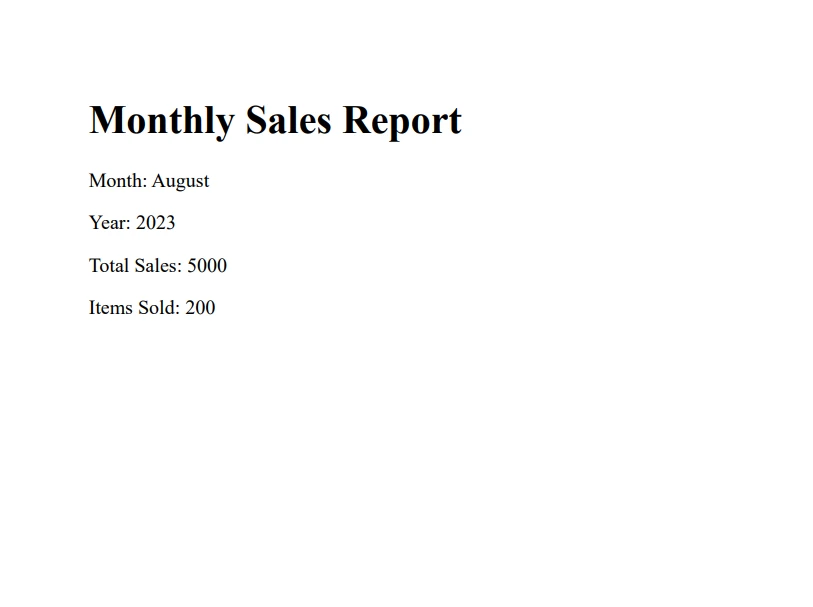
Bu JSON verileri basit bir satış raporunu temsil eder.
İlk adım, burada 'data.json' adlı JSON dosyasını okuyup, Newtonsoft.Json kullanarak bir sözlüğe dönüştürmektir:
```csharp
string jsonString = File.ReadAllText("data.json");
var reportData = JsonConvert.DeserializeObject<Dictionary<string, string>>(jsonString);
```
Bu kodu çalıştırdıktan sonra JSON dosyasındaki özellikleri ve değerlerini temsil eden anahtar-değer çiftlerini içeren `reportData` adında bir sözlük elde etmiş olacaksınız.
Sonraki adım, `reportData` verilerini kullanarak bir HTML şablonu oluşturuyoruz. `reportData` sözlüğünden alınan anahtarlar, HTML'ye uygun değerleri yerleştirmek için kullanılır:
```csharp
string htmlContent = $@"
<html>
<head><title>{reportData["Title"]}</title></head>
<body>
<h1>{reportData["Title"]}</h1>
<p>Month: {reportData["Month"]}</p>
<p>Year: {reportData["Year"]}</p>
<p>Total Sales: {reportData["TotalSales"]}</p>
<p>Items Sold: {reportData["ItemsSold"]}</p>
</body>
</html>";
```
Son olarak, HTLM kodunu bir PDF belgesine dönüştürmek için **IronPDF** kullanılır. Bir PDF renderlayıcı oluşturmak için `ChromePdfRenderer` kullanıyor, HTML'yi PDF'ye dönüştürüyor ve ardından PDF'yi kaydediyoruz:
```csharp
var renderer = new ChromePdfRenderer();
var pdf = renderer.RenderHtmlAsPdf(htmlContent);
pdf.SaveAs("Report.pdf");
```
### Kullanım Durumu 2: JSON'dan PDF Formuna
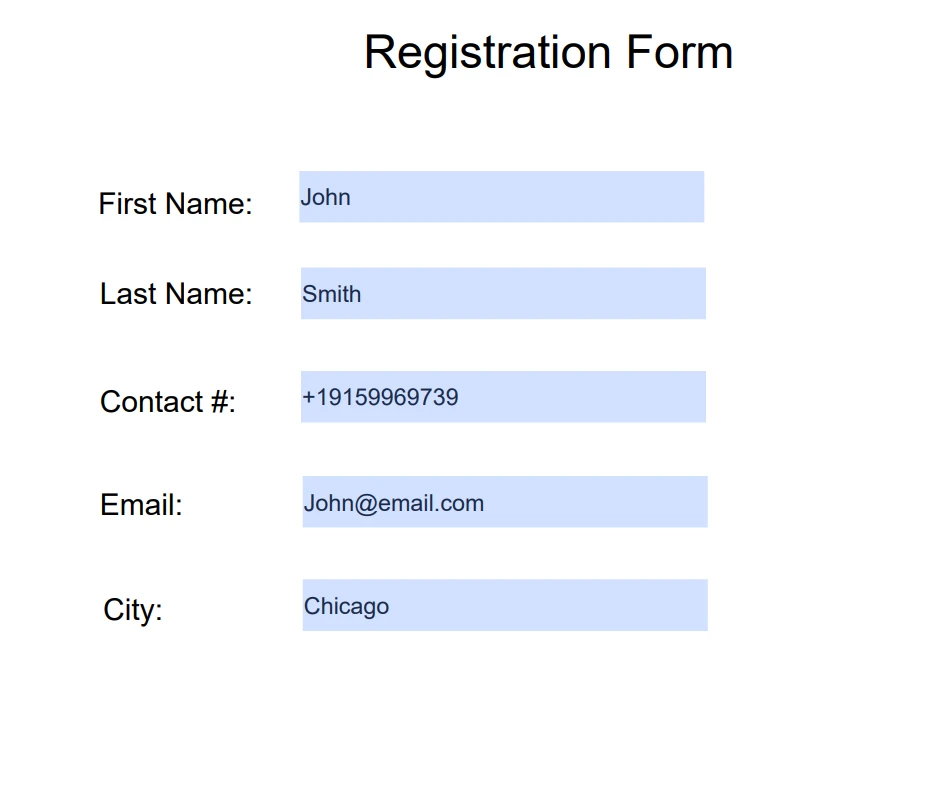
Bu kullanım durumunda, PDF belgesindeki form alanlarını doldurmak için JSON verilerini okuyacağız. Bu örnek için, aşağıdaki JSON verilerine sahip olduğumuzu varsayalım:
```json
{
"FirstName": "John",
"LastName": "Smith",
"PhoneNumber": "+19159969739",
"Email": "John@email.com",
"City": "Chicago"
}
```
Bu JSON, bir kişinin kişisel bilgisini temsil eder.
Öncelikle, dosyadaki JSON verilerini okumak ve bunları bir sözlüğe ayırmak için `Newtonsoft.Json` kullanıyoruz:
```csharp
string jsonString = File.ReadAllText("data.json");
var person = JsonConvert.DeserializeObject<Dictionary<string, string>>(jsonString);
```
Bu yazılım, "`FirstName`", "`LastName`", "`PhoneNumber`", "`Email`" ve "`City`" anahtarlarına ve bunlara karşılık gelen değerlere sahip `person` adı verilen bir sözlük oluşturur.
Sonraki adımda, PDF belgesini `IronPdf` kullanarak açıyor ve formu alıyoruz:
```csharp
var doc = PdfDocument.FromFile("myPdfForm.pdf");
var form = doc.Form;
```
Artık PDF belgesindeki form alanlarını doldurmak için `person` sözlüğünü kullanabiliriz:
```csharp
form.Fields[0].Value = person["FirstName"];
form.Fields[1].Value = person["LastName"];
form.Fields[2].Value = person["PhoneNumber"];
form.Fields[3].Value = person["Email"];
form.Fields[4].Value = person["City"];
```
Her form alanı, **kişinin** sözlükten bir anahtar ile ilişkilendirilir.
Son olarak, doldurulmuş PDF formunu kaydederiz:
```csharp
doc.SaveAs("myPdfForm_filled.pdf");
```
Bu yöntem, JSON dosyasındaki verilerle doldurulmuş form alanlarına sahip yeni bir PDF belgesi oluşturur.
Bu, JSON verilerini ayırmak için `Newtonsoft.Json` ve PDF belgelerini işlemek için IronPDF'i nasıl etkili bir şekilde kullanabileceğinizi gösterir.
## Kullanım Durumu 3: PDF Metadata'dan JSON'a
Önce, IronPDF kullanarak PDF'den metaveriyi çıkarın:
```csharp
var pdf = IronPdf.PdfDocument.FromFile("document.pdf");
var metadata = pdf.MetaData;
```
Ardından, bu verileri `Newtonsoft.Json` kullanarak bir JSON dizgisine serileştirin:
```csharp
string jsonString = JsonConvert.SerializeObject(metadata, Formatting.Indented);
File.WriteAllText("metadata.json", jsonString);
```
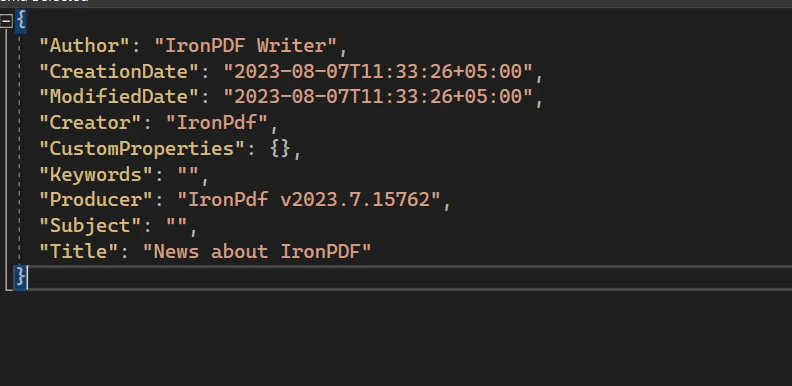
Bu kodda `metadata` nesnesi, `Author`, `Title`, `CreateDate` gibi özellikler içerir. Bu özellikler bir JSON dizgisine serileştirilir ve "metadata.json" adlı bir dosyaya yazılır.
Newtonsoft.Json ve IronPDF'in birleştirilmesi, PDF dosyalarını ve JSON'u arasında veri dönüştürmenize olanak tanır, çeşitli kullanım durumlarını aşabilir.
## Sonuç
Sonuç olarak, Newtonsoft.Json ve IronPDF, .NET'te JSON verilerini işlemek ve PDF dosyaları oluşturmak için güçlü ve esnek bir çözüm sunar. JSON verilerini, Newtonsoft.Json ile .NET nesnelerine veya sözlüklerine ayrıştırarak, bu veriyi çeşitli bağlamlarda kullanabilir ve PDF formlarını doldurmak veya şablonlardan dinamik PDF raporları üretmek için kullanabiliriz. IronPDF, PDF oluşturma ve yönetme sürecini basit ve etkin hale getirir.
Bu makalede, kütüphaneler tanıtıldı ve bazı temel işlevleri vurgulandı. Ancak, her iki kütüphanenin de sunabileceği çok daha fazla şey var. Özellikleri ve yetenekleri için kapsamlı dokümantasyonlarına derinlemesine bakmanızı şiddetle öneririz.
IronPDF'i denemekle ilgileniyorsanız, IronPDF'in özelliklerini keşfetmenize ve satın almadan önce ihtiyaçlarınızı karşılayıp karşılamadığını değerlendirmenize olanak tanıyan [IronPDF'in ücretsiz deneme sürümünü](trial-license) sunarlar. Devam etmeye karar verdiğinizde, IronPDF, tartışılan tüm özelliklere erişimi, desteği ve güncellemeleri içeren [IronPDF Lisanslama Seçenekleri](/licensing/) ile başlamaktadır. Bu da size, .NET projelerinizde etkin bir şekilde PDF dosyaları üretme, yönetme ve manipüle etme araçları ve desteği sağladığından emin olur.
Eğer .NET'te JSON verileriyle çalıştıysanız, muhtemelen .NET için popüler bir yüksek performanslı JSON çerçevesi olan Newtonsoft.Json kütüphanesine aşinasınızdır. Bu eğitim, Yeni Başlayanlar ve orta düzey kullanıcıların bu güçlü kütüphaneyi etkin bir şekilde anlamalarına ve kullanmalarına yardımcı olmayı amaçlar ve sistem referansları, belgeleri ve ilgili sürüm güncellemelerine odaklanır.
Başlarken
Newtonsoft.Json kullanmaya başlamak için, ilk olarak bunu .NET projenize kurmanız gerekir. Bu, .NET paket yöneticisi olan NuGet aracılığıyla yapılabilir. NuGet Paket Yöneticisi Konsolu'nda şunu yazın:
PM > Install-Package Newtonsoft.Json
Install-Package Newtonsoft.Json
Başarılı bir kurulumdan sonra, kütüphaneyi .NET projenize eklemek için aşağıdaki using ifadesini ekleyin:
using Newtonsoft.Json;
using Newtonsoft.Json;
ImportsNewtonsoft.Json
Imports Newtonsoft.Json
Newtonsoft.JSON ile JSON Ayrıştırma
JSON ayrıştırma, JSON formatındaki bir dizeyi .NET uygulamanızda kullanılabilir bir veri yapısına dönüştürme işlemidir. Newtonsoft.Json ile süreç oldukça basittir.
Bu JSON dizisini, oluşturmak istediğimiz nesnenin türü olarak T belirttiğimiz JsonConvert.DeserializeObject<t>() yöntemi kullanarak bir C# nesnesine ayırabiliriz. Bu durumda, bir Person sınıfı oluşturacak ve JSON'u ona ayıracağız.
public class Person{ public stringName { get; set; } public intAge { get; set; } public stringEmail { get; set; }}string jsonString = "JSON string here";Person person = JsonConvert.DeserializeObject<Person>(jsonString);
public class Person
{
    public string Name { get; set; }
    public int Age { get; set; }
    public string Email { get; set; }
}

string jsonString = "JSON string here";
Person person = JsonConvert.DeserializeObject<Person>(jsonString);
Public Class Person Public Property Name() AsString Public Property Age() AsInteger Public Property Email() AsStringEnd ClassPrivate jsonString AsString = "JSON string here"Private person AsPerson = JsonConvert.DeserializeObject(OfPerson)(jsonString)
Public Class Person
	Public Property Name() As String
	Public Property Age() As Integer
	Public Property Email() As String
End Class

Private jsonString As String = "JSON string here"
Private person As Person = JsonConvert.DeserializeObject(Of Person)(jsonString)
Şimdi, person nesnesi, JSON dizisinden gelen değerleri içerecek.
JSON Dosyalarıyla Çalışma
Çoğu zaman, bir dosyadan JSON verilerini okuma veya yazma gereği duyarız. Bunu, Newtonsoft.Json ile nasıl yapabileceğimize bakalım. Bu durumda System.IO isim alanından File sınıfını kullanacağız.
Bir JSON dosyasını okuyup, bir nesneye ayrıştırmak için:
string path = "path to your json file";string jsonString = File.ReadAllText(path);Person person = JsonConvert.DeserializeObject<Person>(jsonString);
string path = "path to your json file";
string jsonString = File.ReadAllText(path);
Person person = JsonConvert.DeserializeObject<Person>(jsonString);
Dim path AsString = "path to your json file"Dim jsonString AsString = File.ReadAllText(path)Dim person AsPerson = JsonConvert.DeserializeObject(OfPerson)(jsonString)
Dim path As String = "path to your json file"
Dim jsonString As String = File.ReadAllText(path)
Dim person As Person = JsonConvert.DeserializeObject(Of Person)(jsonString)
Bir nesneyi bir JSON dosyasına yazmak için:
Person person = new Person() {Name = "John Doe",Age = 30,Email = "johndoe@example.com"};string path = "path to your json file";string jsonString = JsonConvert.SerializeObject(person);File.WriteAllText(path, jsonString);
Person person = new Person()
{
    Name = "John Doe",
    Age = 30,
    Email = "johndoe@example.com"
};

string path = "path to your json file";
string jsonString = JsonConvert.SerializeObject(person);
File.WriteAllText(path, jsonString);
Dim person As New Person() With { .Name = "John Doe", .Age = 30, .Email = "johndoe@example.com"}Dim path AsString = "path to your json file"Dim jsonString AsString = JsonConvert.SerializeObject(person)File.WriteAllText(path, jsonString)
Dim person As New Person() With {
	.Name = "John Doe",
	.Age = 30,
	.Email = "johndoe@example.com"
}

Dim path As String = "path to your json file"
Dim jsonString As String = JsonConvert.SerializeObject(person)
File.WriteAllText(path, jsonString)
Diziler ile Çalışma
Bazı durumlarda, JSON'unuz diziler içerebilir. Örneğin, bir Person nesnesi bir dizi Friends içerebilir:
Dim friends AsJArray = CType(jsonObject("Friends"), JArray)For Each [friend] AsJObjectIn friends Dim friendName AsString = CStr([friend]("Name"))Console.WriteLine(friendName)Next [friend]
Dim friends As JArray = CType(jsonObject("Friends"), JArray)
For Each [friend] As JObject In friends
	Dim friendName As String = CStr([friend]("Name"))
	Console.WriteLine(friendName)
Next [friend]
Not: jsonObject, JSON'dan başlatılan bir actual JObject ile değiştirilmelidir.
JSON'u Modifiye Etme ve Yazma
Newtonsoft.Json ile JSON'u değiştirmek ve yazmak kolaydır. Diyelim ki Person nesnemizin Age değerini güncellemeniz gerekiyor.
jsonObject["Age"] = 31; // Update the age
jsonObject["Age"] = 31; // Update the age
jsonObject("Age") = 31 ' Update the age
jsonObject("Age") = 31 ' Update the age
Ve ardından bunu bir dize olarak geri yazmak:
string updatedJson = jsonObject.ToString();File.WriteAllText(path, updatedJson); // Write back to the file
string updatedJson = jsonObject.ToString();
File.WriteAllText(path, updatedJson); // Write back to the file
Dim updatedJson AsString = jsonObject.ToString()File.WriteAllText(path, updatedJson) ' Write back to the file
Dim updatedJson As String = jsonObject.ToString()
File.WriteAllText(path, updatedJson) ' Write back to the file
Not: jsonObject, JSON'dan başlatılan bir actual JObject ile değiştirilmelidir.
JSON için LINQ
Newtonsoft.Json ayrıca JSON nesnelerini sorgulamak ve manipüle etmek için LINQ (Dil Entegre Sorgusu) fonksiyonelliği sağlar. Bu oldukça güçlüdür çünkü standart LINQ operatörlerinin tümünü, XML veya bir nesne koleksiyonunda olduğu gibi, bir JSON nesnesini sorgulamak için kullanmanıza olanak tanır.
Tüm Friends 30 yaşından küçüklerin isimlerini getirmenin bir örneği:
var youngFriends = jsonObject["Friends"].Where(f => (int)f["Age"] < 30) .Select(f => (string)f["Name"]);foreach (string name in youngFriends){Console.WriteLine(name);}
var youngFriends = jsonObject["Friends"].Where(f => (int)f["Age"] < 30)
                                        .Select(f => (string)f["Name"]);
foreach (string name in youngFriends)
{
    Console.WriteLine(name);
}
ImportsSystemDim youngFriends = jsonObject("Friends").Where(Function(f) CInt(Math.Truncate(f("Age"))) < 30).Select(Function(f) CStr(f("Name")))For Each name AsStringIn youngFriendsConsole.WriteLine(name)Next name
Imports System

Dim youngFriends = jsonObject("Friends").Where(Function(f) CInt(Math.Truncate(f("Age"))) < 30).Select(Function(f) CStr(f("Name")))
For Each name As String In youngFriends
	Console.WriteLine(name)
Next name
Not: jsonObject, JSON'dan başlatılan bir actual JObject ile değiştirilmelidir.
IronPDF, HTML'den PDF'ye dönüşümde mükemmeldir, özgün düzenler ve stillerin hassas bir şekilde korunmasını sağlar. Raporlar, faturalar ve belgeler gibi web tabanlı içeriklerden PDF oluşturmak için mükemmeldir. HTML dosyaları, URL'ler ve ham HTML dizeleri için destekle, IronPDF yüksek kaliteli PDF belgelerini kolayca üretir.
using IronPdf;class Program{ static voidMain(string[] args) { var renderer = new ChromePdfRenderer(); // 1. Convert HTML String to PDF var htmlContent = "<h1>Hello, IronPDF!</h1><p>This is a PDF from an HTML string.</p>"; var pdfFromHtmlString = renderer.RenderHtmlAsPdf(htmlContent); pdfFromHtmlString.SaveAs("HTMLStringToPDF.pdf"); // 2. Convert HTML File to PDF var htmlFilePath = "path_to_your_html_file.html"; // Specify the path to your HTML file var pdfFromHtmlFile = renderer.RenderHtmlFileAsPdf(htmlFilePath); pdfFromHtmlFile.SaveAs("HTMLFileToPDF.pdf"); // 3. Convert URL to PDF var url = "http://ironpdf.com"; // Specify the URL var pdfFromUrl = renderer.RenderUrlAsPdf(url); pdfFromUrl.SaveAs("URLToPDF.pdf"); }}
using IronPdf;

class Program
{
    static void Main(string[] args)
    {
        var renderer = new ChromePdfRenderer();

        // 1. Convert HTML String to PDF
        var htmlContent = "<h1>Hello, IronPDF!</h1><p>This is a PDF from an HTML string.</p>";
        var pdfFromHtmlString = renderer.RenderHtmlAsPdf(htmlContent);
        pdfFromHtmlString.SaveAs("HTMLStringToPDF.pdf");

        // 2. Convert HTML File to PDF
        var htmlFilePath = "path_to_your_html_file.html"; // Specify the path to your HTML file
        var pdfFromHtmlFile = renderer.RenderHtmlFileAsPdf(htmlFilePath);
        pdfFromHtmlFile.SaveAs("HTMLFileToPDF.pdf");

        // 3. Convert URL to PDF
        var url = "http://ironpdf.com"; // Specify the URL
        var pdfFromUrl = renderer.RenderUrlAsPdf(url);
        pdfFromUrl.SaveAs("URLToPDF.pdf");
    }
}
ImportsIronPdfFriend Class ProgramShared Sub Main(ByVal args() AsString) Dim renderer = New ChromePdfRenderer() ' 1. Convert HTML String to PDF Dim htmlContent = "<h1>Hello, IronPDF!</h1><p>This is a PDF from an HTML string.</p>" Dim pdfFromHtmlString = renderer.RenderHtmlAsPdf(htmlContent) pdfFromHtmlString.SaveAs("HTMLStringToPDF.pdf") ' 2. Convert HTML File to PDF Dim htmlFilePath = "path_to_your_html_file.html" ' Specify the path to your HTML file Dim pdfFromHtmlFile = renderer.RenderHtmlFileAsPdf(htmlFilePath) pdfFromHtmlFile.SaveAs("HTMLFileToPDF.pdf") ' 3. Convert URL to PDF Dim url = "http://ironpdf.com" ' Specify the URL Dim pdfFromUrl = renderer.RenderUrlAsPdf(url) pdfFromUrl.SaveAs("URLToPDF.pdf") End SubEnd Class
Imports IronPdf

Friend Class Program
	Shared Sub Main(ByVal args() As String)
		Dim renderer = New ChromePdfRenderer()

		' 1. Convert HTML String to PDF
		Dim htmlContent = "<h1>Hello, IronPDF!</h1><p>This is a PDF from an HTML string.</p>"
		Dim pdfFromHtmlString = renderer.RenderHtmlAsPdf(htmlContent)
		pdfFromHtmlString.SaveAs("HTMLStringToPDF.pdf")

		' 2. Convert HTML File to PDF
		Dim htmlFilePath = "path_to_your_html_file.html" ' Specify the path to your HTML file
		Dim pdfFromHtmlFile = renderer.RenderHtmlFileAsPdf(htmlFilePath)
		pdfFromHtmlFile.SaveAs("HTMLFileToPDF.pdf")

		' 3. Convert URL to PDF
		Dim url = "http://ironpdf.com" ' Specify the URL
		Dim pdfFromUrl = renderer.RenderUrlAsPdf(url)
		pdfFromUrl.SaveAs("URLToPDF.pdf")
	End Sub
End Class
JSON verilerine sahip olduğumuz ve bu verilerden bir PDF raporu oluşturmak istediğimiz bir gereksinim olduğunu varsayalım. JSON verilerini ayrıştırmak için Newtonsoft.Json'u ve PDF oluşturmak için IronPDF'i kullanabiliriz. Bunu nasıl yapabileceğimizi görelim.
IronPDF Kurulumu
Newtonsoft.Json gibi, IronPDF de NuGet üzerinden kullanılabilir. Aşağıdaki komutu kullanarak yükleyebilirsiniz:
PM > Install-Package IronPdf
Install-Package IronPdf
Sonra, projenize eklemek için şunu ekleyebilirsiniz:
using IronPdf;
using IronPdf;
ImportsIronPdf
Imports IronPdf
Kullanım Durumu 1: JSON Verilerinden PDF Oluşturma
Bu kullanım durumunda, JSON verilerinden bir PDF raporu oluşturmak için Newtonsoft.Json ve IronPDF'in nasıl kullanılacağını göstereceğiz. Bu, JSON formatında saklanan verilere dayalı olarak dinamik raporlar oluşturan uygulamalar için özellikle yararlı olabilir.
string jsonString = File.ReadAllText("data.json");
var reportData = JsonConvert.DeserializeObject<Dictionary<string, string>>(jsonString);
Dim jsonString AsString = File.ReadAllText("data.json")Dim reportData = JsonConvert.DeserializeObject(OfDictionary(OfString, String))(jsonString)
Dim jsonString As String = File.ReadAllText("data.json")
Dim reportData = JsonConvert.DeserializeObject(Of Dictionary(Of String, String))(jsonString)
Bu kodu çalıştırdıktan sonra JSON dosyasındaki özellikleri ve değerlerini temsil eden anahtar-değer çiftlerini içeren reportData adında bir sözlük elde etmiş olacaksınız.
Sonraki adım, reportData verilerini kullanarak bir HTML şablonu oluşturuyoruz. reportData sözlüğünden alınan anahtarlar, HTML'ye uygun değerleri yerleştirmek için kullanılır:
Dim htmlContent As String = $"
<html>
<head><title>{reportData("Title")}</title></head>ignoreignore<body><h1>{reportData("Title")}</h1><p>Month: {reportData("Month")}</p><p>Year: {reportData("Year")}</p><p>Total Sales: {reportData("TotalSales")}</p><p>Items Sold: {reportData("ItemsSold")}</p></body></html>"
Son olarak, HTLM kodunu bir PDF belgesine dönüştürmek için IronPDF kullanılır. Bir PDF renderlayıcı oluşturmak için ChromePdfRenderer kullanıyor, HTML'yi PDF'ye dönüştürüyor ve ardından PDF'yi kaydediyoruz:
var renderer = new ChromePdfRenderer();var pdf = renderer.RenderHtmlAsPdf(htmlContent);pdf.SaveAs("Report.pdf");
var renderer = new ChromePdfRenderer();
var pdf = renderer.RenderHtmlAsPdf(htmlContent);
pdf.SaveAs("Report.pdf");
Dim renderer = New ChromePdfRenderer()Dim pdf = renderer.RenderHtmlAsPdf(htmlContent)pdf.SaveAs("Report.pdf")
Dim renderer = New ChromePdfRenderer()
Dim pdf = renderer.RenderHtmlAsPdf(htmlContent)
pdf.SaveAs("Report.pdf")
Kullanım Durumu 2: JSON'dan PDF Formuna
Bu kullanım durumunda, PDF belgesindeki form alanlarını doldurmak için JSON verilerini okuyacağız. Bu örnek için, aşağıdaki JSON verilerine sahip olduğumuzu varsayalım:
Bu JSON, bir kişinin kişisel bilgisini temsil eder.
Öncelikle, dosyadaki JSON verilerini okumak ve bunları bir sözlüğe ayırmak için Newtonsoft.Json kullanıyoruz:
string jsonString = File.ReadAllText("data.json");var person = JsonConvert.DeserializeObject<Dictionary<string, string>>(jsonString);
string jsonString = File.ReadAllText("data.json");
var person = JsonConvert.DeserializeObject<Dictionary<string, string>>(jsonString);
Dim jsonString AsString = File.ReadAllText("data.json")Dim person = JsonConvert.DeserializeObject(OfDictionary(OfString, String))(jsonString)
Dim jsonString As String = File.ReadAllText("data.json")
Dim person = JsonConvert.DeserializeObject(Of Dictionary(Of String, String))(jsonString)
Bu yazılım, "FirstName", "LastName", "PhoneNumber", "Email" ve "City" anahtarlarına ve bunlara karşılık gelen değerlere sahip person adı verilen bir sözlük oluşturur.
Sonraki adımda, PDF belgesini IronPdf kullanarak açıyor ve formu alıyoruz:
var doc = PdfDocument.FromFile("myPdfForm.pdf");var form = doc.Form;
var doc = PdfDocument.FromFile("myPdfForm.pdf");
var form = doc.Form;
Dim doc = PdfDocument.FromFile("myPdfForm.pdf")Dim form = doc.Form
Dim doc = PdfDocument.FromFile("myPdfForm.pdf")
Dim form = doc.Form
Artık PDF belgesindeki form alanlarını doldurmak için person sözlüğünü kullanabiliriz:
Dim jsonString AsString = JsonConvert.SerializeObject(metadata, Formatting.Indented)File.WriteAllText("metadata.json", jsonString)
Dim jsonString As String = JsonConvert.SerializeObject(metadata, Formatting.Indented)
File.WriteAllText("metadata.json", jsonString)
Bu kodda metadata nesnesi, Author, Title, CreateDate gibi özellikler içerir. Bu özellikler bir JSON dizgisine serileştirilir ve "metadata.json" adlı bir dosyaya yazılır.
Newtonsoft.Json ve IronPDF'in birleştirilmesi, PDF dosyalarını ve JSON'u arasında veri dönüştürmenize olanak tanır, çeşitli kullanım durumlarını aşabilir.
Sonuç
Sonuç olarak, Newtonsoft.Json ve IronPDF, .NET'te JSON verilerini işlemek ve PDF dosyaları oluşturmak için güçlü ve esnek bir çözüm sunar. JSON verilerini, Newtonsoft.Json ile .NET nesnelerine veya sözlüklerine ayrıştırarak, bu veriyi çeşitli bağlamlarda kullanabilir ve PDF formlarını doldurmak veya şablonlardan dinamik PDF raporları üretmek için kullanabiliriz. IronPDF, PDF oluşturma ve yönetme sürecini basit ve etkin hale getirir.
Bu makalede, kütüphaneler tanıtıldı ve bazı temel işlevleri vurgulandı. Ancak, her iki kütüphanenin de sunabileceği çok daha fazla şey var. Özellikleri ve yetenekleri için kapsamlı dokümantasyonlarına derinlemesine bakmanızı şiddetle öneririz.
IronPDF'i denemekle ilgileniyorsanız, IronPDF'in özelliklerini keşfetmenize ve satın almadan önce ihtiyaçlarınızı karşılayıp karşılamadığını değerlendirmenize olanak tanıyan IronPDF'in ücretsiz deneme sürümünü sunarlar. Devam etmeye karar verdiğinizde, IronPDF, tartışılan tüm özelliklere erişimi, desteği ve güncellemeleri içeren IronPDF Lisanslama Seçenekleri ile başlamaktadır. Bu da size, .NET projelerinizde etkin bir şekilde PDF dosyaları üretme, yönetme ve manipüle etme araçları ve desteği sağladığından emin olur.
Jacob Mellor, Iron Software'de Baş Teknoloji Yöneticisidir ve C# PDF teknolojisinde öncü bir mühendisdir. Iron Software'ın ana kod tabanının ilk geliştiricisi olarak, CEO Cameron Rimington ile birlikte şirketin ürün mimarisini 50'den fazla kişilik bir şirkete dönüştürmüştür ve NASA, Tesla ve dünya genelindeki devlet kurumlarına hizmet etmektedir.
















