E-posta iletişimi, kişisel ve profesyonel yaşamlarımızın ayrılmaz bir parçası haline geldi. Çoğu zaman, gelecekte başvurmak için saklamamız gereken önemli bilgiler, belgeler veya kayıtlar içeren önemli e-postalar alıyoruz. Bu e-postaları korumanın etkili yollarından biri, onları PDF dosyaları veya Word belgeleri olarak kaydetmektir. PDF (Taşınabilir Belge Formatı), belgenin formatının ve içeriğinin farklı cihazlar ve platformlar arasında korunmasını sağlayan çok yönlü ve yaygın kullanılan bir dosya formatıdır. Bu makalede, bir e-postayı nasıl PDF olarak kaydedeceğinizi ve dijital iletişiminizi verimli bir şekilde organize ederek anlatacağız.
Adım 1: E-posta İstemcinizi Seçin
Bir e-postayı PDF olarak kaydetme işlemi, kullandığınız e-posta uygulamasına bağlı olarak biraz farklılık gösterebilir. Yaygın e-posta sağlayıcıları arasında Gmail, Outlook, Apple Mail ve Yahoo bulunur. Seçtiğiniz posta uygulamasının arayüzüne ve seçeneklerine aşina olduğunuzdan emin olun. Bu öğretici için, Gmail kullanacağız. Eğer Outlook e-posta kullanıyorsanız, Outlook e-postalarını PDF belgeleri olarak kaydetmek için Outlook uygulamasını kullanabilirsiniz.
Adım 2: E-postayı Açın
E-posta hesabınıza giriş yapın ve PDF olarak kaydetmek istediğiniz e-postayı bulun. Dönüştürmek istediğiniz özel e-postayı açmış olduğunuzdan emin olun.
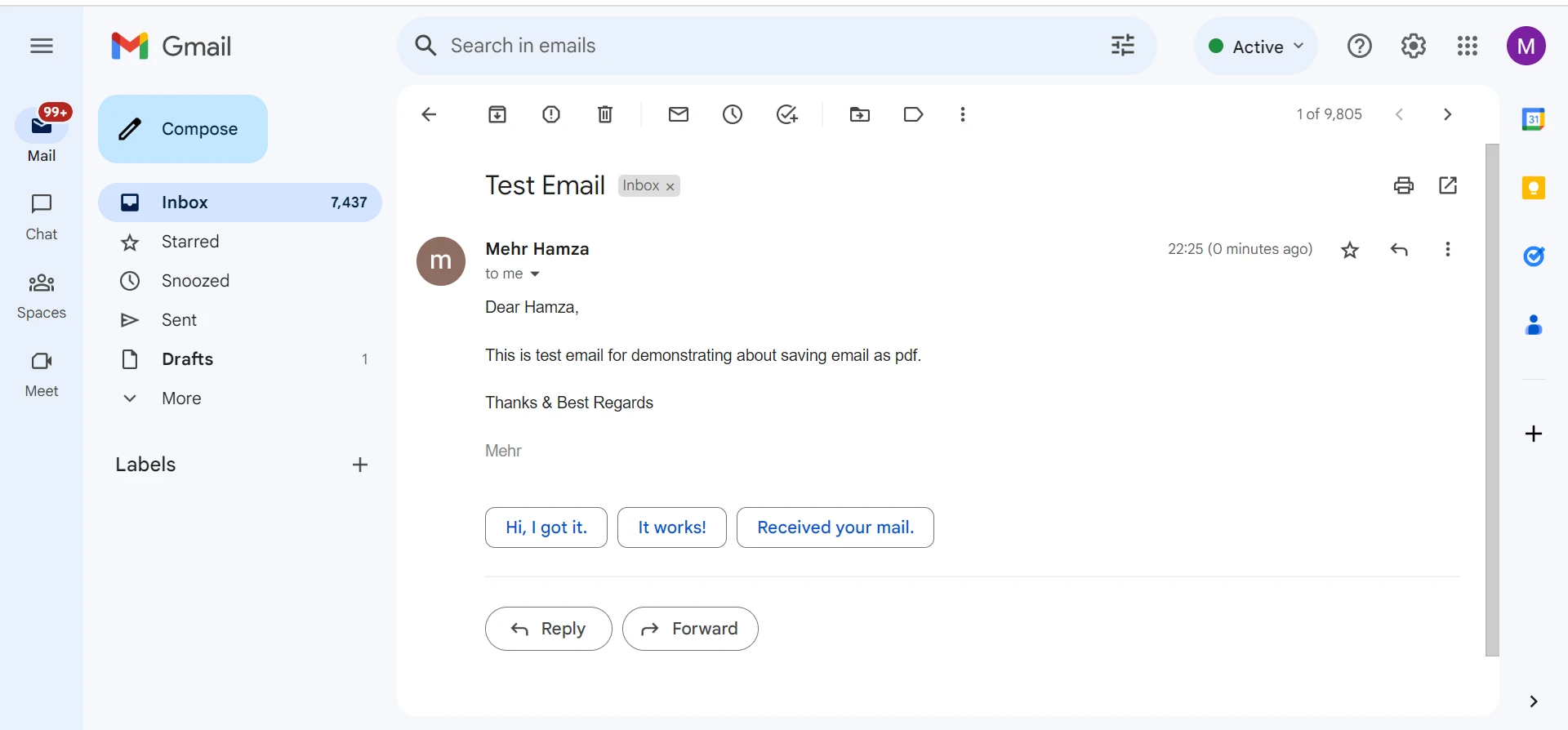
Adım 3: Yazdırma Seçeneğini Başlatın
Bir e-postayı PDF olarak kaydetmenin ana adımı "Yazdır" işlevini kullanmayı içerir. Adına rağmen, bu işlev bir PDF belgesi oluşturur. E-posta istemcinizdeki 'Yazdır' seçeneğini arayın. Bu, bir yazıcı simgesi veya bir metin bağlantısı ile temsil edilebilir, genellikle e-posta penceresinin üst kısmına yakın bir yerde bulunur. Bu seçeneğe tıklayın.
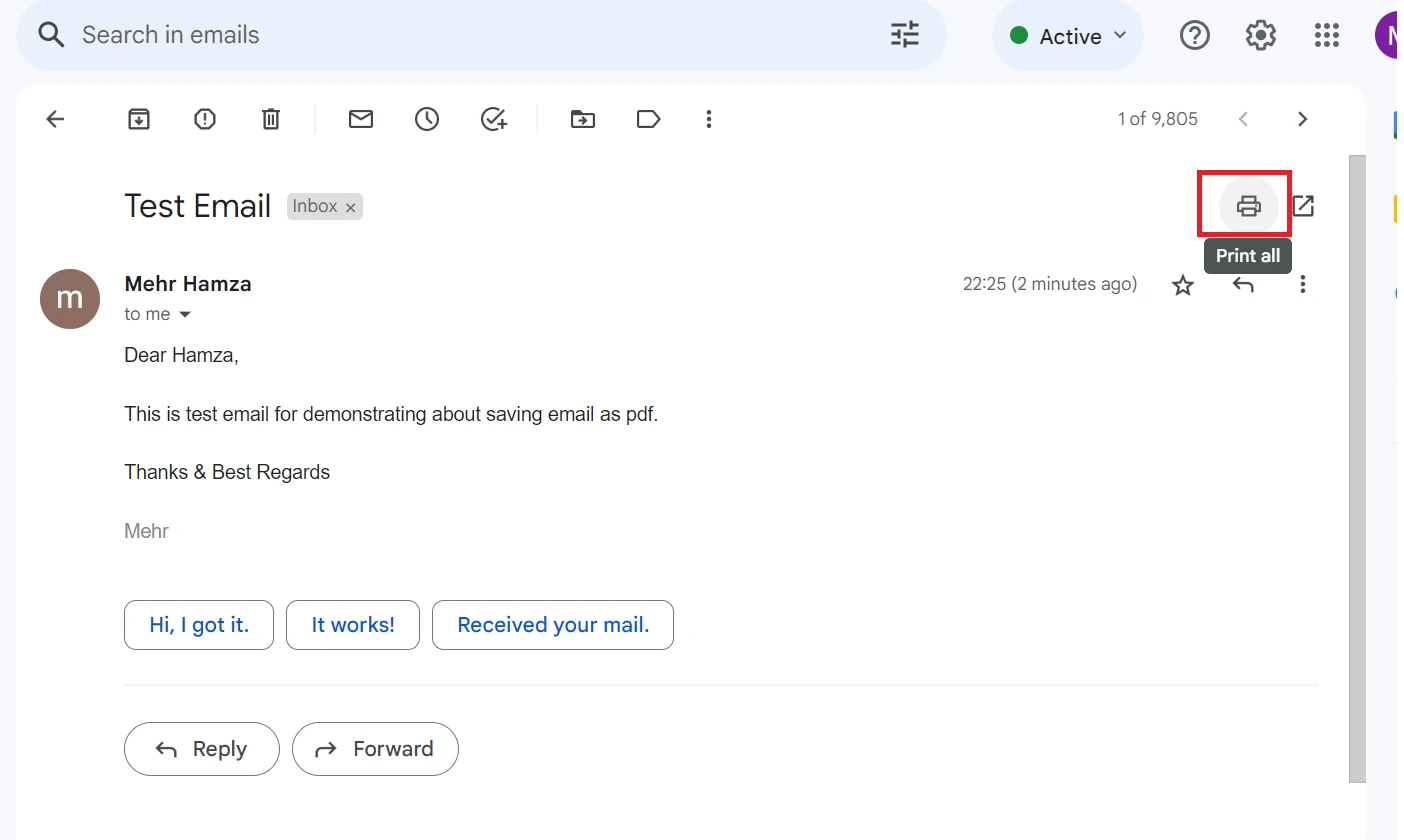
Adım 4: PDF Yazıcısını veya Microsoft Print To PDF'yi Seçin
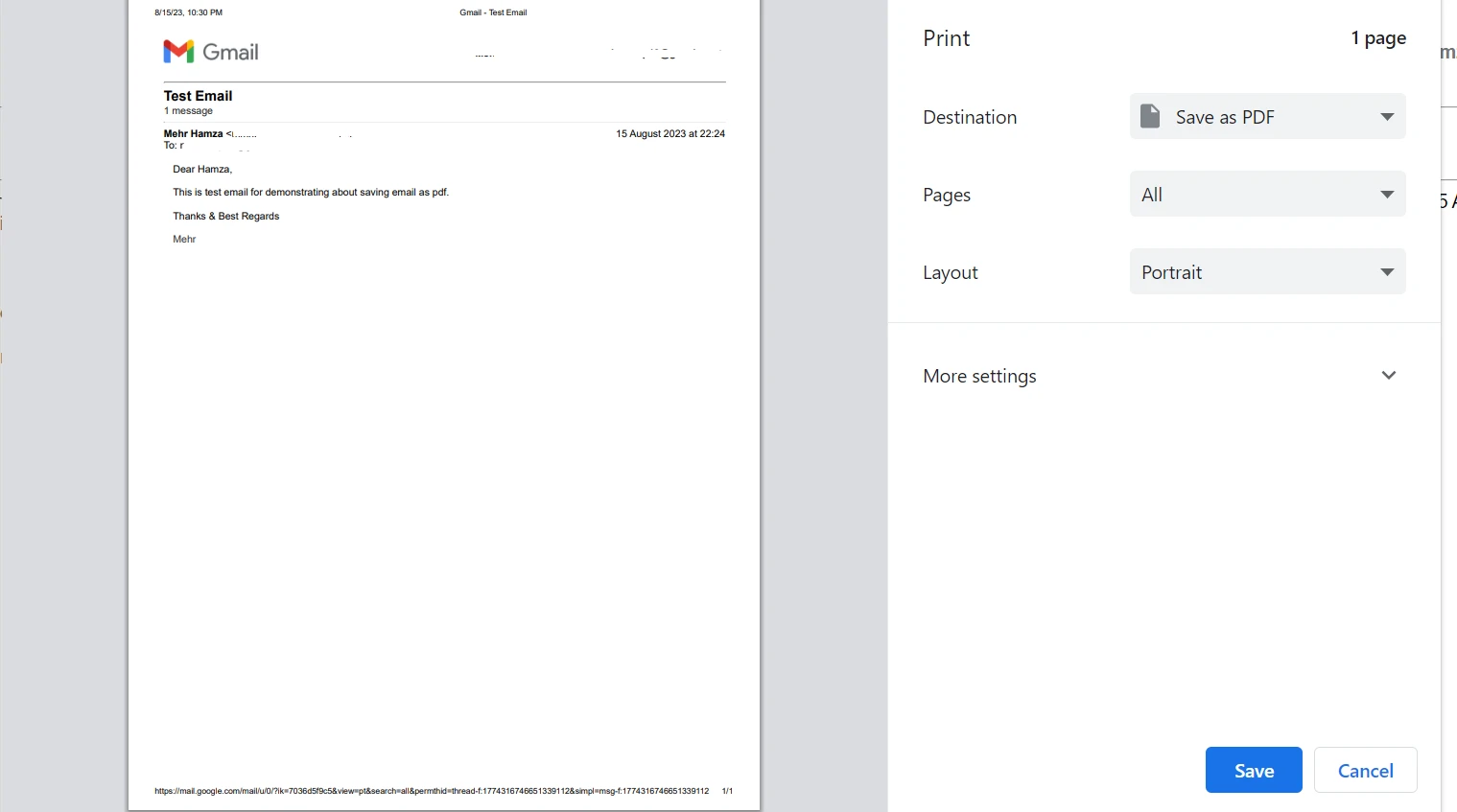
"Yazdır" seçeneğine tıklanarak bir yazdırma diyalog kutusu belirecektir. Burada bir yazıcı seçmeniz gerekecek. Fiziksel bir yazıcı yerine, 'PDF olarak Kaydet' veya 'Microsoft Print to PDF' seçeneğini tercih edin. Bu seçim, bilgisayarınıza e-postanın içeriğinden bir PDF dosyası oluşturmasını talimat verir.
Adım 5: Yazdırma Ayarlarını Yapılandırın
Devam etmeden önce, yazdırma ayarlarını kendi tercihleriniz doğrultusunda sonuçlanan PDF'ye uyarlayın. Uyarlamalar, sayfa yönelimini (dikey veya yatay), kağıt boyutunu (mektup, A4, vb.) seçmeyi ve sayfa kenar boşluklarını ayarlamayı içerebilir. Bu ayarları gözden geçirip ihtiyacınıza göre uyarlayın.
Adım 6: PDF Dosya Adı ve Kaydetme Konumunu Belirleyin
Yazdırma ayarlarını yapılandırdıktan sonra, PDF dosyasının kaydedileceği yer olarak bilgisayarınızdan bir hedef seçmeniz istenecektir. Uygun bir klasör seçin ve PDF dosyası için açıklayıcı bir ad verin. Bu adım, PDF'nin içeriğini gelecekte kolayca tanımlamanızı sağlar.
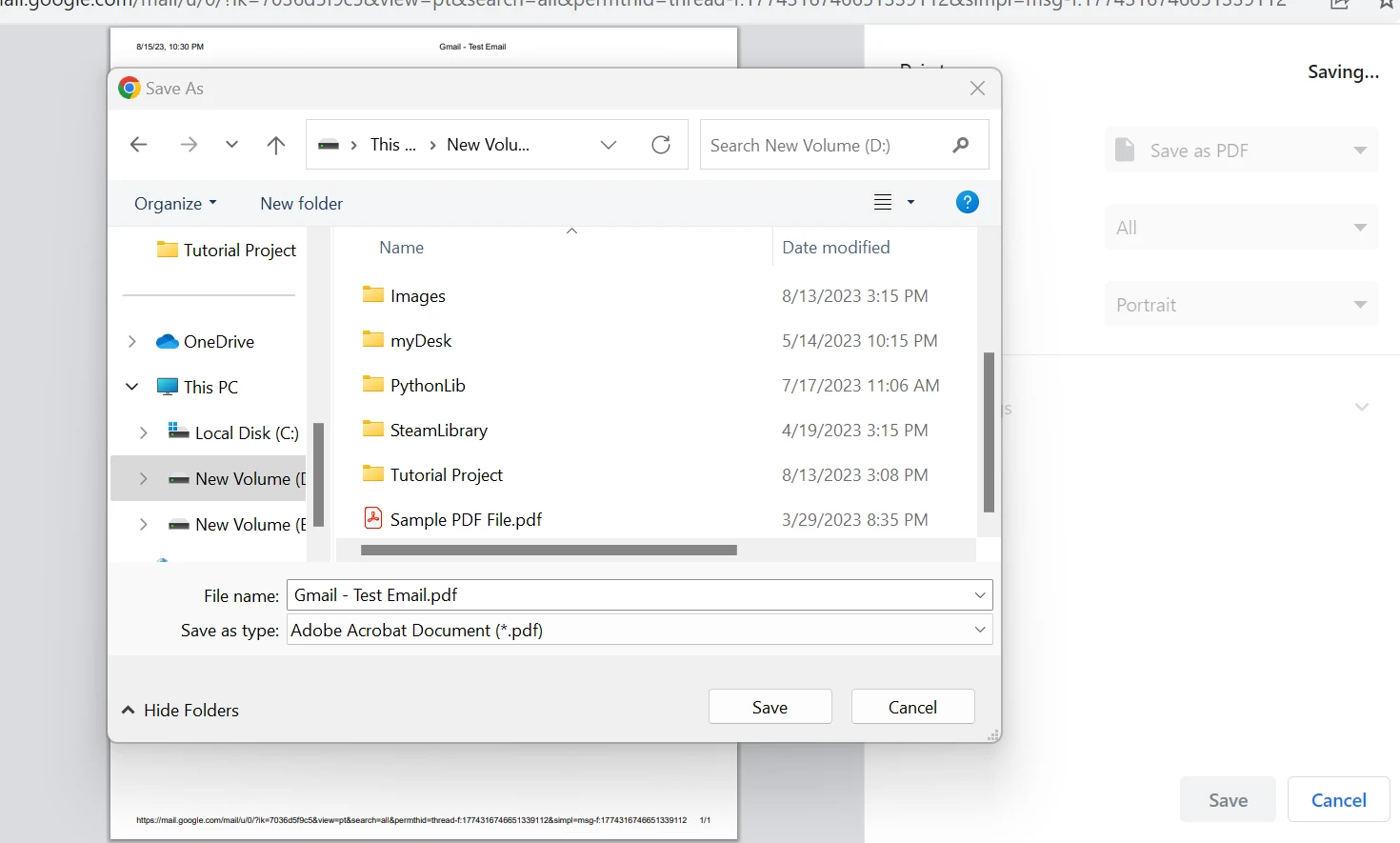
Adım 7: PDF Belgesini Doğrulayın
Dosya adı ve kayıt yeri belirlendikten sonra "Kaydet" düğmesine tıklayın. Bilgisayarınız şimdi e-postayı bir PDF dosyasına dönüştürecek ve belirttiğiniz yere kaydedecektir. Dönüşüm tamamlandığında, klasöre gidin ve PDF dosyasını açarak e-posta içeriğinin, metin, resimler ve eklerin PDF formatında düzgün bir şekilde korunup korunmadığını doğrulayın.
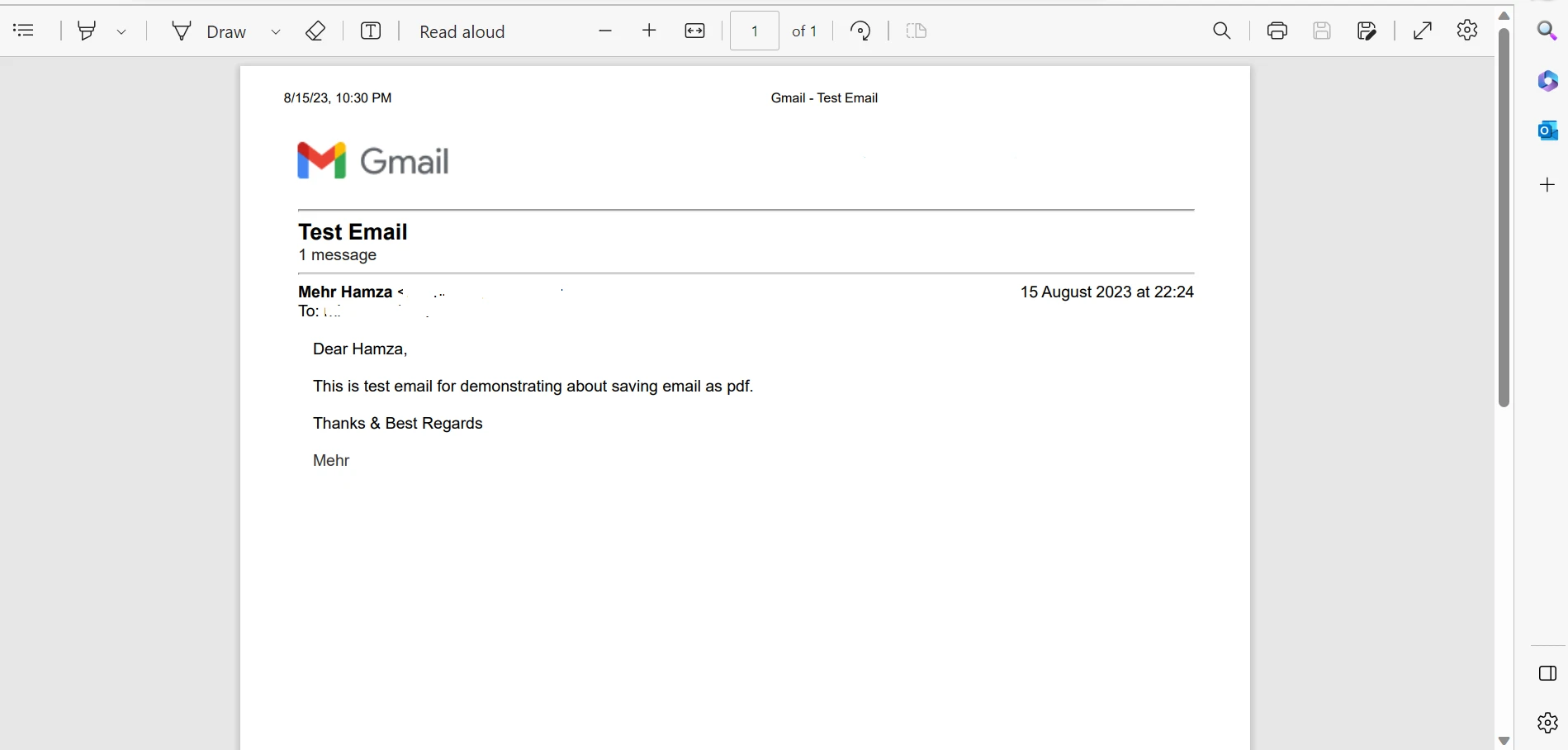
Birden fazla e-postayı PDF belgelerine dönüştürmek için benzer adımları izleyebilirsiniz.
IronPDF C#
IronPDF, .NET uygulamalarında PDF dosyalarıyla çalışmayı basitleştirmek için tasarlanmış çok yönlü ve güçlü bir C# kütüphanesidir. Geliştirici dostu ve sezgisel arayüzüyle, IronPDF, C# programcılarına PDF belgelerini zahmetsizce oluşturma, manipule etme ve yönetme yetkisi verir. Sıfırdan PDF'ler oluşturmak, HTML içeriğini PDF'ye dönüştürmek, mevcut PDF'leri birleştirmek veya ayırmak, metin veya resimler eklemek veya hatta PDF'lerden veri çıkarmak olsun, IronPDF geniş bir PDF ile ilgili görevleri yönetmek için kapsamlı bir araç seti sunar. Zengin özellik seti ve C# ile sorunsuz entegrasyonu, onu geliştiriciler için harika bir seçim haline getirir.
IronPDF Özellikleri
IronPDF kütüphanesi, geliştiricilere C# uygulamalarına PDF işlevselliğini sorunsuz bir şekilde entegre etme gücü veren etkileyici bir dizi özelliğe sahiptir. PDF oluşturma ve düzenlemeden HTML içeriğini dönüştürmeye kadar, IronPDF, çeşitli ihtiyaçları karşılamak için kapsamlı bir araç takımı sunar. Aşağıda, öne çıkan bazı özellikleri yer almaktadır.
- PDF Oluşturma: IronPDF, geliştiricilerin C# kodu kullanarak sıfırdan dinamik PDF belgeleri oluşturmasına olanak tanır. Bu özellik, fatura, rapor, sertifika ve diğer dinamik içeriği oluşturmak için özellikle değerlidir.
- HTML'den PDF'ye Dönüştürme: Kütüphanenin temel güçlü yönlerinden biri, CSS ve resimleri de içeren HTML dosya içeriğini yüksek kaliteli PDF dosyalarına dönüştürme yeteneğidir. Bu, geliştiricilerin web sayfalarını, çevrimiçi raporları ve diğer HTML tabanlı içeriği basılabilir ve paylaşılabilir PDF'lere dönüştürmesini sağlar.
- PDF Düzenleme ve Manipülasyonu: IronPDF, geliştiricilere mevcut PDF dosyalarını manipüle etme yeteneği verir - metin, resim, açıklama ve diğer öğeleri ekleyerek, değiştirerek veya kaldırarak. Bu özellik, filigran, başlık ve altbilgi eklemek veya birden fazla PDF'yi birleştirmek gibi görevler için yararlıdır.
- PDF Formları İşleme: Kütüphane, metin alanları, onay kutuları, radyo düğmeleri ve açılır listeler dahil olmak üzere PDF formlarının oluşturulmasını ve manipülasyonunu destekler. Geliştiriciler, form alanlarını önceden doldurabilir, form verilerini çıkarabileceği gibi programatik olarak etkileşimli formlar da oluşturabilir.
- Metin ve Resim Çıkarma: IronPDF, PDF belgelerinden metin ve resim çıkarılmasını kolaylaştırır. Bu özellik, veri çıkarma, içerik analizi ve PDF içeriğini diğer uygulamalara entegre etme açısından değerlidir.
- PDF Birleştirme ve Ayırma: Geliştiriciler, birden fazla PDF dosyasını kolayca tek bir belgeye birleştirebilir veya bir PDF'yi birden fazla dosyaya ayırabilir, bu da PDF içeriğini yönetmede ve organize etmede esneklik sunar.
- Güvenlik ve Şifreleme: Kütüphane, geliştiricilere PDF dosyalarına parola koruması, şifreleme ve erişim kısıtlamaları uygulayarak hassas bilgileri koruma konusunda sağlam güvenlik özellikleri sunar.
- Belgeler ve Destek: IronPDF, geliştiricilere çeşitli kullanım durumlarında rehberlik etmek için kapsamlı belgeler, öğreticiler ve örnekler sunar. Duyarlı destek ekibi, zorlukların üstesinden gelmenizi ve uygulamanızı optimize etmenizi sağlamak için yardım sunar.
Sonuç
Bir e-postayı PDF olarak kaydetmek, önemli yazışmaların düzenli dijital bir arşivini oluşturmanıza olanak tanıyan değerli bir beceridir. İster kişisel anıları ister kritik iş iletişimlerini saklıyor olun, e-postaları PDF'ye dönüştürme yeteneği, güvenli, erişilebilir ve tutarlı bir kayıt tutmanızı sağlar. Bu rehberde açıklanan, seçtiğiniz e-posta istemcinize göre özelleştirilmiş detaylı adımları izlemek, e-posta iletişimlerinizi evrensel olarak uyumlu PDF formatında zahmetsizce kaydetmenizi ve yönetmenizi sağlar.
IronPDF kütüphanesinin zengin özellikli araç takımı, geliştiricilere C# uygulamaları içinde geniş bir PDF ile ilgili görevi yönetme yeteneği sağlar. Çok yönlülüğü, kolay kullanımı ve kapsamlı belgeleri, projelerinizin sağlam PDF oluşturma, manipülasyon ve dönüştürme yetenekleri gerektirdiği durumlarda değerli bir varlık olmasını sağlar. IronPDF'nin ticari lisansı IronPDF'nin ücretsiz denemesi ile denenebilir.













