


Reduzir o tamanho de PDFs (Ferramentas online gratuitas)

A comunicação por e-mail tornou-se parte integrante de nossas vidas pessoais e profissionais. Frequentemente, recebemos e-mails importantes contendo informações cruciais, documentos ou registros que precisamos guardar para referência futura. Uma forma eficaz de preservar esses e-mails é salvá-los como arquivos PDF ou documentos do Word. O PDF (Portable Document Format) é um formato de arquivo versátil e amplamente utilizado que garante a preservação da formatação e do conteúdo do documento em diferentes dispositivos e plataformas. Aprenda como salvar e-mail como PDF no Gmail, Outlook e Apple Mail. Guia passo a passo para organizar comunicações digitais e converter e-mails em PDF.
Passo 1: Escolha seu cliente de e-mail
O processo de salvar um e-mail como PDF pode variar ligeiramente dependendo do aplicativo de e-mail que você está usando. Os provedores de e-mail mais comuns incluem Gmail, Outlook, Apple Mail e Yahoo. Certifique-se de estar familiarizado com a interface e as opções específicas do aplicativo de e-mail escolhido antes de prosseguir. Para este tutorial, usaremos o Gmail. Se você usa o Outlook, pode usar o aplicativo Outlook para salvar seus e-mails como documentos PDF.
Passo 2: Abra o e-mail
Faça login na sua conta de e-mail e acesse o e-mail que deseja salvar como PDF. Certifique-se de ter aberto o e-mail específico que deseja converter.
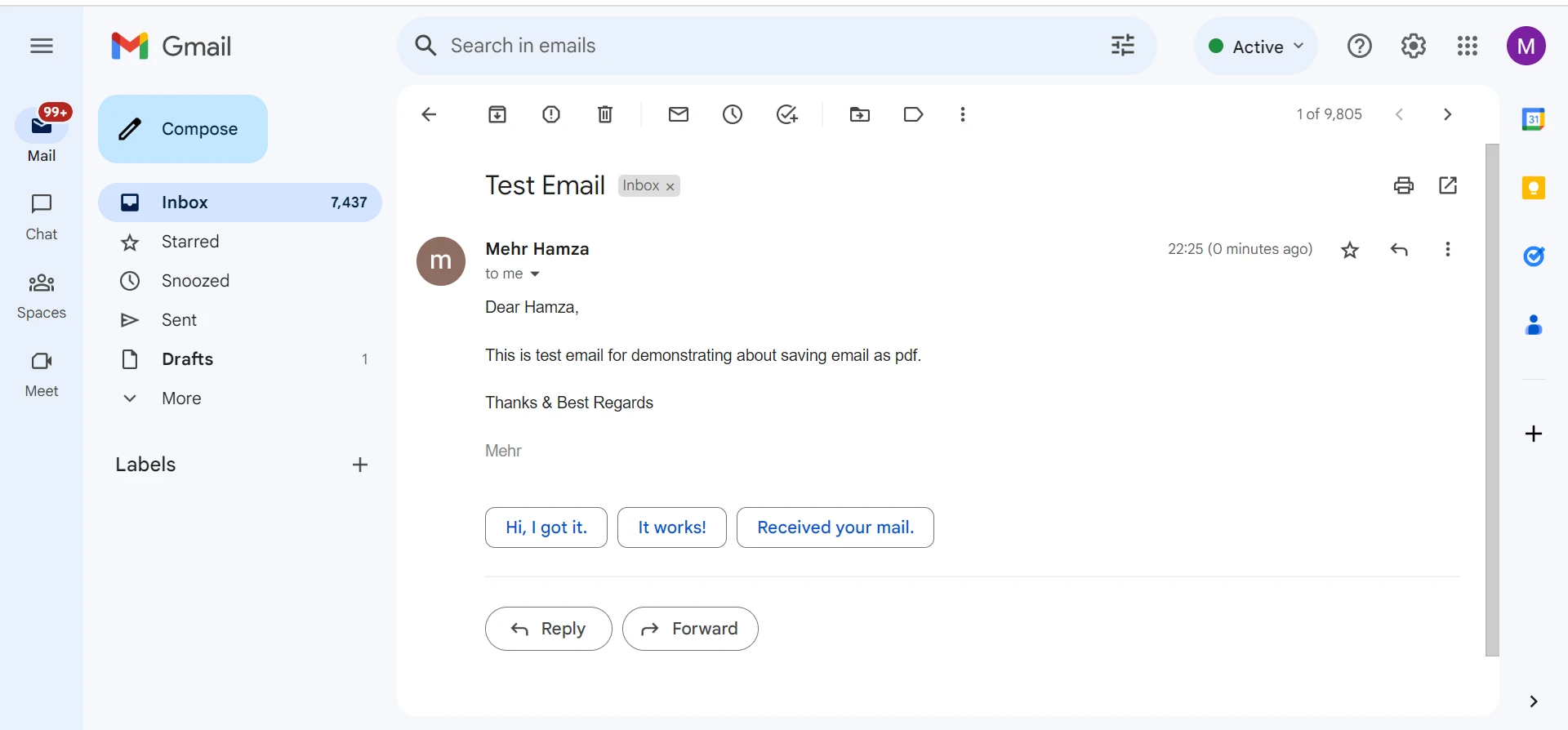
Passo 3: Iniciar a opção de impressão
O passo fundamental para salvar um e-mail como PDF envolve usar a função "Imprimir". Apesar do nome, esta função cria um documento PDF. Para acessar, procure a opção "Imprimir" em seu cliente de e-mail. Pode ser representado por um ícone de impressora ou um link de texto, geralmente encontrado na parte superior da janela de e-mail. Clique nesta opção.
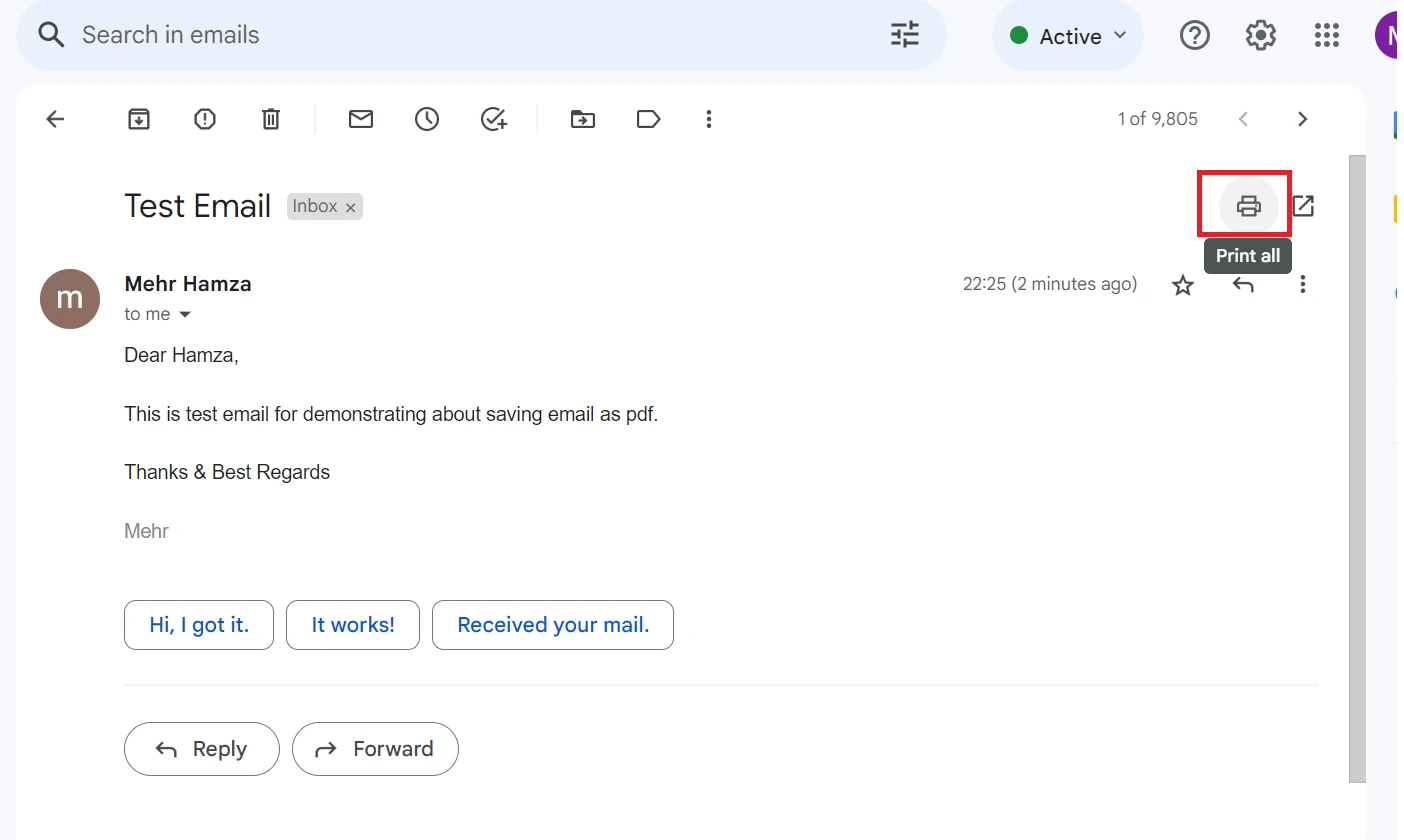
Passo 4: Escolha a impressora PDF ou o Microsoft Print to PDF.
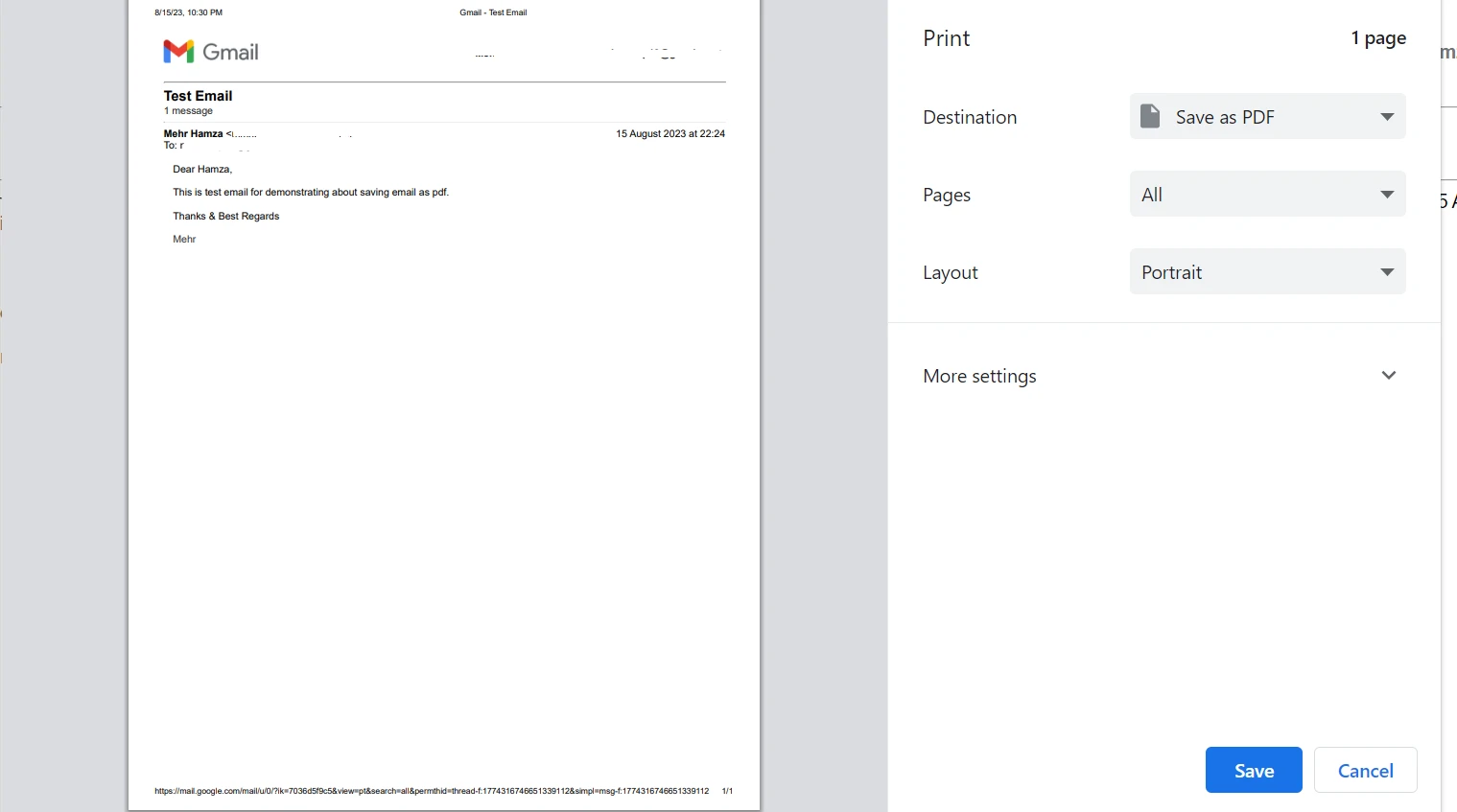
Ao clicar na opção "Imprimir", uma caixa de diálogo de impressão será exibida. Aqui, você precisará selecionar uma impressora. Em vez de uma impressora física, opte pela opção "Salvar como PDF" ou "Microsoft Print to PDF". Essa opção instrui seu computador a gerar um arquivo PDF a partir do conteúdo do e-mail.
Etapa 5: Configurar as definições de impressão
Antes de prosseguir, personalize as configurações de impressão para que correspondam às suas preferências para o PDF resultante. Os ajustes podem incluir a seleção da orientação da página (retrato ou paisagem), tamanho do papel (carta, A4, etc.) e o ajuste das margens da página. Reserve um momento para revisar e ajustar essas configurações conforme necessário.
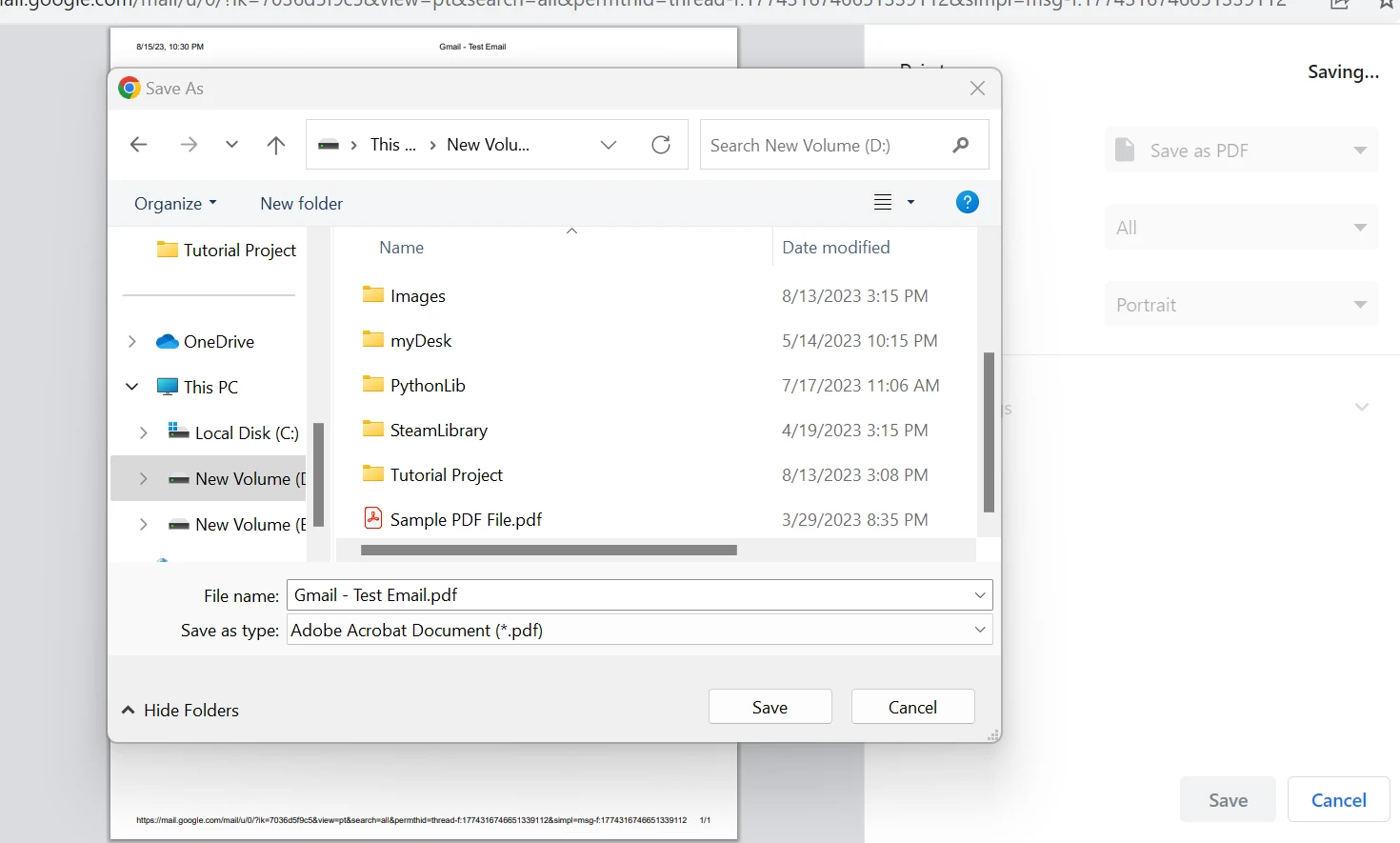
Etapa 6: Especifique o nome do arquivo PDF e o local onde ele será salvo.
Após configurar as definições de impressão, será solicitado que escolha um local no seu computador onde o ficheiro PDF será guardado. Selecione uma pasta adequada e dê um nome descritivo ao arquivo PDF. Essa etapa garante que você possa identificar facilmente o conteúdo do PDF no futuro.
Etapa 7: Verifique o documento PDF
Após definir o nome do arquivo e o local de salvamento, clique no botão "Salvar". Seu computador agora converterá o e-mail em um arquivo PDF e o salvará no local especificado. Após a conversão ser concluída, acesse a pasta e abra o arquivo PDF para verificar se o conteúdo do e-mail, incluindo texto, imagens e quaisquer anexos, foi preservado com precisão no formato PDF.
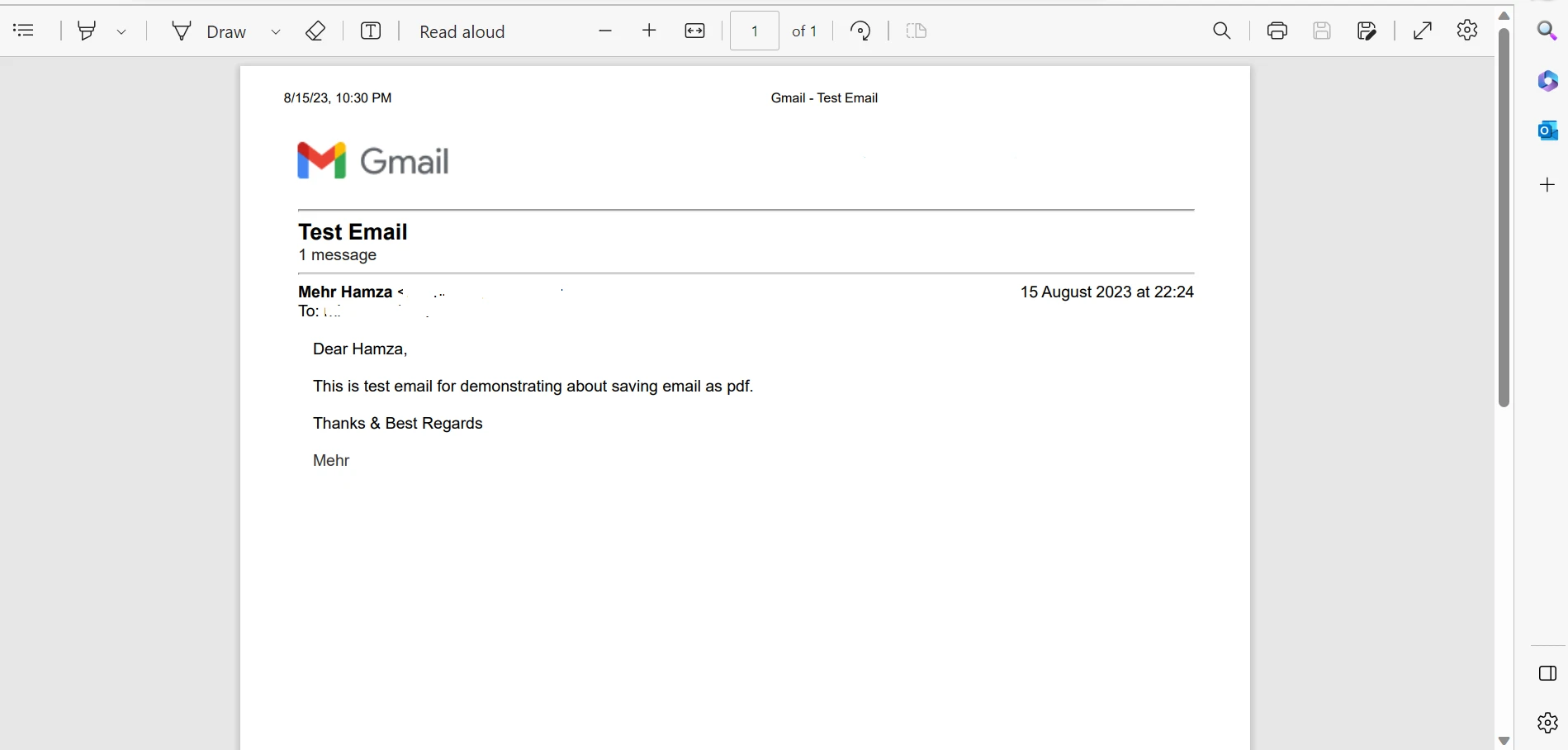
Você pode seguir etapas semelhantes para converter vários e-mails em documentos PDF.
IronPDF C
IronPDF é uma biblioteca C# versátil e poderosa, projetada para simplificar o processo de trabalho com arquivos PDF em aplicações .NET . Com sua interface intuitiva e amigável para desenvolvedores, o IronPDF permite que programadores C# criem, manipulem e gerenciem documentos PDF sem esforço. Seja para gerar PDFs do zero, converter conteúdo HTML para PDF, mesclar ou dividir PDFs existentes, adicionar texto ou imagens, ou até mesmo extrair dados de PDFs, o IronPDF oferece um conjunto abrangente de ferramentas para lidar com uma ampla gama de tarefas relacionadas a PDFs. Seu conjunto robusto de recursos e integração perfeita com C# fazem dele uma ótima opção para desenvolvedores.
Funcionalidades do IronPDF
A biblioteca IronPDF possui um conjunto impressionante de recursos que permitem aos desenvolvedores integrar a funcionalidade de PDF em seus aplicativos C# de forma perfeita. Desde a criação e edição de PDFs até a conversão de conteúdo HTML, o IronPDF oferece um conjunto completo de ferramentas para atender a diversas necessidades. A seguir, apresentamos algumas de suas características mais marcantes.
- Geração de PDF: O IronPDF permite que os desenvolvedores gerem documentos PDF dinamicamente do zero usando código C#. Essa funcionalidade é particularmente útil para gerar faturas, relatórios, certificados e outros conteúdos dinâmicos.
- Conversão de HTML para PDF: Um dos principais pontos fortes da biblioteca é sua capacidade de converter o conteúdo de arquivos HTML, incluindo CSS e imagens, em arquivos PDF de alta qualidade. Isso permite que os desenvolvedores transformem páginas da web, relatórios online e outros conteúdos baseados em HTML em PDFs imprimíveis e compartilháveis.
- Edição e manipulação de PDFs: O IronPDF permite que os desenvolvedores manipulem arquivos PDF existentes, adicionando, modificando ou removendo texto, imagens, anotações e outros elementos. Essa funcionalidade é útil para tarefas como adicionar marcas d'água, cabeçalhos e rodapés ou mesclar vários PDFs.
- Manipulação de formulários PDF: A biblioteca oferece suporte à criação e manipulação de formulários PDF, incluindo campos de texto, caixas de seleção, botões de opção e listas suspensas. Os desenvolvedores podem preencher previamente os campos do formulário, extrair dados do formulário e até mesmo gerar formulários interativos programaticamente.
- Extração de texto e imagem: O IronPDF facilita a extração de texto e imagens de documentos PDF. Essa funcionalidade é valiosa para extração de dados, análise de conteúdo e integração de conteúdo de PDFs em outros aplicativos.
- Fusão e divisão de PDFs: Os desenvolvedores podem facilmente mesclar vários arquivos PDF em um único documento ou dividir um PDF em vários arquivos, oferecendo flexibilidade no gerenciamento e organização do conteúdo do PDF.
- Segurança e Criptografia: A biblioteca oferece recursos de segurança robustos, permitindo que os desenvolvedores apliquem proteção por senha, criptografia e restrições de acesso a arquivos PDF para proteger informações confidenciais.
- Documentação e suporte: O IronPDF oferece documentação completa, tutoriais e exemplos para orientar os desenvolvedores em diversos casos de uso. A equipe de suporte ágil garante assistência na superação de desafios e na otimização da implementação.
Conclusão
Salvar um e-mail como PDF é uma habilidade valiosa que permite criar um arquivo digital organizado de correspondências importantes. Seja para guardar memórias pessoais ou comunicações comerciais importantes, a possibilidade de converter e-mails em PDFs garante que você tenha um registro seguro, acessível e consistente. Seguindo os passos detalhados descritos neste guia, adaptados ao seu cliente de e-mail específico, você poderá salvar e gerenciar suas comunicações por e-mail no formato PDF, universalmente compatível, sem problemas.
A biblioteca IronPDF, com seu conjunto de ferramentas repleto de recursos, oferece aos desenvolvedores as capacidades necessárias para lidar com uma ampla gama de tarefas relacionadas a PDFs em aplicativos C#. Sua versatilidade, facilidade de uso e extensa documentação fazem dele um recurso valioso para projetos que exigem recursos robustos de geração, manipulação e conversão de PDFs. A licença comercial do IronPDF está disponível para teste com uma avaliação gratuita do IronPDF .










 Comece GRATUITAMENTE
 Comece GRATUITAMENTE
 Agende uma demonstração ao vivo gratuita





 Não é necessário cartão de crédito nem criação de conta.










