




已更新 2026年8月16日
How to Sign a PDF on iPhone: Every Method Explained (2026)
Need to add your signature to a PDF from your iPhone? Learn every method, from the built-in Markup tool in Files to dedicated e-signature apps, no download required.
閱讀更多

電子郵件溝通已成為我們個人和職業生活中的重要組成部分。 通常,我們會收到重要的電子郵件,這些電子郵件包含我們需要保留以供未來參考的重要資訊、文件或記錄。 保存這些電子郵件的一種有效方式是將它們保存為PDF文件或Word文件。 PDF(可攜帶文件格式)是一種多功能且廣泛使用的文件格式,它可確保文件的格式和內容在不同裝置和平台之間的保存。 在本文中,我們將指導您完成將電子郵件保存為PDF文件的過程,以幫助您有效地組織數位通訊。
將電子郵件保存為PDF的過程可能會因您使用的電子郵件應用而略有不同。 常見的電子郵件提供商包括Gmail、Outlook、Apple Mail和Yahoo。 在繼續之前,請確保您熟悉所選郵件應用的具體介面和選項。 在本教程中,我們將使用Gmail。 如果您使用的是Outlook電子郵件,您可以使用Outlook應用將Outlook電子郵件保存為PDF文件。
登錄您的電子郵件帳戶並導航至您希望保存為PDF的電子郵件。 確保您已打開要轉換的特定電子郵件。
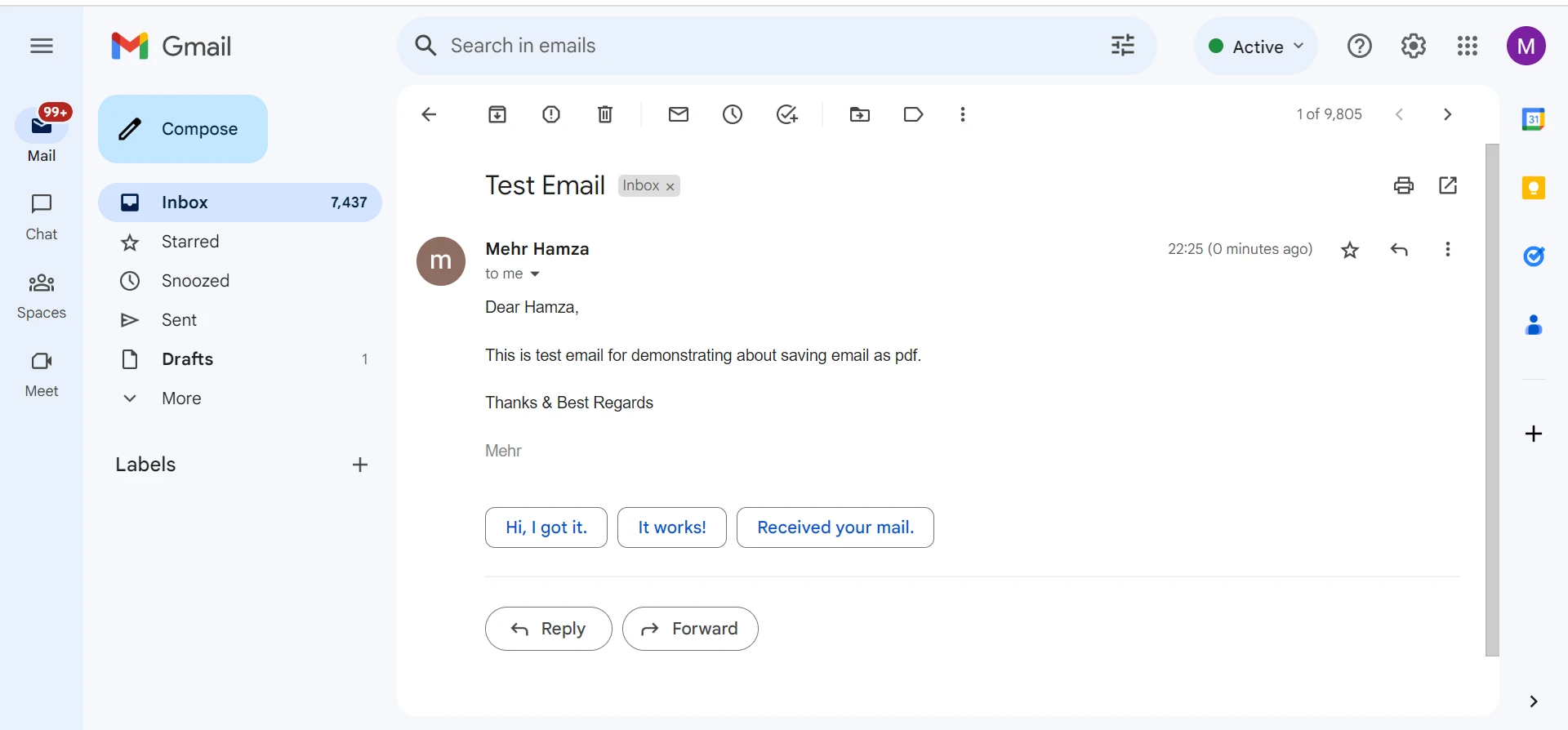
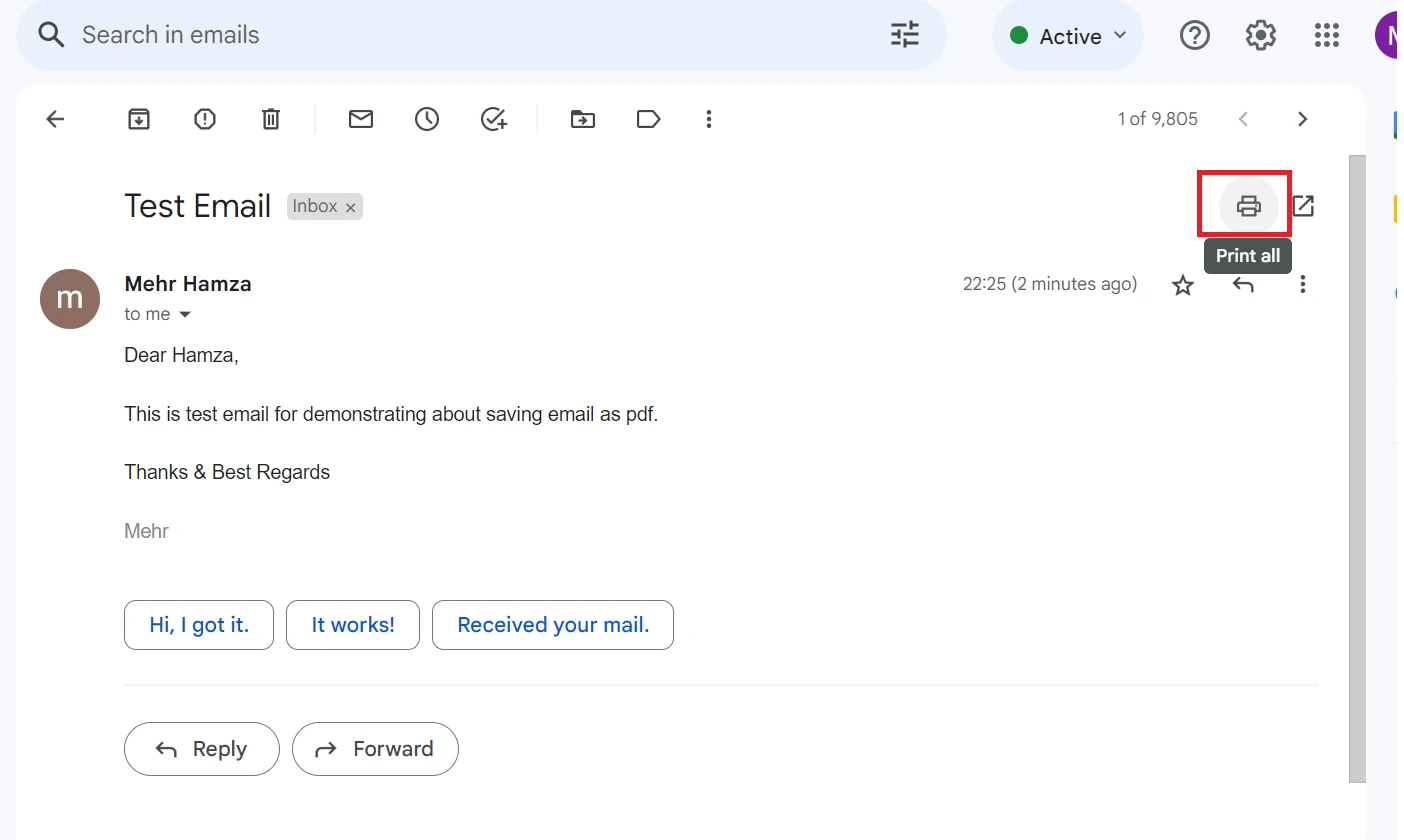
將電子郵件保存為PDF的關鍵步驟涉及使用列印功能。 儘管名稱上似乎說是列印,這個功能實際上是建立一個PDF文件。 要存取此功能,請在您的電子郵件客戶端中尋找"列印"選項。 它可能通過列印機圖標或文字連結表示,通常位於電子郵件窗口的頂部附近。 點擊此選項。
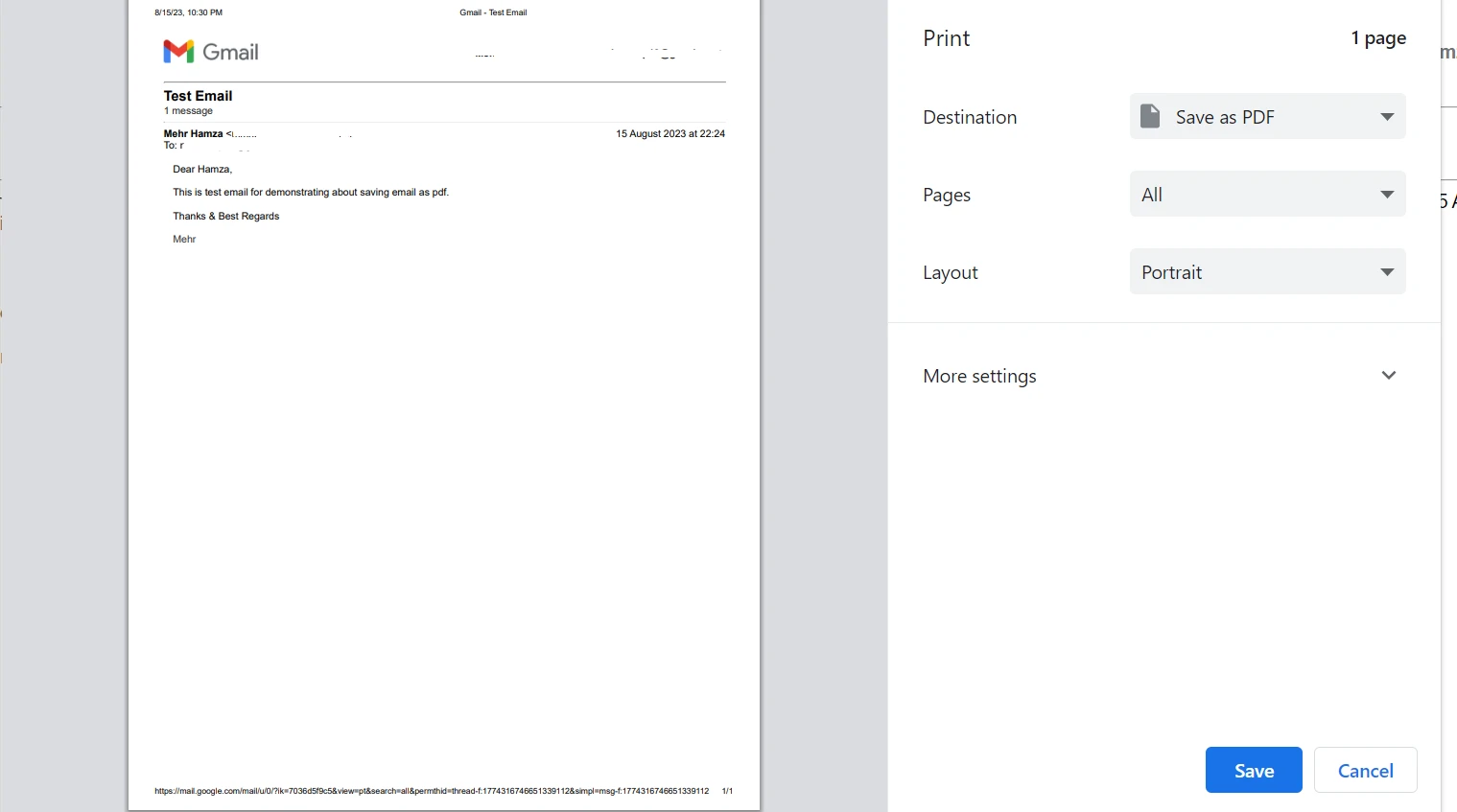
點擊"列印"選項後,會彈出一個列印對話框。 在這裡,您需要選擇一台列印機。 選擇"保存為PDF"或"Microsoft Print to PDF"選項,而非實體列印機。 這一選擇指示您的計算機從電子郵件的內容生成一個PDF文件。
在繼續之前,根據您對最終生成PDF的偏好來自定義列印設置。 調整可能涉及選擇頁面方向(橫向或縱向)、紙張大小(Letter、A4等)和調整頁面邊距。 花點時間檢查並根據需要調整這些設置。
配置完列印設置後,系統會提示您選擇PDF文件將被保存到的電腦上的位置。 選擇一個合適的文件夾並為PDF文件提供描述性的名稱。這一步確保您可以輕鬆識別PDF的內容。
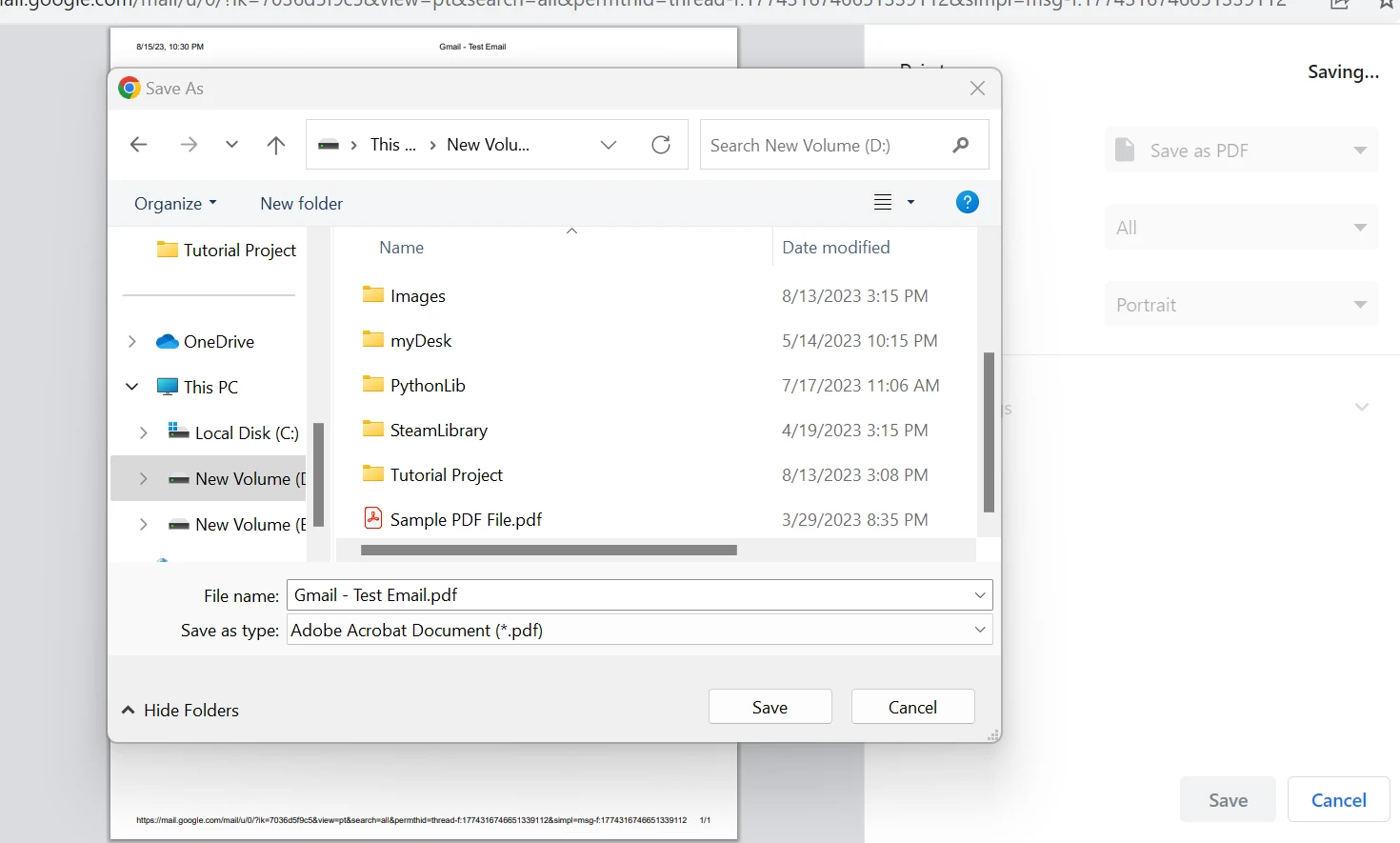
設定好文件名和保存位置後,繼續點擊"保存"按鈕。 您的計算機將現在電子郵件轉換成PDF文件,並保存到指定位置。 轉換完成後,導航到文件夾並打開PDF文件,以驗證包括文字、圖像和任何附件在內的電子郵件內容是否已精確保存為PDF格式。
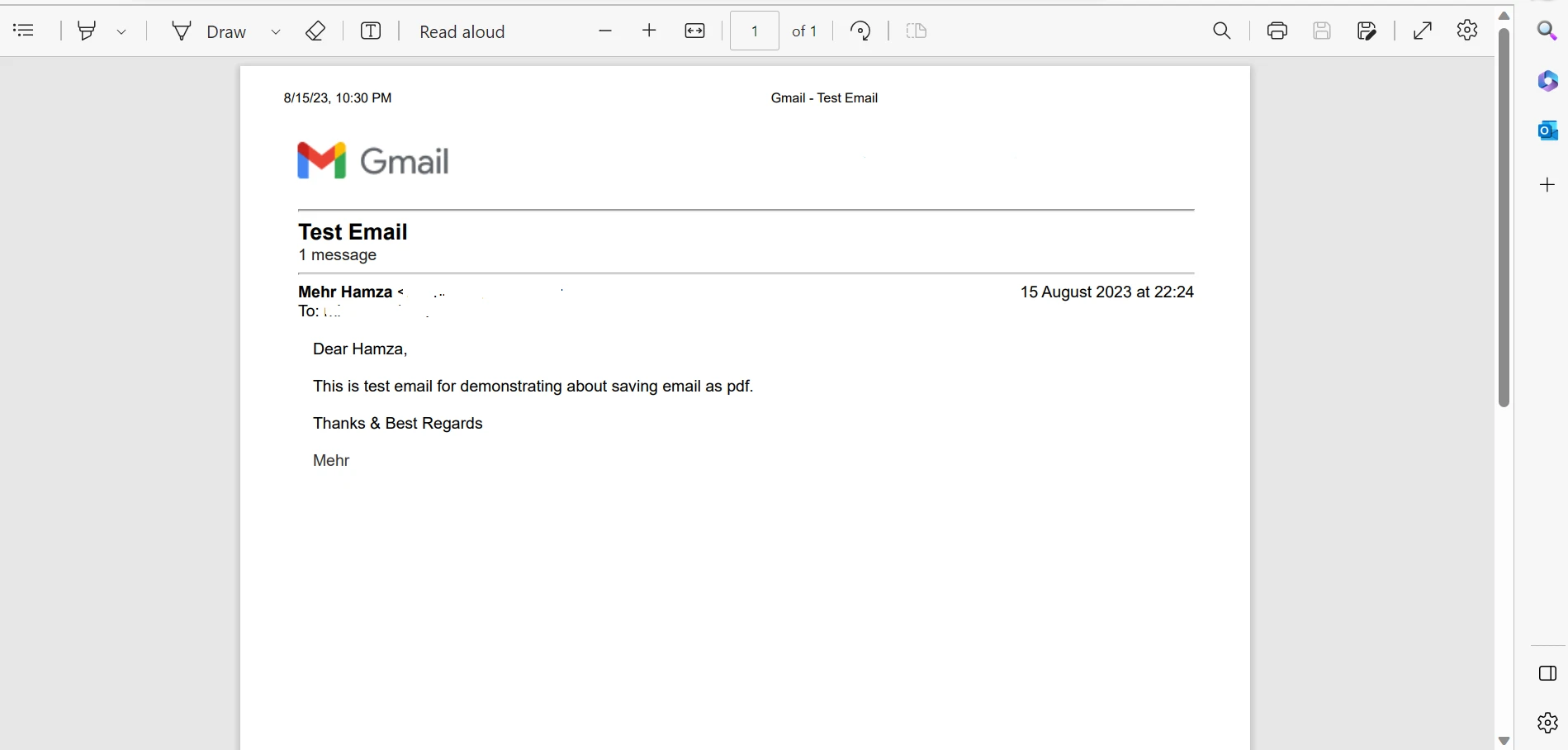
您可以遵循類似的步驟將多封電子郵件轉換成PDF文件。
IronPDF是一個多功能且強大的C#程式庫,旨在簡化.NET應用處理PDF文件的過程。 憑藉其直觀且對開發者友好的介面,IronPDF使C#程式設計師能夠輕鬆建立、操控和管理PDF文件。 無論是從零開始生成PDF、將HTML內容轉換為PDF、合併或分拆現有PDF、新增文字或圖像,甚至從PDF中提取資料,IronPDF提供了一整套工具來處理各種PDF相關任務。 其豐富的功能集和與C#的無縫整合使其成為開發者的理想選擇。
IronPDF程式庫擁有令人驚豔的多項功能,使開發者能夠在他們的C#應用程式中無縫整合PDF功能。 從建立和編輯PDF到轉換HTML內容,IronPDF提供了一個全面的工具包,以滿足各種需求。 以下是一些其突出的功能。
將電子郵件保存為PDF是一項有價值的技能,使您能夠建立重要通信的有序數位存檔。 無論您是保存個人記憶還是重要的商務通訊,將電子郵件轉換為PDF的能力可確保您擁有安全、可存取且一致的記錄。 按照本指南中的詳細步驟,根據您的具體電子郵件客戶端進行量身定制,這將使您能夠無縫地保存並管理您的電子郵件通信為通用相容的PDF格式。
IronPDF程式庫功能豐富的工具包賦予開發者在C#應用中處理各類PDF相關工作的能力。 其多樣性、易用性和廣泛的文件使其成為需要可靠PDF生成、操作和轉換功能的專案中的一項寶貴資產。 IronPDF的商業授權可以透過IronPDF免費試用獲取。

Curtis Chau擁有Carleton大學的電腦科學學士學位,專精於前端開發,擁有Node.js、TypeScript、JavaScript和React的專業知識。Curtis熱衷於建立直觀且美觀的使用者介面,喜愛使用現代框架並建立結構良好、視覺吸引力的手冊。



IronPDF 是 IRONSUITE 的一部分
10 款適用於辦公室文件的 .NET API 產品

當您需要您的PDF看起來像HTML一樣快速。


