using IronPdf;

// Disable local disk access or cross-origin requests
Installation.EnableWebSecurity = true;

// Instantiate Renderer
var renderer = new ChromePdfRenderer();

// Create a PDF from a HTML string using C#
var pdf = renderer.RenderHtmlAsPdf("<h1>Hello World</h1>");

// Export to a file or Stream
pdf.SaveAs("output.pdf");

// Advanced Example with HTML Assets
// Load external html assets: Images, CSS and JavaScript.
// An optional BasePath 'C:\site\assets\' is set as the file location to load assets from
var myAdvancedPdf = renderer.RenderHtmlAsPdf("<img src='icons/iron.png'>", @"C:\site\assets\");
myAdvancedPdf.SaveAs("html-with-assets.pdf");
using IronPdf;// Disable local disk access or cross-origin requestsInstallation.EnableWebSecurity = true;// Instantiate Renderervar renderer = new ChromePdfRenderer();// Create a PDF from a HTML string using C#var pdf = renderer.RenderHtmlAsPdf("<h1>Hello World</h1>");// Export to a file or Streampdf.SaveAs("output.pdf");// Advanced Example with HTML Assets// Load external html assets: Images, CSS and JavaScript.// An optional BasePath 'C:\site\assets\' is set as the file location to load assets fromvar myAdvancedPdf = renderer.RenderHtmlAsPdf("<img src='icons/iron.png'>", @"C:\site\assets\");myAdvancedPdf.SaveAs("html-with-assets.pdf");
PM >Install-Package IronPdf
Install-Package IronPdf
.NET YARDIM
C# MySQL Bağlantısı (Geliştiriciler İçin Nasıl Çalışır)
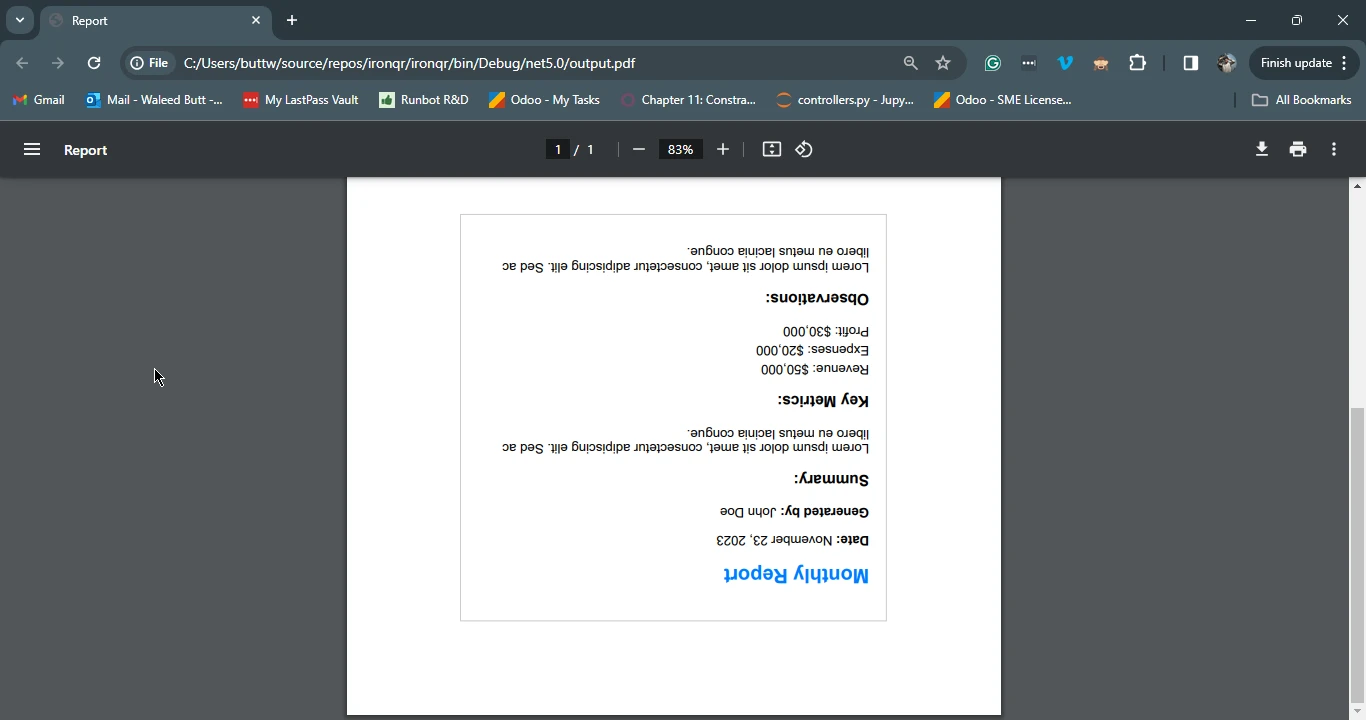
Dijital çağda, PDF (Taşınabilir Belge Formatı) dosyaları, belgelerin paylaşılması ve saklanması için yaygın bir format olarak hizmet eder. Ancak, PDF dosyasının veya belgesinin yönlendirilmesinin ayarlanması gereken durumlar olabilir, örneğin sayfalar baş aşağı veya yan dönmüş göründüğünde. Bu makalede, PDF dosyalarının 180 derece döndürülmesi için mevcut yöntemleri ve araçları inceleyeceğiz, okuyuculara kullanım kolaylığı ve düzenli sayfalar sağlayacağız. İster bir öğrenci, ister profesyonel ya da meraklı olun, PDF dosyalarını döndürmeyi ustaca öğrenmek, dijital belgeleri etkili bir şekilde yönetmede çok değerli olabilir. Ayrıca IronPDF C# PDF Kütüphanesi kullanarak PDF'leri 180 derece döndürmeyi tartışacağız.
1. PDF Döndürmenin Anlaşılması
Döndürme yöntemlerine dalmadan önce, döndürmenin nasıl çalıştığını anlamak önemlidir. PDF döndürme, bir belgedeki sayfaların yönünü değiştirmeyi içerir. 180 derece döndürme, her sayfayı baş aşağı çevirir ve yönünü etkili bir şekilde tersine çevirir. Bu ayarlama, baş aşağı veya doğru görüntüleme için yeniden yönlendirilmesi gereken sayfaları düzeltmek için kullanışlıdır.
2. PDF Okuyucular Kullanarak Elle Döndürme
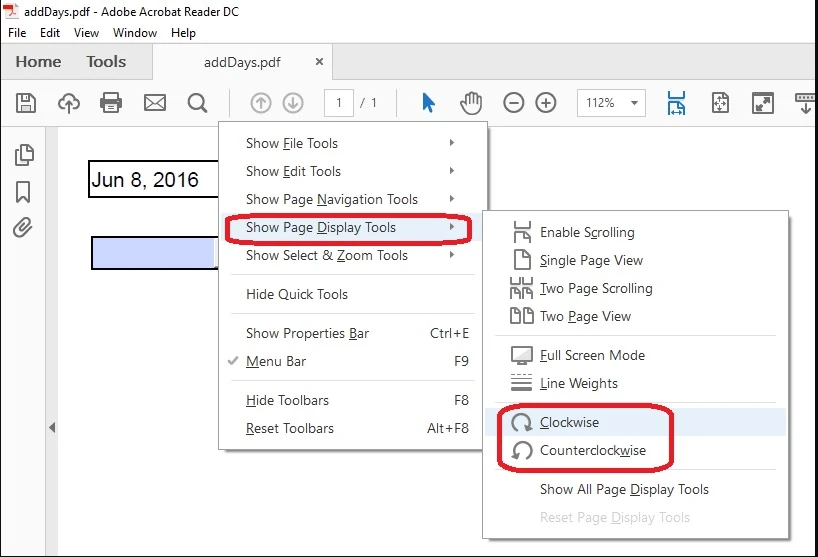
PDF sayfalarını 180 derece döndürmenin en basit yöntemi, PDF okuyucu uygulamaları aracılığıyladır. Popüler PDF okuyucuları, Adobe Acrobat Reader, Foxit Reader ve PDF-XChange Editor yerleşik döndürme araçları sağlar. Kullanıcılar, PDF belgelerini Adobe Acrobat Reader'da açıp, döndürme aracına giderek 180 derece döndürme seçeneğini seçebilirler. Bu yöntem doğrudan olsa da, birden fazla sayfası olan belgeler için her bir sayfa için elle ayarlama gerektirebilir, bu da zaman alıcı hale gelebilir.
3. PDF Düzenleme Yazılımı ile Toplu Döndürme
Çeşitli sayfalar içeren belgeler için döndürme gerektiren belgeler, PDF düzenleme yazılımı kullanarak toplu döndürme, verimlilik sunar. Adobe Acrobat Pro ve Nitro Pro gibi gelişmiş PDF editörleri toplu işleme yetenekleri sunarak, kullanıcıların sayfaları döndürmelerine ve aynı anda birden fazla sayfaya düzenlemeler yapmalarına olanak tanır. Kullanıcılar döndürülecek sayfaları seçebilir, döndürme açısını belirleyebilir (bu durumda 180 derece) ve tüm seçilen sayfalara tek seferde dönütme uygulayabilir. Bu yöntem, büyük PDF'leri ele alma sürecini düzenleyerek zaman ve çaba tasarrufu sağlar.
4. IronPDF
IronPDF for C#, .NET uygulamaları içinde çeşitli PDF dosyalarını ve belgelerini kolayca yönetmeyi, oluşturmayı, dönüştürmeyi ve manipüle etmeyi sağlayan güçlü ve çok yönlü bir kütüphane olarak duruyor. Sezgisel API ve kapsamlı özellik seti ile IronPDF, HTML içerikten dinamik PDF'ler oluşturma işleminden veri çıkarma ve karmaşık PDF işlemlerini programatik olarak gerçekleştirmeye kadar görevleri kolaylaştırır. Web uygulamaları geliştiriyor, masaüstü yazılımlar veya kurumsal çözümler üzerinde çalışıyorsanız, IronPDF, PDF ile ilgili görevleri ele alırken sorunsuz ve verimli bir çözüm sunarak, belgelerin yönetimini düzene sokmak ve kullanıcı deneyimlerini iyileştirmek için C# geliştiricileri için vazgeçilmez bir araçtır.
4.1. IronPDF'i Yükleyin
IronPDF'i NuGet Paket Yöneticisi Konsolu kullanarak yüklemek için, projenizi Visual Studio'da açın ve 'Araçlar' > 'NuGet Paket Yöneticisi' > 'Paket Yöneticisi Konsolu'na gidin. Paket Yöneticisi Konsolu açıldıktan sonra 'Install-Package IronPdf' komutunu çalıştırın ve Enter'a basın. NuGet, ardından bağımlılıklarıyla birlikte IronPDF paketini projenize indirecek ve kuracaktır. Başarılı bir kurulumdan sonra, gerekli ad alanlarına dosyayı ithal ederek C# projenizde IronPDF işlevlerini kullanmaya başlayabilirsiniz.
PM > Install-Package IronPdf
Install-Package IronPdf
4.2. PDF Döndürme için IronPDF Kullanma
Çevrimiçi mevcut PDF kütüphaneleri arasında, IronPDF, PDF manipülasyon görevleri için çok yönlü ve kullanıcı dostu bir çözüm olarak öne çıkıyor. Sezgisel API'si ve güçlü özellik seti ile, IronPDF, C# geliştirme çalışmalarında PDF döndürme ve diğer işlemleri basitleştirir. IronPDF'yi programatik olarak 180 derece PDF döndürmek için nasıl kullanacağımızı keşfedelim:
Kurulum ve Ayarlama: C# projenize NuGet Paket Yöneticisi aracılığıyla IronPDF'yi kurmakla başlayın. Kurulumdan sonra, kodunuzda IronPDF işlevlerine erişmek için gerekli ad alanlarını ithal edin.
using IronPdf;
using IronPdf;
ImportsIronPdf
Imports IronPdf
PDF Döndürme Kodu: IronPDF kullanarak bir PDF belgesinin sayfalarını 180 derece döndürmeyi gösteren bir kod parçası aşağıdadır:
class Program{ static voidMain() { // Load the PDF document from a file var pdfDocument = PdfDocument.FromFile("output.pdf"); // Rotate each page in the document by 180 degrees foreach (var page in pdfDocument.Pages) { page.PageRotation = PdfPageRotation.Clockwise180; } // Save the rotated PDF document to a file pdfDocument.SaveAs("output.pdf");Console.WriteLine("PDF rotation completed successfully!"); }}
class Program
{
    static void Main()
    {
        // Load the PDF document from a file
        var pdfDocument = PdfDocument.FromFile("output.pdf");

        // Rotate each page in the document by 180 degrees
        foreach (var page in pdfDocument.Pages)
        {
            page.PageRotation = PdfPageRotation.Clockwise180;
        }

        // Save the rotated PDF document to a file
        pdfDocument.SaveAs("output.pdf");
        Console.WriteLine("PDF rotation completed successfully!");
    }
}
ModuleProgram Sub Main() ' Load the PDF document from a file Dim pdfDocument = PdfDocument.FromFile("output.pdf") ' Rotate each page in the document by 180 degrees For Each page In pdfDocument.Pages page.PageRotation = PdfPageRotation.Clockwise180 Next ' Save the rotated PDF document to a file pdfDocument.SaveAs("output.pdf")Console.WriteLine("PDF rotation completed successfully!") End SubEndModule
Module Program
    Sub Main()
        ' Load the PDF document from a file
        Dim pdfDocument = PdfDocument.FromFile("output.pdf")

        ' Rotate each page in the document by 180 degrees
        For Each page In pdfDocument.Pages
            page.PageRotation = PdfPageRotation.Clockwise180
        Next

        ' Save the rotated PDF document to a file
        pdfDocument.SaveAs("output.pdf")
        Console.WriteLine("PDF rotation completed successfully!")
    End Sub
End Module
Bu kodda:
PDF belgesi PdfDocument.FromFile yöntemi kullanılarak yüklenir.
Belgedeki her sayfa PageRotation özelliği ve PdfPageRotation.Clockwise180 numaralandırması kullanılarak 180 derece döndürülür.
Son olarak, döndürülmüş PDF belgesi SaveAs yöntemi ile kaydedilir.
Kişiselleştirme ve Entegrasyon: Geliştiriciler, döndürme açısını, sayfa seçimini, sayfa silmelerini ve diğer parametreleri özel gereksinimlerine uygun şekilde özelleştirebilir. Ayrıca, IronPDF diğer C# kütüphaneleri ve çerçeveleri ile sorunsuz bir şekilde entegre olarak, geliştirme yapanların mevcut uygulamalara, web hizmetlerine veya otomatik süreçlere kolayca PDF sayfa döndürme işlevselliği eklemelerine olanak tanır.
5. Sonuç
Sonuç olarak, PDF belgelerinin sayfalarını 180 derece döndürmek, dijital belgeleri etkili bir şekilde yönetmede önemli bir görevdir, kullanıcıların okuyabilirliği ve rahatlığını sağlar. PDF'leri elle PDF okuyucuları aracılığıyla veya toplu olarak gelişmiş düzenleme yazılımları ile döndürmek, belge organizasyonunu etkinleştirir ve kullanıcı deneyimini iyileştirir.
Ayrıca, IronPDF C# geliştiricileri için güçlü bir araç olarak ortaya çıkıyor, döndürmeyi de içeren PDF manipülasyon görevleri için sorunsuz bir çözüm sunuyor. Sezgisel API'si ve geniş özellik seti ile, IronPDF, PDF'leri programatik olarak döndürme sürecini basitleştirir, geliştiricilerin uygulamalarına PDF döndürme işlevselliğini kolayca entegre etmelerine olanak tanır. IronPDF'yi kullanarak geliştiriciler, belge yönetim iş akışlarını hızlandırabilir, verimliliği artırabilir ve PDF döndürme ve diğer PDF ile ilgili görevlerde yüksek kaliteli sonuçlar elde edebilir.
IronPDF ücretsiz bir deneme lisansı sunuyor. IronPDF ücretsiz deneme lisansınızı almak için IronPDF Lisanslama Sayfasını ziyaret edin. IronPDF kullanarak PDF'leri döndürme hakkında daha fazla bilgi için, API Dokümantasyonunu ziyaret edin ve IronPDF kullanarak PDF düzenleme ile ilgili kod örnekleri için IronPDF PDF Düzenleme Örnekleri Sayfasını ziyaret edin.
Curtis Chau, Bilgisayar Bilimleri alanında Lisans Derecesine (Carleton Üniversitesi) sahip ve Node.js, TypeScript, JavaScript ve React konularında uzmanlaşmış ön uç geliştirmeyle ilgileniyor. Sezgisel ve estetik açıdan hoş kullanıcı arayüzleri oluşturma tutkunu, Curtis modern çerçevelerle çalışmayı ve iyi yapılandırılmış, görsel olarak çekici kılavuzlar oluşturmayı seviyor.