


Como extrair texto de um PDF (tutorial para iniciantes)

Na era digital, os arquivos PDF (Portable Document Format) servem como um formato onipresente para compartilhar e armazenar documentos. No entanto, há casos em que a orientação de um arquivo ou documento PDF pode precisar de ajustes, como quando as páginas aparecem de cabeça para baixo ou de lado. Neste artigo, vamos explorar os diversos métodos e ferramentas disponíveis para girar arquivos PDF em 180 graus, garantindo legibilidade, páginas organizadas e conveniência para os usuários. Seja você estudante, profissional ou entusiasta, dominar a arte de rotacionar arquivos PDF pode ser extremamente útil para gerenciar documentos digitais com eficiência. Também discutiremos como girar PDFs em 180 graus usando a biblioteca IronPDF em C# .
1. Compreendendo a rotação de PDF
Antes de abordar os métodos de rotação, é essencial entender como a rotação funciona. A rotação de PDF consiste em alterar a orientação das páginas dentro de um documento. Uma rotação de 180 graus vira cada página de cabeça para baixo, invertendo efetivamente sua orientação. Este ajuste é útil para corrigir páginas que estão de cabeça para baixo ou que precisam ser reorientadas para uma visualização adequada.
2. Rotação manual usando leitores de PDF
O método mais simples para girar páginas de um PDF em 180 graus é através de aplicativos leitores de PDF. Leitores de PDF populares como o Adobe Acrobat Reader , o Foxit Reader e o PDF-XChange Editor oferecem ferramentas de rotação integradas. Os usuários podem abrir seu documento PDF no Adobe Acrobat Reader, navegar até a ferramenta de rotação e selecionar a opção para girar o PDF em 180 graus. Embora esse método seja simples, pode exigir ajustes manuais em cada página, tornando-o demorado para documentos com várias páginas.
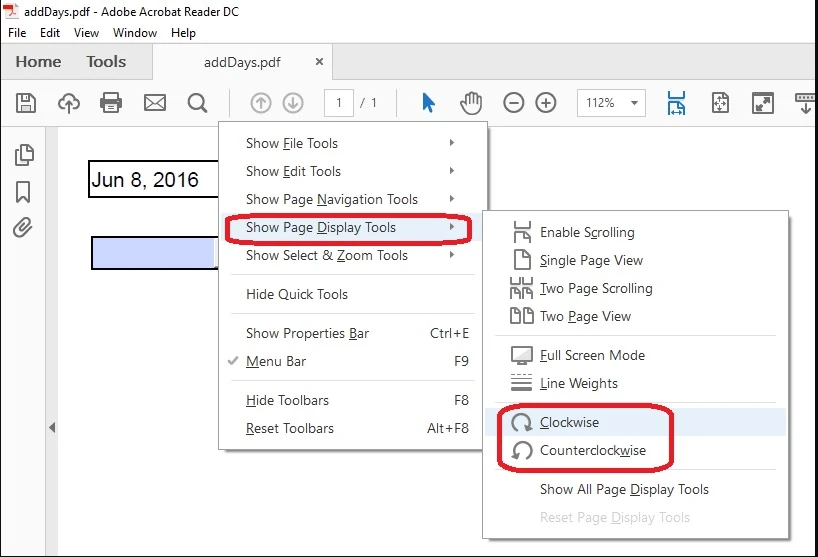
3. Rotação em lote com software de edição de PDF
Para documentos com muitas páginas que precisam ser rotacionadas, a rotação em lote usando um software de edição de PDF oferece eficiência. Editores de PDF avançados, como o Adobe Acrobat Pro e o Nitro Pro, oferecem recursos de processamento em lote, permitindo que os usuários girem páginas e editem várias páginas simultaneamente. Os usuários podem selecionar as páginas a serem rotacionadas, especificar o ângulo de rotação (neste caso, 180 graus) e aplicar a rotação a todas as páginas selecionadas em uma única operação. Este método simplifica o processo de manipulação de PDFs grandes, economizando tempo e esforço.
4. IronPDF
IronPDF para C# se destaca como uma biblioteca robusta e versátil, que permite aos desenvolvedores manipular, criar, converter e gerenciar diversos arquivos e documentos PDF em seus aplicativos .NET com facilidade. Com sua API intuitiva e amplo conjunto de recursos, o IronPDF simplifica tarefas que vão desde a geração de PDFs dinâmicos a partir de conteúdo HTML até a extração de dados e a execução programática de operações complexas em PDFs. Seja para desenvolvimento de aplicações web, software desktop ou soluções corporativas, o IronPDF oferece uma solução integrada e eficiente para lidar com tarefas relacionadas a PDFs, tornando-se uma ferramenta indispensável para desenvolvedores C# que buscam gerenciamento de documentos simplificado e experiências de usuário aprimoradas.
4.1. Instale o IronPDF
Para instalar o IronPDF usando o Console do Gerenciador de Pacotes NuGet, abra seu projeto no Visual Studio e navegue até "Ferramentas" > "Gerenciador de Pacotes NuGet" > "Console do Gerenciador de Pacotes". Quando o Console do Gerenciador de Pacotes estiver aberto, execute o comando "Install-Package IronPdf" e pressione Enter. O NuGet fará o download e instalará o pacote IronPDF, juntamente com suas dependências, em seu projeto. Após a instalação bem-sucedida, você pode começar a utilizar as funcionalidades do IronPDF em seu projeto C# importando o arquivo para os namespaces necessários e acessando seus recursos.
Install-Package IronPdf
4.2. Usando o IronPDF para rotação de PDF
Dentre as bibliotecas de PDF disponíveis online, o IronPDF se destaca como uma solução versátil e fácil de usar para tarefas de manipulação de PDFs. Com sua API intuitiva e conjunto robusto de recursos, o IronPDF simplifica a rotação de PDFs e outras operações para desenvolvedores que trabalham em C#. Vamos explorar como usar o IronPDF para rotacionar documentos PDF em 180 graus programaticamente:
-
Instalação e configuração: Comece instalando o IronPDF através do Gerenciador de Pacotes NuGet em seu projeto C#. Após a instalação, importe os namespaces necessários para acessar as funcionalidades do IronPDF em seu código.
using IronPdf;using IronPdf;Imports IronPdf$vbLabelText $csharpLabel -
Código para Rotação de PDF: Abaixo, segue um trecho de código que demonstra como rotacionar as páginas de um documento PDF em 180 graus usando o IronPDF:
class Program
{
    static void Main()
    {
        // Load the PDF document from a file
        var pdfDocument = PdfDocument.FromFile("output.pdf");

        // Rotate each page in the document by 180 degrees
        foreach (var page in pdfDocument.Pages)
        {
            page.PageRotation = PdfPageRotation.Clockwise180;
        }

        // Save the rotated PDF document to a file
        pdfDocument.SaveAs("output.pdf");
        Console.WriteLine("PDF rotation completed successfully!");
    }
}
class Program { static void Main() { // Load the PDF document from a file var pdfDocument = PdfDocument.FromFile("output.pdf"); // Rotate each page in the document by 180 degrees foreach (var page in pdfDocument.Pages) { page.PageRotation = PdfPageRotation.Clockwise180; } // Save the rotated PDF document to a file pdfDocument.SaveAs("output.pdf"); Console.WriteLine("PDF rotation completed successfully!"); } }Friend Class Program Shared Sub Main() ' Load the PDF document from a file Dim pdfDocument = PdfDocument.FromFile("output.pdf") ' Rotate each page in the document by 180 degrees For Each page In pdfDocument.Pages page.PageRotation = PdfPageRotation.Clockwise180 Next page ' Save the rotated PDF document to a file pdfDocument.SaveAs("output.pdf") Console.WriteLine("PDF rotation completed successfully!") End Sub End Class$vbLabelText $csharpLabelNeste código:
- O documento PDF é carregado usando o método
PdfDocument.FromFile. - Cada página do documento é rotacionada em 180 graus usando a propriedade
PageRotatione a enumeraçãoPdfPageRotation.Clockwise180. - Finalmente, o documento PDF rotacionado é salvo com o método
SaveAs.
- O documento PDF é carregado usando o método
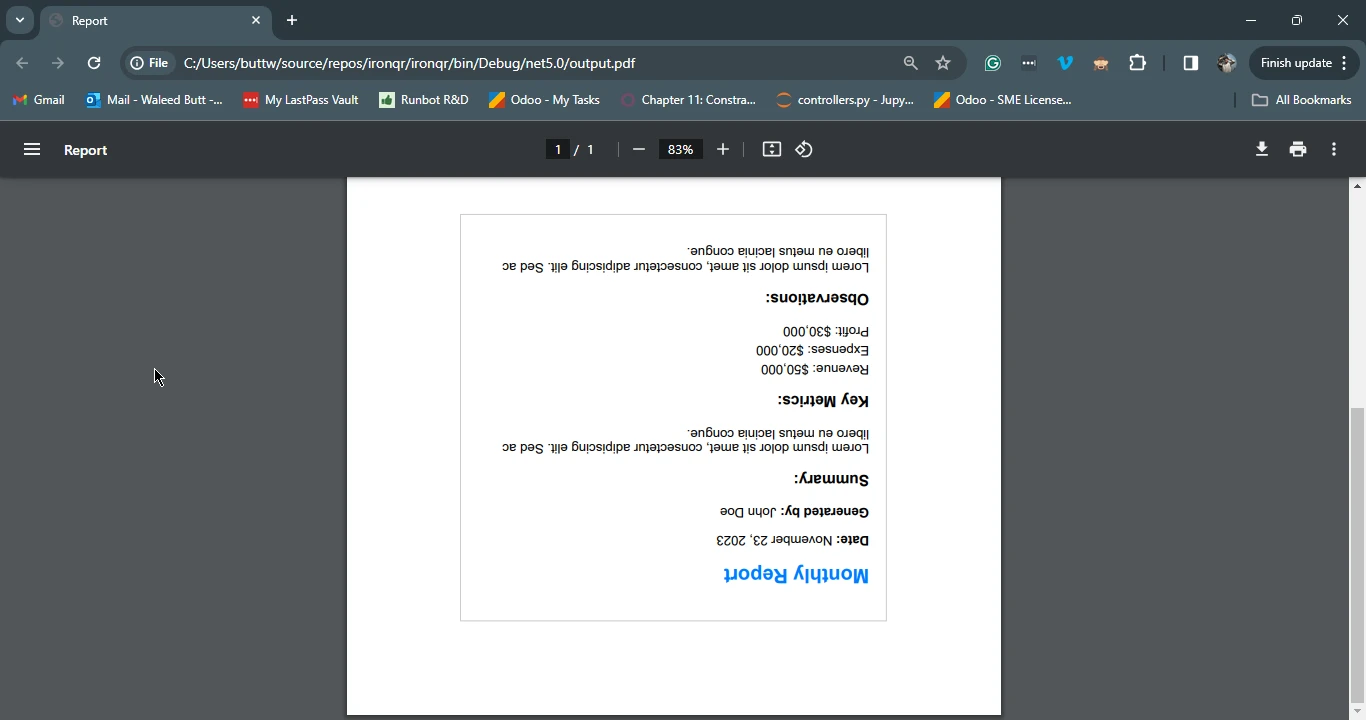
- Personalização e integração: os desenvolvedores podem personalizar o ângulo de rotação, a seleção de páginas, excluir páginas e outros parâmetros conforme necessário para atender a requisitos específicos. Além disso, o IronPDF integra-se perfeitamente com outras bibliotecas e frameworks C#, permitindo que os desenvolvedores incorporem a rotação de páginas de PDF em aplicativos, serviços web ou processos automatizados existentes sem esforço.
5. Conclusão
Em conclusão, girar as páginas de documentos PDF em 180 graus é uma tarefa crucial para gerenciar documentos digitais de forma eficaz, garantindo legibilidade e conveniência para os usuários. Seja feita manualmente por meio de leitores de PDF ou em lote usando software de edição avançado, a rotação de PDFs simplifica a organização de documentos e melhora a experiência do usuário.
Além disso, o IronPDF surge como uma ferramenta poderosa para desenvolvedores C#, oferecendo uma solução integrada para tarefas de manipulação de PDF, incluindo rotação. Com sua API intuitiva e amplo conjunto de recursos, o IronPDF simplifica o processo de rotação programática de PDFs, permitindo que os desenvolvedores integrem a funcionalidade de rotação de PDFs em seus aplicativos com facilidade. Ao utilizar o IronPDF, os desenvolvedores podem otimizar os fluxos de trabalho de gerenciamento de documentos, aumentar a produtividade e fornecer resultados de alta qualidade na rotação de PDFs e em outras tarefas relacionadas a PDFs.
O IronPDF oferece uma licença de avaliação gratuita. Para obter sua licença de avaliação gratuita do IronPDF , visite a página de licenciamento do IronPDF . Para saber mais sobre como rotacionar PDFs usando o IronPDF, visite a documentação da API e, para exemplos de código sobre edição de PDFs com o IronPDF, visite a página de exemplos de edição de PDFs do IronPDF .










 Comece GRATUITAMENTE
 Comece GRATUITAMENTE
 Agende uma demonstração ao vivo gratuita





 Não é necessário cartão de crédito nem criação de conta.










