


C# MySQL連接(開發者如何理解其工作)

在數位時代,PDF(便攜式文件格式)檔案是用來共用和儲存文件的普遍格式。 然而,有時PDF檔案或文件的方向需要調整,例如當頁面顯示上下顛倒或側向時。 在本文中,我們將深入探討各種方法和工具來旋轉PDF檔案180度,以確保可讀性、頁面有序,以及為使用者提供便利。 無論您是學生、專業人士或是愛好者,掌握旋轉PDF檔案的技能對於有效管理數位文件至關重要。 我們還將討論如何使用IronPDF C# PDF Library將PDF旋轉180度。
1. 了解PDF旋轉
在深入研究旋轉方法之前,了解旋轉如何運作是很重要的。 PDF旋轉涉及更改文件中頁面的方向。 180度旋轉將每頁翻轉,從而有效地反轉其方向。 此調整對於校正上下顛倒的頁面或需要重新定向以正確查看的頁面非常有用。
2. 使用PDF閱讀器手動旋轉
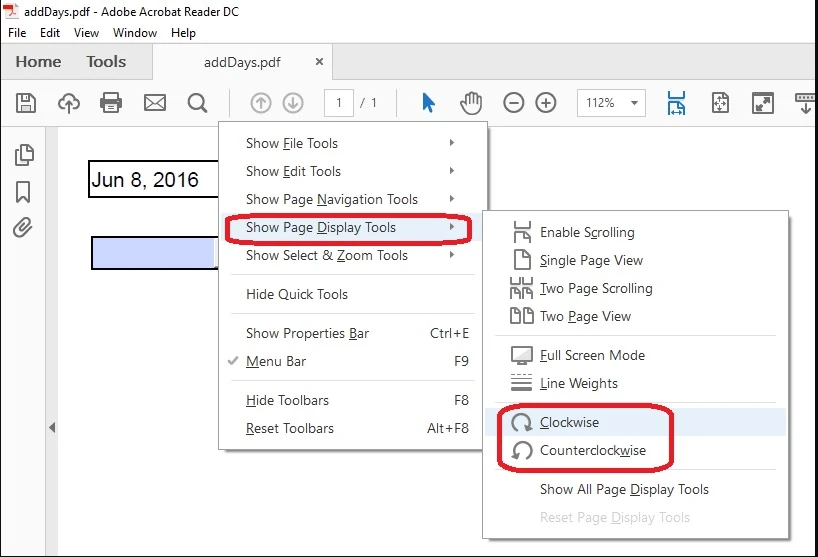
最簡單的方法是通過PDF閱讀器應用程式將PDF頁面旋轉180度。 流行的PDF閱讀器如Adobe Acrobat Reader、Foxit Reader和PDF-XChange Editor提供內建的旋轉工具。 使用者可以打開他們的PDF文件在Adobe Acrobat Reader中,導航到旋轉工具,然後選擇將PDF旋轉180度的選項。 儘管此方法很簡單,但可能需要每頁手動調整,對於多頁文件而言耗時。
3. 使用PDF編輯軟體批量旋轉
對於需要旋轉大量頁面的文件,使用PDF編輯軟體進行批量旋轉可提高效率。 高階PDF編輯器如Adobe Acrobat Pro和Nitro Pro提供批量處理功能,允許使用者同時旋轉頁面和編輯多個頁面。 使用者可以選擇要旋轉的頁面,指定旋轉角度(在本例中為180度),並在一個操作中將旋轉應用到所有選定的頁面。 此方法簡化了處理大型PDF的過程,節省了時間和精力。
4. IronPDF
IronPDF for C#是一個穩健且多功能的程式庫,使開發者能夠輕鬆地操控、建立、轉換PDF,並在其.NET應用程式中管理各種PDF檔案和文件。 憑藉直觀的API和豐富的功能集,IronPDF簡化了從HTML內容生成動態PDF到提取資料和以程式方式執行複雜PDF操作的任務。 無論您是開發網頁應用程式、桌面軟體還是企業解決方案,IronPDF提供了一個無縫且高效的解決方案來處理與PDF相關的任務,是尋求精簡文件管理和增強使用者體驗的C#開發者不可或缺的工具。
4.1. 安裝IronPDF
要使用NuGet套件管理器主控台安裝IronPDF,請在Visual Studio中打開您的專案並導航到"工具" > "NuGet套件管理器" > "套件管理器主控台"。一旦套件管理器主控台打開,執行命令"Install-Package IronPdf"並按下Enter。 NuGet將下載並安裝IronPDF包以及其相依性到您的專案中。 成功安裝後,您可以透過導入文件到所需的命名空間並存取其功能來開始在您的C#專案中使用IronPDF的功能。
Install-Package IronPdf
4.2. 使用IronPDF進行PDF旋轉
在可用的線上PDF程式庫中,IronPDF以其多功能和使用者友好的解決方案在PDF操作任務中脫穎而出。 憑藉其直觀的API和穩健的功能集,IronPDF簡化了C#開發者的PDF旋轉和其他操作。 讓我們探討如何使用IronPDF以程式方式將PDF文件旋轉180度:
1.安裝和設置:首先透過NuGet套件管理器在您的C#專案中安裝IronPDF。 安裝後,匯入必要的命名空間以在您的程式碼中存取IronPDF的功能。
```csharp
using IronPdf;
```2.PDF旋轉程式碼:以下是演示如何使用IronPDF將PDF文件頁面旋轉180度的程式碼片段:
```csharp
class Program
{
    static void Main()
    {
        // Load the PDF document from a file
        var pdfDocument = PdfDocument.FromFile("output.pdf");

        // Rotate each page in the document by 180 degrees
        foreach (var page in pdfDocument.Pages)
        {
            page.PageRotation = PdfPageRotation.Clockwise180;
        }

        // Save the rotated PDF document to a file
        pdfDocument.SaveAs("output.pdf");
        Console.WriteLine("PDF rotation completed successfully!");
    }
}
```

在此程式碼中:

* 使用`PdfDocument.FromFile`方法載入PDF文件。
* 使用`PdfPageRotation.Clockwise180`枚舉旋轉文件中的每個頁面180度。
* 最後,使用`SaveAs`方法儲存旋轉後的PDF文件。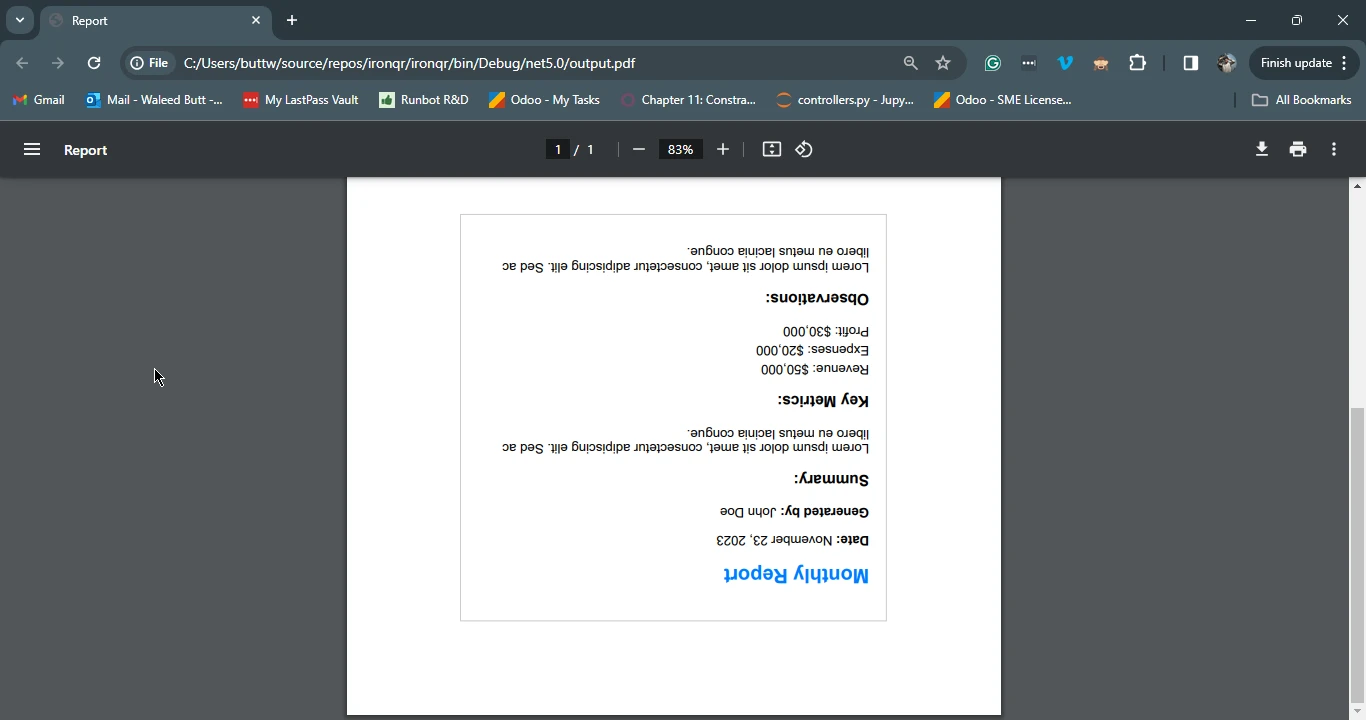
3.自定義和整合:開發者可以根據具體需求自定義旋轉角度、頁面選擇、刪除頁面和其他參數。 此外,IronPDF可以完美整合其他C#程式庫和框架,讓開發者能夠輕鬆地將PDF頁面旋轉功能整合到現有的應用程式、網頁服務或自動化流程中。
5. 結論
總而言之,將PDF文件的頁面旋轉180度是有效管理數位文件的重要任務,確保可讀性和方便性。 無論是透過PDF閱讀器手動完成還是使用高階編輯軟體批量進行,旋轉PDF能夠優化文件組織並提升使用者體驗。
此外,IronPDF作為C#開發者的強大工具,在處理PDF操作任務(包括旋轉)方面提供了一個無縫的解決方案。 憑藉直觀的API和豐富的功能集,IronPDF簡化了以程式方式旋轉PDF的過程,使開發者能夠輕鬆將PDF旋轉功能整合到他們的應用程式中。 通過利用IronPDF,開發者可以精簡文件管理流程,提高生產力,並在PDF旋轉和其他PDF相關任務中交付高質量的成果。
IronPDF提供免費試用授權。 要獲取您的IronPDF免費試用授權,請存取IronPDF授權頁面。 要了解有關使用IronPDF旋轉PDF的更多資訊,請存取其API文件;如需IronPDF編輯PDF的程式碼範例,請存取IronPDF PDF編輯範例頁面。










 免費開始
免費開始 免費開始
免費開始 預訂免費直播演示
















