Bu gönderi, PDF dosyalarını hızla kilidini açmak için gereken araçları değerlendirecektir. Lütfen bu gönderinin, şifreleri kaldırmadan önce orijinal korumalı PDF dosyasını nasıl açacağınızı açıklamadan önce PDF dosyalarına erişimi kolaylaştırmayı amaçladığını unutmayın.
Adobe Acrobat Pro DC kullanarak parola korumasını kaldırın
PDF dosyaları için piyasadaki en tanınmış çözümlerden biri Adobe Acrobat'tır. Adobe Acrobat DC ile yeni PDF dosyalarını inceleyebilir, değiştirebilir ve hatta oluşturabilirsiniz. Android, Windows ve Mac cihazları bu programı kullanabilir. Tüm sistemlerde dosyalar erişilebilir. Adobe Acrobat'taki kapsamlı yetenekler sayesinde, yalnızca kişiler tamamlanmış, cilalanmış durumda çıkışlayan PDF belgeleri oluşturabilir. Adobe Reader çok etkilidir ve birçok düzenleme aracının yanı sıra, güvenli PDF belge dosyalarından şifreleri hızla kaldırabilir.
Adobe yazılım aracı, güvenli bir PDF'yi güvenli olmayan bir PDF'ye kolayca dönüştürebilir. Bu, Adobe Acrobat'ın bugün sunulan tek türde bir araç olduğundan dolayı benzersiz bir bulgu yapmaktadır. Adobe Acrobat'ın güvenli PDF dosya şifrelerini kaldırmak için nasıl kullanılabileceğine bakalım.
ADIM 1
Açmak için gerekli PDF dosyasına tıklayın. Belgenin bir şifresi varsa, şifreyi soran bir iletişim kutusu belirecektir. Parola iletişim kutusuna belge şifresini girin.
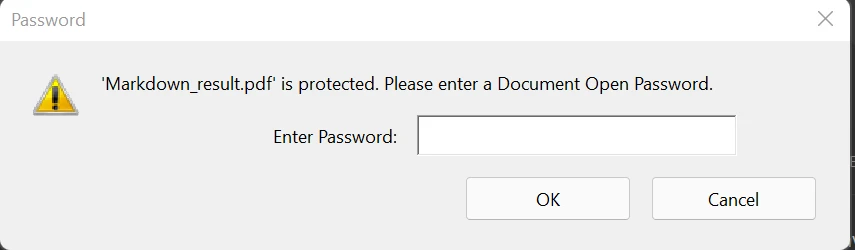 Şifre Diyaloğu
Doğru şifreyi girerseniz, aşağıdaki resim gibi yeni bir dosya açılacaktır.
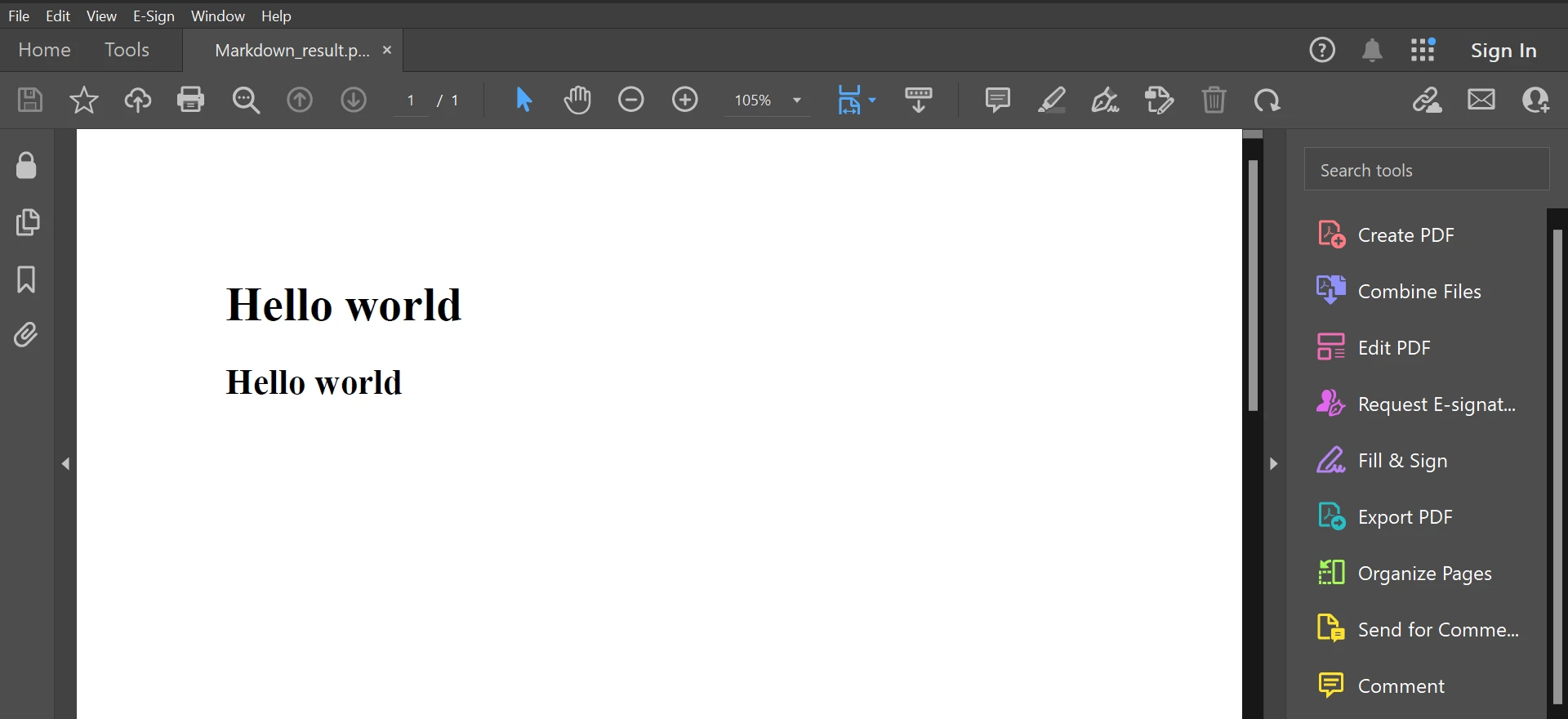 Açılmış Güvenli Dosya
ADIM 2
Kilitleme sembolüne tıklayın. Ekranın sol tarafındaki "Home" seçeneğinin altında bulunan simgedir.
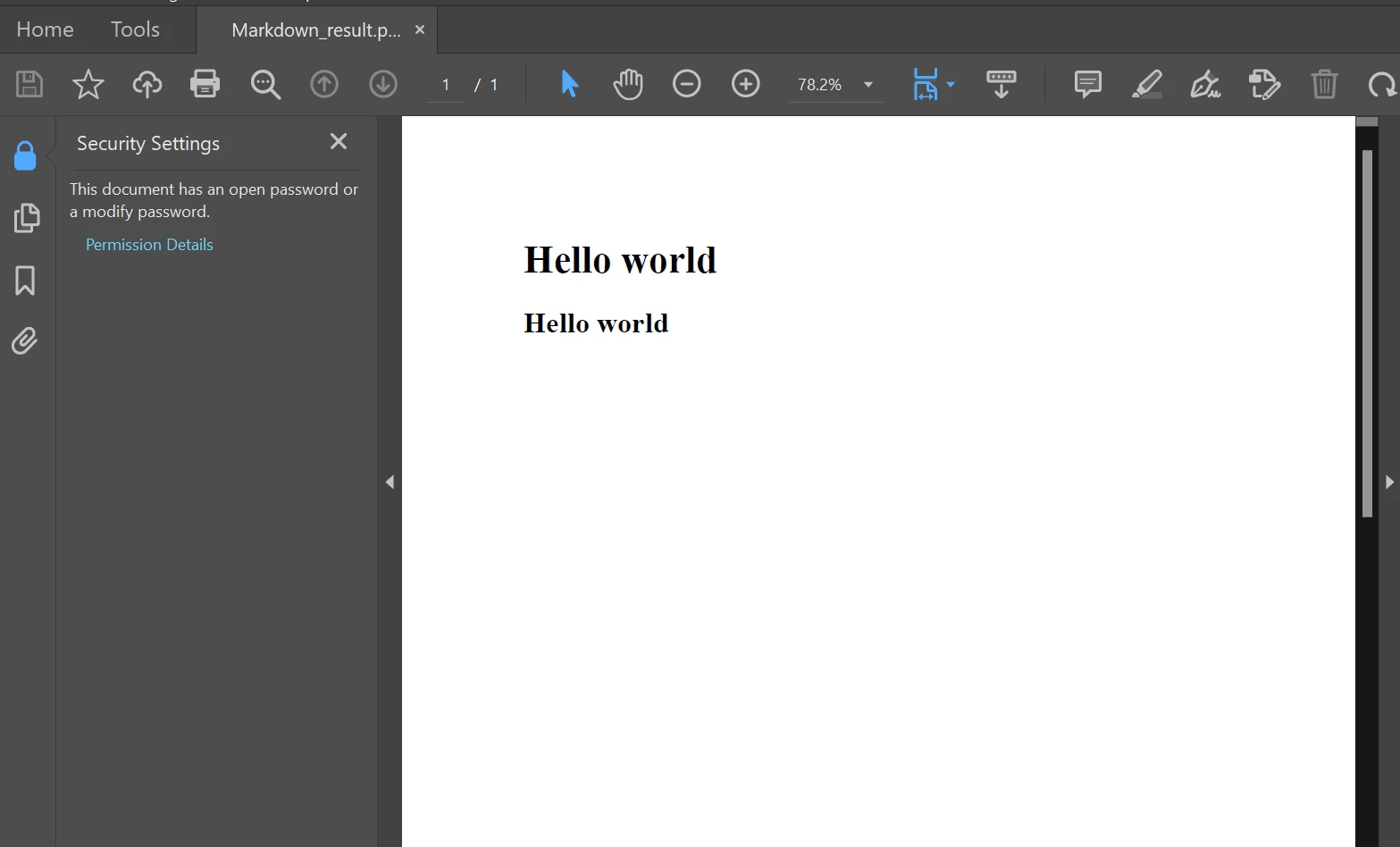 Kilit
Kilit
ADIM 3
"İzin Detayları" üzerine tıklayın. "Güvenlik Ayarları" penceresi açılacaktır.
 Güvenlik Ayarları
ADIM 4
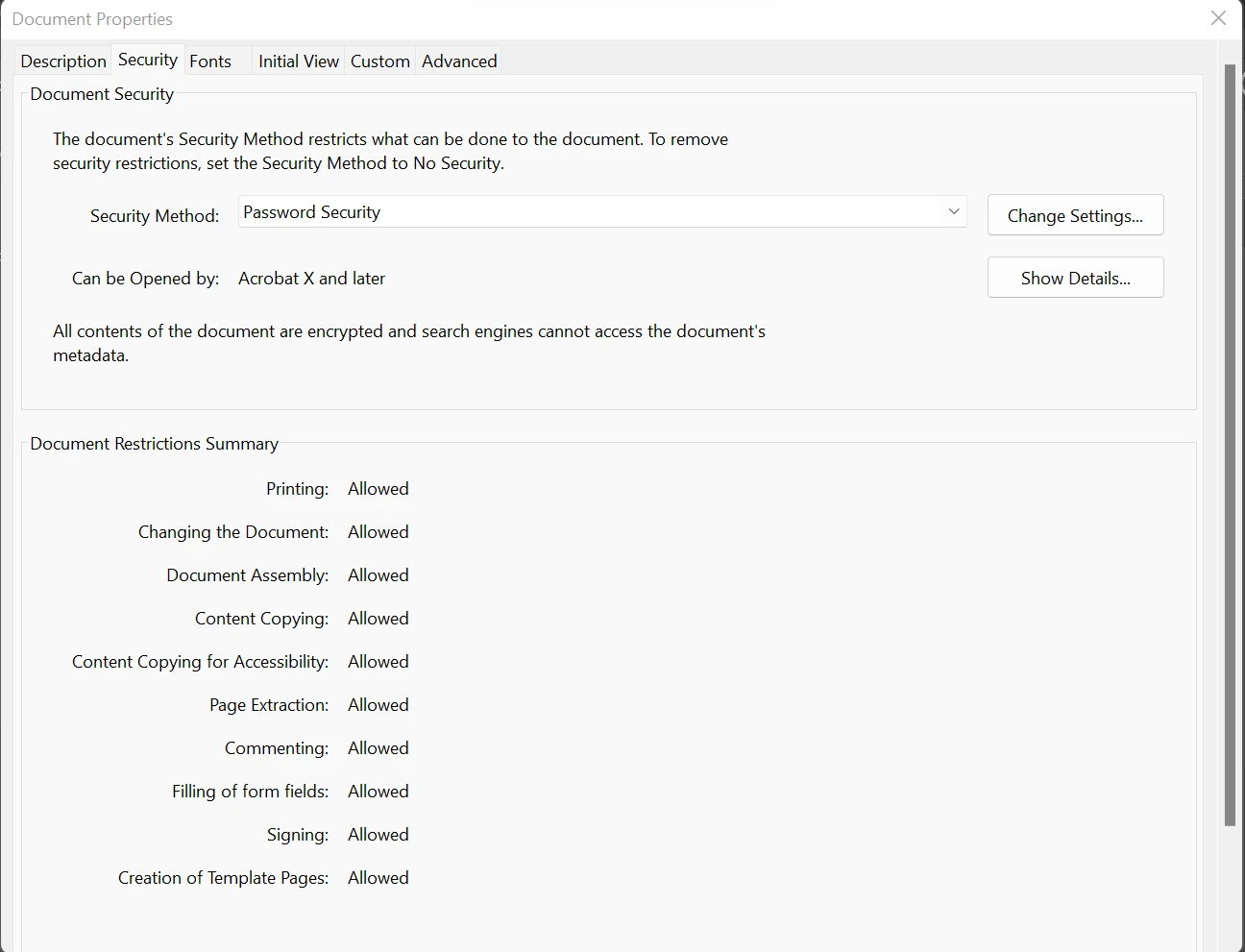
"Güvenlik Yöntemi" kutusuna tıklayın. "Şifre Güvenliği" adlı bir seçenek belirecektir.
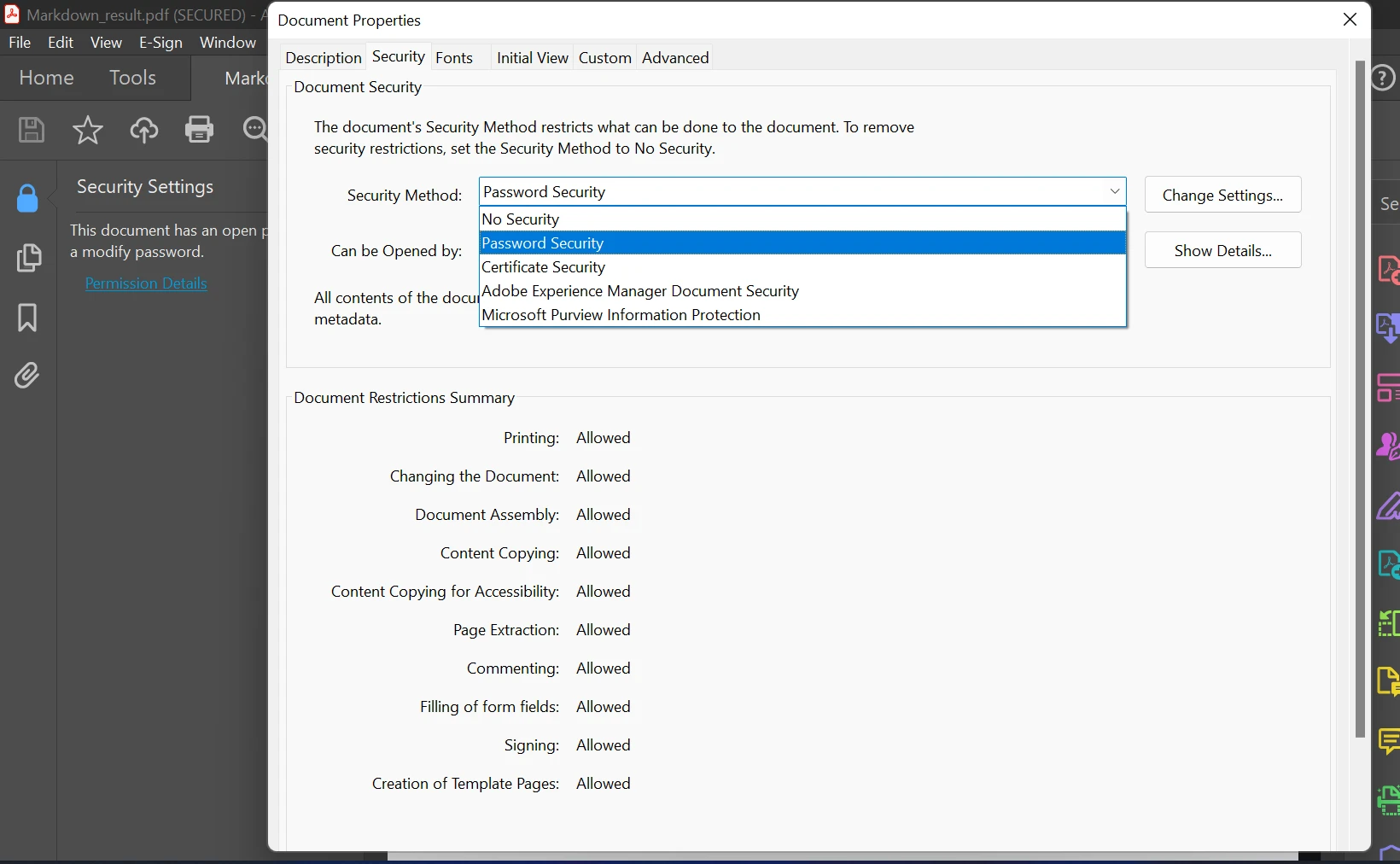 Password Security
ADIM 5
Açılır menüden "Güvenlik Olmadan" seçeneğini seçin.
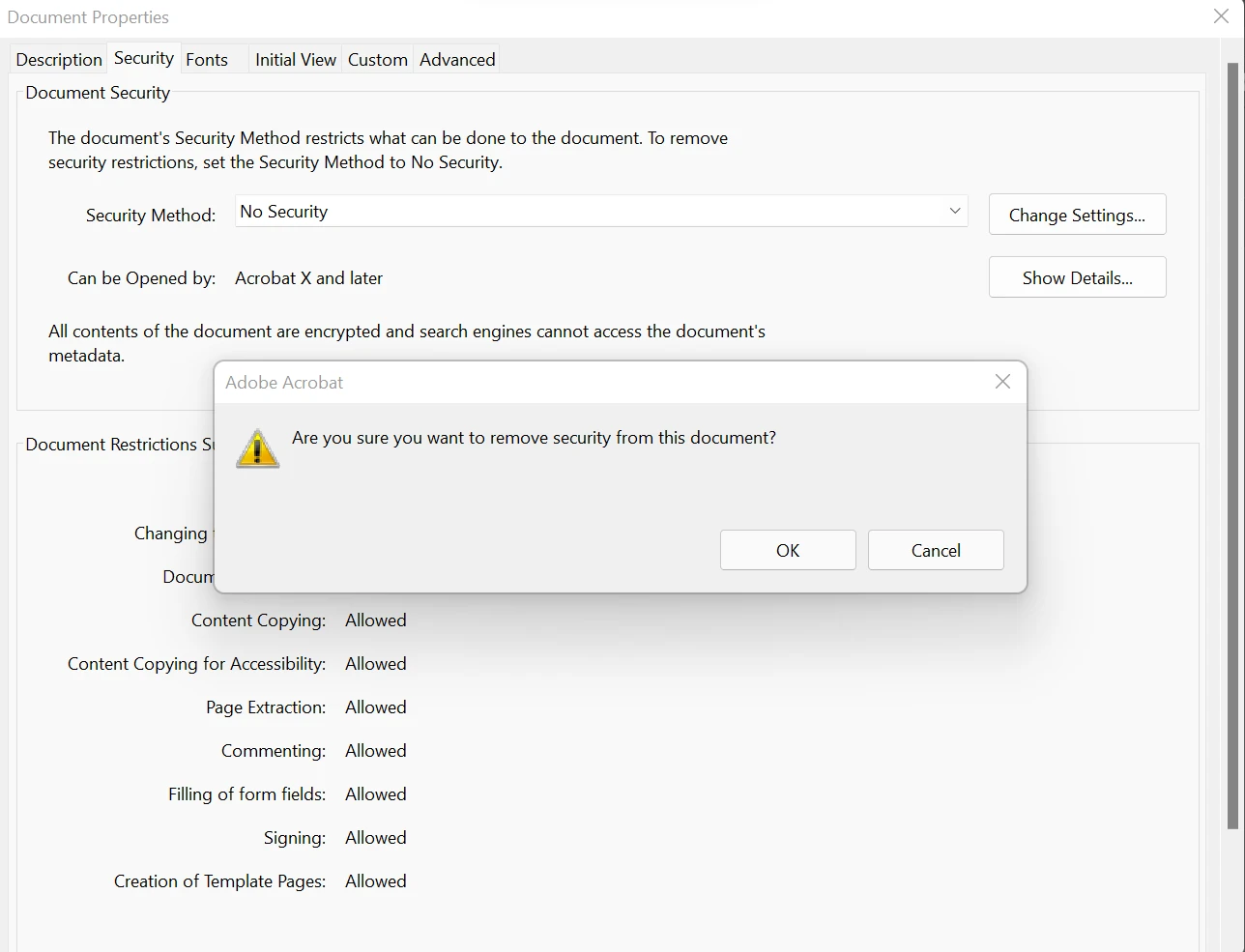 Güvenlik Yok
ADIM 6
Şifreyi tekrar girmeniz istenirse, bir kez daha girin. PDF için parolayı girdikten sonra, iki kez "Tamam" tuşuna tıklayın. Parolanız doğru girildiyse, PDF'nizde artık bir parola kilidi olmayacak. PDF'yi kaydetmek için ekranın üst kısmındaki disk şeklindeki simgeye tıklayın. Alternatif olarak, "Dosya"yı seçebilir, ardından "Kaydet" veya "Farklı Kaydet"e tıklayabilirsiniz.
Adobe Acrobat hakkında daha fazla bilgi edinmek için Adobe Acrobat resmi web sitesini ziyaret edin.
IronPDF
IronPDF, geliştiricilerin hızlı bir şekilde PDF belgeleri oluşturmasını, okumasını ve düzenlemesini kolaylaştırmak için tasarlanmış güçlü bir PDF dönüştürücü ve PDF düzenleme ve işleme için bir API çerçevesidir. IronPDF .NET paketi, Chrome motorunu kullanarak HTML'i PDF'e dönüştürür ve Xamarin, Blazor, Unity, HoloLens uygulamaları, Windows Forms, HTML, ASPX, Razor HTML, .NET Core, ASP.NET ve WPF'i destekler, kütüphanenin desteklediği tüm kısıtlamalar ve birkaç web bileşeni arasında bulunur. Hem ASP.NET çevrimiçi uygulamaları hem de geleneksel Windows Uygulamaları, Microsoft .NET ve .NET Core programlarını kullanabilir. IronPDF, HTML5, JavaScript, CSS ve resimler kullanarak bir üst bilgi ve alt bilgi ile görsel olarak çekici PDF'lerin oluşturulmasına olanak tanır. API kütüphanesi ayrıca PDF ile iyi çalışan güçlü bir HTML'den PDF'ye dönüştürücü ve herhangi bir dış kaynağa bağımlı olmayan bağımsız bir PDF dönüştürme motoru içerir.
IronPDF kütüphanesi, PDF üretimi için resim dosyaları, HTML, HTML5, ASPX ve Razor/MVC Görünümü gibi çeşitli girdileri destekler. İnteraktif PDF dosyaları oluşturma araçları, interaktif formları tamamlama ve gönderme, PDF dosyalarını bölme, metin ve görüntüleri çıkarma, metin arama ve PDF sayfalarını görüntülere dönüştürme imkanı sunar. HTML giriş formlarının arkasında kimlik doğrulama için kullanıcı ajanları, proxyler, çerezler, HTTP başlıkları ve form değişkenlerini kullanmanın yanı sıra, kütüphane PDF belgelerinin temeli olarak bağlantıların kullanımını da sunar.
IronPDF, hem güvenli hem de güvensiz PDF oluşturma sunar.
IronPDF PDF kütüphanesi, kullanıcıların mevcut PDF belgelerini okumasına ve düzenlemesine, PDF dosyalarından resim çıkartmasına, metin, grafik, yer imlerini, filigranları, başlıklar ve alt bilgileri PDF dosyalarına eklemesine, yeni veya mevcut PDF belgesinde sayfaları bölmesine ve birleştirmesine ve metinden PDF nesneleri oluşturmasına olanak tanır, üstelik Acrobat Reader gerektirmez. Hem CSS medya dosyaları hem de CSS dosyaları PDF belgelerine dönüştürülebilir. IronPDF kullanıcıları mevcut PDF formlarını düzenleyebilir ve yenilerini yükleyebilir.
IronPDF kullanarak Şifre Korumasını Kaldırma
IronPDF, sadece birkaç satır kod ile PDF dosyalarının güvenlik ayarlarını kaldırabilir. Aşağıdaki örnek kod, bir PDF dosyasından parola korumasını nasıl kaldıracağınızı gösterir.
using IronPdf;

// Load the PDF document from file, specifying the password
PdfDocument pdf = PdfDocument.FromFile("resilt.pdf", "*****");

// Remove passwords and encryption from the PDF document
pdf.SecuritySettings.RemovePasswordsAndEncryption();

// Save the unsecured PDF to a new file
pdf.SaveAs("result.pdf");
using IronPdf;

// Load the PDF document from file, specifying the password
PdfDocument pdf = PdfDocument.FromFile("resilt.pdf", "*****");

// Remove passwords and encryption from the PDF document
pdf.SecuritySettings.RemovePasswordsAndEncryption();

// Save the unsecured PDF to a new file
pdf.SaveAs("result.pdf");
Imports IronPdf
' Load the PDF document from file, specifying the password
Private pdf As PdfDocument = PdfDocument.FromFile("resilt.pdf", "*****")
' Remove passwords and encryption from the PDF document
pdf.SecuritySettings.RemovePasswordsAndEncryption()
' Save the unsecured PDF to a new file
pdf.SaveAs("result.pdf")
Imports IronPdf

' Load the PDF document from file, specifying the password
Private pdf As PdfDocument = PdfDocument.FromFile("resilt.pdf", "*****")

' Remove passwords and encryption from the PDF document
pdf.SecuritySettings.RemovePasswordsAndEncryption()

' Save the unsecured PDF to a new file
pdf.SaveAs("result.pdf")
Bu kod parçası gösterir:
- Namespace Kullanımı:
- IronPDF ad alanı, sınıf ve yöntemlerini kullanmak için eklenmiştir.
-
Bir PDF Yükleme:
PdfDocument.FromFile yöntemi, dosya yoluyla belirtilen PDF dosyasını yükler. İkinci parametre, belge güvenliyse bir şifre belirlenmesini sağlar.
-
Güvenlik Kaldırma:
pdf.SecuritySettings üzerinde çağrılan RemovePasswordsAndEncryption yöntemi, PDF'den herhangi bir şifre ve şifrelemeyi kaldırır.
-
Değiştirilen PDF'yi Kaydetme:
- Son olarak, değiştirilen PDF,
SaveAs yöntemi kullanılarak yeni bir dosyaya kaydedilir.
Daha fazla eğitim için, lütfen IronPDF eğitim örneklerini ziyaret ediniz.
Sonuç
Sonuç olarak, bu eğitim bize Adobe Acrobat'ın pahalı olabileceğini, çünkü parola özelliğini kullanmak için aktif bir abonelik gerektiğini öğrenmemizi sağlıyor. Öte yandan, IronPDF kütüphanesi, geliştirme için ücretsiz bir lisans sunar ve geliştiricinin ihtiyaçlarına uygun bir dizi satın alınabilir lisanslar sağlar. Önden ödemesi $999 olan Lite paketi, sürekli bir masraf içermez ve süresiz lisans, IronPDF'un ücretsiz denemesini, bir yıllık ürün desteği, yükseltmeler ve SaaS ile OEM yeniden dağıtım seçenekleri ile birlikte gelir. Bu lisanslar, üretim, hazırlık ve geliştirme için kullanılabilir ve bir kez yapılan yatırımlardır. Ayrıca, IronPDF, yeniden dağıtımı engelleyen ekstra süreli ücretsiz lisanslar ve ücretsiz lisanslar sunar. IronPDF'in fiyatlandırma ve lisanslama detaylarına ilişkin tam bir genel bakış için lütfen IronPDF lisanslama sayfasını ziyaret ediniz.























