Ce post évaluera les outils nécessaires pour débloquer rapidement les fichiers PDF. Veuillez noter que ce post vise simplement à vous faciliter l'accès aux fichiers PDF avant d'expliquer comment supprimer les mots de passe et ouvrir le fichier PDF sécurisé original.
Supprimer la protection par mot de passe en utilisant Adobe Acrobat Pro DC
L'une des solutions les plus connues sur le marché pour les fichiers PDF est Adobe Acrobat. Vous pouvez parcourir, modifier et même générer de nouveaux fichiers PDF avec Adobe Acrobat DC. Les appareils Android, Windows et Mac peuvent tous utiliser ce programme. Sur tous les systèmes, les fichiers peuvent être accédés. Des capacités impressionnantes dans Adobe Acrobat permettent uniquement aux individus de créer des documents PDF qui sont produits dans leur état final et poli. Adobe Reader est très efficace et peut rapidement supprimer les mots de passe des fichiers de documents PDF sécurisés en plus des nombreux outils de modification qu'il possède.
L'outil logiciel Adobe peut convertir un PDF sécurisé en PDF non sécurisé facilement. Cela en fait une trouvaille unique car Adobe Acrobat est le seul outil de son genre disponible aujourd'hui. Voyons comment Adobe Acrobat peut être utilisé pour supprimer les mots de passe de fichiers PDF sécurisés.
ÉTAPE 1
Cliquez sur le fichier PDF requis pour l'ouvrir. Si le document a un mot de passe, une boîte de dialogue apparaîtra demandant le mot de passe. Entrez le mot de passe du document dans la boîte de dialogue du mot de passe.
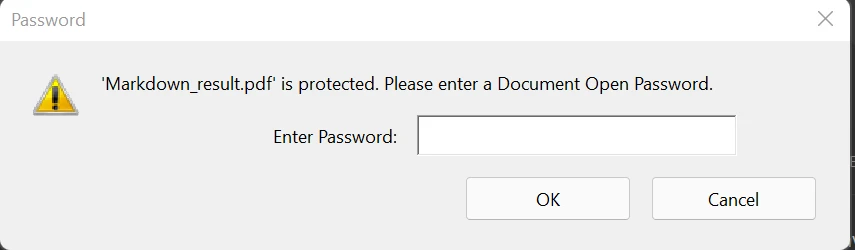 Boîte de dialogue du mot de passe
Si vous entrez le mot de passe correct, cela ouvrira un nouveau fichier comme l'image ci-dessous.
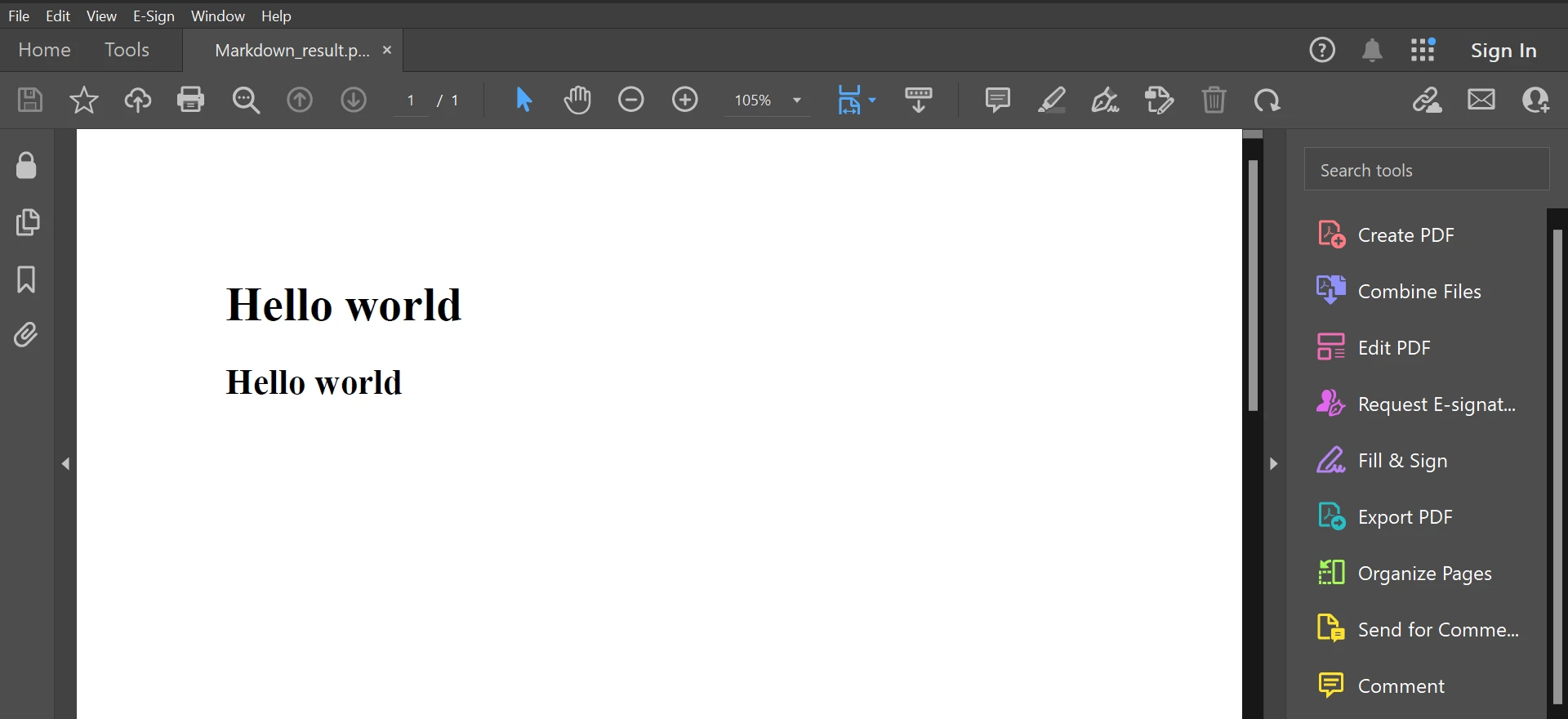 Fichier sécurisé ouvert
ÉTAPE 2
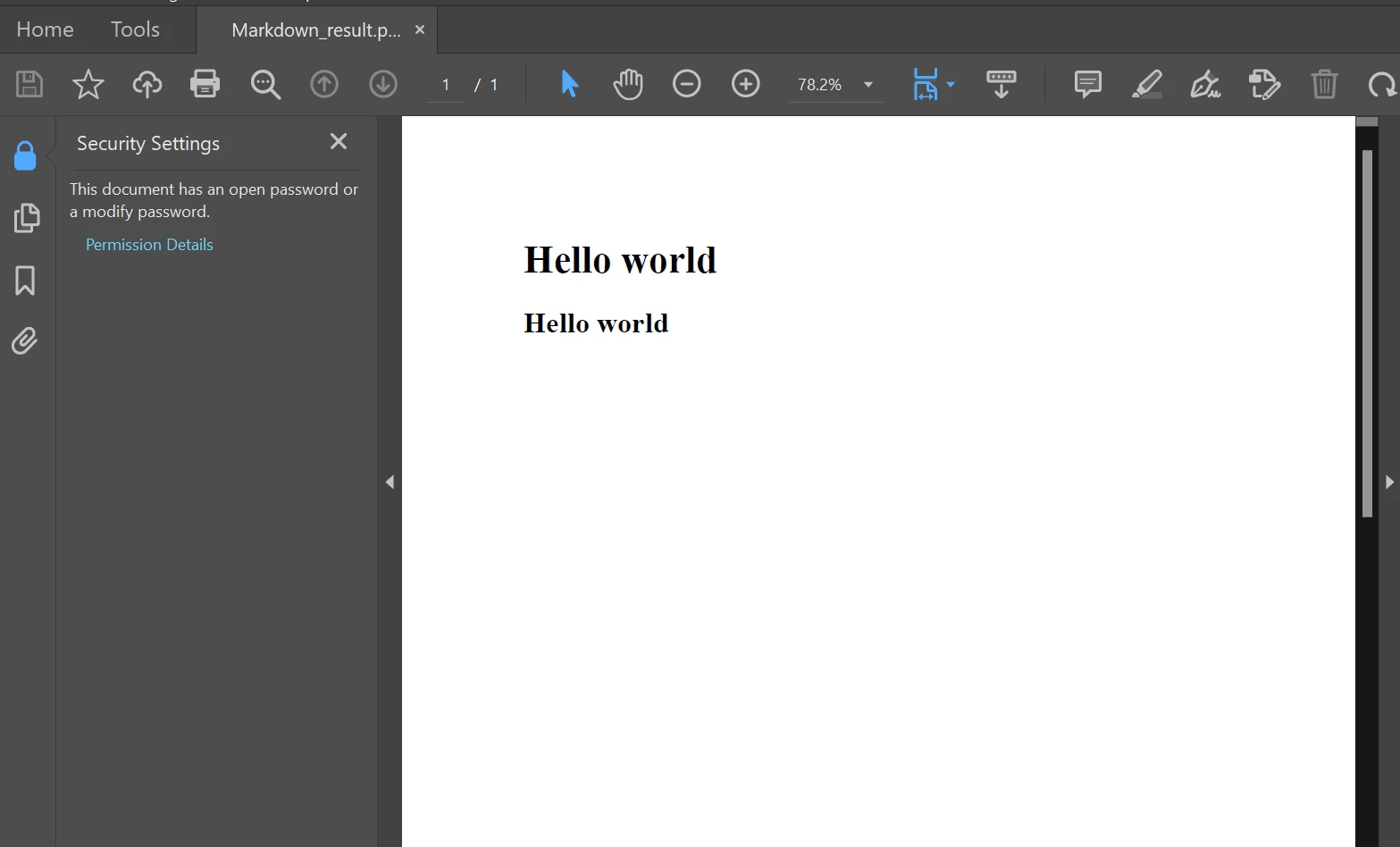
Cliquez sur le symbole du cadenas. C'est l'icône située sous l'option "Accueil" sur le côté gauche de l'écran.
 Verrou
ÉTAPE 3
Cliquez sur "Détails des autorisations". La fenêtre des "Paramètres de sécurité" apparaîtra.
 Paramètres de sécurité
ÉTAPE 4
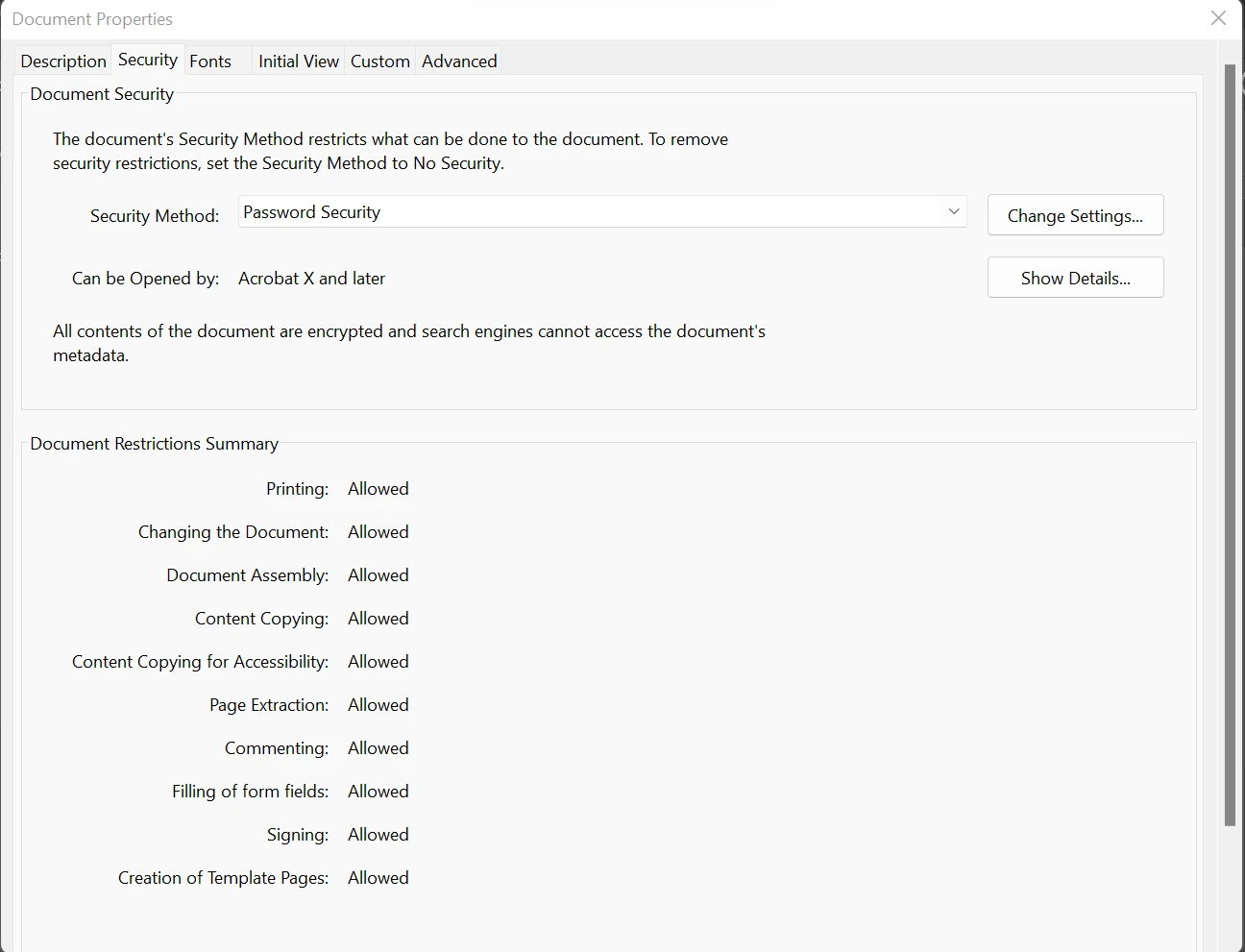
Cliquez sur la case "Méthode de sécurité". Une option appelée "Sécurité par mot de passe" apparaîtra.
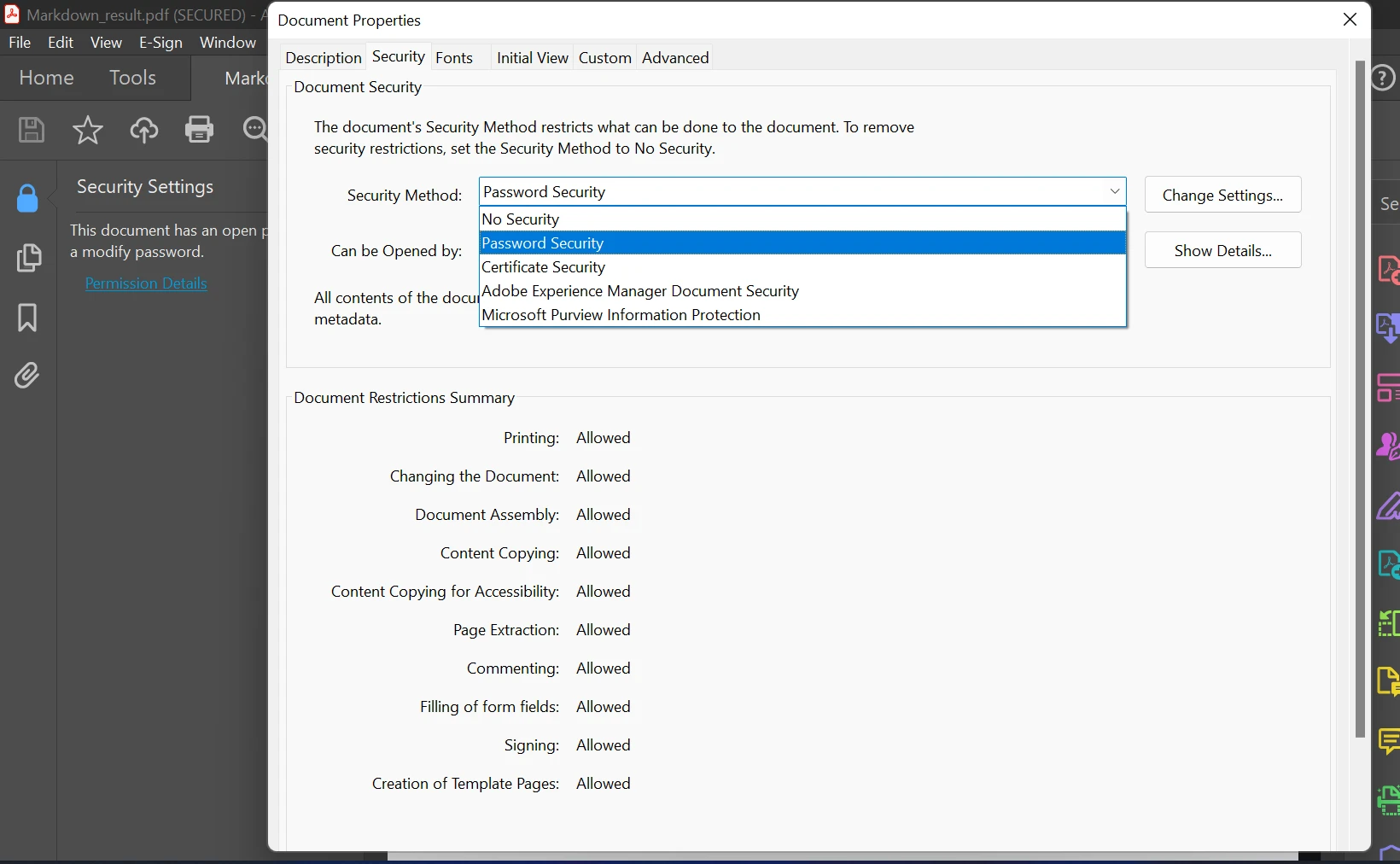 Password Security
ÉTAPE 5
Choisissez "Aucune sécurité" dans le menu déroulant.
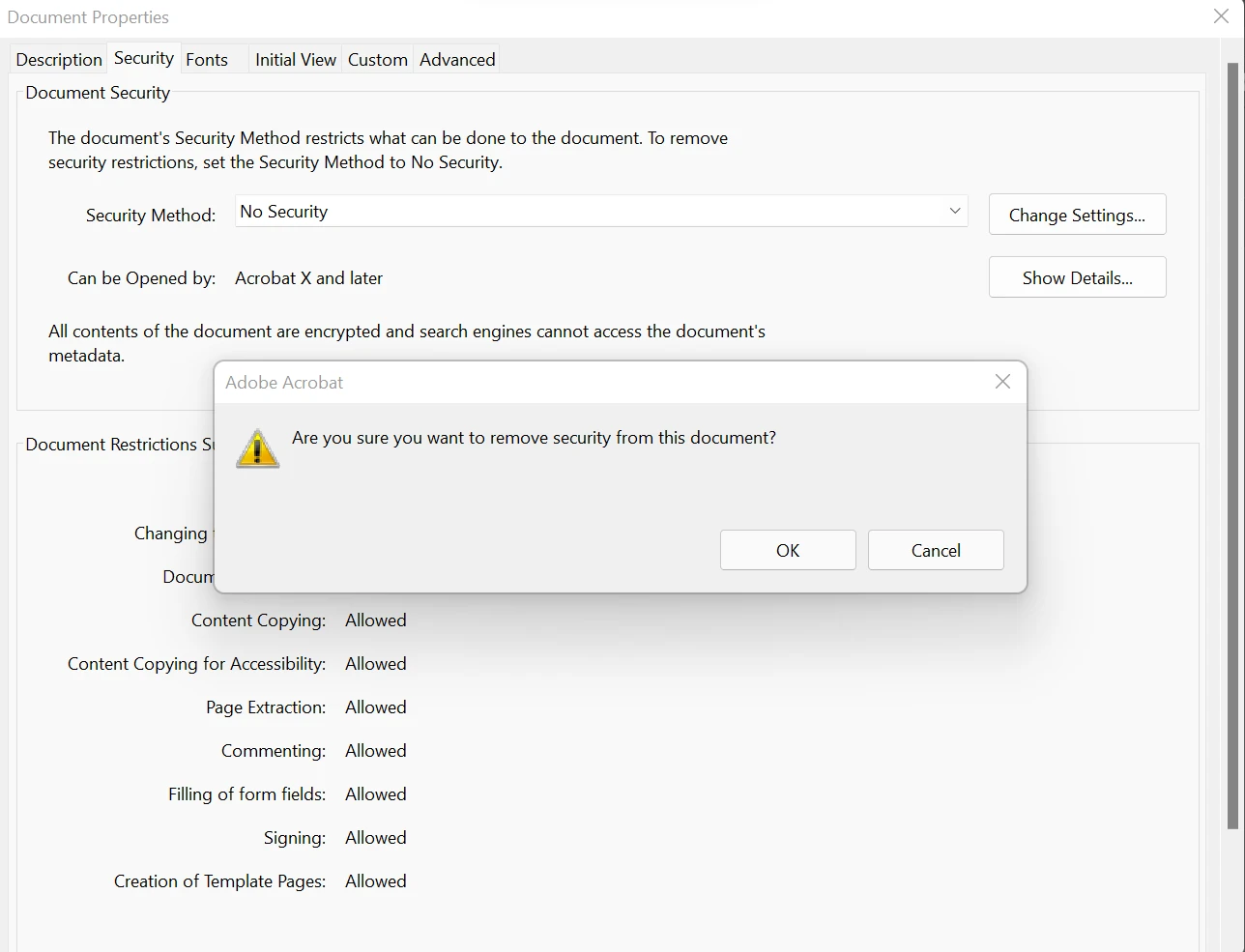 Aucune sécurité
ÉTAPE 6
Si on vous demande de saisir à nouveau le mot de passe, saisissez-le une fois de plus. Après avoir entré le mot de passe du PDF, cliquez deux fois sur "OK". Votre PDF n'aura plus de verrouillage par mot de passe, à condition que votre mot de passe ait été entré correctement. Cliquez sur le symbole en forme de disquette en haut de l'écran pour enregistrer le PDF. Alternativement, vous pouvez sélectionner "Fichier", puis "Enregistrer" ou "Enregistrer sous".
Pour en savoir plus sur Adobe Acrobat, visitez le site officiel d'Adobe Acrobat.
IronPDF
IronPDF est un convertisseur PDF puissant et un cadre API pour l'édition et le traitement de PDF, conçu pour permettre aux développeurs de produire, lire et éditer rapidement des documents PDF. Le package IronPDF for .NET convertit HTML en PDF en utilisant le moteur Chrome et prend en charge Xamarin, Blazor, les applications Unity, HoloLens, Windows Forms, HTML, ASPX, HTML Razor, .NET Core, ASP.NET et WPF, parmi toutes les restrictions et plusieurs composants web que la bibliothèque supporte. Les applications web ASP.NET et les applications Windows traditionnelles peuvent utiliser les programmes Microsoft .NET et .NET Core. IronPDF permet la création de PDF visuellement attrayants avec un en-tête et un pied de page utilisant HTML5, JavaScript, CSS et images. La bibliothèque API contient également un puissant convertisseur HTML-en-PDF qui fonctionne bien avec le PDF, ainsi qu'un moteur de conversion PDF autonome indépendant de toute source extérieure.
La bibliothèque IronPDF supporte une variété d'entrées pour la production de PDFs, y compris les fichiers image, HTML, HTML5, ASPX, et Vue Razor/MVC. Elle offre des outils pour créer des fichiers PDF interactifs, remplir et soumettre des formulaires interactifs, diviser des fichiers PDF, extraire du texte et des images, rechercher du texte et rasteriser des pages PDF en images. En plus d'utiliser des agents utilisateurs, des proxys, des cookies, des en-têtes HTTP et des variables de formulaire pour l'authentification derrière les formulaires de connexion HTML, la bibliothèque propose également l'utilisation de liens comme base pour les documents PDF.
IronPDF propose la création de PDFs sécurisés et non sécurisés.
La bibliothèque PDF IronPDF permet aux utilisateurs de lire et modifier des documents PDF existants, d'extraire des images des fichiers PDF, d'ajouter du texte, des graphiques, des signets, des filigranes, des en-têtes et des pieds de page aux fichiers PDF, de diviser et de combiner des pages dans un document PDF nouveau ou existant, et de créer des objets PDF à partir de texte sans nécessiter de lecteur Acrobat. Tant les fichiers médias CSS que les fichiers CSS peuvent être convertis en documents PDF. Les utilisateurs de IronPDF peuvent modifier les formulaires PDF existants et en télécharger de nouveaux.
Supprimer la protection par mot de passe à l'aide d'IronPDF
IronPDF peut supprimer les paramètres de sécurité des fichiers PDF avec seulement quelques lignes de code. Le code exemple ci-dessous montre comment supprimer la protection par mot de passe d'un fichier PDF.
using IronPdf;

// Load the PDF document from file, specifying the password
PdfDocument pdf = PdfDocument.FromFile("resilt.pdf", "*****");

// Remove passwords and encryption from the PDF document
pdf.SecuritySettings.RemovePasswordsAndEncryption();

// Save the unsecured PDF to a new file
pdf.SaveAs("result.pdf");
using IronPdf;

// Load the PDF document from file, specifying the password
PdfDocument pdf = PdfDocument.FromFile("resilt.pdf", "*****");

// Remove passwords and encryption from the PDF document
pdf.SecuritySettings.RemovePasswordsAndEncryption();

// Save the unsecured PDF to a new file
pdf.SaveAs("result.pdf");
Imports IronPdf
' Load the PDF document from file, specifying the password
Private pdf As PdfDocument = PdfDocument.FromFile("resilt.pdf", "*****")
' Remove passwords and encryption from the PDF document
pdf.SecuritySettings.RemovePasswordsAndEncryption()
' Save the unsecured PDF to a new file
pdf.SaveAs("result.pdf")
Imports IronPdf

' Load the PDF document from file, specifying the password
Private pdf As PdfDocument = PdfDocument.FromFile("resilt.pdf", "*****")

' Remove passwords and encryption from the PDF document
pdf.SecuritySettings.RemovePasswordsAndEncryption()

' Save the unsecured PDF to a new file
pdf.SaveAs("result.pdf")
Cet extrait de code démontre :
-
Utilisation des espaces de noms :
- L'espace de noms IronPDF est inclus pour utiliser ses classes et méthodes.
-
Chargement d'un PDF :
- La méthode
PdfDocument.FromFile charge le fichier PDF spécifié par le chemin du fichier. Le deuxième paramètre permet de spécifier un mot de passe si le document est sécurisé.
-
Suppression des mesures de sécurité :
- La méthode
RemovePasswordsAndEncryption est appelée sur pdf.SecuritySettings pour retirer le PDF de tous mots de passe et encryptions.
-
Enregistrement du PDF modifié :
- Enfin, le PDF modifié est enregistré dans un nouveau fichier en utilisant la méthode
SaveAs.
Pour plus de tutoriels, veuillez visiter les exemples de tutoriels IronPDF.
Conclusion
En conclusion, ce tutoriel nous permet de savoir qu'Adobe Acrobat peut être coûteux car un abonnement actif est requis pour utiliser sa fonctionnalité de mot de passe. En revanche, la bibliothèque IronPDF propose une licence gratuite pour le développement et offre une gamme de licences à l'achat pour répondre aux besoins du développeur. Le package Lite, qui coûte $999 à l'avance, n'a pas de frais continus et est livré avec une licence perpétuelle, une version d'essai gratuite de IronPDF, un an de support produit, mises à jour, et des options pour la redistribution SaaS et OEM. Ces licences peuvent être utilisées pour la production, la mise en scène et le développement et sont des investissements uniques. De plus, IronPDF offre des licences gratuites supplémentaires à durée limitée et des licences gratuites qui empêchent la redistribution. Pour une vue d'ensemble complète des détails des tarifs et des licences d'IronPDF, veuillez visiter la page de licence IronPDF.













