Este artigo avaliará as ferramentas necessárias para desbloquear arquivos PDF rapidamente. Observe que esta publicação tem como objetivo apenas facilitar o seu acesso a arquivos PDF antes de explicar como remover senhas e abrir o arquivo PDF original protegido.
Remova a proteção por senha usando o Adobe Acrobat Pro DC.
Uma das soluções mais conhecidas no mercado para arquivos PDF é o Adobe Acrobat. Com o Adobe Acrobat DC, você pode navegar, modificar e até mesmo gerar novos arquivos PDF. Este programa é compatível com dispositivos Android, Windows e Mac. Em todos os sistemas, os arquivos podem ser acessados. Os recursos impressionantes do Adobe Acrobat permitem que qualquer pessoa crie documentos PDF que são finalizados e refinados. O Adobe Reader é bastante eficaz e pode remover rapidamente senhas de arquivos PDF protegidos, além de possuir diversas ferramentas de edição.
A ferramenta de software da Adobe pode converter facilmente um PDF protegido em um PDF não protegido. Isso faz dele uma descoberta única, pois o Adobe Acrobat é a única ferramenta desse tipo disponível atualmente. Vamos analisar como o Adobe Acrobat pode ser usado para remover senhas de arquivos PDF protegidos.
PASSO 1
Clique no arquivo PDF desejado para abri-lo. Se o documento tiver uma senha, uma caixa de diálogo será exibida solicitando a senha. Insira a senha do documento na caixa de diálogo de senha.
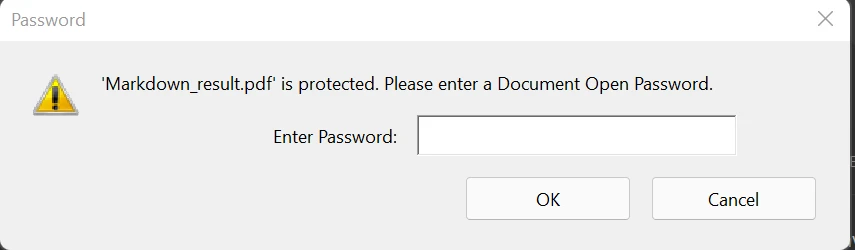 Diálogo de Senha
Se você inserir a senha correta, um novo arquivo será aberto, como na imagem abaixo.
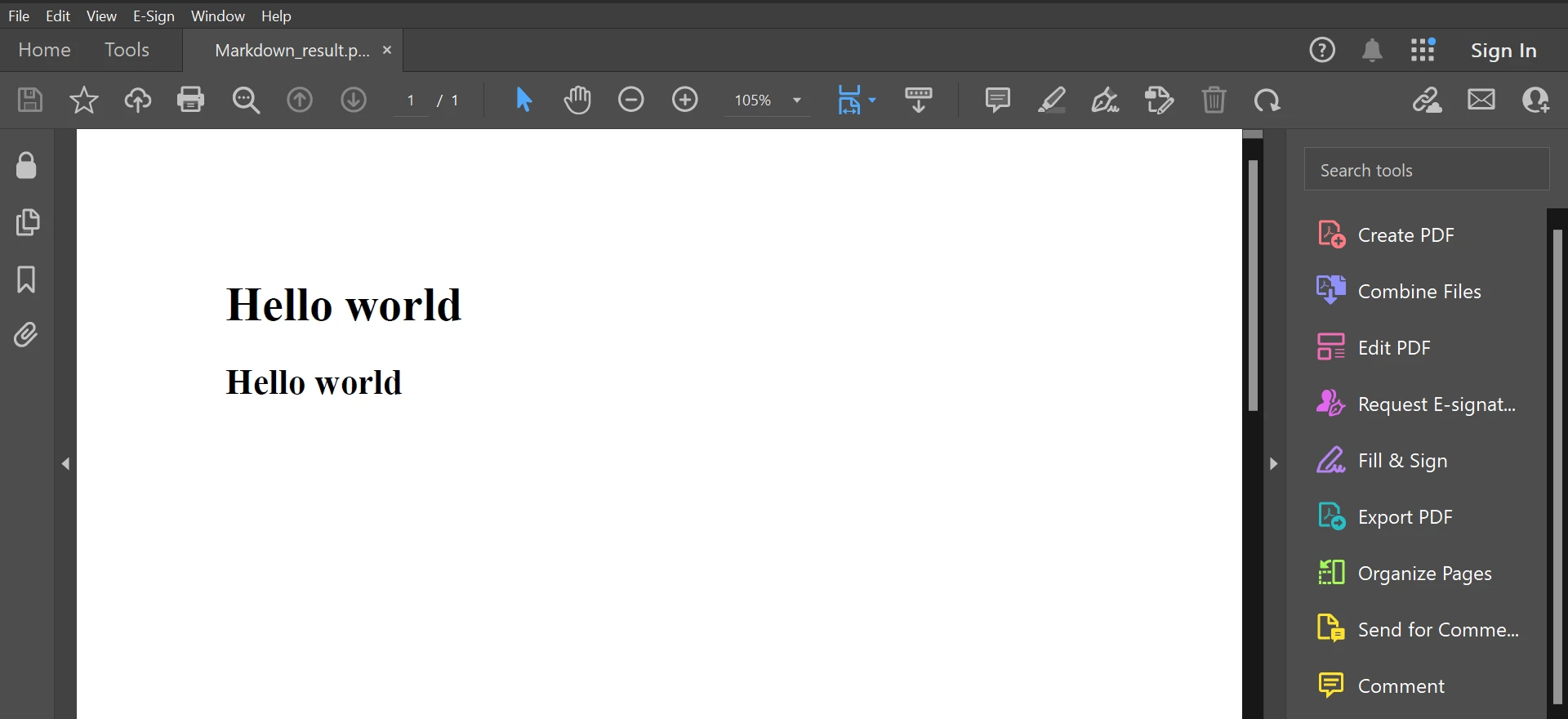 Arquivo Protegido Aberto
PASSO 2
Clique no símbolo do cadeado. É o ícone localizado abaixo da opção "Início" no lado esquerdo da tela.
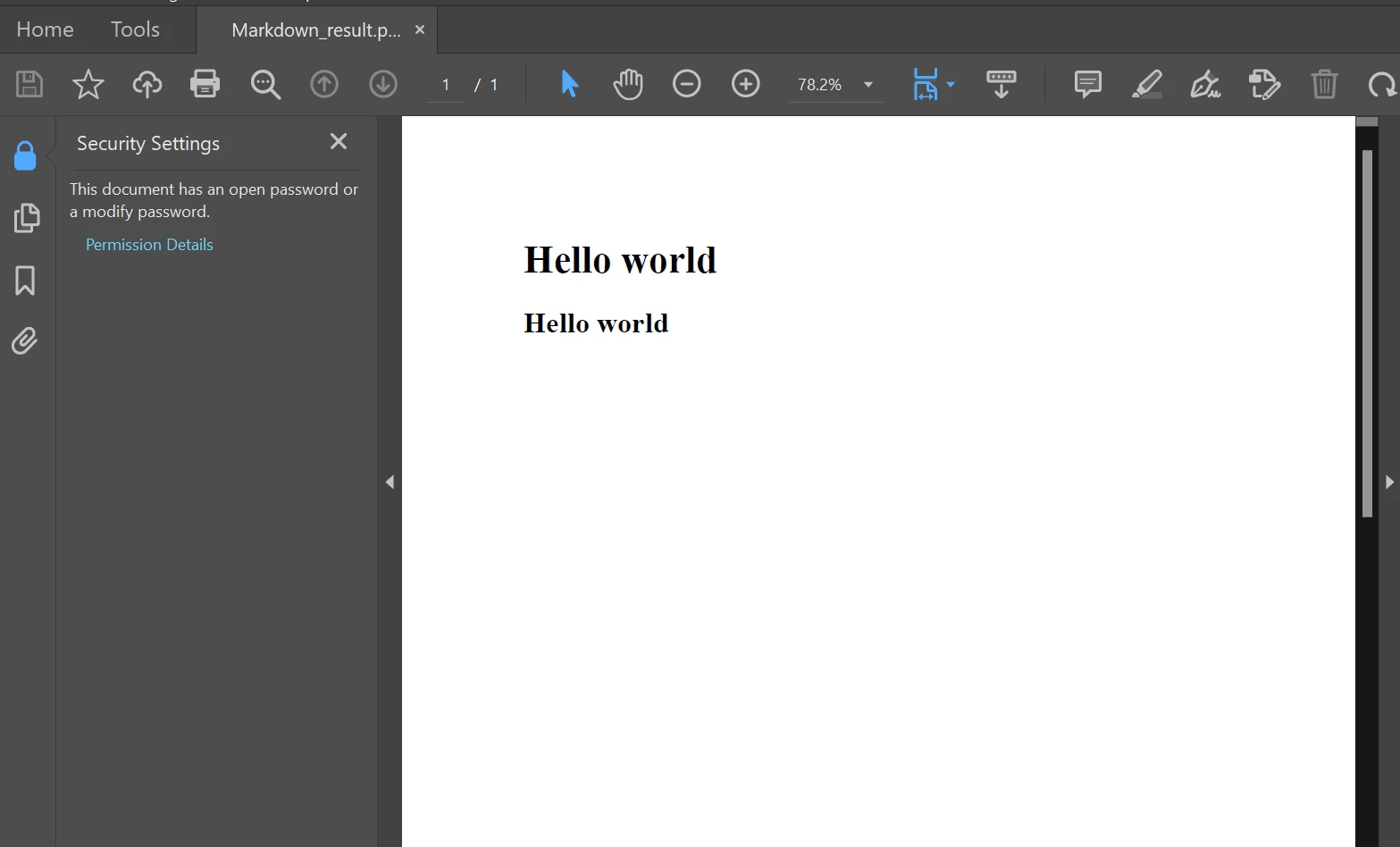 Cadeado
PASSO 3
Clique em "Detalhes de permissão". A janela "Configurações de segurança" será exibida.
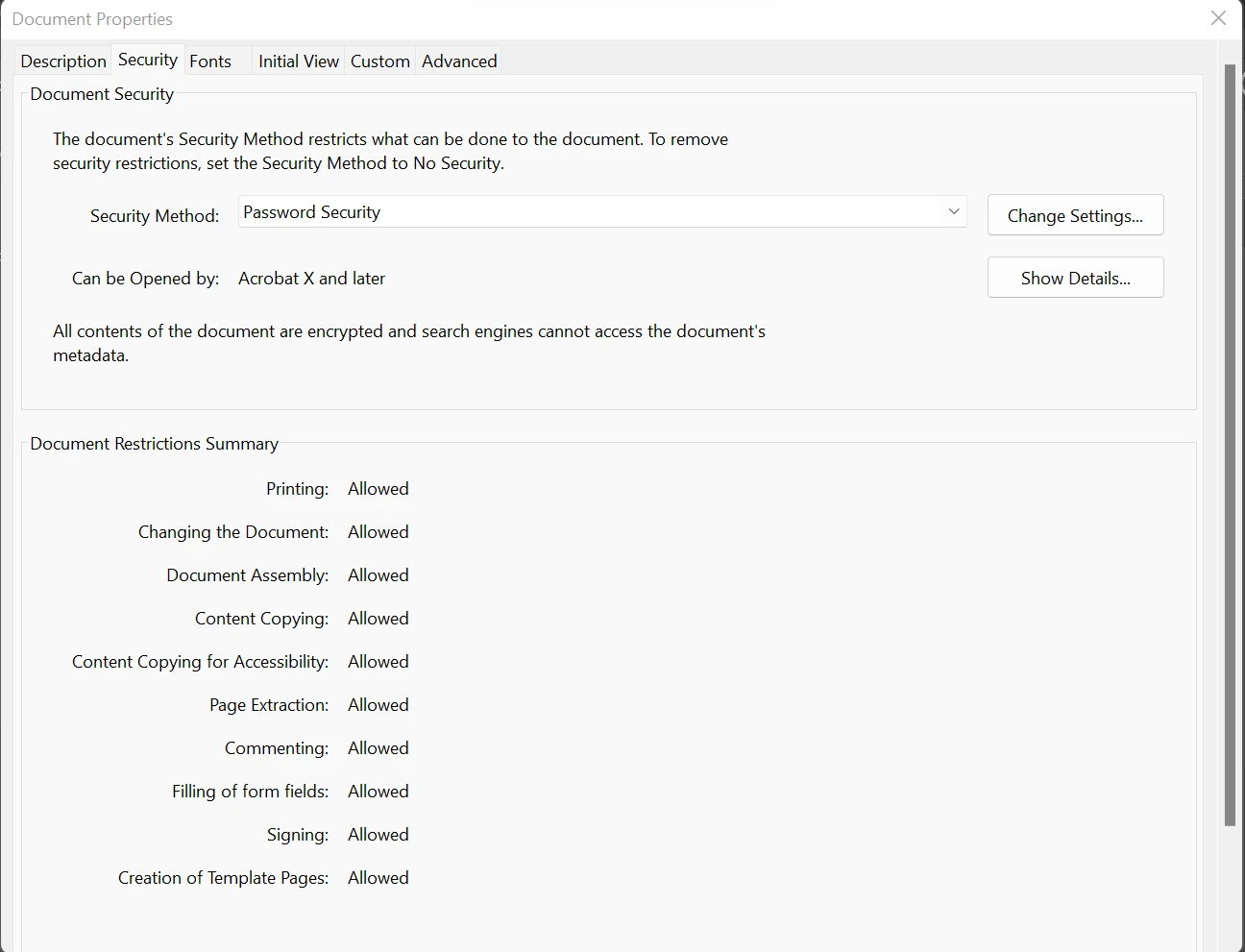 Configurações de Segurança
PASSO 4
Clique na caixa "Método de segurança". Uma opção chamada "Segurança de Senha" será exibida.
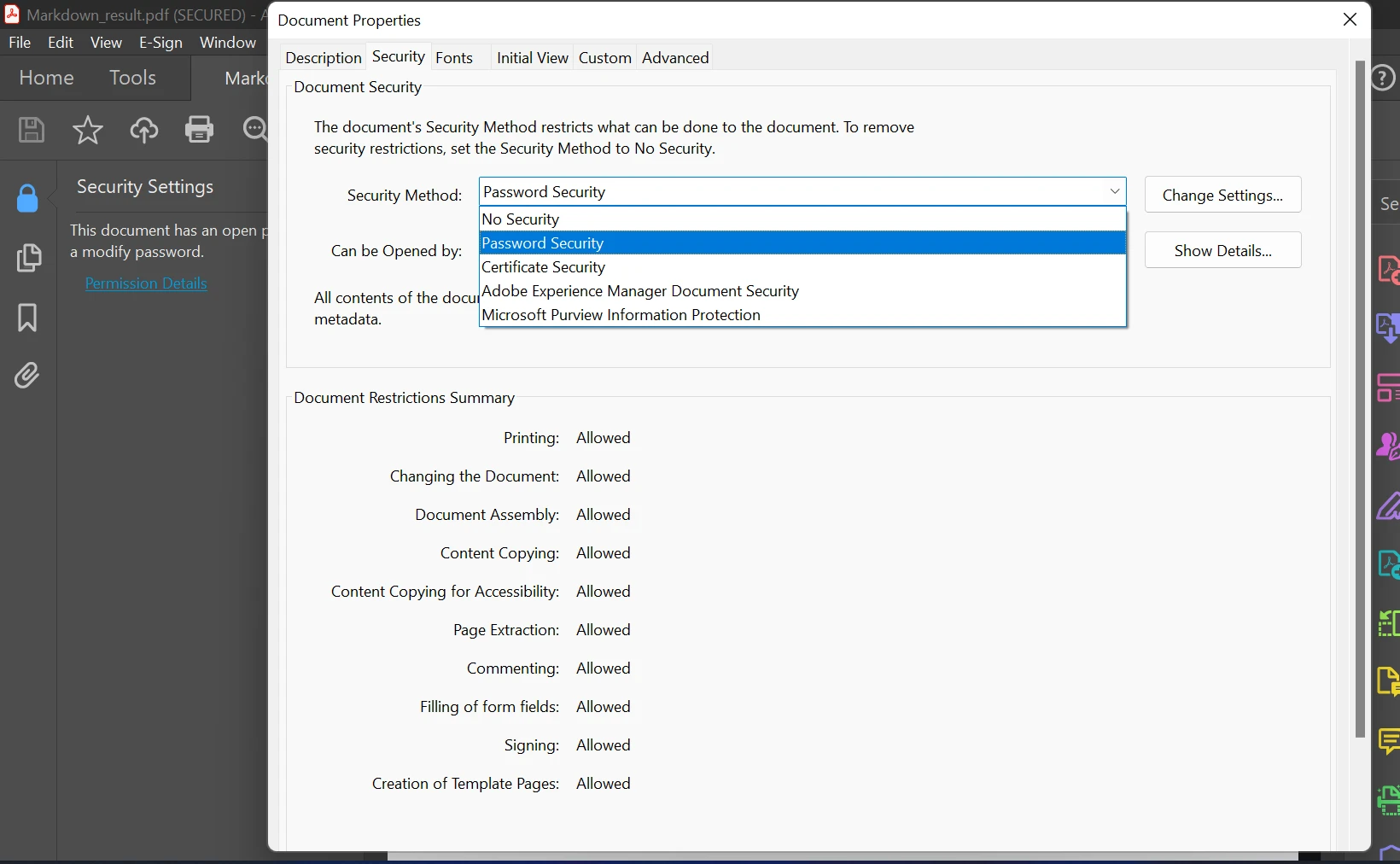 Password Security
PASSO 5
Selecione "Sem segurança" no menu suspenso.
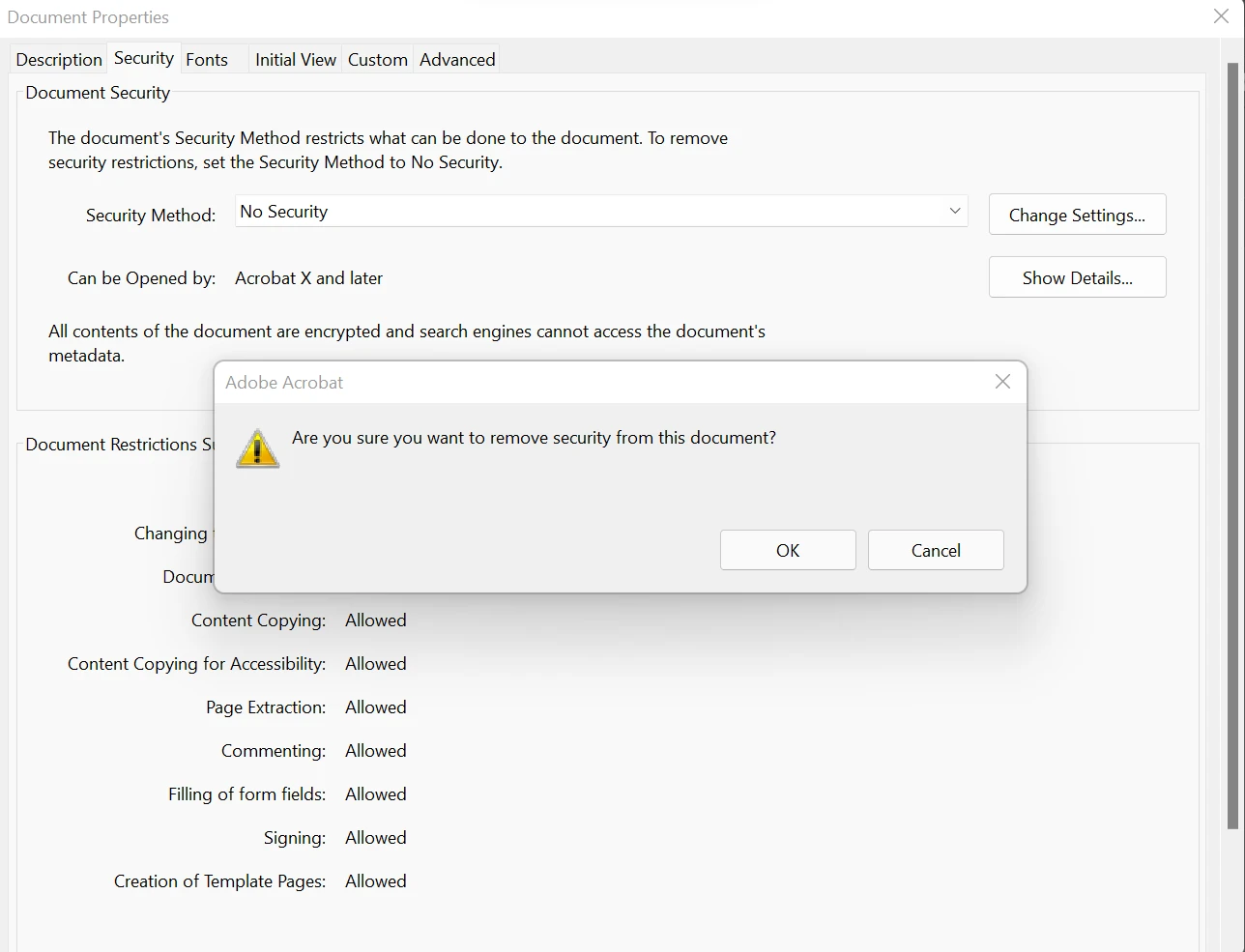 Sem Segurança
PASSO 6
Caso seja solicitado que você insira a senha novamente, digite-a mais uma vez. Após inserir a senha do PDF, clique em "OK" duas vezes. Seu PDF não estará mais protegido por senha, desde que a senha tenha sido inserida corretamente. Clique no ícone em forma de disquete na parte superior da tela para salvar o PDF. Alternativamente, você pode selecionar "Arquivo" e, em seguida, "Salvar" ou "Salvar como".
Para saber mais sobre o Adobe Acrobat, visite o site oficial do Adobe Acrobat .
IronPDF
IronPDF é um poderoso conversor de PDF e framework de API para edição e processamento de PDFs, projetado para facilitar a criação, leitura e edição rápida de documentos PDF por desenvolvedores. O pacote IronPDF .NET converte HTML em PDF usando o mecanismo do Chrome e oferece suporte a Xamarin, Blazor, Unity, aplicativos HoloLens, Windows Forms, HTML, ASPX, Razor HTML, .NET Core, ASP.NET e WPF, entre outras restrições e diversos componentes da web que a biblioteca suporta. Tanto as aplicações online ASP.NET quanto as aplicações tradicionais do Windows podem usar os programas Microsoft .NET e .NET Core . O IronPDF permite a criação de PDFs visualmente atraentes com cabeçalho e rodapé usando HTML5, JavaScript, CSS e imagens . A biblioteca da API também contém um poderoso conversor de HTML para PDF que funciona bem com PDFs, bem como um mecanismo de conversão de PDF independente de quaisquer fontes externas.
A biblioteca IronPDF suporta uma variedade de entradas para a produção de PDFs, incluindo arquivos de imagem, HTML, HTML5, ASPX e Razor/MVC View. Oferece ferramentas para criar arquivos PDF interativos, preencher e enviar formulários interativos , dividir arquivos PDF , extrair texto e imagens, pesquisar texto e rasterizar páginas PDF em imagens. Além de utilizar agentes de usuário, proxies, cookies, cabeçalhos HTTP e variáveis de formulário para autenticação em formulários de login HTML, a biblioteca também oferece o uso de links como base para documentos PDF.
O IronPDF oferece criação de PDFs tanto seguros quanto não seguros.
A biblioteca IronPDF PDF permite que os usuários leiam e editem documentos PDF existentes, extraiam imagens de arquivos PDF, adicionem texto, gráficos, marcadores , marcas d'água , cabeçalhos e rodapés a arquivos PDF, dividam e combinem páginas em um documento PDF novo ou existente e criem objetos PDF a partir de texto sem a necessidade do Acrobat Reader. Tanto arquivos de mídia CSS quanto arquivos CSS podem ser convertidos em documentos PDF. Os usuários do IronPDF podem editar formulários PDF existentes e carregar novos.
Remova a proteção por senha usando o IronPDF.
O IronPDF consegue remover as configurações de segurança de arquivos PDF com apenas algumas linhas de código. O código de exemplo abaixo demonstra como remover a proteção por senha de um arquivo PDF.
using IronPdf;

// Load the PDF document from file, specifying the password
PdfDocument pdf = PdfDocument.FromFile("resilt.pdf", "*****");

// Remove passwords and encryption from the PDF document
pdf.SecuritySettings.RemovePasswordsAndEncryption();

// Save the unsecured PDF to a new file
pdf.SaveAs("result.pdf");
using IronPdf;

// Load the PDF document from file, specifying the password
PdfDocument pdf = PdfDocument.FromFile("resilt.pdf", "*****");

// Remove passwords and encryption from the PDF document
pdf.SecuritySettings.RemovePasswordsAndEncryption();

// Save the unsecured PDF to a new file
pdf.SaveAs("result.pdf");
Imports IronPdf
' Load the PDF document from file, specifying the password
Private pdf As PdfDocument = PdfDocument.FromFile("resilt.pdf", "*****")
' Remove passwords and encryption from the PDF document
pdf.SecuritySettings.RemovePasswordsAndEncryption()
' Save the unsecured PDF to a new file
pdf.SaveAs("result.pdf")
Imports IronPdf

' Load the PDF document from file, specifying the password
Private pdf As PdfDocument = PdfDocument.FromFile("resilt.pdf", "*****")

' Remove passwords and encryption from the PDF document
pdf.SecuritySettings.RemovePasswordsAndEncryption()

' Save the unsecured PDF to a new file
pdf.SaveAs("result.pdf")
Este trecho de código demonstra:
-
Utilizando Namespaces:
- O namespace IronPDF está incluído para utilizar suas classes e métodos.
-
Carregando um PDF:
- O método
PdfDocument.FromFile carrega o arquivo PDF especificado pelo caminho do arquivo. O segundo parâmetro permite especificar uma senha caso o documento esteja protegido.
- Removendo a segurança:
- O método
RemovePasswordsAndEncryption é chamado em pdf.SecuritySettings para remover qualquer senha e criptografia do PDF.
- Salvando o PDF modificado:
- Finalmente, o PDF modificado é salvo em um novo arquivo usando o método
SaveAs.
Para mais tutoriais, visite os exemplos de tutoriais do IronPDF .
Conclusão
Em conclusão, este tutorial nos permite aprender que o Adobe Acrobat pode ser caro, pois é necessária uma assinatura ativa para usar seu recurso de senha. Por outro lado, a biblioteca IronPDF oferece uma licença gratuita para desenvolvimento e disponibiliza uma variedade de licenças para compra, adequadas às necessidades do desenvolvedor. O pacote Lite, que custa $999 à vista, não tem despesas contínuas e vem com uma licença perpétua, uma avaliação gratuita do IronPDF, um ano de suporte ao produto, atualizações e opções para redistribuição SaaS e OEM. Essas licenças podem ser usadas para produção, encenação e desenvolvimento, e representam um investimento único. Além disso, o IronPDF oferece licenças gratuitas adicionais por tempo limitado e licenças gratuitas que impedem a redistribuição. Para obter uma visão geral completa dos preços e detalhes de licenciamento do IronPDF, visite a página de licenciamento do IronPDF .













