using IronPdf;

// Disable local disk access or cross-origin requests
Installation.EnableWebSecurity = true;

// Instantiate Renderer
var renderer = new ChromePdfRenderer();

// Create a PDF from a HTML string using C#
var pdf = renderer.RenderHtmlAsPdf("<h1>Hello World</h1>");

// Export to a file or Stream
pdf.SaveAs("output.pdf");

// Advanced Example with HTML Assets
// Load external html assets: Images, CSS and JavaScript.
// An optional BasePath 'C:\site\assets\' is set as the file location to load assets from
var myAdvancedPdf = renderer.RenderHtmlAsPdf("<img src='icons/iron.png'>", @"C:\site\assets\");
myAdvancedPdf.SaveAs("html-with-assets.pdf");
using IronPdf;// Disable local disk access or cross-origin requestsInstallation.EnableWebSecurity = true;// Instantiate Renderervar renderer = new ChromePdfRenderer();// Create a PDF from a HTML string using C#var pdf = renderer.RenderHtmlAsPdf("<h1>Hello World</h1>");// Export to a file or Streampdf.SaveAs("output.pdf");// Advanced Example with HTML Assets// Load external html assets: Images, CSS and JavaScript.// An optional BasePath 'C:\site\assets\' is set as the file location to load assets fromvar myAdvancedPdf = renderer.RenderHtmlAsPdf("<img src='icons/iron.png'>", @"C:\site\assets\");myAdvancedPdf.SaveAs("html-with-assets.pdf");
IronPDF para C#: Soluções e Documentação em PDF é uma biblioteca C# para PDF que oferece suporte ao processamento de renderização de PDF e à conversão de arrays de bytes em arquivos PDF. Ele também permite revisar e imprimir PDFs, bem como fazer anotações em PDFs com ferramentas de anotação. Adicionar cabeçalhos e rodapés e mesclar vários PDFs também é muito conveniente usando o IronPDF.
O IronPDF pode ser usado com o visualizador de PDF Blazor para criar um visualizador de PDF e consegue lidar com arquivos maiores, criando um URL de objeto que o navegador pode exibir.
Ao usar o IronPDF com Blazor, os desenvolvedores podem criar um visualizador de PDF capaz de exibir arquivos PDF a partir de arrays de bytes ou de um nome de arquivo, além de oferecer suporte ao upload e download de arquivos. O IronPDF também fornece um método para lidar com a paginação de documentos PDF, que funciona bem com o Blazor.
Além disso, o IronPDF fornece exemplos de código para converter matrizes de bytes em documentos PDF, baixar arquivos PDF e exibir PDFs de uma string base64. Os desenvolvedores também podem converter arquivos PDF para outros formatos de arquivo, como transformar imagens em documentos PDF .
O IronPDF pode ser usado com um aplicativo de servidor Blazor e integrado ao Visual Studio para proporcionar uma experiência de desenvolvimento perfeita. Com o IronPDF, os desenvolvedores podem criar um componente de interface de usuário de nível profissional que pode ser usado para construir aplicativos da Web modernos e ricos em recursos.
Este artigo explica como os desenvolvedores podem usar o IronPDF para converter matrizes de bytes de PDF em documentos PDF e exibi-los em um visualizador de PDF Blazor .
Como exibir um PDF a partir de um array de bytes no Blazor
IronPDF: Esta é a biblioteca de interface de usuário de nível profissional que será usada para converter matrizes de bytes de PDF em um documento PDF e exibi-lo no visualizador de PDF do Blazor . Ele pode ser baixado do site oficial do IronPDF.
IronPdf.Blazor pacote NuGet: Este é o pacote NuGet que será usado para integrar o IronPDF com o aplicativo Blazor. Ele pode ser instalado através do Gerenciador de Pacotes NuGet no Visual Studio.
Algumas funcionalidades discutidas no tutorial podem exigir uma versão paga do IronPDF. Além disso, o tutorial pressupõe um conhecimento básico de Blazor e C#.
3. Criando um aplicativo Blazor
Precisamos criar um novo projeto no Visual Studio antes de começarmos a desenvolver nosso primeiro aplicativo Blazor .
Abra o Visual Studio.
Clique em "Criar um novo projeto".
Escolha o modelo de aplicativo Blazor Server.
Criando um novo projeto no Visual Studio
Selecione a opção "Próximo".
Dê um nome à sua aplicação.
Como nomear o novo projeto no Visual Studio
Selecione a opção "Próximo".
Selecione uma .NET Framework.
Escolhendo o .NET Framework 6.0 para o novo aplicativo Blazor Server
Clique no botão Criar .
Um novo projeto será criado, conforme mostrado abaixo.
Visão inicial do projeto no Visual Studio
Foram produzidos diversos arquivos para fornecer um software Blazor simples e pronto para uso.
O ponto de entrada para o aplicativo que inicia o servidor é program.cs, que também é onde você configura o middleware e os serviços para o aplicativo.
A parte principal do aplicativo chama-se "Razor".
Algumas páginas web de exemplo para o aplicativo podem ser encontradas no diretório "Páginas".
As diferentes configurações de perfil para o ambiente de desenvolvimento local são definidas no arquivo "launchSettings.json" localizado no diretório "Properties". Quando um projeto é criado, um número de porta é atribuído automaticamente e salvo neste arquivo.
Inicie o programa modelo.
Tipos de projeto Blazor
O Blazor suporta dois tipos de projeto: Blazor Server e Blazor WebAssembly.
O primeiro tipo é executado no servidor e usa o SignalR para se comunicar com o navegador. Isso significa que a interface do usuário do aplicativo é renderizada no servidor e o navegador recebe apenas atualizações do servidor. O Blazor Server tem a vantagem de poder suportar aplicações maiores e lidar facilmente com um número maior de usuários.
Por outro lado, as aplicações Blazor WebAssembly são executadas inteiramente no navegador e não requerem um servidor para funcionar. Isso os torna mais leves e com carregamento mais rápido, mas eles têm algumas limitações, como a incapacidade de suportar arquivos maiores.
Para este tutorial, recomenda-se o uso de um aplicativo Blazor Server, pois ele oferece suporte à exibição e ao processamento de arquivos PDF, que podem ser maiores. Além disso, o Blazor Server oferece suporte à visualização e impressão de PDFs, o que pode ser um recurso útil para um aplicativo visualizador de PDFs.
Instalando o IronPDF
Nesta seção, discutiremos como instalar o IronPDF usando diferentes métodos.
Utilizando a linha de comando
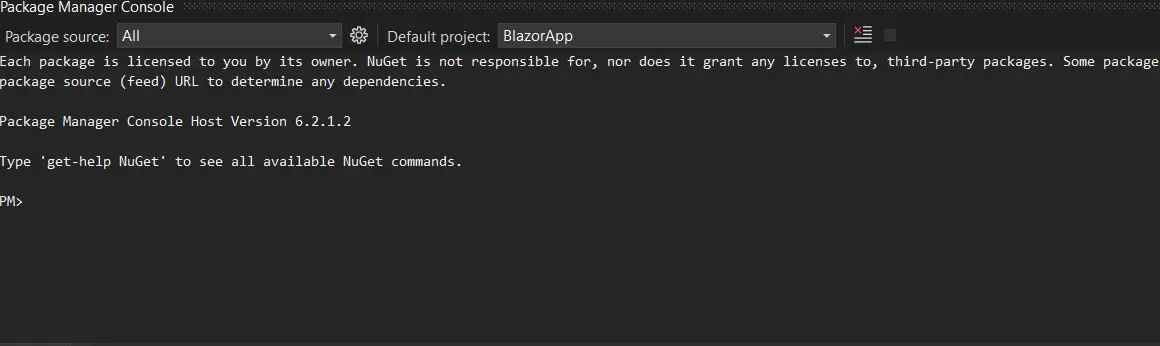
No Visual Studio, acesse Ferramentas > Gerenciador de Pacotes NuGet > Console do Gerenciador de Pacotes .
Digite a seguinte linha na aba do terminal do gerenciador de pacotes:
PM > Install-Package IronPdf
Install-Package IronPdf
Agora que o pacote foi baixado, ele será instalado no projeto atual.
Interface do usuário do console do gerenciador de pacotes
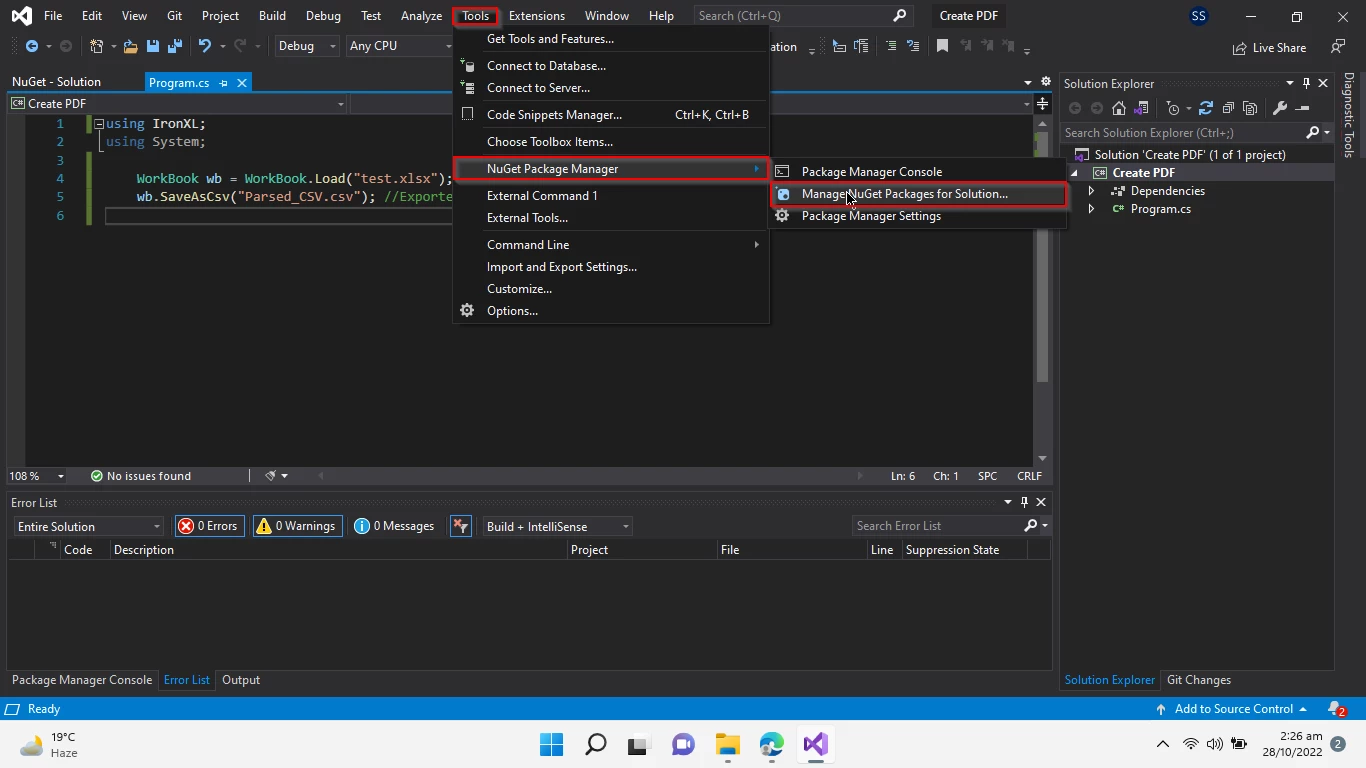
Usando o Gerenciamento de Pacotes NuGet para Soluções
A interface do usuário do Gerenciador de Pacotes NuGet está disponível no Visual Studio para instalar o pacote diretamente no projeto. A captura de tela abaixo mostra como abri-lo.
Acesse o Gerenciador de Pacotes NuGet.
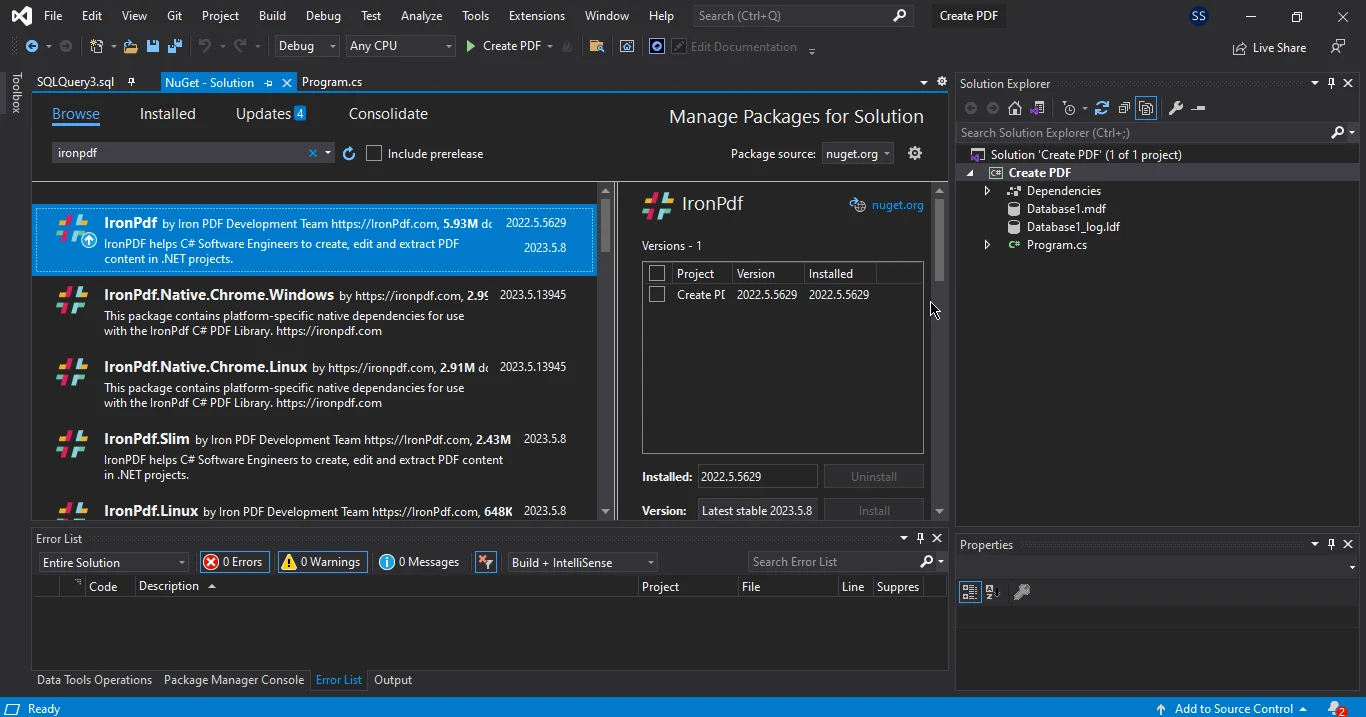
A interface do Gerenciador de Pacotes oferece um recurso de navegação que exibe uma lista das bibliotecas de pacotes disponíveis no site do NuGet . Digite a palavra-chave "IronPDF", como na captura de tela abaixo, para encontrar o pacote IronPDF .
Procure e instale o pacote IronPDF na interface do Gerenciador de Pacotes NuGet.
Localize a biblioteca IronPDF no Gerenciador de Pacotes NuGet pesquisando-a na seção Procurar .
Selecione o pacote IronPDF e clique no botão "Instalar" para adicioná-lo ao projeto.
4. Criando e exibindo PDFs a partir de matrizes de bytes
Para gerar matrizes de bytes em PDF usando o IronPDF em um aplicativo Blazor , primeiro você precisa adicionar a dependência do IronPDF ao seu projeto.
Após adicionar a dependência do IronPDF ao seu aplicativo Blazor , você pode criar um documento PDF usando o seguinte código:
// Placeholder for the URL used to generate the PDFstring _url = "";// Method to render a URL as a PDF and convert the result to a base64 stringprivate async TaskViewFile(){ var renderer = new IronPdf.ChromePdfRenderer(); // Render the specified URL as a PDF var pdf = renderer.RenderUrlAsPdf("https://localhost:7018/fetchdata"); // Convert the PDF stream to a base64 string _url = $"data:application/pdf;base64,{Convert.ToBase64String(pdf.Stream.ToArray())}";}
// Placeholder for the URL used to generate the PDF
string _url = "";

// Method to render a URL as a PDF and convert the result to a base64 string
private async Task ViewFile()
{
    var renderer = new IronPdf.ChromePdfRenderer();

    // Render the specified URL as a PDF
    var pdf = renderer.RenderUrlAsPdf("https://localhost:7018/fetchdata");

    // Convert the PDF stream to a base64 string
    _url = $"data:application/pdf;base64,{Convert.ToBase64String(pdf.Stream.ToArray())}";
}
' Placeholder for the URL used to generate the PDFPrivate _url AsString = ""' Method to render a URL as a PDF and convert the result to a base64 stringPrivateAsync Function ViewFile() AsTask Dim renderer = New IronPdf.ChromePdfRenderer() ' Render the specified URL as a PDF Dim pdf = renderer.RenderUrlAsPdf("https://localhost:7018/fetchdata") ' Convert the PDF stream to a base64 string _url = $"data:application/pdf;base64,{Convert.ToBase64String(pdf.Stream.ToArray())}"End Function
' Placeholder for the URL used to generate the PDF
Private _url As String = ""

' Method to render a URL as a PDF and convert the result to a base64 string
Private Async Function ViewFile() As Task
    Dim renderer = New IronPdf.ChromePdfRenderer()

    ' Render the specified URL as a PDF
    Dim pdf = renderer.RenderUrlAsPdf("https://localhost:7018/fetchdata")

    ' Convert the PDF stream to a base64 string
    _url = $"data:application/pdf;base64,{Convert.ToBase64String(pdf.Stream.ToArray())}"
End Function
O trecho de código acima mencionado faz uso do método RenderUrlAsPdf do IronPDF, que baixa o texto HTML de um URL especificado e o converte em formato PDF. O material PDF resultante é então renderizado como uma sequência de dados base64 não processados, convertendo o fluxo PDF para o formato base64 e armazenando-o em uma variável local.
Os aplicativos podem salvar arquivos PDF criados no sistema de arquivos do servidor para acesso posterior, usando a função SaveAs do IronPDF, que está acessível em cada instância ChromePdfRenderer.
Os dados PDF em base64 são preparados para exibição no navegador do cliente na próxima seção do código:
@if (_url != string.Empty){ // Render the PDF base64 data as a PDF in an iframe <iframe src="@_url" width="100%" height="500px"></iframe>}
@if (_url != string.Empty)
{
    // Render the PDF base64 data as a PDF in an iframe
    <iframe src="@_url" width="100%" height="500px"></iframe>
}
'INSTANT VB WARNING: The following constructor is declared outside of its associated class:'ORIGINAL LINE: if(_url != string.Empty)Private Sub New(Optional _url (NotByVal) As = String.Empty) ' Render the PDF base64 data as a PDF in an iframe'INSTANT VB WARNING: An assignment within expression was extracted from the following statement:'ORIGINAL LINE: <iframe src="@_url" width="100%" height="500px"></iframe> "100%" height="500px"></iframe>'INSTANT VB WARNING: An assignment within expression was extracted from the following statement:'ORIGINAL LINE: <iframe src="@_url" width="100%" height "@_url" width="100%" height <iframe src="@_url" widthEnd Sub
'INSTANT VB WARNING: The following constructor is declared outside of its associated class:
'ORIGINAL LINE: if(_url != string.Empty)
Private Sub New(Optional _url (Not ByVal) As = String.Empty)
	' Render the PDF base64 data as a PDF in an iframe
'INSTANT VB WARNING: An assignment within expression was extracted from the following statement:
'ORIGINAL LINE: <iframe src="@_url" width="100%" height="500px"></iframe>
	"100%" height="500px"></iframe>
'INSTANT VB WARNING: An assignment within expression was extracted from the following statement:
'ORIGINAL LINE: <iframe src="@_url" width="100%" height
	"@_url" width="100%" height
	<iframe src="@_url" width
End Sub
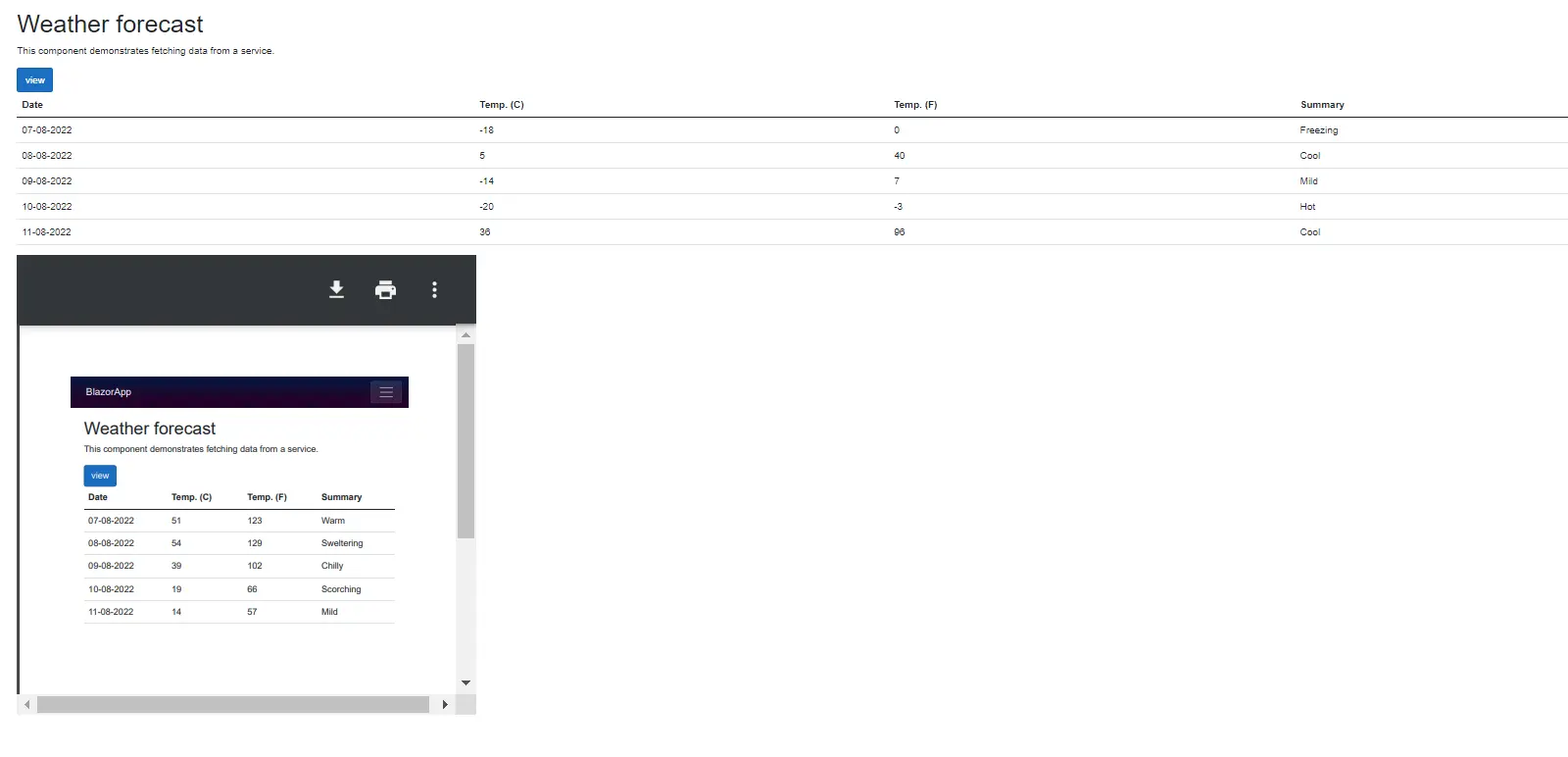
Este trecho de código vincula os dados base64 ao atributo src de um elemento iframe. Isso faz com que os navegadores usem seus visualizadores da web integrados para renderizar o conteúdo Base64 como um documento PDF apropriado assim que a página for carregada.
Aqui está uma imagem de um arquivo PDF que foi gerado a partir de uma string base64.
Visualizando um PDF gerado em um aplicativo Blazor no navegador.
Criando arquivos PDF simples
Aqui está um exemplo de trecho de código para criar um documento PDF simples usando o IronPDF em C#:
// Create a simple PDF document with the text "Hello world!!"var pdfDocument = new IronPdf.ChromePdfRenderer().RenderHtmlAsPdf("Hello world!!");
// Create a simple PDF document with the text "Hello world!!"
var pdfDocument = new IronPdf.ChromePdfRenderer().RenderHtmlAsPdf("Hello world!!");
' Create a simple PDF document with the text "Hello world!!"Dim pdfDocument = (New IronPdf.ChromePdfRenderer()).RenderHtmlAsPdf("Hello world!!")
' Create a simple PDF document with the text "Hello world!!"
Dim pdfDocument = (New IronPdf.ChromePdfRenderer()).RenderHtmlAsPdf("Hello world!!")
Utilizando o método descrito na seção anterior, o navegador do cliente pode ser usado para visualizar o documento PDF criado.
6. Conclusão
O tutorial mostra como usar as Capacidades e Tutoriais do IronPDF para criar e exibir documentos PDF em um app Blazor Server. Primeiro, ele introduz o IronPDF e suas capacidades, incluindo como converter HTML em PDF, adicionar cabeçalhos e rodapés personalizados e mesclar vários PDFs. Em seguida, ele fornece instruções passo-a-passo para instalar o IronPDF, criar um arquivo PDF em um aplicativo Blazor Server e, em seguida, converter para uma matriz de bytes PDF e exibi-lo no visualizador de PDF Blazor usando um iframe.
Em resumo, o tutorial oferece uma visão abrangente de como trabalhar com IronPDF e Blazor para criar e exibir documentos PDF. Isso incentiva os leitores a experimentarem ainda mais o IronPDF e a testarem diferentes recursos para criar aplicativos ricos em funcionalidades.
Se você estiver interessado em experimentar o IronPDF em seu projeto Blazor , pode aproveitar o período de avaliação gratuita do IronPDF . Isso lhe dá tempo suficiente para experimentar os recursos e funcionalidades da biblioteca e verificar se ela atende às suas necessidades.
Para começar, você pode consultar a documentação do IronPDF para Blazor , que fornece informações detalhadas sobre como usar a biblioteca em seu projeto. Você também pode navegar pelo Blog e Tutoriais do IronPDF para encontrar tutoriais e artigos que abrangem uma variedade de tópicos relacionados à manipulação e renderização de PDFs.
Recomendamos que você dedique um tempo para experimentar o IronPDF e o Blazor e veja como eles podem aprimorar seus esforços de desenvolvimento relacionados a PDFs. Para obter mais informações sobre o visualizador de PDF Blazor , consulte o seguinte tutorial do IronPDF Blazor PDF Viewer .
Curtis Chau é bacharel em Ciência da Computação (Universidade Carleton) e se especializa em desenvolvimento front-end, com experiência em Node.js, TypeScript, JavaScript e React. Apaixonado por criar interfaces de usuário intuitivas e esteticamente agradáveis, Curtis gosta de trabalhar com frameworks modernos e criar manuais bem estruturados e visualmente atraentes.





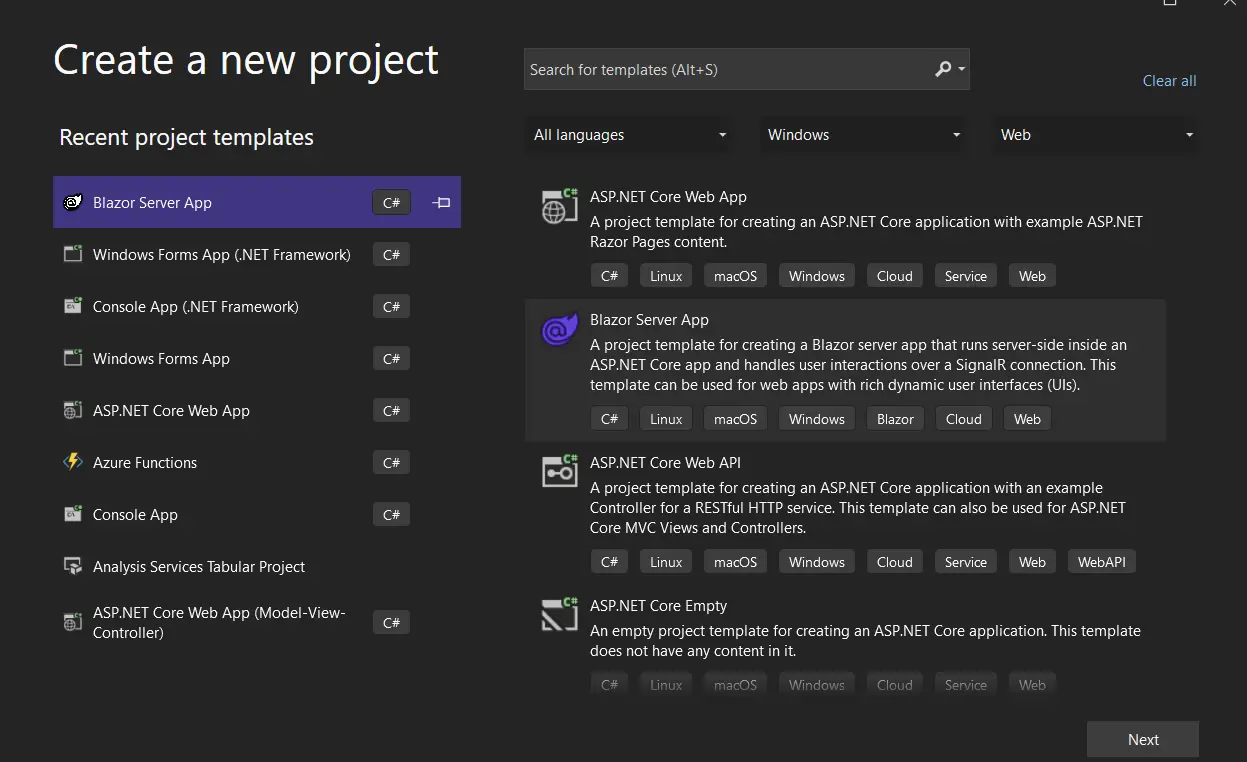 Criando um novo projeto no Visual Studio
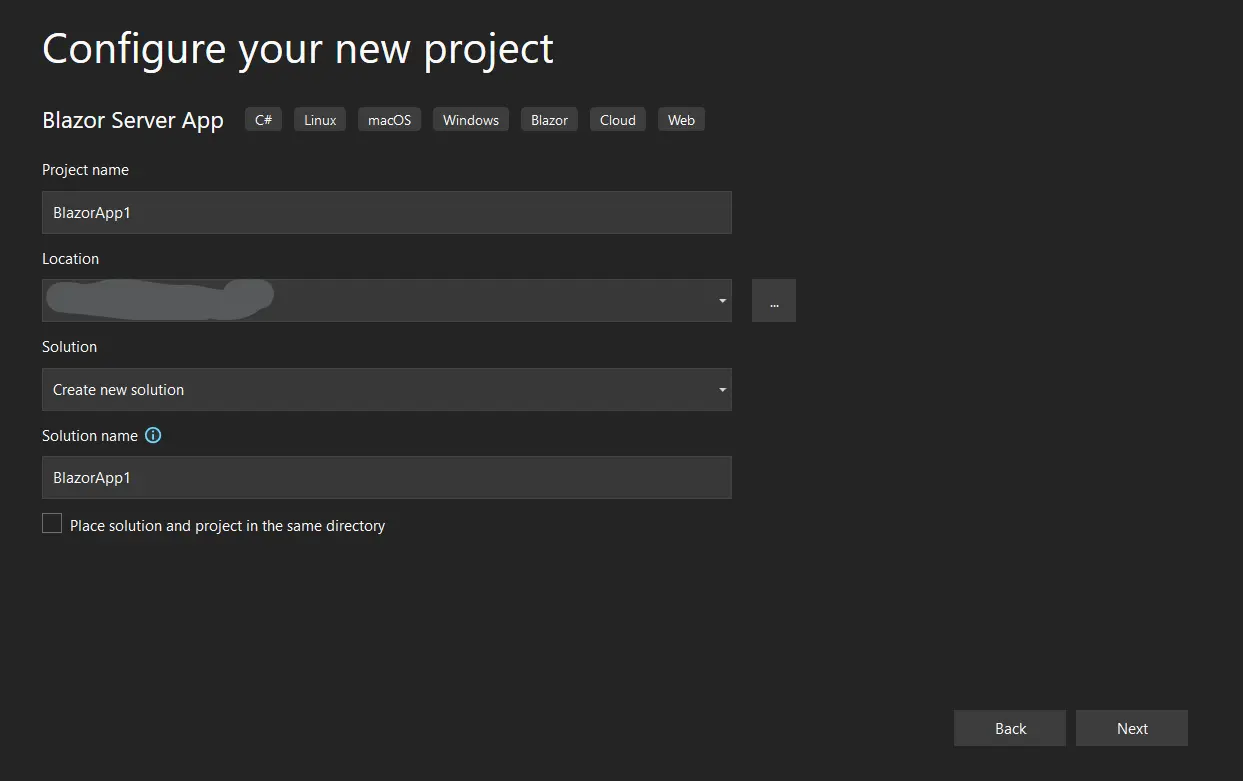 Como nomear o novo projeto no Visual Studio
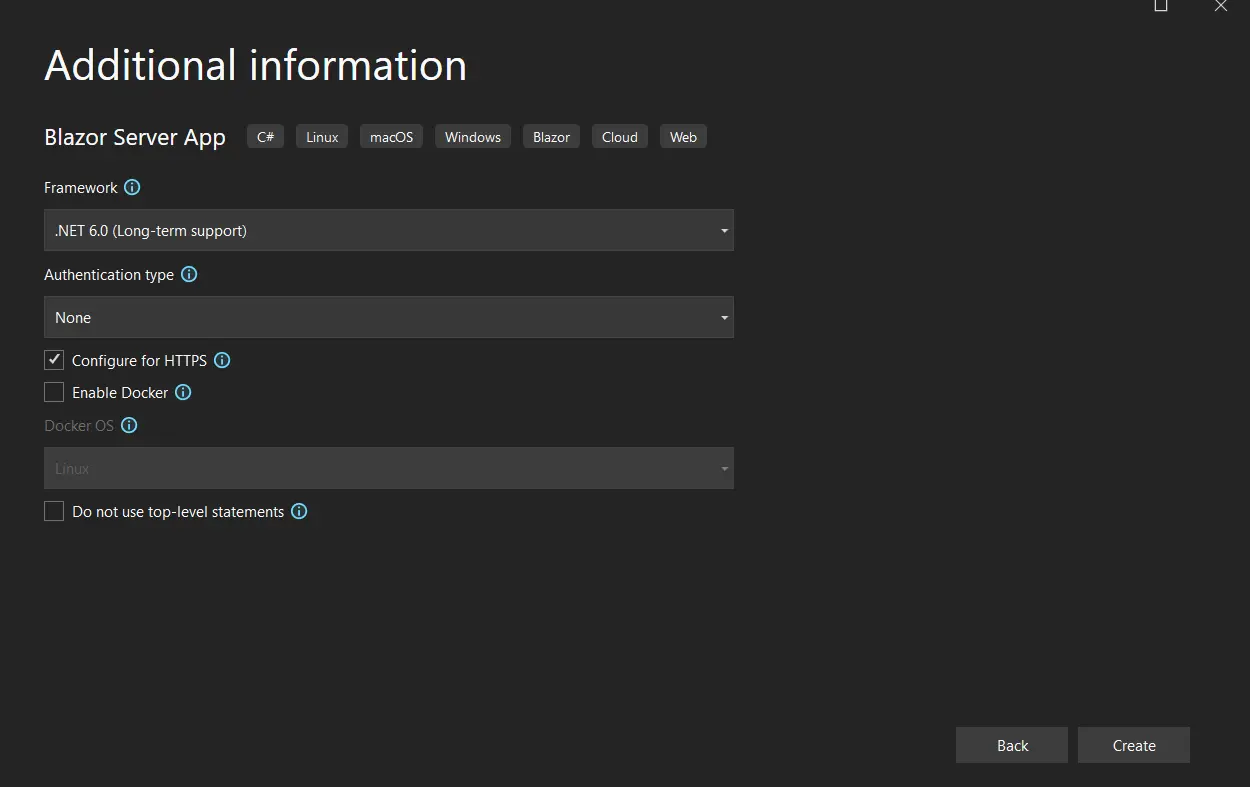 Escolhendo o .NET Framework 6.0 para o novo aplicativo Blazor Server
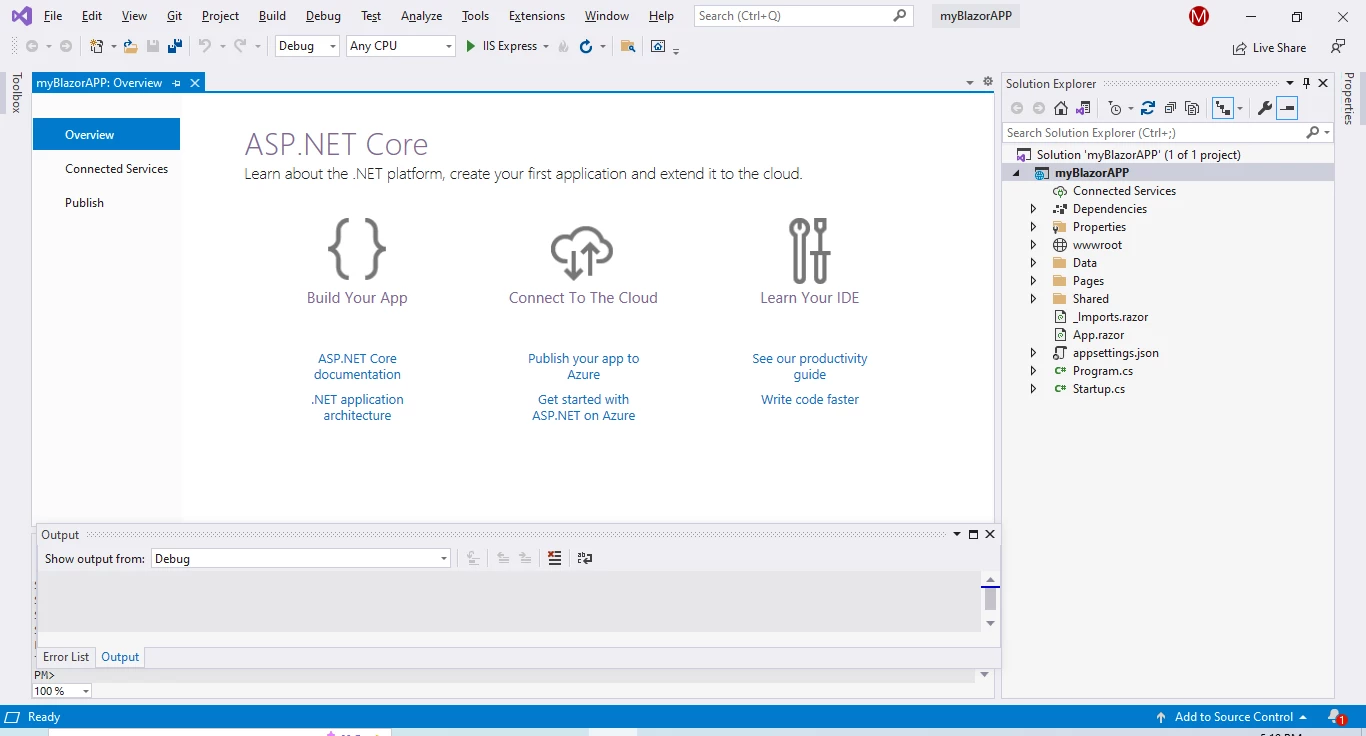 Visão inicial do projeto no Visual Studio
 Interface do usuário do console do gerenciador de pacotes
 Acesse o Gerenciador de Pacotes NuGet.
 Procure e instale o pacote IronPDF na interface do Gerenciador de Pacotes NuGet.
 Visualizando um PDF gerado em um aplicativo Blazor no navegador.







