




更新日 2026年9月4日
月次口座明細書をPDF文書として生成する
IronPDF C# PDFライブラリを使用することで、開発者は外部サービスに依存することなく、.NETプロジェクト内でHTMLを信頼性の高いPDFファイルに変換することができます。
詳しく読む

IronPDF for C# PDF Solutions and DocumentationはPDFレンダリングをサポートし、バイト配列をPDFファイルに変換するC# PDFライブラリです。 また、PDFのレビューと印刷、および注釈ツールを使用してPDFに注釈を付けることもサポートしています。 ヘッダーとフッターの追加や複数のPDFのマージも、IronPDFを使用すると非常に便利です。
IronPDFはBlazor PDFビューアーと共に使用してPDFビューアーを作成でき、ブラウザが表示できるオブジェクトURLを作成することでより大きなファイルサイズを処理できます。
IronPDFをBlazorで使用すると、開発者はバイト配列やファイル名からPDFファイルを表示できるPDFビューアーを作成でき、ファイルのアップロードやダウンロードの処理もサポートしています。 IronPDFは、Blazorと共に正常に機能するPDFドキュメントのページングを処理するメソッドも提供しています。
さらに、IronPDF はバイト配列を PDF ドキュメントに変換したり、PDF ファイルをダウンロードしたり、base64 文字列から PDF を表示するためのコード例を提供しています。 開発者は、画像をPDFドキュメントに変換するなど、PDFファイルを他のファイル形式に変換することもできます。
IronPDFはBlazorサーバーアプリで使用でき、Visual Studioと統合してシームレスな開発体験を提供します。 IronPDFを使用することで、開発者は現代的で機能豊富なWebアプリケーションを構築するためのプロフェッショナル品質のUIコンポーネントを作成できます。
この記事では、開発者がIronPDFを使用してPDFバイト配列をPDFドキュメントに変換し、Blazor PDFビューアーに表示する方法を説明しています。
RenderUrlAsPdfメソッドを利用して、希望のURLをPDFとしてレンダリングしてください。RenderHtmlAsPdfメソッドを使用してください。チュートリアルに従うには、以下のツールと要件が必要です:
IronPdf.Blazor NuGet パッケージ: これは、IronPDF を Blazor アプリケーションに統合するために使用される NuGet パッケージです。 Visual Studio内のNuGetパッケージマネージャからインストールできます。チュートリアルで説明されている一部の機能は、IronPDFの有料版が必要になる場合があります。 また、このチュートリアルはBlazorとC#の基本的な理解を前提としています。
最初のBlazorアプリを構築し始める前に、新しいVisual Studioプロジェクトを作成する必要があります。
Visual Studioを開きます。
"新しいプロジェクトを作成"をクリックします。
Blazor Server Appテンプレートを選択します。
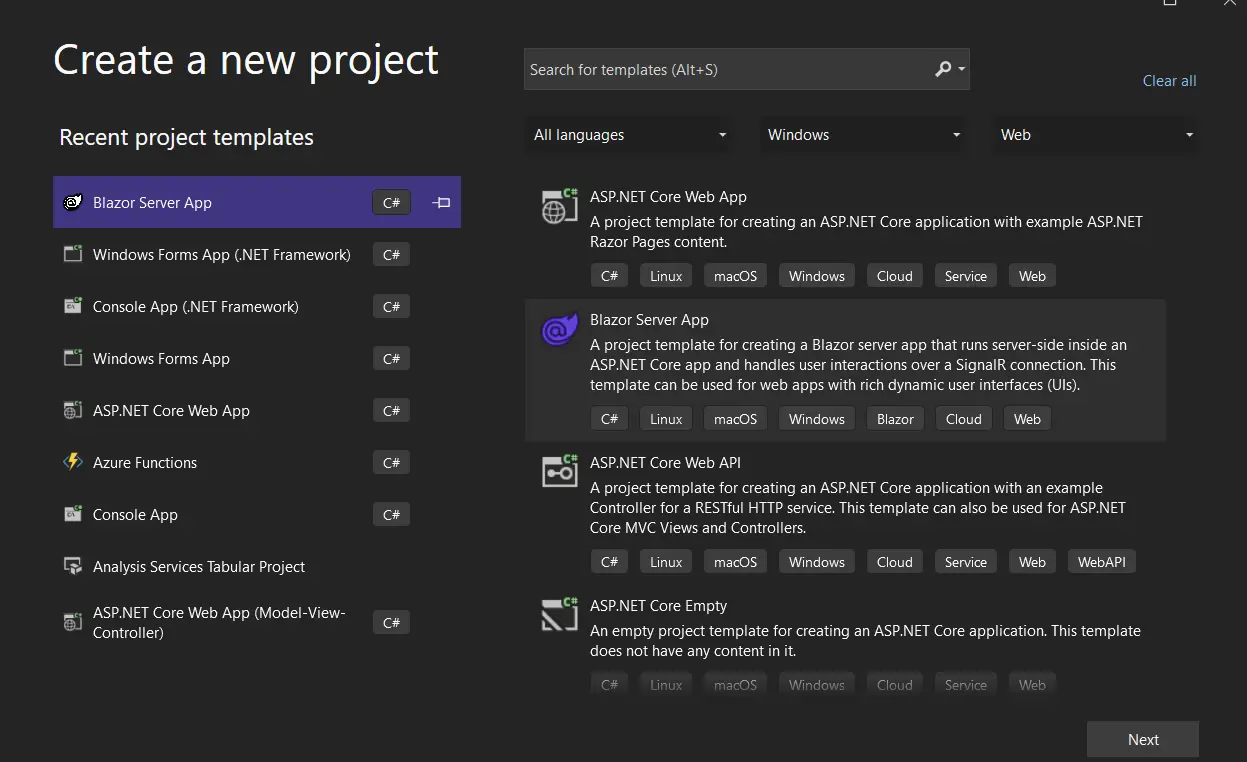 Visual Studioで新しいプロジェクトを作成する
"次へ"オプションを選択します。
アプリケーションに名前を付けます。
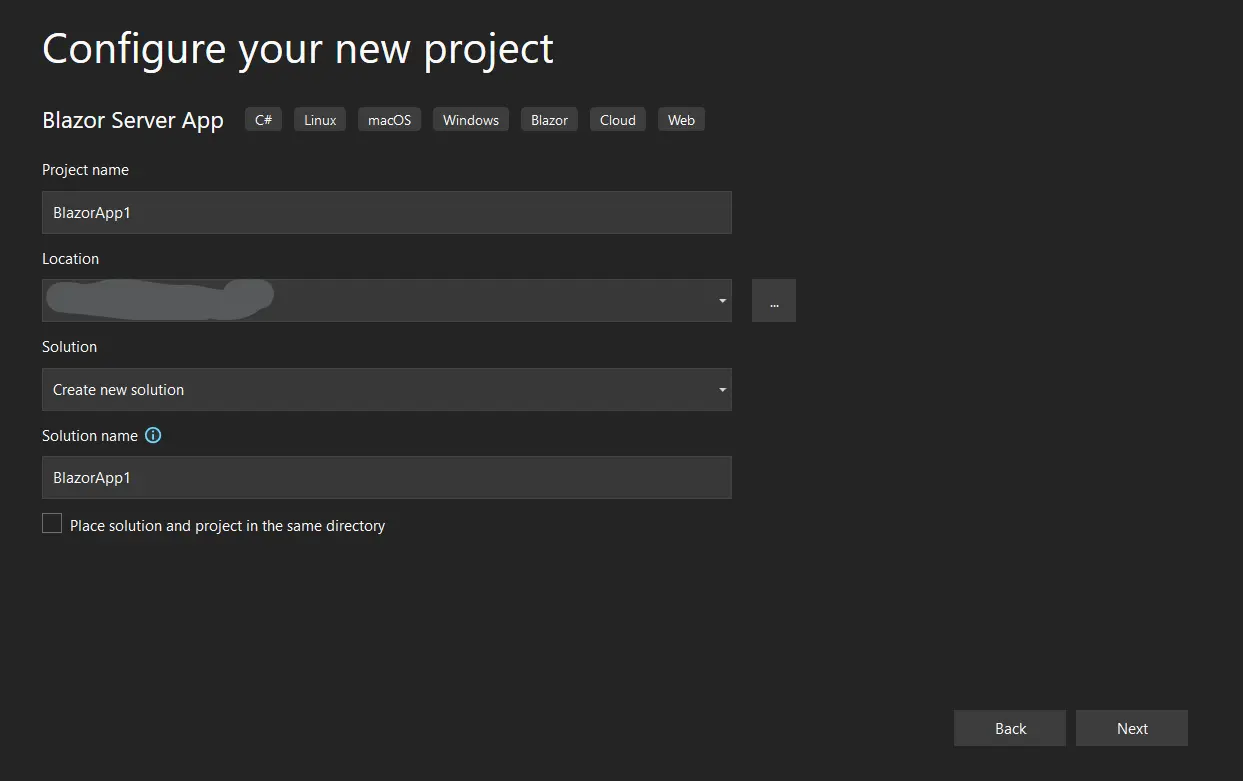 Visual Studioで新しいプロジェクトに名前を付ける
"次へ"オプションを選択します。
.NET Frameworkを選択します。
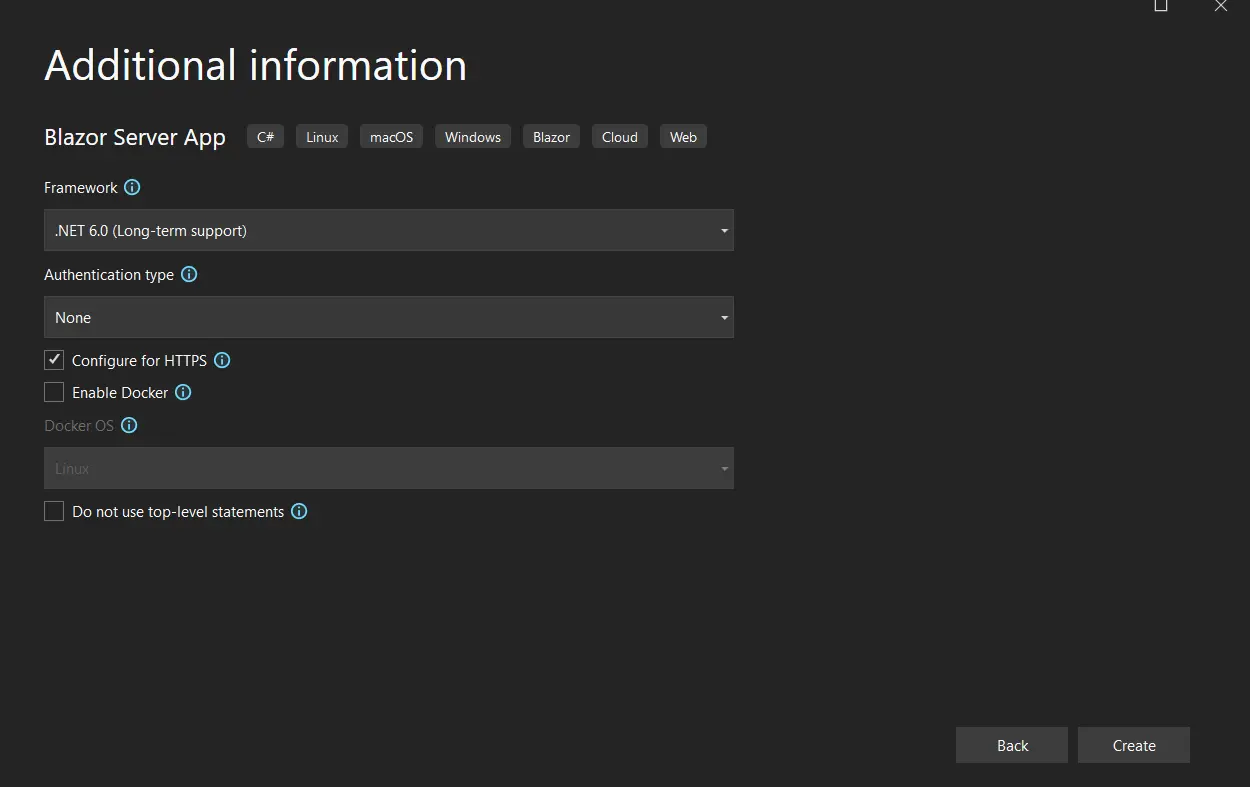 新しいBlazor Server Appのために.NET 6.0 Frameworkを選択する
作成ボタンをクリックします。
下記のように新しいプロジェクトが作成されます。
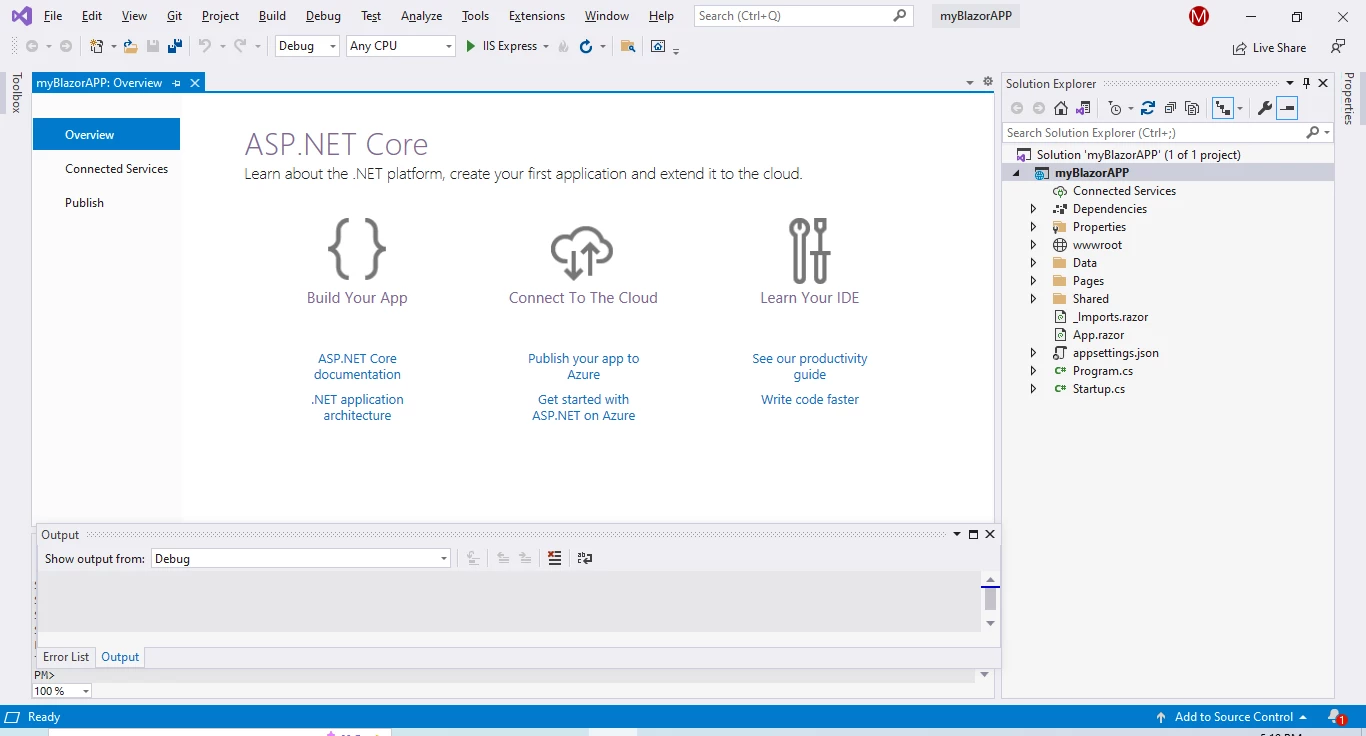 Visual Studioでの初期プロジェクトビュー
簡単に使用できるBlazorソフトウェアを提供するためにいくつかのファイルが生成されました。
program.cs であり、ミドルウェアとサービスをアプリ用に設定する場所でもあります。テンプレートプログラムを開始します。
BlazorはBlazor ServerとBlazor WebAssemblyの2つのプロジェクトタイプをサポートしています。
前者はサーバー上で実行され、SignalRを使用してブラウザと通信します。 つまり、アプリケーションのUIはサーバーでレンダリングされ、ブラウザはサーバーからの更新のみを受信します。 Blazor Serverはより大きなアプリケーションをサポートでき、多くのユーザーを簡単に処理できる利点があります。
一方、Blazor WebAssemblyアプリケーションは完全にブラウザ内で実行され、サーバーを必要とせずに機能します。 これにより、より軽量で読み込みが速くなりますが、より大きなファイルをサポートできないなどのいくつかの制限があります。
このチュートリアルでは、より大きなPDFファイルを表示および処理することができるため、Blazor Serverアプリケーションの使用を推奨します。 さらに、Blazor ServerはPDFのレビューと印刷をサポートできるため、PDFビューアーアプリケーションに役立つ機能になる可能性があります。
このセクションでは、異なる方法を使用してIronPDFをインストールする方法について説明します。
Visual Studioでツール > NuGetパッケージマネージャー > パッケージマネージャーコンソールに移動します。
以下の行をパッケージマネージャーのターミナルタブに入力します:
パッケージがダウンロードされ、現在のプロジェクトにインストールされます。
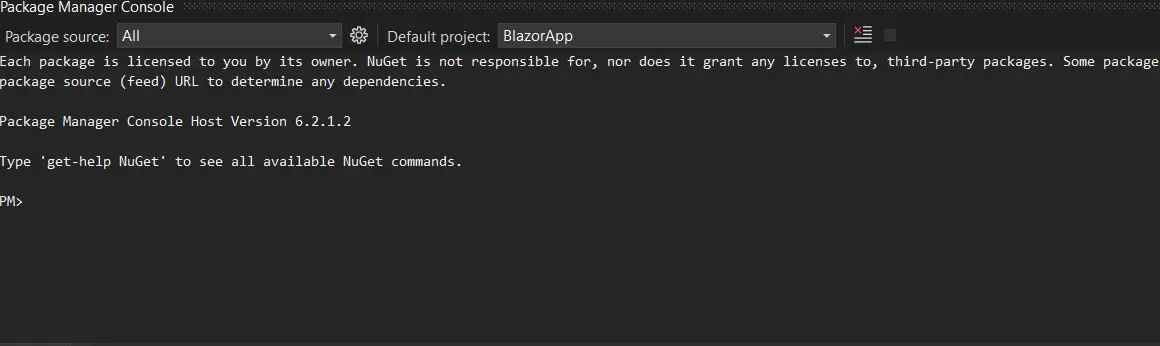 パッケージマネージャーコンソールUI
NuGetパッケージマネージャーUIはVisual Studioで利用可能で、プロジェクトに直接パッケージをインストールできます。 以下のスクリーンショットは、それを開く方法を示しています。
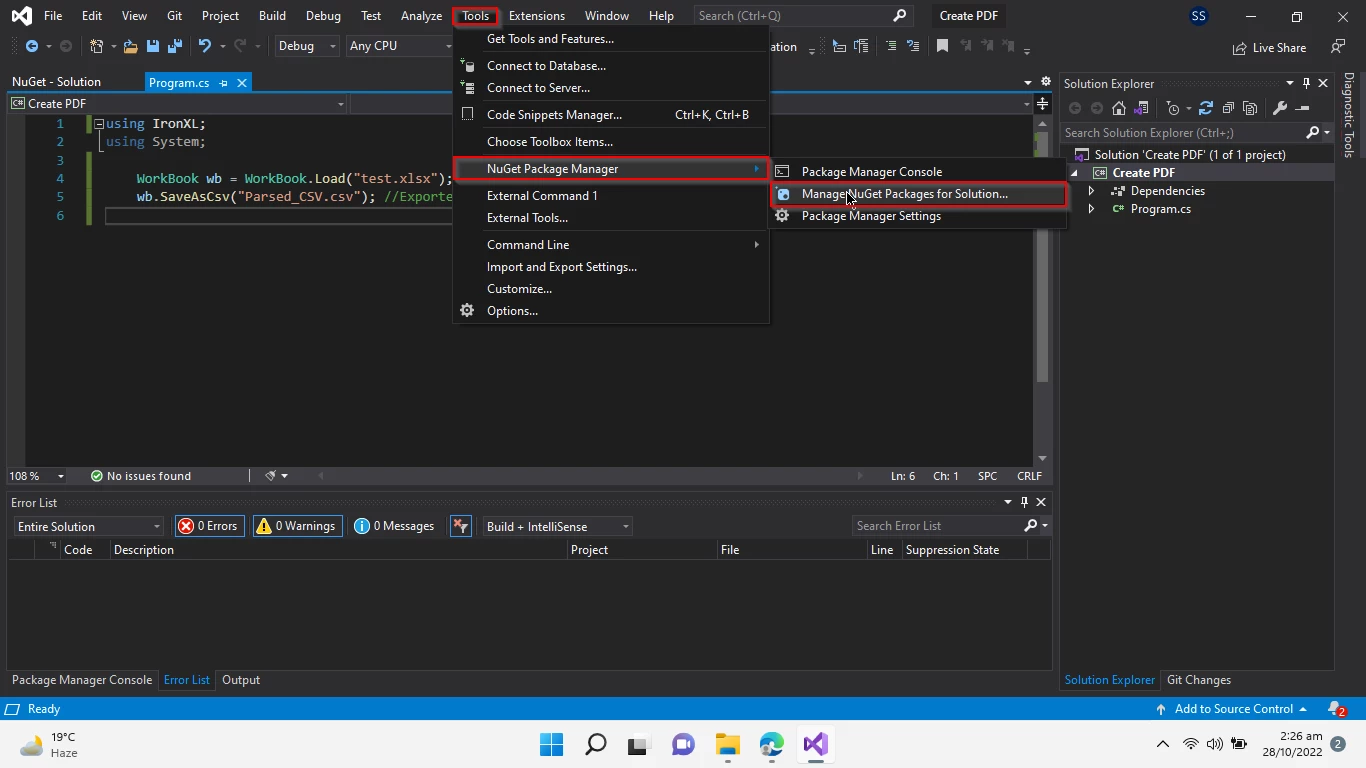 NuGetパッケージマネージャへのナビゲート
パッケージマネージャーUIは、NuGetウェブサイトで提供されるパッケージライブラリのリストを表示する[検索]機能を提供します。下のスクリーンショットにあるように"IronPDF"キーワードを入力して、IronPDFパッケージを見つけます。
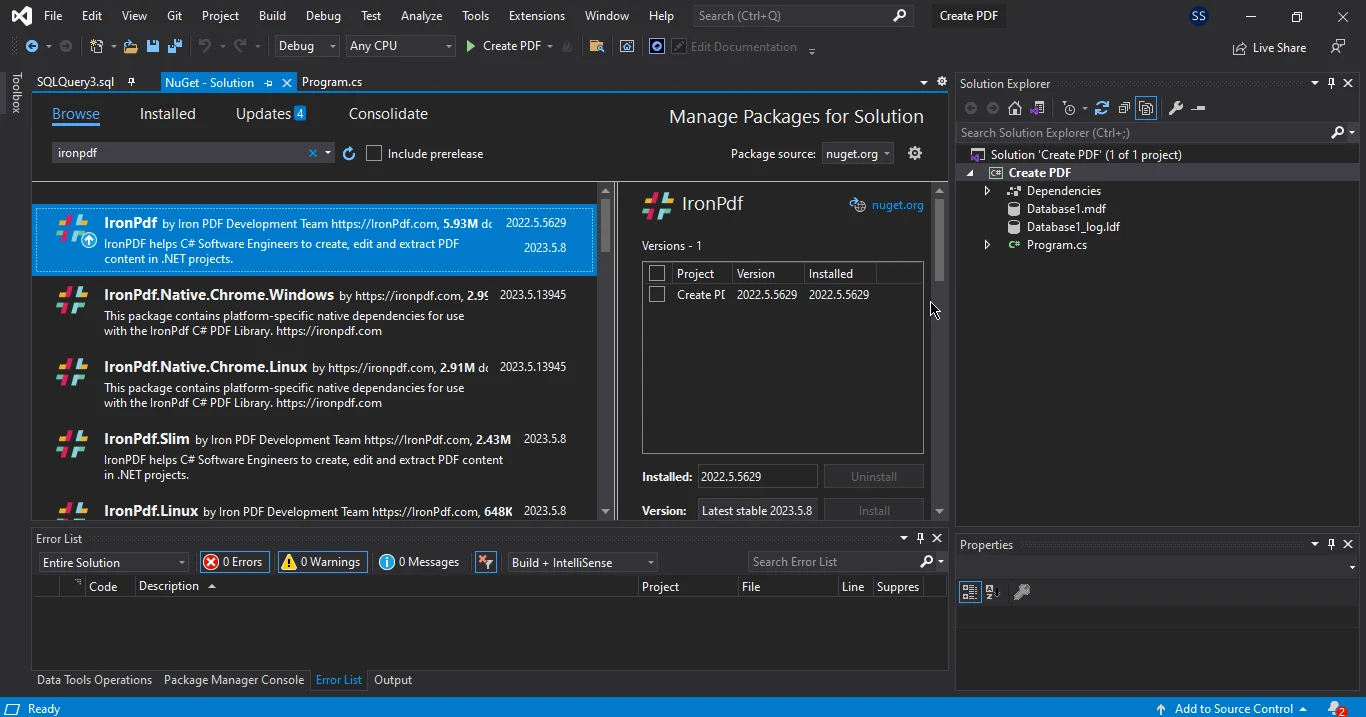 NuGetパッケージマネージャUIでIronPDFパッケージを検索・インストールする
検索セクションでIronPDFライブラリを見つけます。
IronPDFパッケージを選択し、インストールボタンをクリックしてプロジェクトに追加します。
BlazorアプリケーションでIronPDFを使用してPDFバイト配列を生成するには、まずプロジェクトにIronPDF依存関係を追加する必要があります。
BlazorアプリケーションにIronPDF依存関係を追加したら、次のコードを使用してPDFドキュメントを作成できます:
// Placeholder for the URL used to generate the PDF
string _url = "";

// Method to render a URL as a PDF and convert the result to a base64 string
private async Task ViewFile()
{
    var renderer = new IronPdf.ChromePdfRenderer();

    // Render the specified URL as a PDF
    var pdf = renderer.RenderUrlAsPdf("https://localhost:7018/fetchdata");

    // Convert the PDF stream to a base64 string
    _url = $"data:application/pdf;base64,{Convert.ToBase64String(pdf.Stream.ToArray())}";
}' Placeholder for the URL used to generate the PDF
Private _url As String = ""
' Method to render a URL as a PDF and convert the result to a base64 string
Private Async Function ViewFile() As Task
Dim renderer = New IronPdf.ChromePdfRenderer()
' Render the specified URL as a PDF
Dim pdf = renderer.RenderUrlAsPdf("https://localhost:7018/fetchdata")
' Convert the PDF stream to a base64 string
_url = $"data:application/pdf;base64,{Convert.ToBase64String(pdf.Stream.ToArray())}"
End Function前述のコードスニペットは、IronPDF の RenderUrlAsPdf メソッドを使用しており、指定された URL から HTML テキストをダウンロードし、PDF 形式に変換します。 結果のPDFマテリアルは、PDFストリームをbase64形式に変換してローカル変数に格納することで、未処理のbase64データの文字列としてレンダリングされます。
アプリケーションは、IronPDF の SaveAs 関数を使用して作成した PDF ファイルをサーバーのファイルシステムに保存し、後でアクセスできます。この関数はすべての ChromePdfRenderer インスタンスで使用可能です。
次のコードセクションでは、base64 PDFデータがクライアントのブラウザに出力するために準備されています:
@if (_url != string.Empty)
{
    // Render the PDF base64 data as a PDF in an iframe
    <iframe src="@_url" width="100%" height="500px"></iframe>
}'INSTANT VB WARNING: The following constructor is declared outside of its associated class:
'ORIGINAL LINE: if(_url != string.Empty)
Private Sub New(Optional _url (Not ByVal) As = String.Empty)
' Render the PDF base64 data as a PDF in an iframe
'INSTANT VB WARNING: An assignment within expression was extracted from the following statement:
'ORIGINAL LINE: <iframe src="@_url" width="100%" height="500px"></iframe>
"100%" height="500px"></iframe>
'INSTANT VB WARNING: An assignment within expression was extracted from the following statement:
'ORIGINAL LINE: <iframe src="@_url" width="100%" height
"@_url" width="100%" height
<iframe src="@_url" width
End Subこのコードスニペットは、base64 データを src 属性に iframe 要素にバインドします。 これにより、ページが読み込まれるとすぐに、ブラウザは組み込みのウェブビューアを使用してBase64コンテンツを適切なPDFドキュメントとしてレンダリングします。
こちらがbase64文字列から生成されたPDFファイルの画像です。
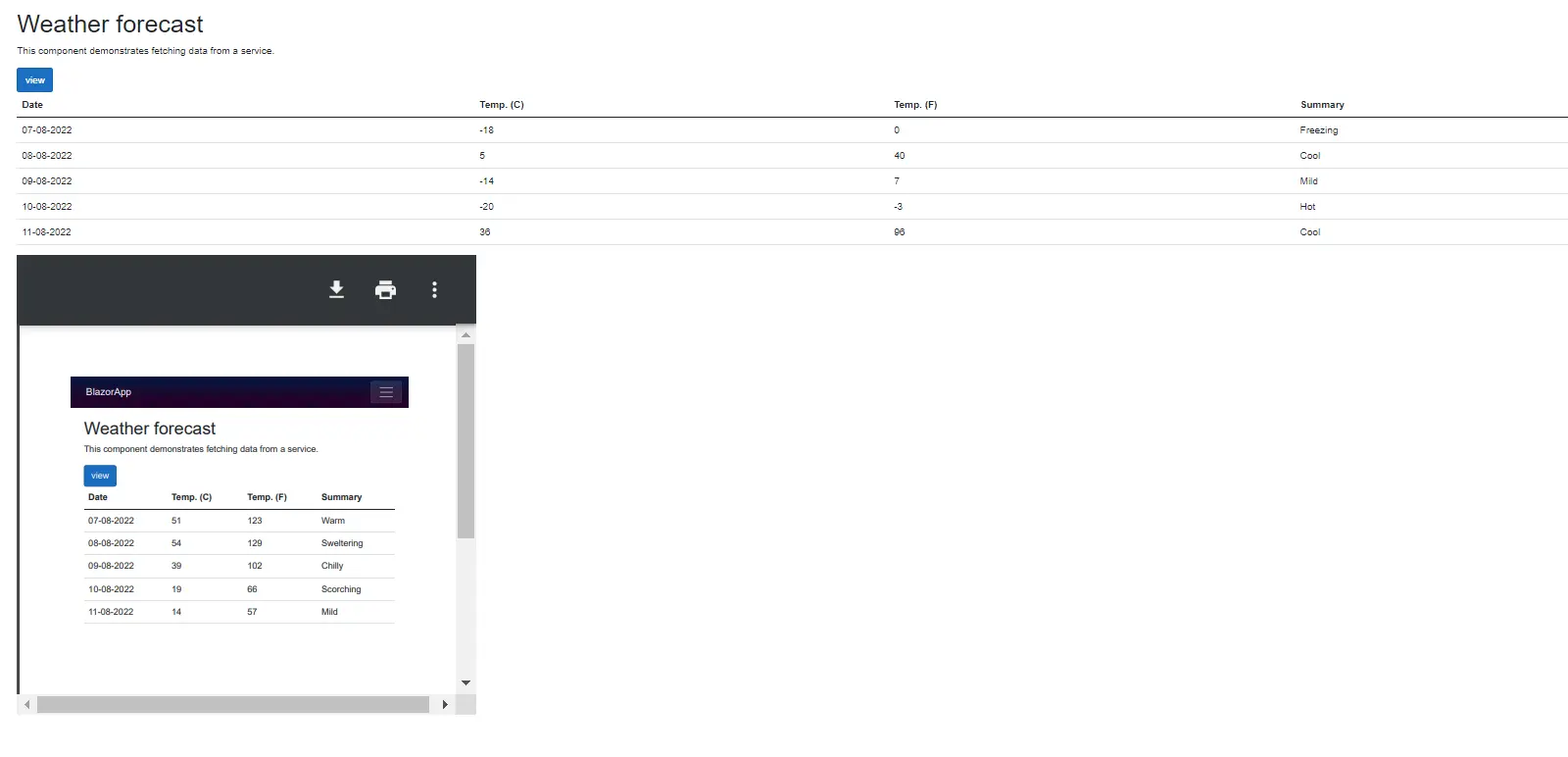 ブラウザでBlazorアプリで生成されたPDFを表示する
こちらはC#のIronPDFを使用して簡単なPDFドキュメントを作成するための例のコードスニペットです:
// Create a simple PDF document with the text "Hello world!!"
var pdfDocument = new IronPdf.ChromePdfRenderer().RenderHtmlAsPdf("Hello world!!");' Create a simple PDF document with the text "Hello world!!"
Dim pdfDocument = (New IronPdf.ChromePdfRenderer()).RenderHtmlAsPdf("Hello world!!")前のセクションで説明した方法を使用して、クライアントのブラウザで作成されたPDFドキュメントを表示できます。
このチュートリアルでは、 IronPDFの機能とチュートリアルを使用して、 Blazor ServerアプリでPDFドキュメントを作成および表示する方法について説明します。まず、 IronPDFとその機能について紹介し、 HTMLをPDFに変換する方法、カスタムヘッダーとフッターを追加する方法、複数のPDFを結合する方法などを解説します。 その後、IronPDF をインストールし、Blazor サーバー アプリで PDF ファイルを作成してから PDF バイト配列に変換し、iframe を使用して Blazor PDF ビューアーに表示するための手順がステップバイステップで提供されます。
全体として、このチュートリアルはIronPDFとBlazorを使用してPDFドキュメントを作成および表示する方法についての包括的な概要を提供します。 IronPDFのさらなる実験やさまざまな機能を試して、機能豊富なアプリケーションを作成することを推奨します。
あなたのBlazorプロジェクトでIronPDFを試してみたい場合は、IronPDFの無料トライアルを利用することができます。 これにより、ライブラリの機能と機能を試すための十分な時間が与えられ、ニーズに合うかどうかを確認できます。
開始するには、Blazor用IronPDFドキュメントを参照できます。これは、プロジェクトでライブラリを使用するための詳細情報を提供します。 また、IronPDFブログとチュートリアルを参照して、PDFの操作やレンダリングに関連するさまざまなトピックをカバーしたチュートリアルや記事を読むことができます。
IronPDFとBlazorをさらに実験し、PDF関連の開発目標がどのように向上するかをご確認ください。 Blazor PDFビューアーに関する詳細情報については、以下のIronPDF Blazor PDF Viewerチュートリアルを参照してください。

Curtis Chauは、カールトン大学でコンピュータサイエンスの学士号を取得し、Node.js、TypeScript、JavaScript、およびReactに精通したフロントエンド開発を専門としています。直感的で美しいユーザーインターフェースを作成することに情熱を持ち、Curtisは現代のフレームワークを用いた開発や、構造の良い視覚的に魅力的なマニュアルの作成を楽しんでいます。

IronPDF はIRONSUITEの一部です
オフィス文書向けの.NET API製品10個

PDFがHTMLのように見える必要があるとき、迅速に。














