using IronPdf;

// Disable local disk access or cross-origin requests
Installation.EnableWebSecurity = true;

// Instantiate Renderer
var renderer = new ChromePdfRenderer();

// Create a PDF from a HTML string using C#
var pdf = renderer.RenderHtmlAsPdf("<h1>Hello World</h1>");

// Export to a file or Stream
pdf.SaveAs("output.pdf");

// Advanced Example with HTML Assets
// Load external html assets: Images, CSS and JavaScript.
// An optional BasePath 'C:\site\assets\' is set as the file location to load assets from
var myAdvancedPdf = renderer.RenderHtmlAsPdf("<img src='icons/iron.png'>", @"C:\site\assets\");
myAdvancedPdf.SaveAs("html-with-assets.pdf");
using IronPdf;// Disable local disk access or cross-origin requestsInstallation.EnableWebSecurity = true;// Instantiate Renderervar renderer = new ChromePdfRenderer();// Create a PDF from a HTML string using C#var pdf = renderer.RenderHtmlAsPdf("<h1>Hello World</h1>");// Export to a file or Streampdf.SaveAs("output.pdf");// Advanced Example with HTML Assets// Load external html assets: Images, CSS and JavaScript.// An optional BasePath 'C:\site\assets\' is set as the file location to load assets fromvar myAdvancedPdf = renderer.RenderHtmlAsPdf("<img src='icons/iron.png'>", @"C:\site\assets\");myAdvancedPdf.SaveAs("html-with-assets.pdf");
## 1. Introduction
[IronPDF pour les solutions et la documentation PDF en C#](https://ironpdf.com) est une bibliothèque PDF C# qui supporte la gestion du rendu PDF et la conversion de tableaux d'octets en fichiers PDF. Il prend également en charge l'examen et l'impression de PDFs ainsi que l'annotation de PDFs avec des outils d'annotation. Ajouter des en-têtes et des pieds de page et fusionner plusieurs PDFs est également très pratique avec IronPDF.
IronPDF peut être utilisé avec le visualiseur PDF Blazor pour créer un visualiseur PDF, et il peut gérer des tailles de fichiers plus grandes en créant une URL d'objet que le navigateur peut afficher.
En utilisant IronPDF avec Blazor, les développeurs peuvent créer un visualiseur PDF qui peut afficher des fichiers PDF à partir de tableaux d'octets ou d'un nom de fichier, et il prend également en charge le téléchargement de fichiers et la gestion des téléchargements de fichiers. IronPDF fournit également une méthode pour gérer la pagination des documents PDF, qui fonctionne parfaitement avec Blazor.
De plus, IronPDF fournit des exemples de code pour convertir des tableaux d'octets en documents PDF, télécharger des fichiers PDF et afficher des PDF à partir d'une chaîne `base64`. Les développeurs peuvent également convertir des fichiers PDF en d'autres formats de fichiers, comme [la transformation d'images en documents PDF](/examples/image-to-pdf/).
IronPDF peut être utilisé avec une application serveur Blazor et peut être intégré à Visual Studio pour offrir une expérience de développement homogène. Avec IronPDF, les développeurs peuvent créer un composant d'interface utilisateur de qualité professionnelle qui peut être utilisé pour construire des applications web modernes et riches en fonctionnalités.
Cet article explique comment les développeurs peuvent utiliser IronPDF pour convertir des tableaux d'octets PDF en documents PDF et les afficher dans un visualiseur PDF Blazor.
<div class="hsg-featured-snippet">
<h2>Comment afficher un PDF à partir d'un tableau d'octets dans Blazor</h2>
<ol>
<li><a class="js-modal-open" data-modal-id="trial-license-after-download" href="https://nuget.org/packages/IronPdf/">Télécharger la bibliothèque C# pour afficher le PDF depuis l'octet dans Blazor</a></li>
<li>Utilisez la méthode <code>RenderUrlAsPdf</code> pour rendre l'URL souhaitée au format PDF</li>
<li>Accédez au tableau d'octets PDF et convertissez-le en type de données base64</li>
<li>Affichez le PDF base64 sur une page Blazor</li>
<li>Utilisez la méthode <code>RenderHtmlAsPdf</code> pour convertir HTML en PDF et l'afficher</li>
</ol>
</div>
## 2. Exigences
Pour suivre le tutoriel, les outils et exigences suivants sont nécessaires :
* Visual Studio 2019 ou ultérieur : Ceci est requis pour créer et exécuter l'application Blazor. Il peut être téléchargé depuis le [site officiel de Visual Studio](https://visualstudio.microsoft.com/downloads/)
* .NET 5.0 ou ultérieur : Ceci est requis pour construire et exécuter l'application Blazor. Il peut être téléchargé depuis la [page officielle de téléchargement de .NET](https://dotnet.microsoft.com/download)
* IronPDF : C'est la bibliothèque UI de qualité professionnelle qui sera utilisée pour convertir des tableaux d'octets PDF en un document PDF et l'afficher dans le visualiseur PDF Blazor. Il peut être téléchargé du [site officiel de IronPDF](https://ironpdf.com)
* `IronPdf.Blazor` NuGet package : Il s'agit du package NuGet qui sera utilisé pour intégrer IronPDF à l'application Blazor. Il peut être installé depuis le gestionnaire de packages NuGet dans Visual Studio.
Certaines fonctionnalités abordées dans le tutoriel peuvent nécessiter une version payante d'IronPDF. De plus, le tutoriel suppose une compréhension de base de Blazor et C#.
## 3. Création d'une application Blazor
Nous devons créer un nouveau projet Visual Studio avant de pouvoir commencer à construire notre première application Blazor.
* Ouvrez Visual Studio.
* Cliquez sur 'Créer un nouveau projet'.
* Choisissez le modèle d'application serveur Blazor.
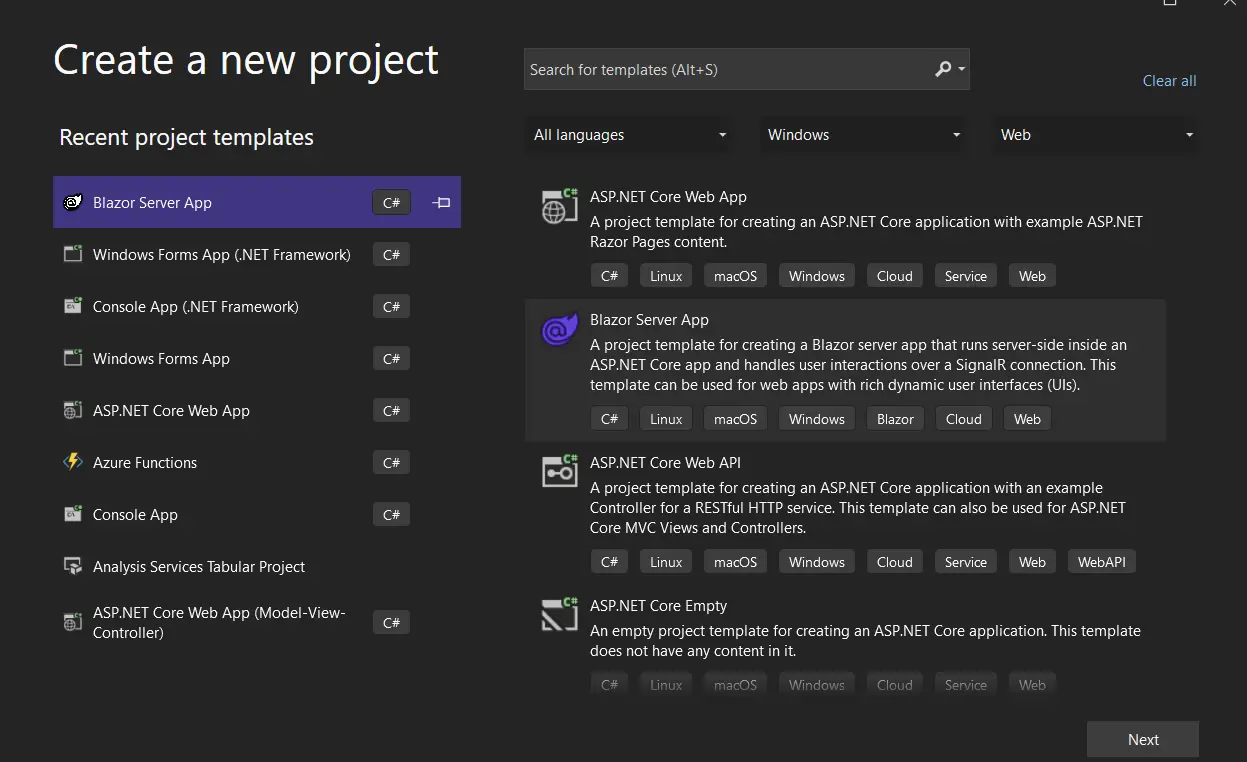
**Création d'un nouveau projet dans Visual Studio**
* Sélectionnez l'option 'Suivant'.
* Nommez votre application.
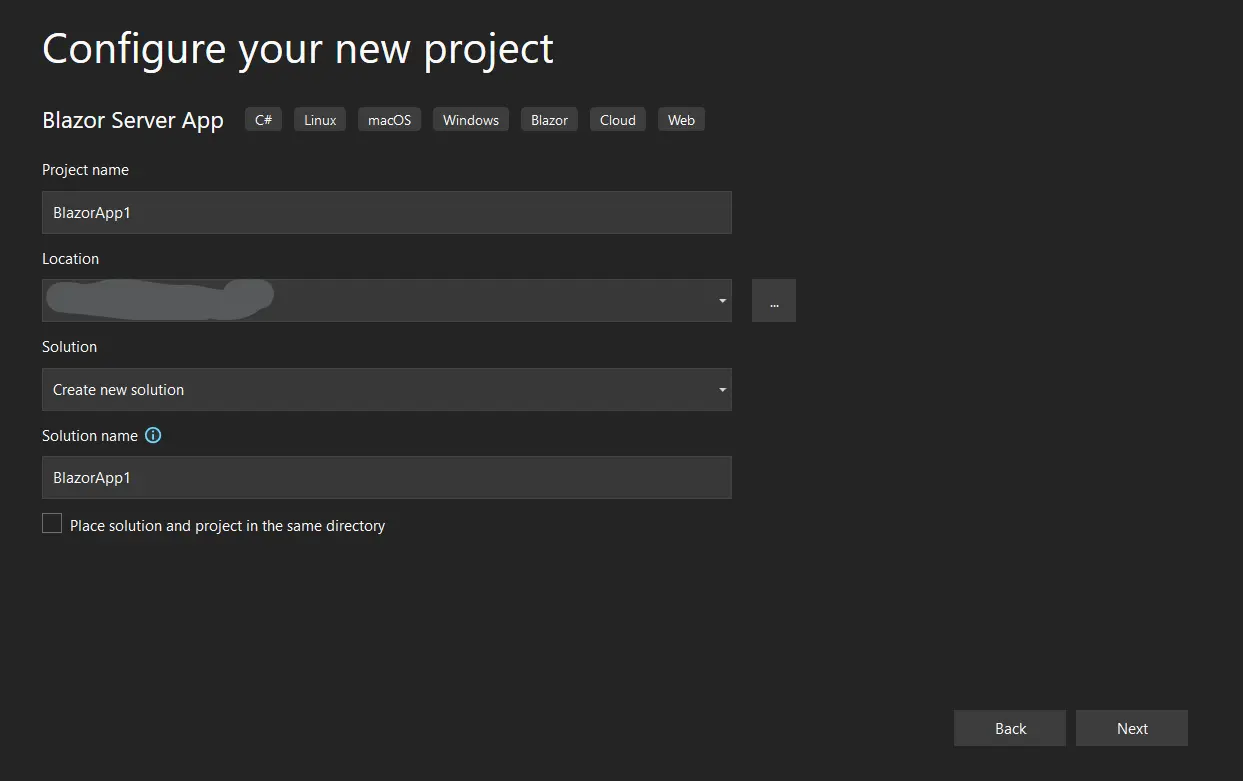
**Nommer le nouveau projet dans Visual Studio**
* Sélectionnez l'option 'Suivant'.
* Sélectionnez un Framework .NET.
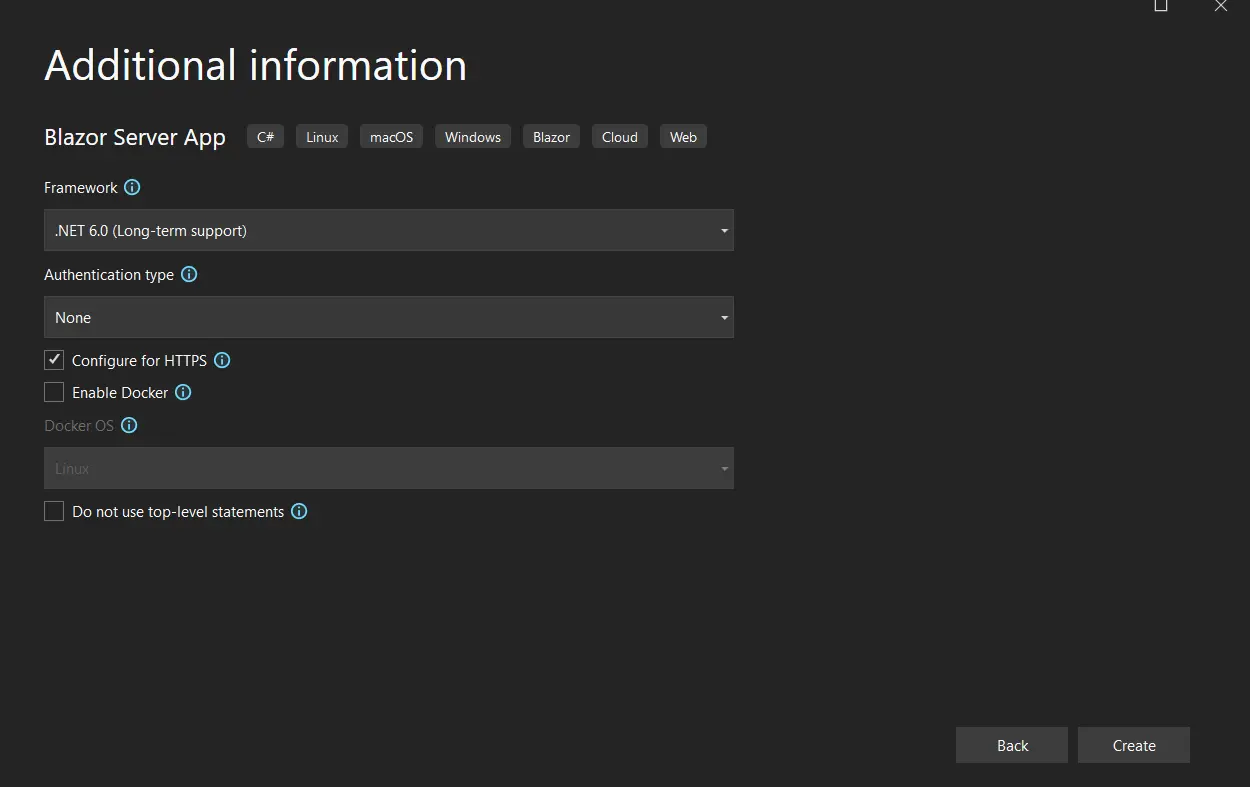
**Choisir le Framework .NET 6.0 pour la nouvelle application serveur Blazor**
* Cliquez sur le bouton **Create**.
* Un nouveau projet sera créé, comme ci-dessous.
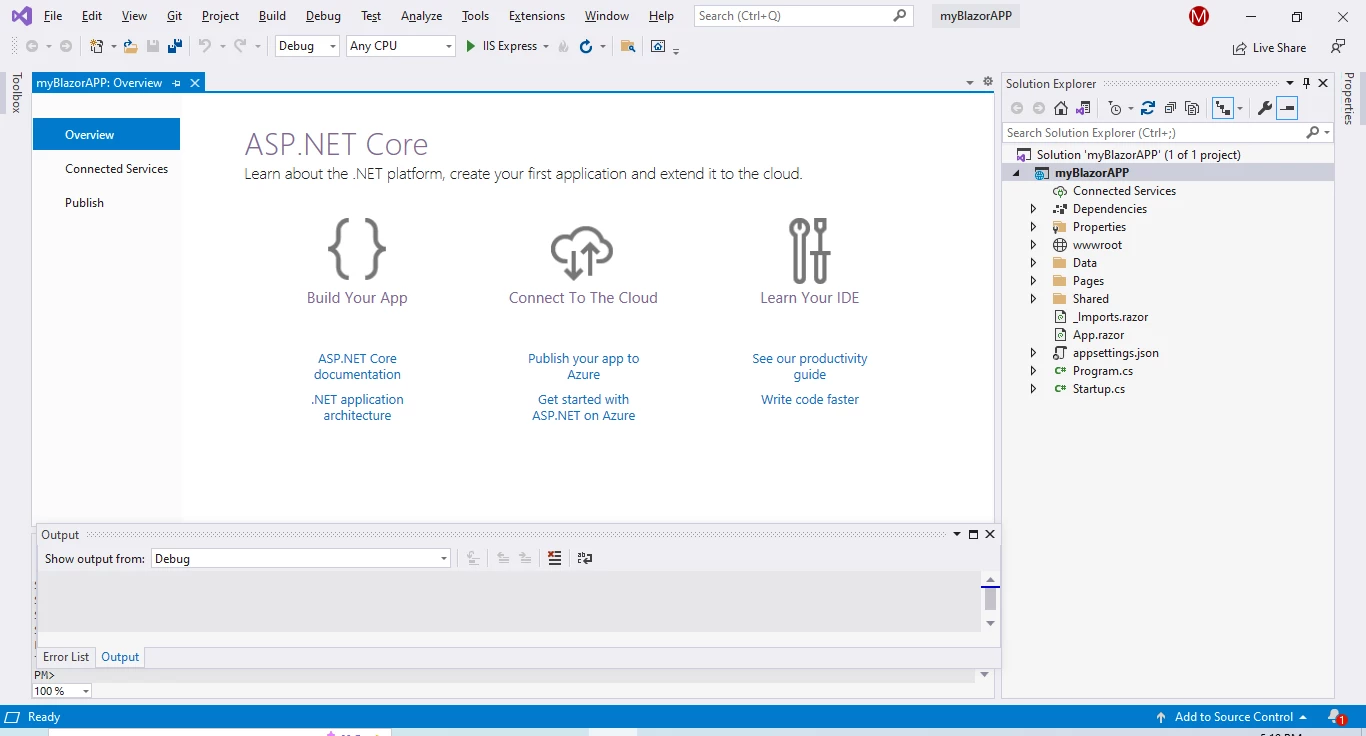
**Vue initiale du projet dans Visual Studio**
Plusieurs fichiers ont été produits pour vous donner une application Blazor simple prête à l'emploi.
* Le point d'entrée pour l'application qui lance le serveur est `program.cs`, qui est également là où vous configurez le middleware et les services pour l'application.
* La partie principale de l'application est appelée 'App.razor'.
* Quelques pages web d'exemple pour l'application peuvent être trouvées dans le répertoire 'Pages'.
* Différents paramètres de profil pour l'environnement de développement local sont définis dans le fichier 'launchSettings.json' situé dans le répertoire 'Properties'. Lorsqu'un projet est créé, un numéro de port est automatiquement attribué et enregistré dans ce fichier.
Démarrez le programme modèle.
### Types de projets Blazor
Blazor supporte deux types de projets : Blazor Serveur et Blazor WebAssembly.
Le premier type s'exécute sur le serveur et utilise SignalR pour communiquer avec le navigateur. Cela signifie que l'interface utilisateur de l'application est rendue sur le serveur, et le navigateur reçoit seulement les mises à jour du serveur. Blazor Serveur a l'avantage de pouvoir supporter des applications plus larges et peut facilement gérer plus d'utilisateurs.
Les applications Blazor WebAssembly, en revanche, s'exécutent entièrement dans le navigateur et ne nécessitent pas de serveur pour fonctionner. Cela les rend plus légères et plus rapides à charger, mais elles ont quelques limitations, comme ne pas être capables de supporter des fichiers plus importants.
Pour ce tutoriel, il est recommandé d'utiliser une application Blazor Serveur car elle peut supporter l'affichage et la gestion des fichiers PDF, qui peuvent être plus grands. De plus, Blazor Serveur peut supporter l'examen et l'impression des PDFs, ce qui peut être une fonctionnalité utile pour une application de visualisation PDF.
### Installer IronPDF
Dans cette section, nous discuterons de la façon d'installer IronPDF en utilisant différentes méthodes.
#### Utilisation de la ligne de commande
Naviguez vers **Outils** > **Gestionnaire de package NuGet** > **Console du gestionnaire de package** dans Visual Studio.
Entrez la ligne suivante dans l'onglet de terminal du gestionnaire de paquet :
```shell
:ProductInstall
```
Maintenant que le package a été téléchargé, il sera installé dans le projet actuel.
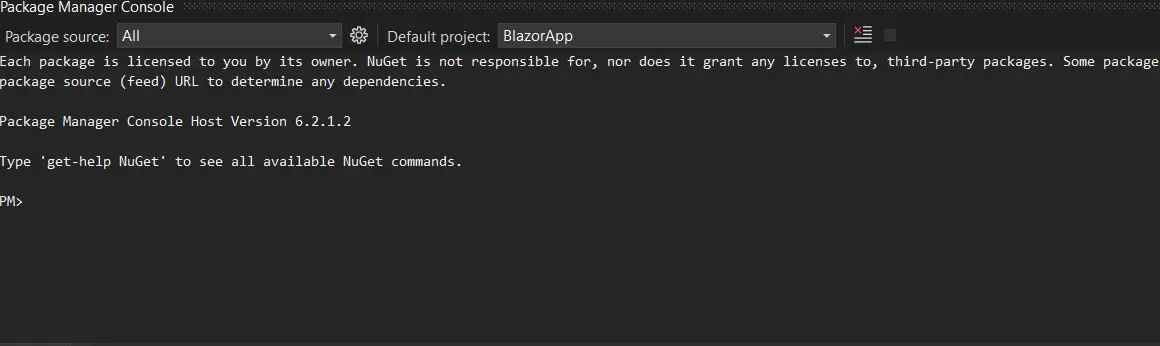
**Interface utilisateur de la console du gestionnaire de package**
#### Utiliser Gérer les packages NuGet pour les solutions
L'interface utilisateur du gestionnaire de package NuGet est disponible dans Visual Studio pour installer le package directement dans le projet. La capture d'écran ci-dessous montre comment l'ouvrir.
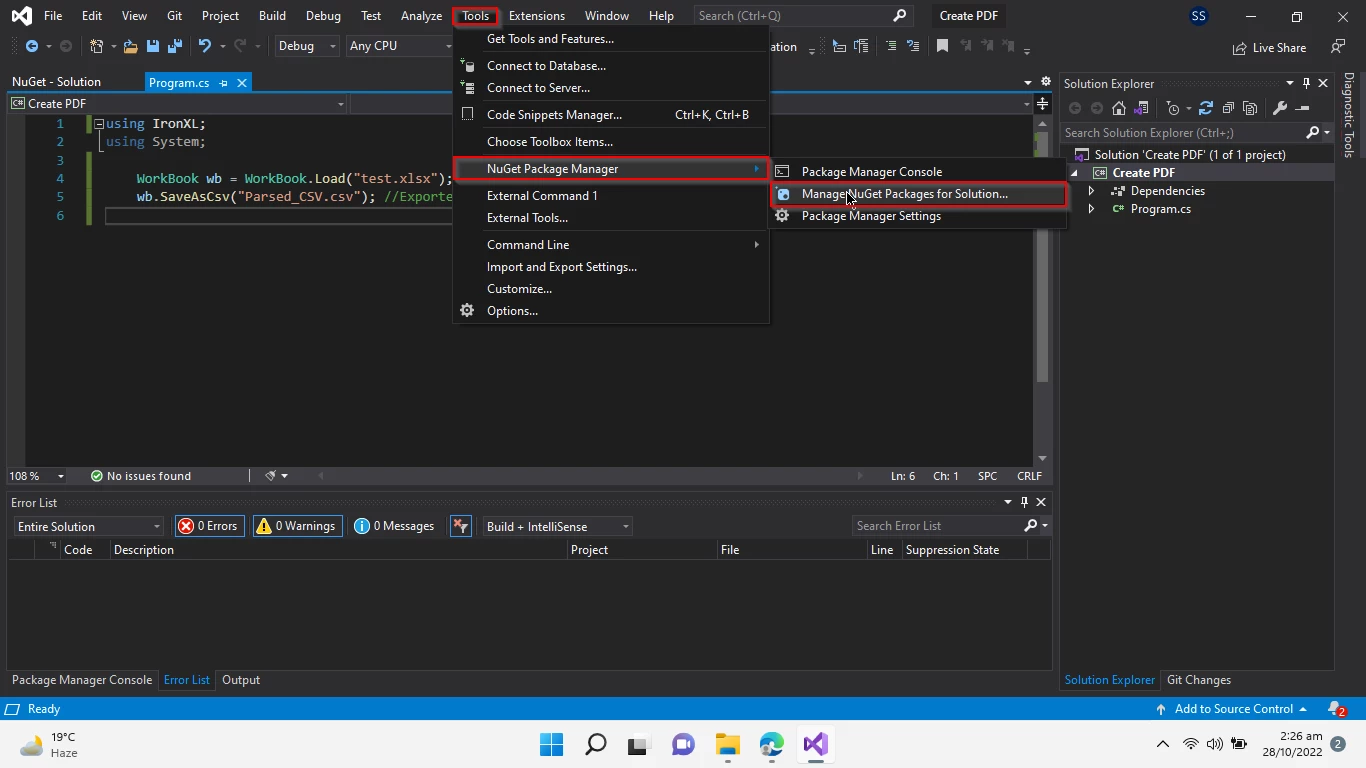
**Accéder au gestionnaire de package NuGet**
L'interface utilisateur du gestionnaire de package fournit une fonction de recherche qui affiche une liste des bibliothèques de packages disponibles sur le site web de NuGet. Entrez le mot-clé "IronPDF", comme dans la capture d'écran ci-dessous, pour trouver le package IronPDF.
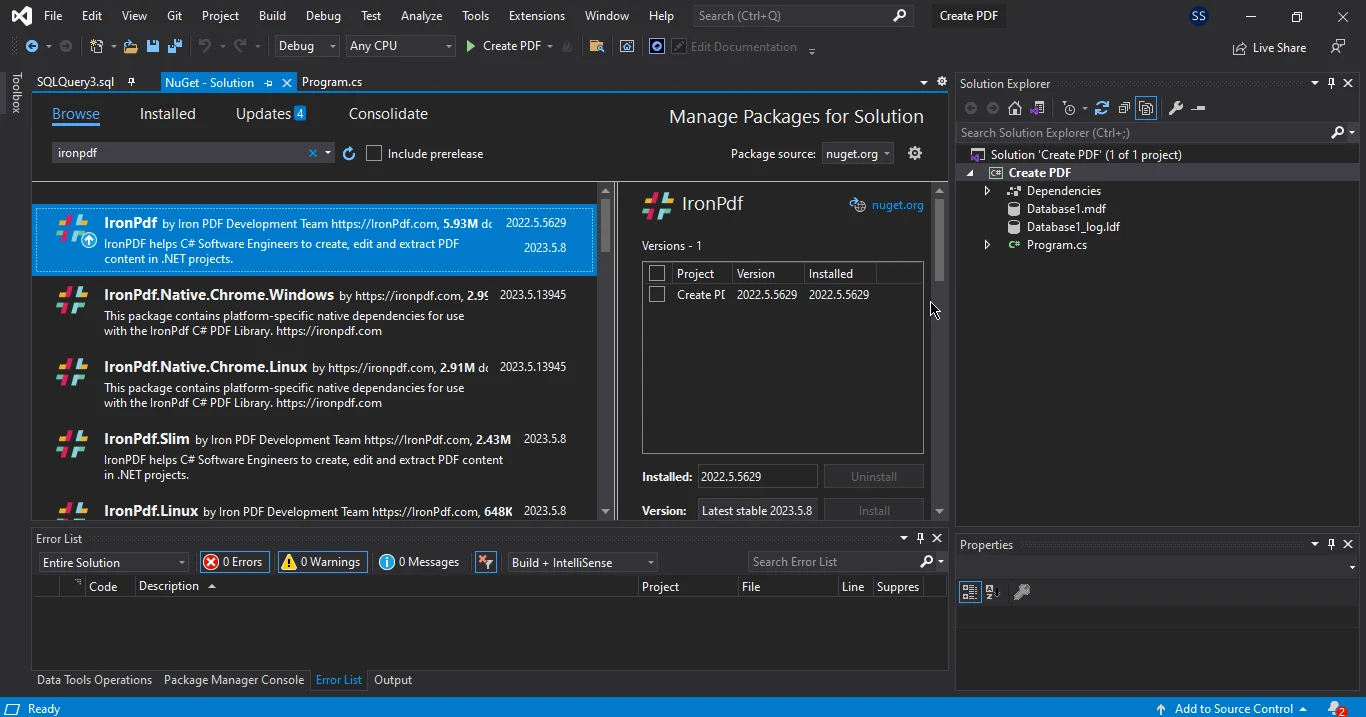
**Rechercher et installer le package IronPDF dans l'interface utilisateur du gestionnaire de package NuGet**
Localisez la bibliothèque IronPDF dans le gestionnaire de package NuGet en la recherchant dans la section **Parcourir**.
Sélectionnez le package IronPDF et cliquez sur le bouton 'Installer' pour l'ajouter au projet.
## 4. Créer et afficher des PDFs à partir d'un tableau d'octets
Pour générer des tableaux d'octets PDF avec IronPDF dans une application Blazor, vous devez d'abord ajouter la dépendance IronPDF à votre projet.
Une fois que vous avez ajouté la dépendance IronPDF à votre application Blazor, vous pouvez créer un document PDF en utilisant le code suivant :
```csharp
// Placeholder for the URL used to generate the PDF
string _url = "";

// Method to render a URL as a PDF and convert the result to a base64 string
private async Task ViewFile()
{
    var renderer = new IronPdf.ChromePdfRenderer();

    // Render the specified URL as a PDF
    var pdf = renderer.RenderUrlAsPdf("https://localhost:7018/fetchdata");

    // Convert the PDF stream to a base64 string
    _url = $"data:application/pdf;base64,{Convert.ToBase64String(pdf.Stream.ToArray())}";
}
```
Le fragment de code susmentionné utilise la méthode `RenderUrlAsPdf` d'IronPDF, qui télécharge le texte HTML à partir d'une URL spécifiée et le convertit au format PDF. Le matériel PDF résultant est ensuite rendu sous forme de chaîne de données brutes base64 en convertissant le flux PDF en format base64 et en le stockant dans une variable locale.
Les applications peuvent enregistrer les fichiers PDF créés sur le système de fichiers du serveur pour un accès ultérieur en utilisant la fonction `SaveAs` d'IronPDF, accessible sur chaque instance `ChromePdfRenderer`.
Les données PDF base64 sont prêtes à être sorties sur le navigateur du client dans la section suivante du code :
```csharp
@if (_url != string.Empty)
{
// Render the PDF base64 data as a PDF in an iframe
<iframe src="@_url" width="100%" height="500px"></iframe>
}
```
Ce fragment de code lie les données de base64 à l'attribut `src` d'un élément `iframe`. Cela incite les navigateurs à utiliser leurs visionneuses web intégrées pour rendre le contenu Base64 sous la forme d'un document PDF approprié dès que la page est chargée.
Voici une image d'un fichier PDF qui a été généré à partir d'une chaîne base64.
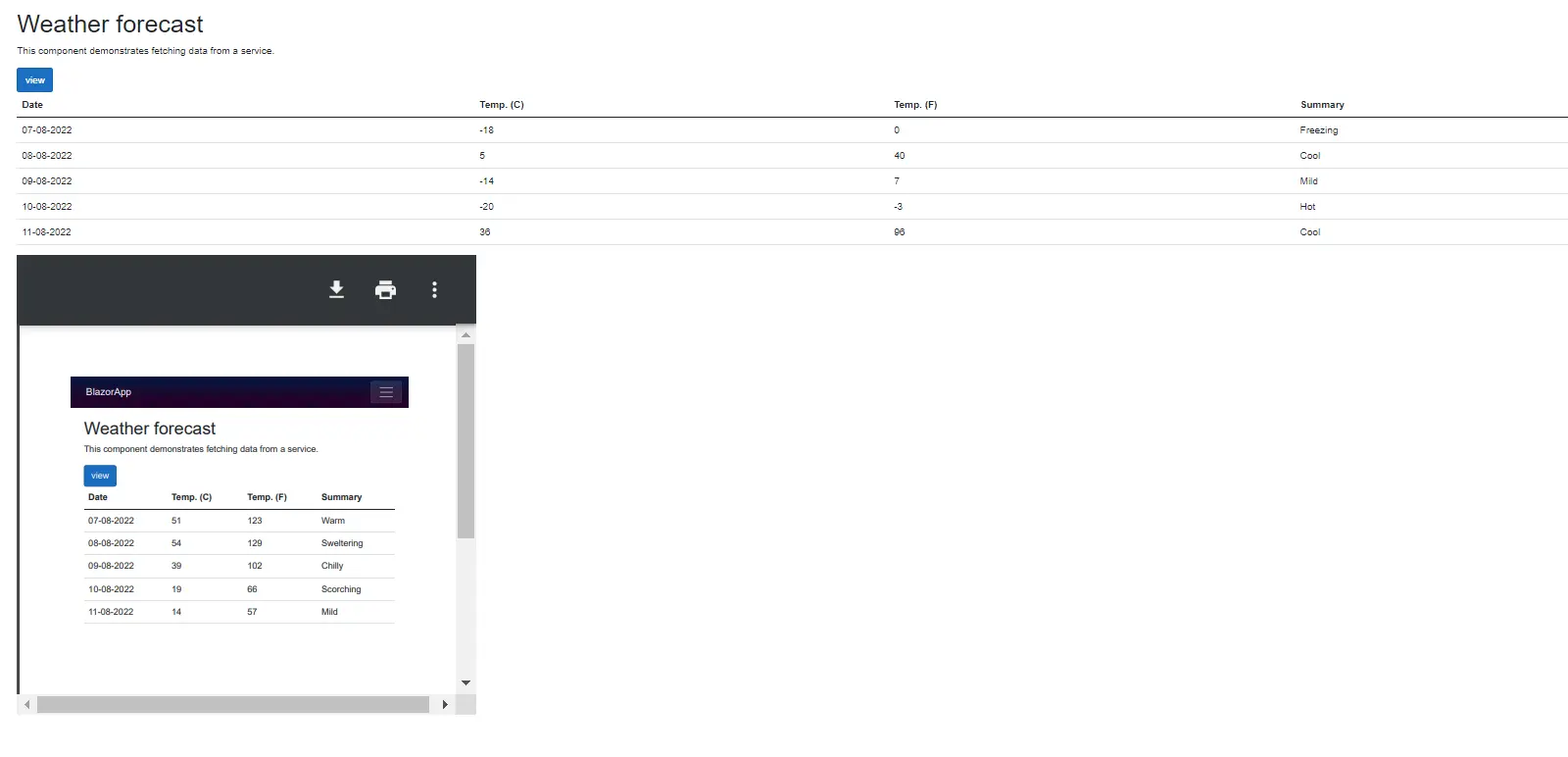
**Visualiser un PDF généré dans une application Blazor dans le navigateur**
### Créer des fichiers PDF simples
Voici un exemple d'extrait de code pour créer un document PDF simple avec IronPDF en C# :
```csharp
// Create a simple PDF document with the text "Hello world!!"
var pdfDocument = new IronPdf.ChromePdfRenderer().RenderHtmlAsPdf("Hello world!!");
```
En utilisant la méthode décrite dans la section précédente, le navigateur d'un client peut être utilisé pour visualiser le document PDF créé.
## 6. Conclusion
Ce tutoriel explique comment utiliser [les fonctionnalités et les tutoriels IronPDF](/how-to/html-string-to-pdf/) pour créer et afficher des documents PDF dans une application Blazor Server. Il présente d'abord IronPDF et ses fonctionnalités, notamment [la conversion de HTML en PDF](/how-to/html-string-to-pdf/) , l'ajout [d'en-têtes et de pieds de page personnalisés](/examples/html-headers-and-footers/) , et [la fusion de plusieurs PDF](/examples/merge-pdfs/) . Il fournit ensuite des instructions étape par étape pour installer IronPDF, créer un fichier PDF dans une application Blazor Server puis le convertir en un tableau d'octets PDF et l'afficher sur le visualiseur PDF Blazor en utilisant un `iframe`.
Dans l'ensemble, le tutoriel offre un aperçu complet de la façon de travailler avec IronPDF et Blazor pour créer et afficher des documents PDF. Il encourage les lecteurs à expérimenter davantage avec IronPDF et à essayer différentes fonctionnalités pour créer des applications riches en fonctionnalités.
Si vous êtes intéressé à essayer IronPDF dans votre projet Blazor, vous pouvez profiter de l'[essai gratuit d'IronPDF](trial-license). Cela vous donne amplement le temps d'expérimenter avec les fonctionnalités et la fonctionnalité de la bibliothèque et de voir si elle répond à vos besoins.
Pour commencer, vous pouvez vous référer à la [documentation IronPDF pour Blazor](/docs/#pdf-development-blazor), qui fournit des informations détaillées sur l'utilisation de la bibliothèque dans votre projet. Vous pouvez également parcourir le [blog d'IronPDF et les tutoriels](/blog/) pour des tutoriels et articles qui couvrent une gamme de sujets liés à la manipulation et au rendu de PDF.
Nous vous encourageons à prendre le temps d'expérimenter davantage avec IronPDF et Blazor et à voir comment ils peuvent améliorer vos efforts de développement liés aux PDFs. Pour plus d'informations sur le visualiseur PDF Blazor, veuillez vous référer au [tutoriel du visualiseur PDF Blazor IronPDF](/blog/using-ironpdf/blazor-pdf-viewer-tutorial/).
IronPDF pour les solutions et la documentation PDF en C# est une bibliothèque PDF C# qui supporte la gestion du rendu PDF et la conversion de tableaux d'octets en fichiers PDF. Il prend également en charge l'examen et l'impression de PDFs ainsi que l'annotation de PDFs avec des outils d'annotation. Ajouter des en-têtes et des pieds de page et fusionner plusieurs PDFs est également très pratique avec IronPDF.
IronPDF peut être utilisé avec le visualiseur PDF Blazor pour créer un visualiseur PDF, et il peut gérer des tailles de fichiers plus grandes en créant une URL d'objet que le navigateur peut afficher.
En utilisant IronPDF avec Blazor, les développeurs peuvent créer un visualiseur PDF qui peut afficher des fichiers PDF à partir de tableaux d'octets ou d'un nom de fichier, et il prend également en charge le téléchargement de fichiers et la gestion des téléchargements de fichiers. IronPDF fournit également une méthode pour gérer la pagination des documents PDF, qui fonctionne parfaitement avec Blazor.
De plus, IronPDF fournit des exemples de code pour convertir des tableaux d'octets en documents PDF, télécharger des fichiers PDF et afficher des PDF à partir d'une chaîne base64. Les développeurs peuvent également convertir des fichiers PDF en d'autres formats de fichiers, comme la transformation d'images en documents PDF.
IronPDF peut être utilisé avec une application serveur Blazor et peut être intégré à Visual Studio pour offrir une expérience de développement homogène. Avec IronPDF, les développeurs peuvent créer un composant d'interface utilisateur de qualité professionnelle qui peut être utilisé pour construire des applications web modernes et riches en fonctionnalités.
Cet article explique comment les développeurs peuvent utiliser IronPDF pour convertir des tableaux d'octets PDF en documents PDF et les afficher dans un visualiseur PDF Blazor.
Comment afficher un PDF à partir d'un tableau d'octets dans Blazor
Utilisez la méthode RenderUrlAsPdf pour rendre l'URL souhaitée au format PDF
Accédez au tableau d'octets PDF et convertissez-le en type de données base64
Affichez le PDF base64 sur une page Blazor
Utilisez la méthode RenderHtmlAsPdf pour convertir HTML en PDF et l'afficher
2. Exigences
Pour suivre le tutoriel, les outils et exigences suivants sont nécessaires :
Visual Studio 2019 ou ultérieur : Ceci est requis pour créer et exécuter l'application Blazor. Il peut être téléchargé depuis le site officiel de Visual Studio
.NET 5.0 ou ultérieur : Ceci est requis pour construire et exécuter l'application Blazor. Il peut être téléchargé depuis la page officielle de téléchargement de .NET
IronPDF : C'est la bibliothèque UI de qualité professionnelle qui sera utilisée pour convertir des tableaux d'octets PDF en un document PDF et l'afficher dans le visualiseur PDF Blazor. Il peut être téléchargé du site officiel de IronPDF
IronPdf.Blazor NuGet package : Il s'agit du package NuGet qui sera utilisé pour intégrer IronPDF à l'application Blazor. Il peut être installé depuis le gestionnaire de packages NuGet dans Visual Studio.
Certaines fonctionnalités abordées dans le tutoriel peuvent nécessiter une version payante d'IronPDF. De plus, le tutoriel suppose une compréhension de base de Blazor et C#.
3. Création d'une application Blazor
Nous devons créer un nouveau projet Visual Studio avant de pouvoir commencer à construire notre première application Blazor.
Ouvrez Visual Studio.
Cliquez sur 'Créer un nouveau projet'.
Choisissez le modèle d'application serveur Blazor.
Création d'un nouveau projet dans Visual Studio
Sélectionnez l'option 'Suivant'.
Nommez votre application.
Nommer le nouveau projet dans Visual Studio
Sélectionnez l'option 'Suivant'.
Sélectionnez un Framework .NET.
Choisir le Framework .NET 6.0 pour la nouvelle application serveur Blazor
Cliquez sur le bouton Create.
Un nouveau projet sera créé, comme ci-dessous.
Vue initiale du projet dans Visual Studio
Plusieurs fichiers ont été produits pour vous donner une application Blazor simple prête à l'emploi.
Le point d'entrée pour l'application qui lance le serveur est program.cs, qui est également là où vous configurez le middleware et les services pour l'application.
La partie principale de l'application est appelée 'App.razor'.
Quelques pages web d'exemple pour l'application peuvent être trouvées dans le répertoire 'Pages'.
Différents paramètres de profil pour l'environnement de développement local sont définis dans le fichier 'launchSettings.json' situé dans le répertoire 'Properties'. Lorsqu'un projet est créé, un numéro de port est automatiquement attribué et enregistré dans ce fichier.
Démarrez le programme modèle.
Types de projets Blazor
Blazor supporte deux types de projets : Blazor Serveur et Blazor WebAssembly.
Le premier type s'exécute sur le serveur et utilise SignalR pour communiquer avec le navigateur. Cela signifie que l'interface utilisateur de l'application est rendue sur le serveur, et le navigateur reçoit seulement les mises à jour du serveur. Blazor Serveur a l'avantage de pouvoir supporter des applications plus larges et peut facilement gérer plus d'utilisateurs.
Les applications Blazor WebAssembly, en revanche, s'exécutent entièrement dans le navigateur et ne nécessitent pas de serveur pour fonctionner. Cela les rend plus légères et plus rapides à charger, mais elles ont quelques limitations, comme ne pas être capables de supporter des fichiers plus importants.
Pour ce tutoriel, il est recommandé d'utiliser une application Blazor Serveur car elle peut supporter l'affichage et la gestion des fichiers PDF, qui peuvent être plus grands. De plus, Blazor Serveur peut supporter l'examen et l'impression des PDFs, ce qui peut être une fonctionnalité utile pour une application de visualisation PDF.
Installer IronPDF
Dans cette section, nous discuterons de la façon d'installer IronPDF en utilisant différentes méthodes.
Utilisation de la ligne de commande
Naviguez vers Outils > Gestionnaire de package NuGet > Console du gestionnaire de package dans Visual Studio.
Entrez la ligne suivante dans l'onglet de terminal du gestionnaire de paquet :
PM > Install-Package IronPdf
Install-Package IronPdf
Maintenant que le package a été téléchargé, il sera installé dans le projet actuel.
Interface utilisateur de la console du gestionnaire de package
Utiliser Gérer les packages NuGet pour les solutions
L'interface utilisateur du gestionnaire de package NuGet est disponible dans Visual Studio pour installer le package directement dans le projet. La capture d'écran ci-dessous montre comment l'ouvrir.
Accéder au gestionnaire de package NuGet
L'interface utilisateur du gestionnaire de package fournit une fonction de recherche qui affiche une liste des bibliothèques de packages disponibles sur le site web de NuGet. Entrez le mot-clé "IronPDF", comme dans la capture d'écran ci-dessous, pour trouver le package IronPDF.
Rechercher et installer le package IronPDF dans l'interface utilisateur du gestionnaire de package NuGet
Localisez la bibliothèque IronPDF dans le gestionnaire de package NuGet en la recherchant dans la section Parcourir.
Sélectionnez le package IronPDF et cliquez sur le bouton 'Installer' pour l'ajouter au projet.
4. Créer et afficher des PDFs à partir d'un tableau d'octets
Pour générer des tableaux d'octets PDF avec IronPDF dans une application Blazor, vous devez d'abord ajouter la dépendance IronPDF à votre projet.
Une fois que vous avez ajouté la dépendance IronPDF à votre application Blazor, vous pouvez créer un document PDF en utilisant le code suivant :
// Placeholder for the URL used to generate the PDFstring _url = "";// Method to render a URL as a PDF and convert the result to a base64 stringprivate async TaskViewFile(){ var renderer = new IronPdf.ChromePdfRenderer(); // Render the specified URL as a PDF var pdf = renderer.RenderUrlAsPdf("https://localhost:7018/fetchdata"); // Convert the PDF stream to a base64 string _url = $"data:application/pdf;base64,{Convert.ToBase64String(pdf.Stream.ToArray())}";}
// Placeholder for the URL used to generate the PDF
string _url = "";

// Method to render a URL as a PDF and convert the result to a base64 string
private async Task ViewFile()
{
    var renderer = new IronPdf.ChromePdfRenderer();

    // Render the specified URL as a PDF
    var pdf = renderer.RenderUrlAsPdf("https://localhost:7018/fetchdata");

    // Convert the PDF stream to a base64 string
    _url = $"data:application/pdf;base64,{Convert.ToBase64String(pdf.Stream.ToArray())}";
}
' Placeholder for the URL used to generate the PDFPrivate _url AsString = ""' Method to render a URL as a PDF and convert the result to a base64 stringPrivateAsync Function ViewFile() AsTask Dim renderer = New IronPdf.ChromePdfRenderer() ' Render the specified URL as a PDF Dim pdf = renderer.RenderUrlAsPdf("https://localhost:7018/fetchdata") ' Convert the PDF stream to a base64 string _url = $"data:application/pdf;base64,{Convert.ToBase64String(pdf.Stream.ToArray())}"End Function
' Placeholder for the URL used to generate the PDF
Private _url As String = ""

' Method to render a URL as a PDF and convert the result to a base64 string
Private Async Function ViewFile() As Task
    Dim renderer = New IronPdf.ChromePdfRenderer()

    ' Render the specified URL as a PDF
    Dim pdf = renderer.RenderUrlAsPdf("https://localhost:7018/fetchdata")

    ' Convert the PDF stream to a base64 string
    _url = $"data:application/pdf;base64,{Convert.ToBase64String(pdf.Stream.ToArray())}"
End Function
Le fragment de code susmentionné utilise la méthode RenderUrlAsPdf d'IronPDF, qui télécharge le texte HTML à partir d'une URL spécifiée et le convertit au format PDF. Le matériel PDF résultant est ensuite rendu sous forme de chaîne de données brutes base64 en convertissant le flux PDF en format base64 et en le stockant dans une variable locale.
Les applications peuvent enregistrer les fichiers PDF créés sur le système de fichiers du serveur pour un accès ultérieur en utilisant la fonction SaveAs d'IronPDF, accessible sur chaque instance ChromePdfRenderer.
Les données PDF base64 sont prêtes à être sorties sur le navigateur du client dans la section suivante du code :
@if (_url != string.Empty){ // Render the PDF base64 data as a PDF in an iframe <iframe src="@_url" width="100%" height="500px"></iframe>}
@if (_url != string.Empty)
{
    // Render the PDF base64 data as a PDF in an iframe
    <iframe src="@_url" width="100%" height="500px"></iframe>
}
'INSTANT VB WARNING: The following constructor is declared outside of its associated class:'ORIGINAL LINE: if(_url != string.Empty)Private Sub New(Optional _url (NotByVal) As = String.Empty) ' Render the PDF base64 data as a PDF in an iframe'INSTANT VB WARNING: An assignment within expression was extracted from the following statement:'ORIGINAL LINE: <iframe src="@_url" width="100%" height="500px"></iframe> "100%" height="500px"></iframe>'INSTANT VB WARNING: An assignment within expression was extracted from the following statement:'ORIGINAL LINE: <iframe src="@_url" width="100%" height "@_url" width="100%" height <iframe src="@_url" widthEnd Sub
'INSTANT VB WARNING: The following constructor is declared outside of its associated class:
'ORIGINAL LINE: if(_url != string.Empty)
Private Sub New(Optional _url (Not ByVal) As = String.Empty)
	' Render the PDF base64 data as a PDF in an iframe
'INSTANT VB WARNING: An assignment within expression was extracted from the following statement:
'ORIGINAL LINE: <iframe src="@_url" width="100%" height="500px"></iframe>
	"100%" height="500px"></iframe>
'INSTANT VB WARNING: An assignment within expression was extracted from the following statement:
'ORIGINAL LINE: <iframe src="@_url" width="100%" height
	"@_url" width="100%" height
	<iframe src="@_url" width
End Sub
Ce fragment de code lie les données de base64 à l'attribut src d'un élément iframe. Cela incite les navigateurs à utiliser leurs visionneuses web intégrées pour rendre le contenu Base64 sous la forme d'un document PDF approprié dès que la page est chargée.
Voici une image d'un fichier PDF qui a été généré à partir d'une chaîne base64.
Visualiser un PDF généré dans une application Blazor dans le navigateur
Créer des fichiers PDF simples
Voici un exemple d'extrait de code pour créer un document PDF simple avec IronPDF en C# :
// Create a simple PDF document with the text "Hello world!!"var pdfDocument = new IronPdf.ChromePdfRenderer().RenderHtmlAsPdf("Hello world!!");
// Create a simple PDF document with the text "Hello world!!"
var pdfDocument = new IronPdf.ChromePdfRenderer().RenderHtmlAsPdf("Hello world!!");
' Create a simple PDF document with the text "Hello world!!"Dim pdfDocument = (New IronPdf.ChromePdfRenderer()).RenderHtmlAsPdf("Hello world!!")
' Create a simple PDF document with the text "Hello world!!"
Dim pdfDocument = (New IronPdf.ChromePdfRenderer()).RenderHtmlAsPdf("Hello world!!")
En utilisant la méthode décrite dans la section précédente, le navigateur d'un client peut être utilisé pour visualiser le document PDF créé.
6. Conclusion
Ce tutoriel explique comment utiliser les fonctionnalités et les tutoriels IronPDF pour créer et afficher des documents PDF dans une application Blazor Server. Il présente d'abord IronPDF et ses fonctionnalités, notamment la conversion de HTML en PDF , l'ajout d'en-têtes et de pieds de page personnalisés , et la fusion de plusieurs PDF . Il fournit ensuite des instructions étape par étape pour installer IronPDF, créer un fichier PDF dans une application Blazor Server puis le convertir en un tableau d'octets PDF et l'afficher sur le visualiseur PDF Blazor en utilisant un iframe.
Dans l'ensemble, le tutoriel offre un aperçu complet de la façon de travailler avec IronPDF et Blazor pour créer et afficher des documents PDF. Il encourage les lecteurs à expérimenter davantage avec IronPDF et à essayer différentes fonctionnalités pour créer des applications riches en fonctionnalités.
Si vous êtes intéressé à essayer IronPDF dans votre projet Blazor, vous pouvez profiter de l'essai gratuit d'IronPDF. Cela vous donne amplement le temps d'expérimenter avec les fonctionnalités et la fonctionnalité de la bibliothèque et de voir si elle répond à vos besoins.
Pour commencer, vous pouvez vous référer à la documentation IronPDF pour Blazor, qui fournit des informations détaillées sur l'utilisation de la bibliothèque dans votre projet. Vous pouvez également parcourir le blog d'IronPDF et les tutoriels pour des tutoriels et articles qui couvrent une gamme de sujets liés à la manipulation et au rendu de PDF.
Nous vous encourageons à prendre le temps d'expérimenter davantage avec IronPDF et Blazor et à voir comment ils peuvent améliorer vos efforts de développement liés aux PDFs. Pour plus d'informations sur le visualiseur PDF Blazor, veuillez vous référer au tutoriel du visualiseur PDF Blazor IronPDF.
Curtis Chau détient un baccalauréat en informatique (Université de Carleton) et se spécialise dans le développement front-end avec expertise en Node.js, TypeScript, JavaScript et React. Passionné par la création d'interfaces utilisateur intuitives et esthétiquement plaisantes, Curtis aime travailler avec des frameworks modernes et créer des manuels bien structurés et visuellement attrayants.





 Création d'un nouveau projet dans Visual Studio
 Nommer le nouveau projet dans Visual Studio
 Choisir le Framework .NET 6.0 pour la nouvelle application serveur Blazor
 Vue initiale du projet dans Visual Studio
 Interface utilisateur de la console du gestionnaire de package
 Accéder au gestionnaire de package NuGet
 Rechercher et installer le package IronPDF dans l'interface utilisateur du gestionnaire de package NuGet
 Visualiser un PDF généré dans une application Blazor dans le navigateur

















