


C# PDF에서 텍스트 추출하기 (코드 예제 튜토리얼)

1. 서론
IronPDF for C# PDF 솔루션 및 문서는 PDF 렌더링 및 바이트 배열을 PDF 파일로 변환하는 기능을 지원하는 C# PDF 라이브러리입니다. 또한 PDF 검토 및 인쇄, 주석 도구를 사용한 PDF 주석 작성도 지원합니다. IronPDF를 사용하면 헤더 및 푸터 추가와 여러 PDF 결합도 매우 편리합니다.
IronPDF는 Blazor PDF 뷰어와 함께 사용하여 PDF 뷰어를 생성할 수 있으며, 브라우저에서 표시할 수 있는 객체 URL을 생성함으로써 더 큰 파일 크기를 처리할 수 있습니다.
IronPDF를 Blazor와 함께 사용하면 개발자가 바이트 배열이나 파일 이름에서 PDF 파일을 표시할 수 있는 PDF 뷰어를 생성할 수 있으며 파일 업로드 및 파일 다운로드 처리도 지원합니다. IronPDF는 또한 PDF 문서의 페이징을 처리하기 위한 메서드를 제공하며, 이는 Blazor에 잘 동작합니다.
추가로, IronPDF는 바이트 배열을 PDF 문서로 변환하고, PDF 파일을 다운로드하며, base64 문자열에서 PDF를 표시하는 코드 예제를 제공합니다. 개발자는 PDF 파일을 이미지를 PDF 문서로 변환하는 것과 같은 다른 파일 형식으로도 변환할 수 있습니다.
IronPDF는 Blazor 서버 앱과 함께 사용될 수 있으며 Visual Studio와 통합하여 원활한 개발 경험을 제공합니다. IronPDF를 사용하여 개발자는 최신의 기능이 풍부한 웹 응용 프로그램을 구축하는 데 사용할 수 있는 전문 등급의 UI 구성 요소를 만들 수 있습니다.
이 문서는 개발자가 IronPDF를 사용하여 PDF 바이트 배열을 PDF 문서로 변환하고 Blazor PDF 뷰어에서 표시할 수 있는 방법을 설명합니다.
Blazor에서 바이트 배열로부터 PDF 표시하는 방법
- Blazor에서 바이트로부터 PDF를 표시하기 위한 C# 라이브러리 다운로드
- 원하는 URL을 PDF로 렌더링하기 위해
RenderUrlAsPdf메서드를 활용하세요 - PDF 바이트 배열에 접근하고 이를 base64 데이터 타입으로 변환하세요
- Blazor 페이지에 base64 PDF 표시
- HTML을 PDF로 변환하여 표시하기 위해
RenderHtmlAsPdf메서드를 사용하세요
2. 요구 사항
튜토리얼을 따라하기 위해 필요한 도구 및 요구 사항은 다음과 같습니다:
- Visual Studio 2019 이상: Blazor 애플리케이션을 만들고 실행하기 위해 필요합니다. Visual Studio 공식 웹사이트에서 다운로드할 수 있습니다
- .NET 5.0 이상: Blazor 애플리케이션을 빌드하고 실행하기 위해 필요합니다. .NET 공식 다운로드 페이지에서 다운로드할 수 있습니다
- IronPDF: PDF 바이트 배열을 PDF 문서로 변환하고 Blazor PDF 뷰어에서 표시하기 위해 사용될 전문가급 UI 라이브러리입니다. IronPDF 공식 웹사이트에서 다운로드할 수 있습니다
IronPdf.BlazorNuGet 패키지: 이것은 IronPDF를 Blazor 응용 프로그램과 통합하는 데 사용될 NuGet 패키지입니다. Visual Studio 내의 NuGet 패키지 관리자에서 설치할 수 있습니다.
튜토리얼에서 논의된 일부 기능은 유료 버전의 IronPDF가 필요할 수 있습니다. 또한, 튜토리얼은 Blazor와 C#에 대한 기본적인 이해를 가정합니다.
3. Blazor 애플리케이션 만들기
첫 번째 Blazor 앱을 빌드하기 전에 새 Visual Studio 프로젝트를 만들어야 합니다.
- Visual Studio를 엽니다.
- '새 프로젝트 만들기'를 클릭합니다.
-
Blazor 서버 앱 템플릿을 선택합니다.
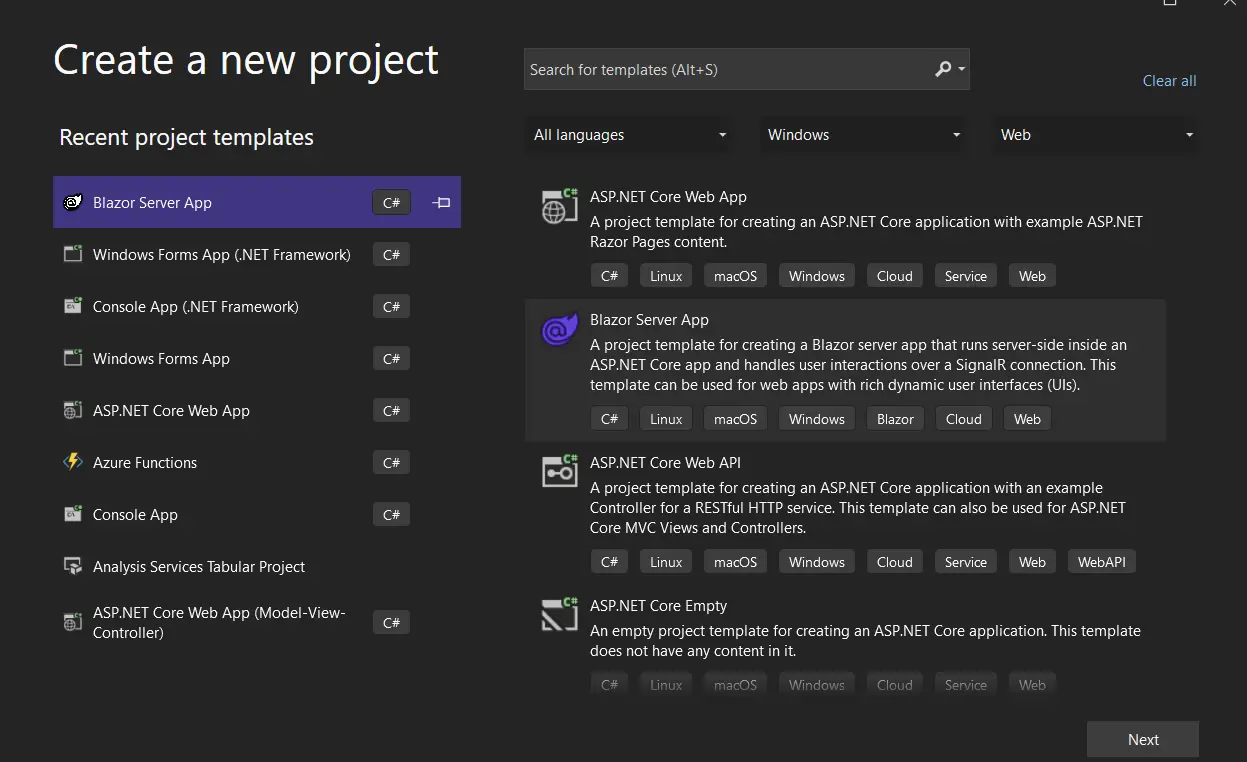 Visual Studio에서 새 프로젝트 만들기
 - '다음' 옵션을 선택합니다.
-
애플리케이션 이름을 정하세요.
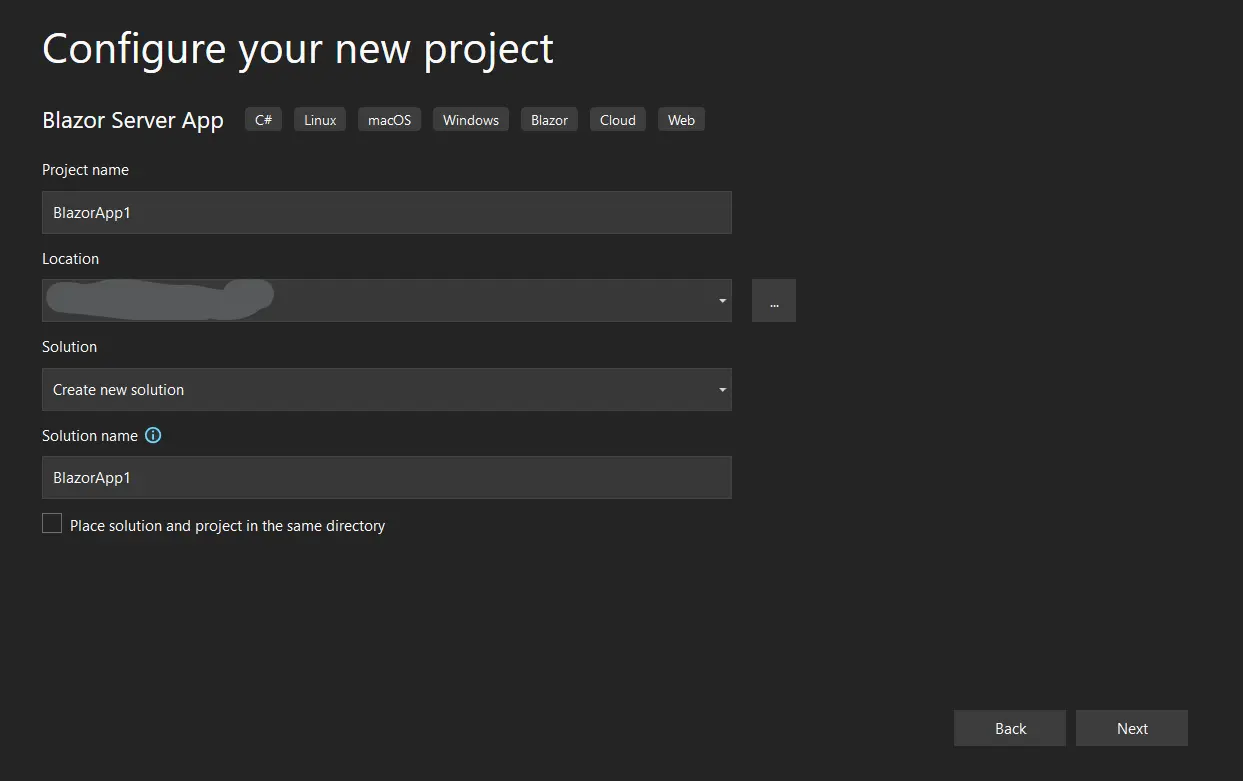 Visual Studio에서 새 프로젝트 이름 정하기
 -
'다음' 옵션을 선택합니다. *.NET Framework를 선택합니다.
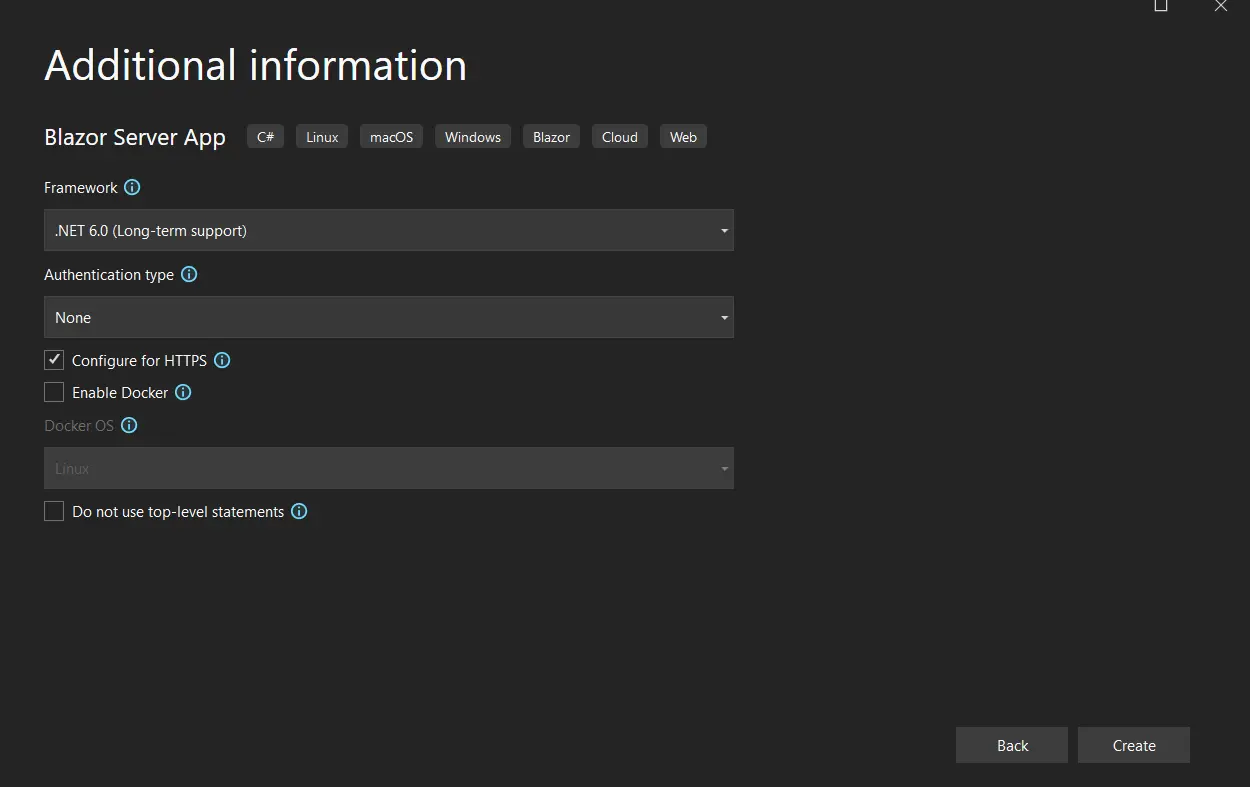 새로운 Blazor 서버 앱에 대한 .NET 6.0 프레임워크 선택
 - 만들기 버튼을 클릭합니다.
-
아래와 같이 새 프로젝트가 생성됩니다.
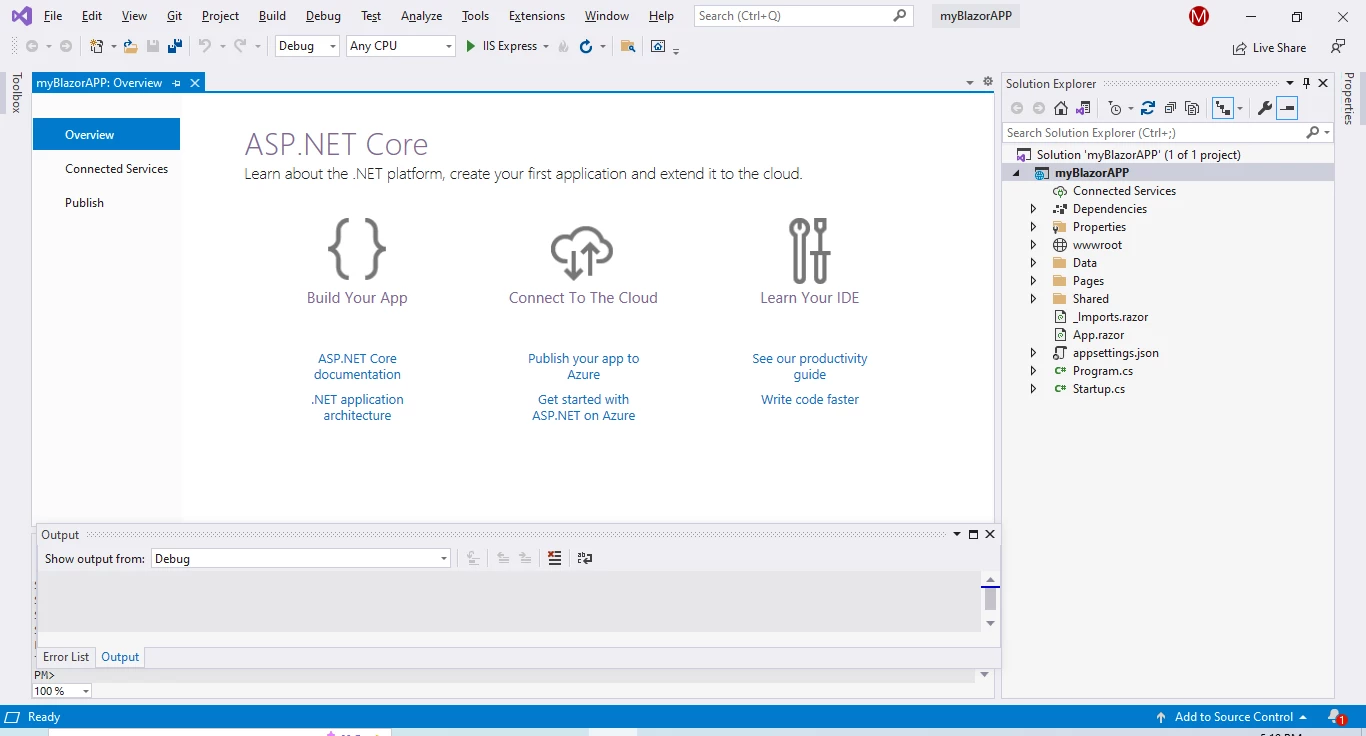 Visual Studio의 초기 프로젝트 뷰
간편하게 사용할 수 있는 Blazor 소프트웨어를 제공하기 위해 여러 파일이 생성되었습니다.
- 서버를 실행하는 앱의 진입점은
program.cs이며, 이는 앱의 미들웨어와 서비스를 설정하는 곳이기도 합니다. - 애플리케이션의 주요 부분은 'App.razor'입니다.
- 애플리케이션에 대한 샘플 웹 페이지는 'Pages' 디렉토리에 있습니다.
- 'Properties' 디렉토리에 있는 'launchSettings.json' 파일 내에 로컬 개발 환경을 위한 다양한 프로필 설정이 정의되어 있습니다. 프로젝트가 생성되면 포트 번호가 자동으로 할당되어 이 파일에 저장됩니다.
템플릿 프로그램을 시작하세요.
Blazor 프로젝트 유형
Blazor는 Blazor 서버와 Blazor WebAssembly 두 가지 프로젝트 유형을 지원합니다.
전자는 서버에서 실행되며, 브라우저와 통신하기 위해 SignalR을 사용합니다. 이는 애플리케이션의 UI가 서버에서 렌더링되고, 브라우저는 서버에서 업데이트만 받음을 의미합니다. Blazor 서버는 더 큰 애플리케이션을 지원할 수 있고, 더 많은 사용자를 쉽게 처리할 수 있는 장점이 있습니다.
반면, Blazor WebAssembly 애플리케이션은 완전히 브라우저 내에서 실행되며, 작동하는 데 서버가 필요 없습니다. 이는 더 가볍고 로드 속도가 빠르지만, 더 큰 파일을 지원할 수 없는 몇 가지 제한이 있습니다.
이 튜토리얼에서는 Blazor 서버 애플리케이션을 사용하는 것이 권장됩니다. 이는 더 큰 PDF 파일의 표시와 처리를 지원할 수 있기 때문입니다. 추가적으로, Blazor 서버는 PDF 뷰어 애플리케이션에 유용할 수 있는 PDF 검토 및 인쇄를 지원할 수 있습니다.
IronPDF 설치 중
이 섹션에서는 다양한 방법을 사용하여 IronPDF를 설치하는 방법에 대해 논의할 것입니다.
명령줄 사용
Visual Studio에서 도구 > NuGet 패키지 관리자 > 패키지 관리자 콘솔로 이동합니다.
패키지 관리자 터미널 탭에 다음 줄을 입력하세요:
Install-Package IronPdf
패키지가 다운로드되면 현재 프로젝트에 설치될 것입니다.
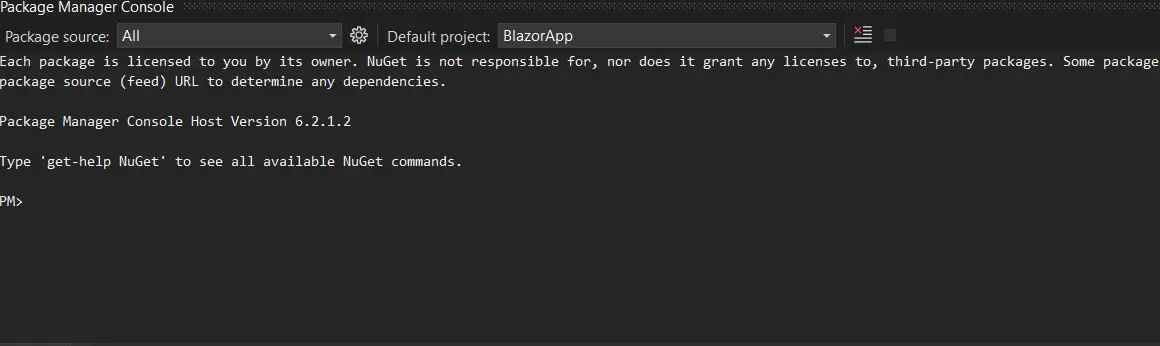 패키지 관리자 콘솔 UI
해결책을 위한 NuGet 패키지 관리 사용
NuGet 패키지 관리자 UI는 Visual Studio에서 프로젝트에 패키지를 직접 설치할 수 있도록 제공합니다. 아래 스크린샷은 이를 여는 방법을 보여줍니다.
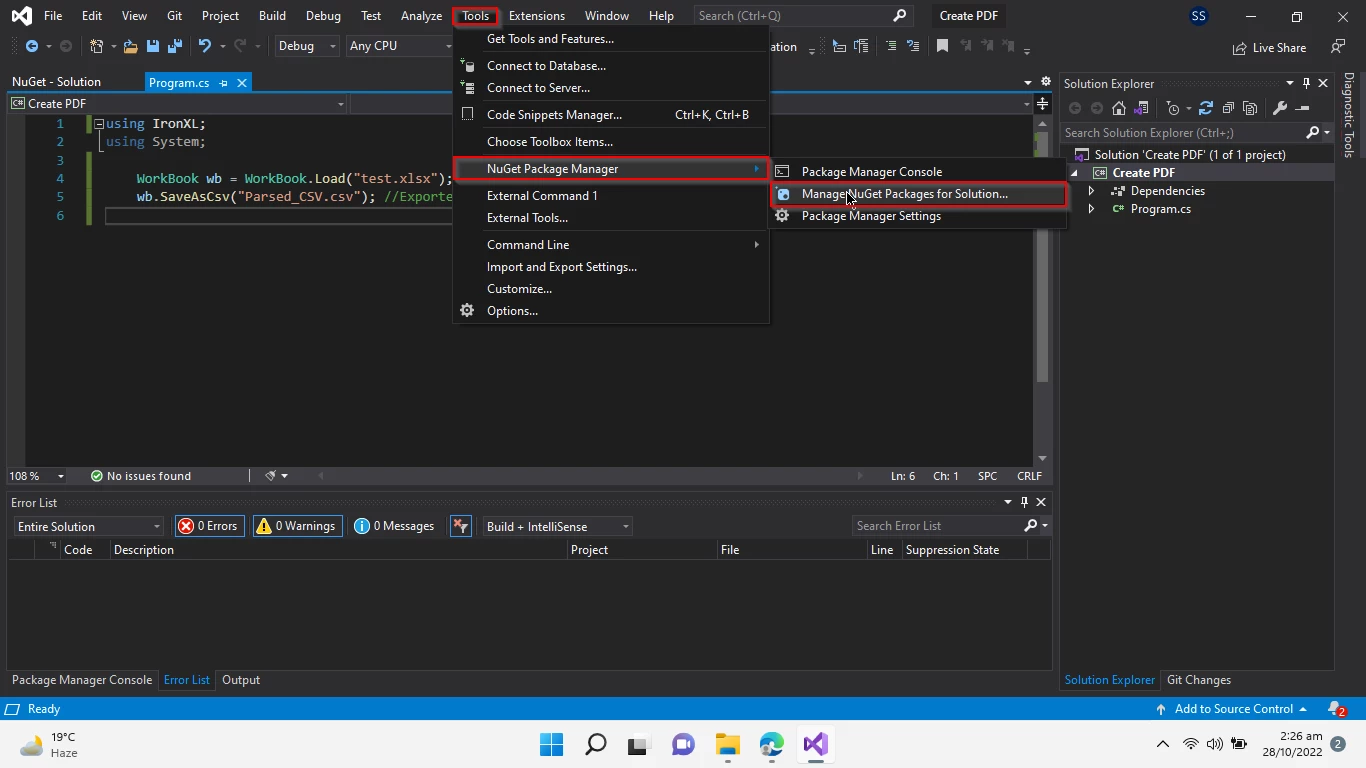 NuGet 패키지 관리자 탐색
패키지 관리자 UI는 NuGet 웹사이트에서 제공하는 패키지 라이브러리 목록을 표시하는 검색 기능을 제공합니다. 아래 스크린샷과 같이 'IronPDF' 키워드를 입력하여 IronPDF 패키지를 찾으세요.
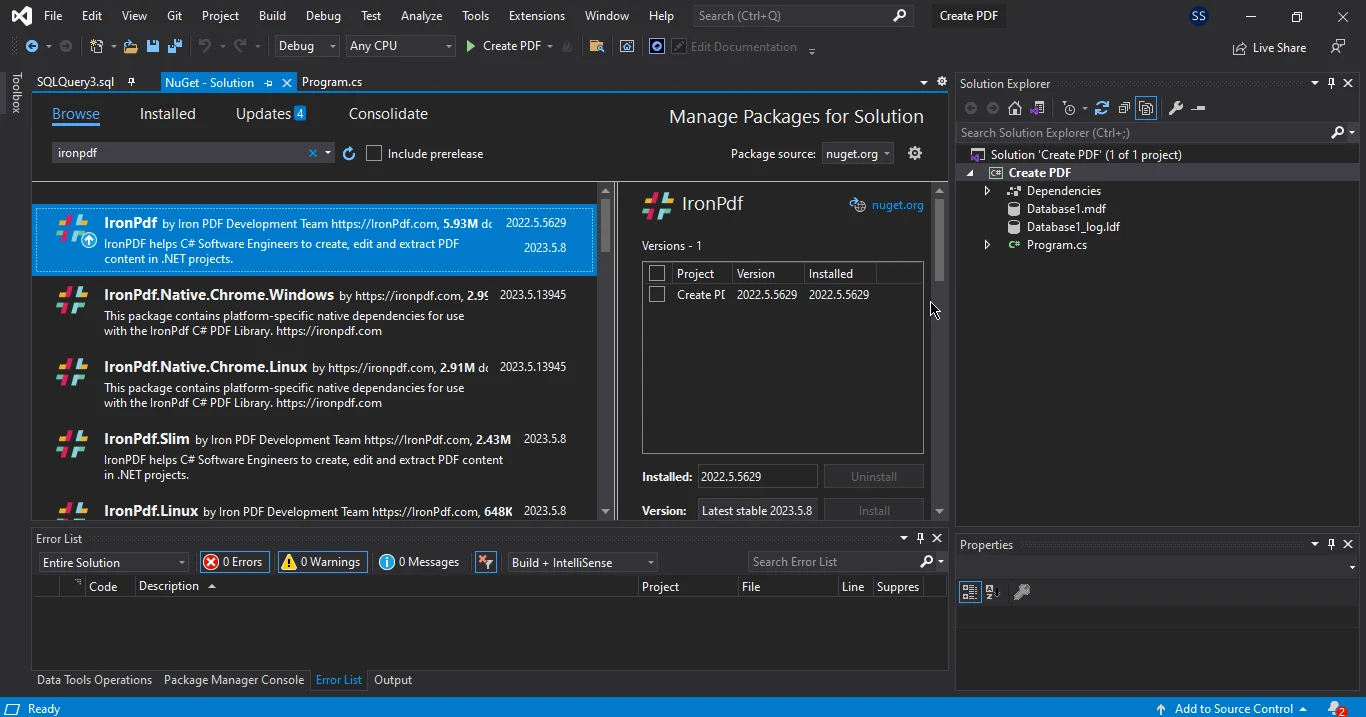 NuGet 패키지 관리자 UI에서 IronPDF 패키지 검색 및 설치
검색 섹션에서 IronPDF 라이브러리를 검색하여 NuGet 패키지 관리자에서 찾으세요.
IronPDF 패키지를 선택하고 '설치' 버튼을 클릭하여 프로젝트에 추가하세요.
4. 바이트 배열로부터 PDF 생성 및 표시
Blazor 애플리케이션에서 IronPDF를 사용하여 PDF 바이트 배열을 생성하려면 먼저 프로젝트에 IronPDF 의존성을 추가해야 합니다.
Blazor 애플리케이션에 IronPDF 의존성을 추가한 후, 다음 코드를 사용하여 PDF 문서를 생성할 수 있습니다:
// Placeholder for the URL used to generate the PDF
string _url = "";

// Method to render a URL as a PDF and convert the result to a base64 string
private async Task ViewFile()
{
    var renderer = new IronPdf.ChromePdfRenderer();

    // Render the specified URL as a PDF
    var pdf = renderer.RenderUrlAsPdf("https://localhost:7018/fetchdata");

    // Convert the PDF stream to a base64 string
    _url = $"data:application/pdf;base64,{Convert.ToBase64String(pdf.Stream.ToArray())}";
}
// Placeholder for the URL used to generate the PDF
string _url = "";
// Method to render a URL as a PDF and convert the result to a base64 string
private async Task ViewFile()
{
var renderer = new IronPdf.ChromePdfRenderer();
// Render the specified URL as a PDF
var pdf = renderer.RenderUrlAsPdf("https://localhost:7018/fetchdata");
// Convert the PDF stream to a base64 string
_url = $"data:application/pdf;base64,{Convert.ToBase64String(pdf.Stream.ToArray())}";
}' Placeholder for the URL used to generate the PDF
Private _url As String = ""
' Method to render a URL as a PDF and convert the result to a base64 string
Private Async Function ViewFile() As Task
Dim renderer = New IronPdf.ChromePdfRenderer()
' Render the specified URL as a PDF
Dim pdf = renderer.RenderUrlAsPdf("https://localhost:7018/fetchdata")
' Convert the PDF stream to a base64 string
_url = $"data:application/pdf;base64,{Convert.ToBase64String(pdf.Stream.ToArray())}"
End Function앞서 언급한 코드 스니펫은 IronPDF의 RenderUrlAsPdf 메서드를 사용하며, 이 메서드는 지정된 URL에서 HTML 텍스트를 다운로드하여 PDF 형식으로 변환합니다. 결과로 생성된 PDF 자료는 PDF 스트림을 base64 형식으로 변환하고 이를 로컬 변수에 저장하여 처리되지 않은 base64 데이터 문자열로 렌더링됩니다.
응용 프로그램은 IronPDF의 모든 ChromePdfRenderer 인스턴스에서 접근 가능한 SaveAs 기능을 사용하여 생성된 PDF 파일을 서버의 파일 시스템에 저장하여 나중에 접근할 수 있습니다.
후속 코드 부분에서 base64 PDF 데이터가 클라이언트의 브라우저로 출력할 준비를 합니다:
@if (_url != string.Empty)
{
    // Render the PDF base64 data as a PDF in an iframe
    <iframe src="@_url" width="100%" height="500px"></iframe>
}
@if (_url != string.Empty)
{
// Render the PDF base64 data as a PDF in an iframe
<iframe src="@_url" width="100%" height="500px"></iframe>
}'INSTANT VB WARNING: The following constructor is declared outside of its associated class:
'ORIGINAL LINE: if(_url != string.Empty)
Private Sub New(Optional _url (Not ByVal) As = String.Empty)
' Render the PDF base64 data as a PDF in an iframe
'INSTANT VB WARNING: An assignment within expression was extracted from the following statement:
'ORIGINAL LINE: <iframe src="@_url" width="100%" height="500px"></iframe>
"100%" height="500px"></iframe>
'INSTANT VB WARNING: An assignment within expression was extracted from the following statement:
'ORIGINAL LINE: <iframe src="@_url" width="100%" height
"@_url" width="100%" height
<iframe src="@_url" width
End Sub이 코드 스니펫은 base64 데이터를 iframe 요소의 src 속성에 바인딩합니다. 이로 인해 브라우저는 내부 웹 뷰어를 사용하여 페이지가 로드되자마자 Base64 콘텐츠를 적절한 PDF 문서로 렌더링합니다.
여기에는 base64 문자열로 생성된 PDF 파일의 이미지가 있습니다.
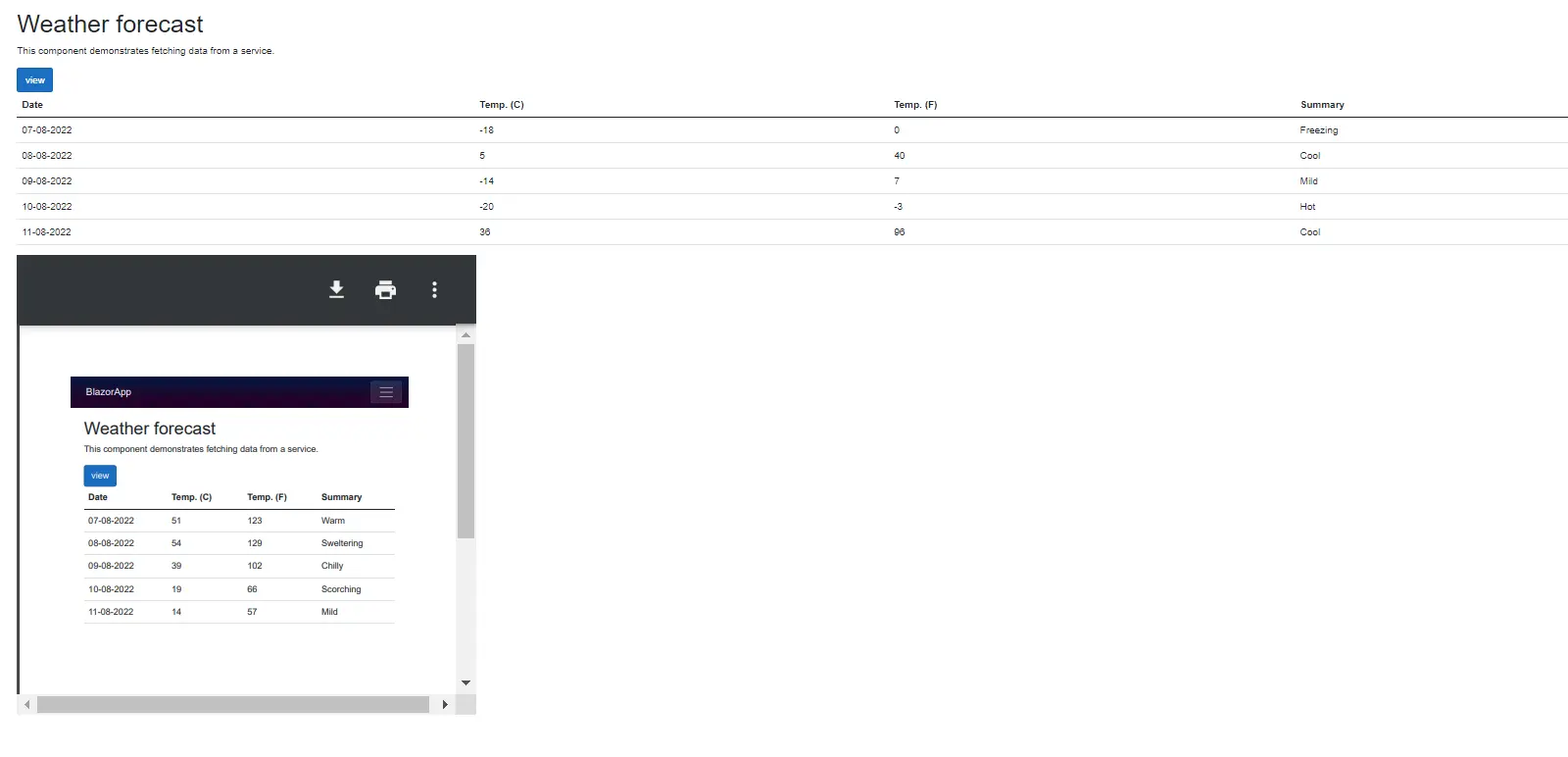 브라우저에서 Blazor 앱으로 생성된 PDF 보기
간단한 PDF 파일 생성
IronPDF를 사용하여 C#에서 간단한 PDF 문서를 생성하는 예제 코드 스니펫은 다음과 같습니다:
// Create a simple PDF document with the text "Hello world!!"
var pdfDocument = new IronPdf.ChromePdfRenderer().RenderHtmlAsPdf("Hello world!!");
// Create a simple PDF document with the text "Hello world!!"
var pdfDocument = new IronPdf.ChromePdfRenderer().RenderHtmlAsPdf("Hello world!!");' Create a simple PDF document with the text "Hello world!!"
Dim pdfDocument = (New IronPdf.ChromePdfRenderer()).RenderHtmlAsPdf("Hello world!!")이전 섹션에서 설명한 방법을 사용하여 생성된 PDF 문서를 클라이언트의 브라우저에서 볼 수 있습니다.
6. 결론
튜토리얼은 Blazor 서버 앱에서 PDF 문서를 생성하고 표시하는 방법을 설명하는 IronPDF 기능과 튜토리얼을 활용하는 방법을 보여줍니다. 먼저 IronPDF와 그 기능, HTML을 PDF로 변환하는 방법, 사용자 정의 머리글과 바닥글 추가, 여러 PDF 병합 등을 소개합니다. 그 후, IronPDF를 설치하고 Blazor 서버 앱에서 PDF 파일을 생성한 후 이를 PDF 바이트 배열로 변환하고 iframe을 사용하여 Blazor PDF 뷰어에 표시하는 단계별 지침을 제공합니다.
전체적으로 튜토리얼은 IronPDF와 Blazor를 사용하여 PDF 문서를 생성하고 표시하는 방법에 대한 포괄적인 개요를 제공합니다. IronPDF를 더욱 실험하고 다양한 기능을 시도하여 기능이 풍부한 애플리케이션을 만들도록 독려합니다.
Blazor 프로젝트에서 IronPDF를 시도해 보고자 한다면, IronPDF 무료 체험을 활용할 수 있습니다. 이로 인해 라이브러리의 기능과 기능성을 실험할 수 있는 충분한 시간을 제공하여 이 라이브러리가 필요에 맞는지 확인할 수 있습니다.
시작하려면 IronPDF Documentation for Blazor를 참조하여 프로젝트에서 라이브러리를 사용하는 자세한 정보를 습득할 수 있습니다. IronPDF 블로그 및 튜토리얼을 둘러보면 PDF 조작 및 렌더링과 관련된 다양한 주제를 다루는 튜토리얼과 기사를 찾을 수 있습니다.
IronPDF와 Blazor를 더 실험해보고 이들이 PDF 관련 개발 작업을 어떻게 향상시킬 수 있는지 보시기 바랍니다. Blazor PDF 뷰어에 대한 자세한 내용은 IronPDF Blazor PDF Viewer Tutorial을 참조하십시오.
자주 묻는 질문
Blazor 응용 프로그램에서 바이트 배열로부터 PDF를 어떻게 표시할 수 있습니까?
IronPDF를 사용하여 바이트 배열을 base64 문자열로 변환한 다음 이 문자열을 Blazor 응용 프로그램의 iframe의 'src' 속성에 바인딩할 수 있습니다. 이 방법은 문서를 표시하는 데 브라우저 내장 PDF 뷰어를 활용합니다.
PDF 처리를 위해 Blazor WebAssembly보다 Blazor Server를 사용하는 장점은 무엇입니까?
Blazor Server는 PDF 처리에 권장됩니다. 더 큰 파일을 보다 효율적으로 관리하고 종합적인 PDF 뷰어 응용 프로그램에 필요한 PDF 검토 및 인쇄와 같은 기능들을 지원합니다.
IronPDF를 Blazor 프로젝트에 어떻게 통합할 수 있습니까?
IronPDF 라이브러리를 다운로드하고 Visual Studio에서 NuGet 패키지 관리자를 사용하여 추가하여 Blazor 프로젝트에 통합할 수 있습니다. 패키지 관리자 콘솔에서 Install-Package IronPdf 명령을 사용할 수 있습니다.
Blazor 응용 프로그램에서 URL을 PDF로 변환할 수 있습니까?
네, IronPDF의 RenderUrlAsPdf 메서드를 사용하여 특정 URL의 콘텐츠를 Blazor 응용 프로그램 내에서 PDF 형식으로 변환할 수 있습니다.
Blazor 앱에서 프로그램적으로 PDF를 생성할 수 있습니까?
네, IronPDF의 RenderHtmlAsPdf 메서드를 사용하여 HTML 콘텐츠를 PDF 문서로 렌더링하여 Blazor 응용 프로그램에서 프로그램적으로 PDF를 생성할 수 있습니다.
Blazor 프로젝트에서 IronPDF를 사용하기 위해 필요한 도구는 무엇입니까?
Blazor 프로젝트에서 IronPDF를 사용하려면 Visual Studio 2019 이상, .NET 5.0 이상, IronPDF NuGet 패키지가 필요합니다. Blazor와 C#에 대한 기본 이해도 또한 유익합니다.
Blazor PDF 뷰어에서 파일 업로드 및 다운로드를 어떻게 처리할 수 있습니까?
IronPDF는 Blazor PDF 뷰어에서 파일 업로드 및 다운로드를 지원합니다. 라이브러리를 통합함으로써 C# 코드와 Blazor 구성 요소를 사용하여 PDF를 효율적으로 처리하는 웹 응용 프로그램을 만들 수 있습니다.
Blazor 응용 프로그램 내에서 여러 PDF를 병합할 수 있습니까?
네, IronPDF는 여러 PDF를 병합하는 기능을 제공합니다. 이를 통해 Blazor 응용 프로그램 내에서 다양한 PDF 문서를 단일 파일로 결합할 수 있는 메서드를 사용할 수 있습니다.
IronPDF 무료 체험판이 있나요?
네, IronPDF는 무료 체험을 제공하여 개발자가 구매하기 전에 프로젝트 요구 사항에 맞는 기능 및 성능을 탐색할 수 있습니다.
Blazor와 함께 IronPDF를 사용하는 추가 리소스를 어디서 찾을 수 있습니까?
Blazor와 함께 IronPDF를 사용하는 추가 리소스는 IronPDF 문서, 블로그 및 튜토리얼에서 찾을 수 있습니다. 이 리소스들은 Blazor 응용 프로그램에서 PDF 기능을 구현하는 데 대한 포괄적인 안내를 제공합니다.
IronPDF가 .NET 10과 호환되며 그로 인해 Blazor에서 바이트 배열로부터 PDF 표시가 어떻게 영향을 받습니까?
네, IronPDF는 .NET 10 및 그것을 대상으로 하는 프로젝트를 내장하여 완전히 호환됩니다. .NET 10에서 Blazor를 사용하는 경우, 바이트 배열을 PDF로 변환하고 이를 클라이언트에 스트리밍하는 작업에서 할당 오버헤드 감소 및 비동기 기능 향상과 같은 성능 개선 혜택을 받을 수 있습니다.







 무료로 시작하세요
 무료로 시작하세요
 무료 라이브 데모 예약하기





 신용카드나 계정 생성은 필요하지 않습니다.










