using IronPdf;

// Disable local disk access or cross-origin requests
Installation.EnableWebSecurity = true;

// Instantiate Renderer
var renderer = new ChromePdfRenderer();

// Create a PDF from a HTML string using C#
var pdf = renderer.RenderHtmlAsPdf("<h1>Hello World</h1>");

// Export to a file or Stream
pdf.SaveAs("output.pdf");

// Advanced Example with HTML Assets
// Load external html assets: Images, CSS and JavaScript.
// An optional BasePath 'C:\site\assets\' is set as the file location to load assets from
var myAdvancedPdf = renderer.RenderHtmlAsPdf("<img src='icons/iron.png'>", @"C:\site\assets\");
myAdvancedPdf.SaveAs("html-with-assets.pdf");
using IronPdf;// Disable local disk access or cross-origin requestsInstallation.EnableWebSecurity = true;// Instantiate Renderervar renderer = new ChromePdfRenderer();// Create a PDF from a HTML string using C#var pdf = renderer.RenderHtmlAsPdf("<h1>Hello World</h1>");// Export to a file or Streampdf.SaveAs("output.pdf");// Advanced Example with HTML Assets// Load external html assets: Images, CSS and JavaScript.// An optional BasePath 'C:\site\assets\' is set as the file location to load assets fromvar myAdvancedPdf = renderer.RenderHtmlAsPdf("<img src='icons/iron.png'>", @"C:\site\assets\");myAdvancedPdf.SaveAs("html-with-assets.pdf");
IronPDF için C# PDF Çözümleri ve Belgeleri, PDF rendering'i ve byte dizilerini PDF dosyalarına dönüştürmeyi destekleyen bir C# PDF kütüphanesidir. Ayrıca, PDF'leri inceleme ve yazdırma ile anotasyon araçlarıyla PDF üzerinde not almaya da olanak tanır. Başlıklar ve altbilgiler eklemek ve birden fazla PDF'yi birleştirmek de IronPDF kullanılarak çok kolaydır.
IronPDF, Blazor PDF görüntüleyici ile bir PDF görüntüleyici oluşturmak için kullanılabilir ve daha büyük dosya boyutlarını işleyerek tarayıcının görüntüleyebileceği bir nesne URL'si oluşturabilir.
IronPDF'yi Blazor ile kullanarak geliştiriciler, byte dizilerinden veya bir dosya isminden PDF dosyalarını görüntüleyebilen bir PDF görüntüleyici oluşturabilir ve dosya yükleme ile dosya indirme işlemlerini destekler. IronPDF ayrıca, Blazor ile iyi çalışan PDF belgelerinin sayfalanmasını ele almak için bir yöntem sağlar.
Ayrıca, IronPDF, bayt dizilerini PDF belgelere dönüştürmek, PDF dosyalarını indirmek ve PDF'leri bir base64 dizgesinden görüntülemek için kod örnekleri sunar. Geliştiriciler ayrıca PDF dosyalarını diğer dosya formatlarına, örneğin görüntüleri PDF belgelerine dönüştürme olarak da çevirebilirler.
IronPDF, bir Blazor sunucu uygulaması ile kullanılabilir ve sorunsuz bir geliştirme deneyimi sağlamak için Visual Studio ile entegre edilebilir. IronPDF ile, modern, zengin özellikli Web Uygulamaları oluşturmak için kullanılabilecek profesyonel düzeyde bir UI bileşeni yaratabilir.
Bu makale, geliştiricilerin PDF byte dizilerini PDF belgelerine dönüştürmek ve Blazor PDF görüntüleyicisinde görüntülemek için IronPDF'yi nasıl kullanabileceklerini açıklar.
RenderUrlAsPdf yöntemini kullanarak istenen URL'yi PDF olarak render edin
PDF byte dizisini alın ve Base64 veri türüne dönüştürün
Blazor sayfasında Base64 PDF'yi görüntüleyin
RenderHtmlAsPdf yöntemini kullanarak HTML'yi PDF'ye dönüştürün ve görüntüleyin
2. Gereksinimler
Eğitimi takip etmek için aşağıdaki araçlar ve gereksinimler gerekli:
Visual Studio 2019 veya sonrası: Blazor uygulamasını oluşturmak ve çalıştırmak için gereklidir. Visual Studio resmi web sitesinden indirilebilir
.NET 5.0 veya sonrası: Blazor uygulamasını oluşturmak ve çalıştırmak için gereklidir. resmi .NET indirme sayfasından indirilebilir
IronPDF: PDF byte dizilerini PDF belgeye dönüştürmek ve Blazor PDF görüntüleyicisinde görüntülemek için kullanılacak profesyonel seviye UI kütüphanesidir. IronPDF resmi web sitesinden indirilebilir
IronPdf.Blazor NuGet paketi: Bu, IronPDF'i Blazor uygulamasıyla entegre etmek için kullanılacak NuGet paketidir. Visual Studio içindeki NuGet Paket Yöneticisi'nden kurulabilir.
Eğitimde bahsedilen bazı özellikler, IronPDF'nin ücretli bir sürümünü gerektirebilir. Ayrıca, eğitim Blazor ve C# hakkında temel bir anlayış gerektirir.
3. Blazor Uygulaması Oluşturma
İlk Blazor uygulamamızı inşa etmeye başlamadan önce yeni bir Visual Studio projesi oluşturmalıyız.
Visual Studio'yu açın.
"Yeni Proje Oluştur" seçeneğine tıklayın.
Blazor Server Uygulama Şablonunu seçin.
Visual Studio'da Yeni Proje Oluşturma
"İleri" seçeneğine tıklayın.
Uygulamanızın adını belirleyin.
Yeni Projede İsim Verme
"İleri" seçeneğine tıklayın.
Bir .NET Çerçevesi seçin.
Yeni Blazor Server Uygulaması için .NET 6.0 Çerçevesini Seçme
Oluştur butonuna tıklayın.
Aşağıda görüldüğü gibi yeni bir proje oluşturulacaktır.
Visual Studio'da Başlangıç Proje Görünümü
Basit bir Blazor yazılımı elde etmenizi sağlamak için birkaç dosya üretildi.
Sunucuyu başlatan uygulamanın giriş noktası program.cs'dir ve aynı zamanda uygulama için ara yazılım ve hizmetleri kurduğunuz yerdir.
Uygulamanın ana bölümü "App.razor" olarak adlandırılır.
Uygulama için bazı örnek web sayfaları "Sayfalar" dizininde bulunabilir.
Yerel geliştirme ortamı için farklı profil ayarları, "Özellikler" dizininde bulunan "launchSettings.json" dosyasında tanımlanır. Bir proje oluşturulduğunda, bir port numarası otomatik olarak atanır ve bu dosyada saklanır.
Şablon programını başlatın.
Blazor Proje Türleri
Blazor, iki proje türünü destekler: Blazor Server ve Blazor WebAssembly.
İlki sunucuda çalışır ve tarayıcı ile iletişim kurmak için SignalR kullanır. Bu, uygulamanın kullanıcı arabiriminin sunucuda oluşturulduğu ve tarayıcının sadece sunucudan güncellemeler aldığı anlamına gelir. Blazor Sunucu, daha büyük uygulamaları destekleyebilme avantajına sahiptir ve daha fazla kullanıcıyı kolayca karşılayabilir.
Öte yandan, Blazor WebAssembly uygulamaları tamamen tarayıcıda çalışır ve işlev görmek için bir sunucu gerektirmez. Bu, onları daha hafif ve daha hızlı yüklenebilir kılar, ancak daha büyük dosyaları destekleyememe gibi birkaç kısıtlaması vardır.
Bu eğitim için, PDF dosyalarını görüntüleme ve işleme desteği sağlayabileceği için Blazor Server uygulaması kullanılması önerilir. Ek olarak, Blazor Server, PDF'leri inceleme ve yazdırma desteği sağlayabilir; bu, bir PDF görüntüleyici uygulaması için kullanışlı bir özellik olabilir.
Installing IronPDF
Bu bölümde, IronPDF'in farklı yöntemlerle nasıl yükleneceğini tartışacağız.
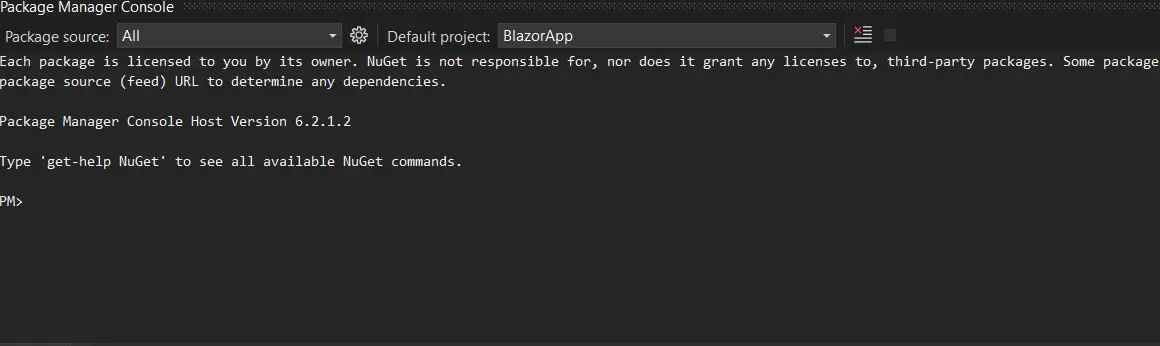
Paket yöneticisinin terminal sekmesine aşağıdaki satırı girin:
PM > Install-Package IronPdf
Install-Package IronPdf
Paket indirildikten sonra, mevcut projeye yüklenecektir.
Paket Yöneticisi Konsolu UI
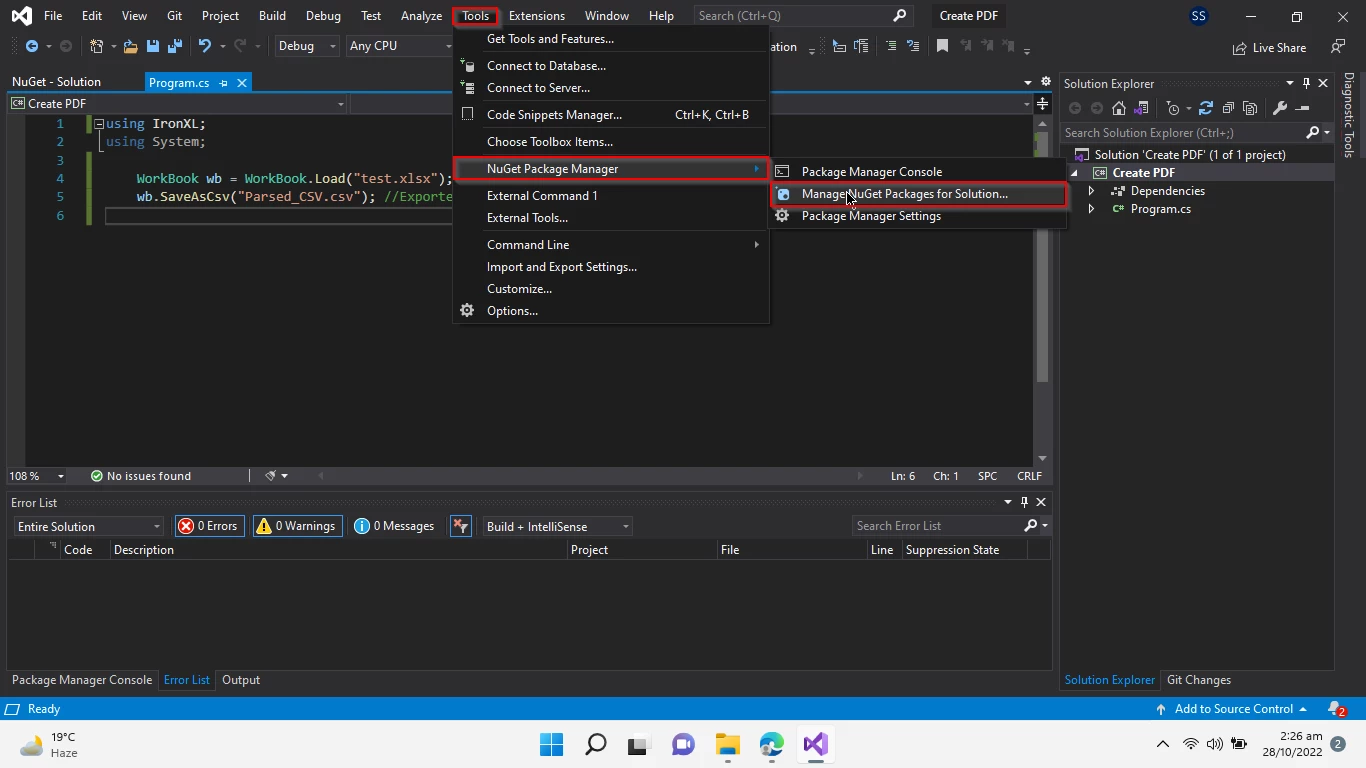
Çözümler için NuGet Paketlerini Yönet Kullanarak
NuGet Paket Yöneticisi UI, paketi doğrudan projeye yüklemek için Visual Studio'da bulunmaktadır. Aşağıdaki ekran görüntüsü bunun nasıl açılacağını gösterir.
NuGet Paket Yöneticisine Git
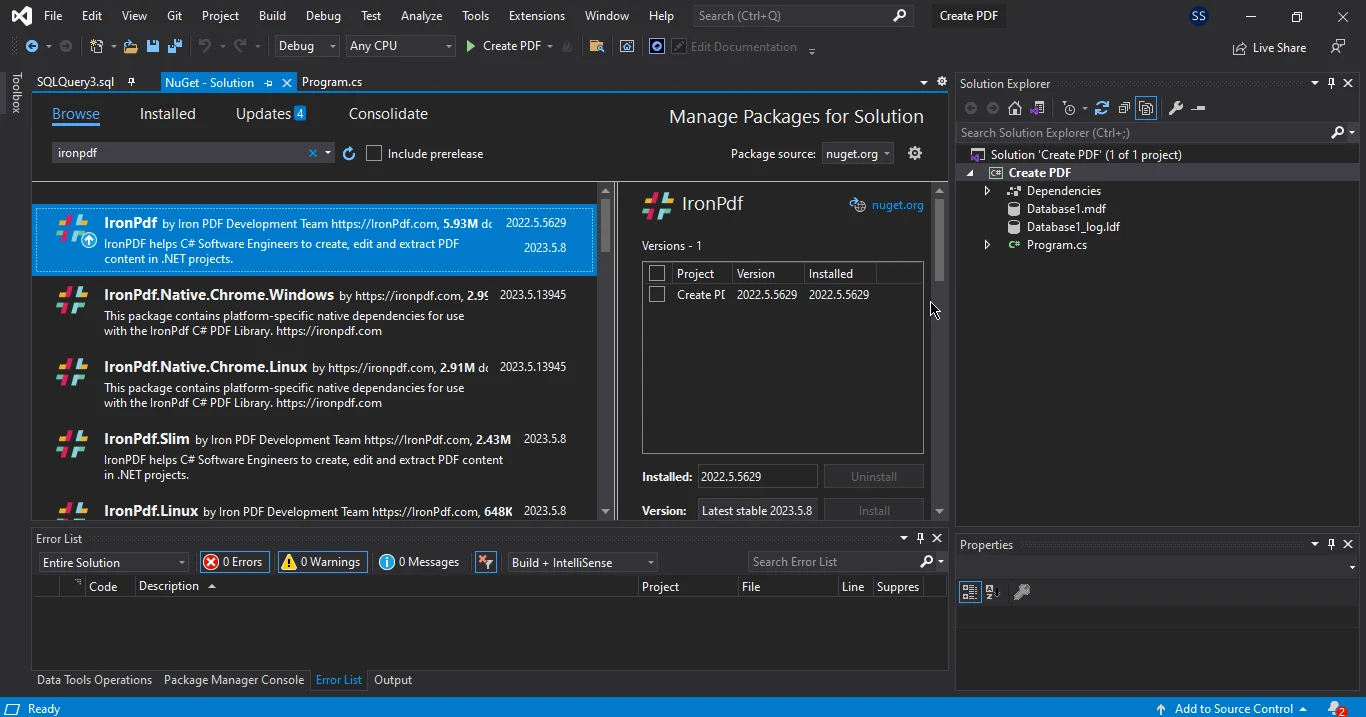
Paket Yöneticisi UI, NuGet web sitesinde sunulan paket kütüphanelerinin bir listesini görüntüleyen Bir Göz At özelliği sunar. IronPDF paketini bulmak için aşağıdaki ekran görüntüsünde olduğu gibi 'IronPDF' anahtar kelimesini girin.
NuGet Paket Yöneticisinde IronPDF kütüphanesini bulmak için Göz At bölümünde arama yapın.
IronPDF paketini seçin ve projeye eklemek için 'Yükle' butonuna tıklayın.
4. Byte Array'den PDF'ler Oluşturma ve Görüntüleme
Bir Blazor uygulamasında IronPDF kullanarak PDF byte dizileri oluşturmak için, öncelikle projeye IronPDF bağımlılığını eklemeniz gerekir.
IronPDF bağımlılığını Blazor uygulamanıza ekledikten sonra, aşağıdaki kodu kullanarak bir PDF belgesi oluşturabilirsiniz:
// Placeholder for the URL used to generate the PDFstring _url = "";// Method to render a URL as a PDF and convert the result to a base64 stringprivate async TaskViewFile(){ var renderer = new IronPdf.ChromePdfRenderer(); // Render the specified URL as a PDF var pdf = renderer.RenderUrlAsPdf("https://localhost:7018/fetchdata"); // Convert the PDF stream to a base64 string _url = $"data:application/pdf;base64,{Convert.ToBase64String(pdf.Stream.ToArray())}";}
// Placeholder for the URL used to generate the PDF
string _url = "";

// Method to render a URL as a PDF and convert the result to a base64 string
private async Task ViewFile()
{
    var renderer = new IronPdf.ChromePdfRenderer();

    // Render the specified URL as a PDF
    var pdf = renderer.RenderUrlAsPdf("https://localhost:7018/fetchdata");

    // Convert the PDF stream to a base64 string
    _url = $"data:application/pdf;base64,{Convert.ToBase64String(pdf.Stream.ToArray())}";
}
' Placeholder for the URL used to generate the PDFPrivate _url AsString = ""' Method to render a URL as a PDF and convert the result to a base64 stringPrivateAsync Function ViewFile() AsTask Dim renderer = New IronPdf.ChromePdfRenderer() ' Render the specified URL as a PDF Dim pdf = renderer.RenderUrlAsPdf("https://localhost:7018/fetchdata") ' Convert the PDF stream to a base64 string _url = $"data:application/pdf;base64,{Convert.ToBase64String(pdf.Stream.ToArray())}"End Function
' Placeholder for the URL used to generate the PDF
Private _url As String = ""

' Method to render a URL as a PDF and convert the result to a base64 string
Private Async Function ViewFile() As Task
    Dim renderer = New IronPdf.ChromePdfRenderer()

    ' Render the specified URL as a PDF
    Dim pdf = renderer.RenderUrlAsPdf("https://localhost:7018/fetchdata")

    ' Convert the PDF stream to a base64 string
    _url = $"data:application/pdf;base64,{Convert.ToBase64String(pdf.Stream.ToArray())}"
End Function
Bahsedilen kod parçası, belirtilen bir URL'den HTML metnini indirip PDF formatına çeviren IronPDF'in RenderUrlAsPdf yöntemini kullanır. Sonuçta ortaya çıkan PDF malzemesi, PDF akışını bir base64 formatına çevirerek ve yerel bir değişkende depolayarak işlenmemiş bir base64 veri dizisi olarak işlenir.
Uygulamalar, IronPDF'in SaveAs işlevini kullanarak, oluşturulan PDF dosyalarını daha sonra erişim için sunucunun dosya sistemine kaydedebilir. Bu işlev, her ChromePdfRenderer örneğinde erişilebilir durumdadır.
Base64 PDF verisi, kodun bir sonraki bölümünde istemcinin tarayıcısına çıktı için hazırlanmıştır:
@if (_url != string.Empty){ // Render the PDF base64 data as a PDF in an iframe <iframe src="@_url" width="100%" height="500px"></iframe>}
@if (_url != string.Empty)
{
    // Render the PDF base64 data as a PDF in an iframe
    <iframe src="@_url" width="100%" height="500px"></iframe>
}
'INSTANT VB WARNING: The following constructor is declared outside of its associated class:'ORIGINAL LINE: if(_url != string.Empty)Private Sub New(Optional _url (NotByVal) As = String.Empty) ' Render the PDF base64 data as a PDF in an iframe'INSTANT VB WARNING: An assignment within expression was extracted from the following statement:'ORIGINAL LINE: <iframe src="@_url" width="100%" height="500px"></iframe> "100%" height="500px"></iframe>'INSTANT VB WARNING: An assignment within expression was extracted from the following statement:'ORIGINAL LINE: <iframe src="@_url" width="100%" height "@_url" width="100%" height <iframe src="@_url" widthEnd Sub
'INSTANT VB WARNING: The following constructor is declared outside of its associated class:
'ORIGINAL LINE: if(_url != string.Empty)
Private Sub New(Optional _url (Not ByVal) As = String.Empty)
	' Render the PDF base64 data as a PDF in an iframe
'INSTANT VB WARNING: An assignment within expression was extracted from the following statement:
'ORIGINAL LINE: <iframe src="@_url" width="100%" height="500px"></iframe>
	"100%" height="500px"></iframe>
'INSTANT VB WARNING: An assignment within expression was extracted from the following statement:
'ORIGINAL LINE: <iframe src="@_url" width="100%" height
	"@_url" width="100%" height
	<iframe src="@_url" width
End Sub
Bu kod parçası, base64 verisini bir iframe elementinin src özniteliğine bağlar. Bu, sayfa yüklendiğinde tarayıcıların yerleşik web görüntüleyicilerini kullanarak Base64 içeriğini uygun bir PDF belgesi olarak işlemelerini sağlar.
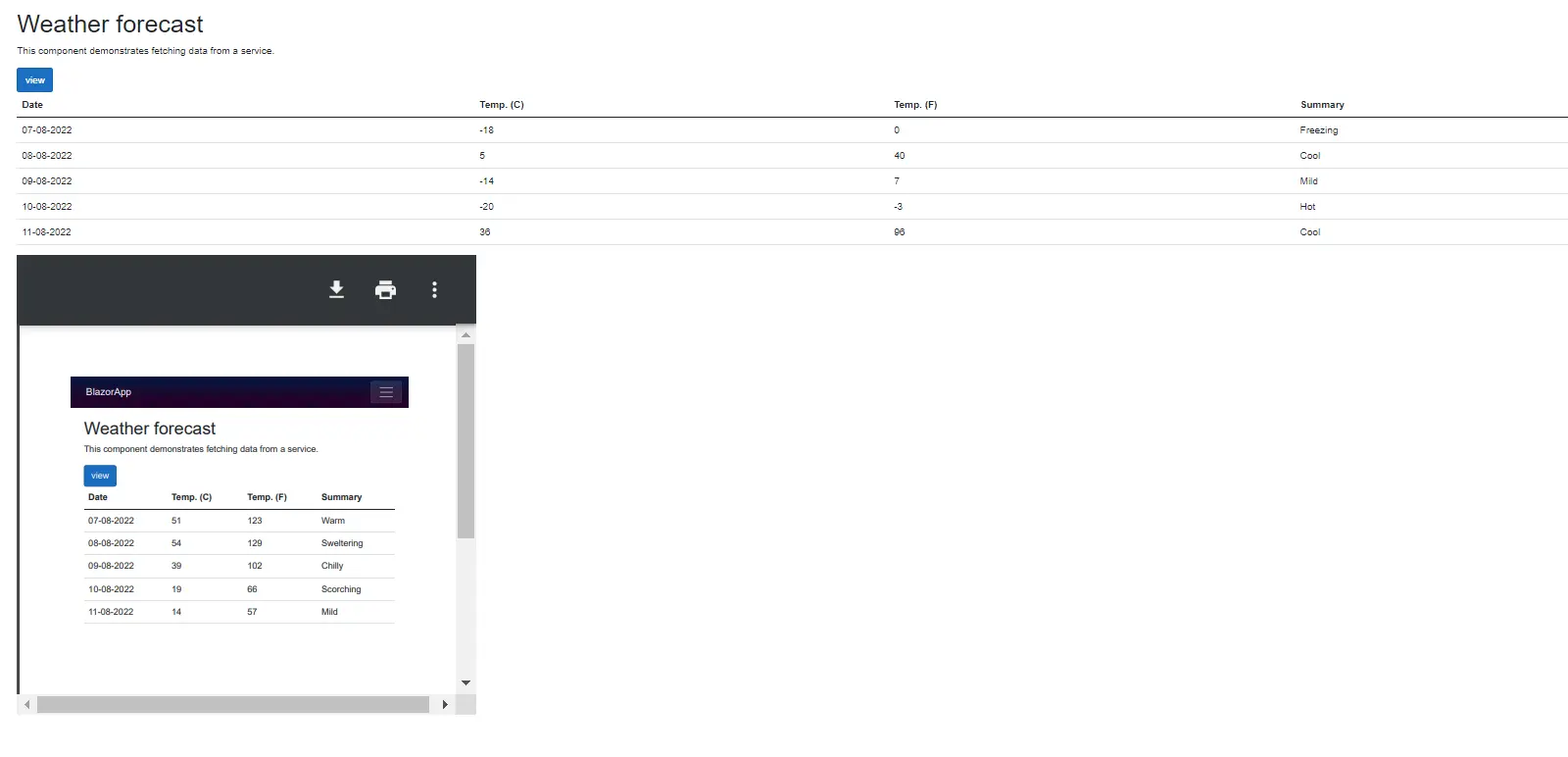
Burada, bir base64 dizisinden oluşturulan bir PDF dosyasının görüntüsü bulunmaktadır.
Tarayıcıda Blazor uygulamasında oluşturulan bir PDF'i görüntüleme
Basit PDF Dosyaları Oluşturma
IronPDF kullanarak C#'ta basit bir PDF belgesi oluşturmak için örnek bir kod parçacığı burada verilmiştir:
// Create a simple PDF document with the text "Hello world!!"var pdfDocument = new IronPdf.ChromePdfRenderer().RenderHtmlAsPdf("Hello world!!");
// Create a simple PDF document with the text "Hello world!!"
var pdfDocument = new IronPdf.ChromePdfRenderer().RenderHtmlAsPdf("Hello world!!");
' Create a simple PDF document with the text "Hello world!!"Dim pdfDocument = (New IronPdf.ChromePdfRenderer()).RenderHtmlAsPdf("Hello world!!")
' Create a simple PDF document with the text "Hello world!!"
Dim pdfDocument = (New IronPdf.ChromePdfRenderer()).RenderHtmlAsPdf("Hello world!!")
Önceki bölümde açıklanan yöntemi kullanarak, oluşturulan PDF belgesini bir istemcinin tarayıcısında görüntüleyebilirsiniz.
6. Sonuç
Eğitim, PDF belgelerinin bir Blazor Server uygulamasında nasıl oluşturulup görüntüleneceğini göstermek için IronPDF Yetenekleri ve Eğitimlerini nasıl kullanacağınızı gösteriyor. İlk olarak, IronPDF'i ve HTML'yi PDF'ye dönüştürme yöntemi, özel başlıklar ve altbilgiler ekleme, ve birden fazla PDF'yi birleştirme gibi yeteneklerini tanıtıyor. Daha sonra ise IronPDF'i kurma, Blazor Server uygulamasında bir PDF dosyası oluşturma ve ardından bunu bir PDF bayt dizisine dönüştürerek Blazor PDF görüntüleyicisinde görüntülemek için bir iframe kullanma konusunda adım adım talimatlar sağlar.
Genel olarak, eğitim, IronPDF ile Blazor'u birlikte kullanarak PDF belgeleri oluşturma ve görüntüleme hakkında kapsamlı bir genel bakış sunar. Okuyucuları, IronPDF'i daha fazla deneyip farkli özelliklerini kullanmaya teşvik eder ve zengin özellikli uygulamalar oluşturmalarını sağlar.
Blazor projenizde IronPDF'i denemek istiyorsanız, IronPDF'in ücretsiz deneme sürümünü kullanabilirsiniz. Bu, kütüphanenin özelliklerini ve işlevselliğini denemeniz ve ihtiyaçlarınızı karşılayıp karşılamadığını görmeniz için size yeterli süre tanır.
Başlamak için, projenizde kütüphaneyi nasıl kullanacağınız hakkında detaylı bilgi sağlayan IronPDF Belgelerini Blazor için başvurabilirsiniz. Ayrıca, PDF manipülasyonu ve renderlemeyle ilgili konuları içeren eğitimler ve makaleler için IronPDF Blogu ve Eğitimlerini inceleyebilirsiniz.
IronPDF ve Blazor'u daha fazla keşfetmeniz ve PDF ile ilgili geliştirme çalışmalarınızı nasıl artırabileceklerini görmeniz için size zaman ayırmanızı öneririz. Blazor PDF görüntüleyicisi hakkında daha fazla bilgi için lütfen aşağıdaki IronPDF Blazor PDF Görüntüleyici Eğitimine bakınız.
Curtis Chau, Bilgisayar Bilimleri alanında Lisans Derecesine (Carleton Üniversitesi) sahip ve Node.js, TypeScript, JavaScript ve React konularında uzmanlaşmış ön uç geliştirmeyle ilgileniyor. Sezgisel ve estetik açıdan hoş kullanıcı arayüzleri oluşturma tutkunu, Curtis modern çerçevelerle çalışmayı ve iyi yapılandırılmış, görsel olarak çekici kılavuzlar oluşturmayı seviyor.





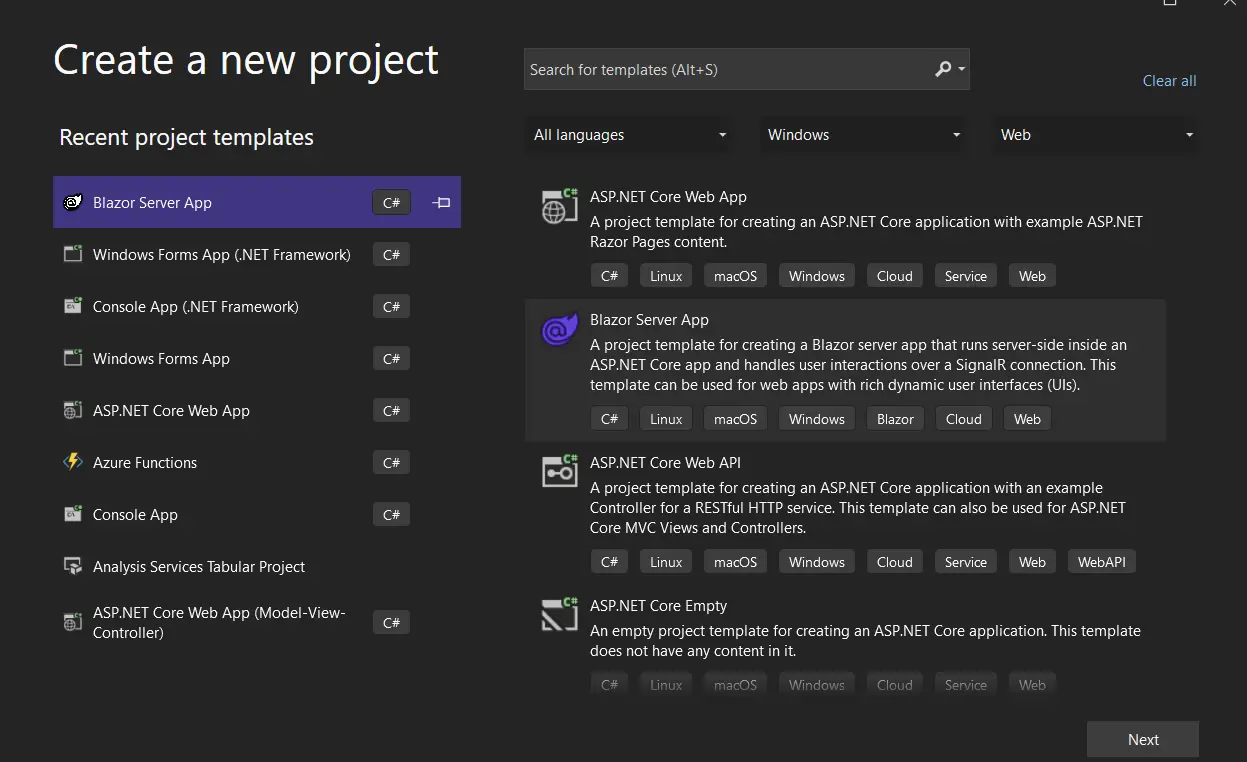 Visual Studio'da Yeni Proje Oluşturma
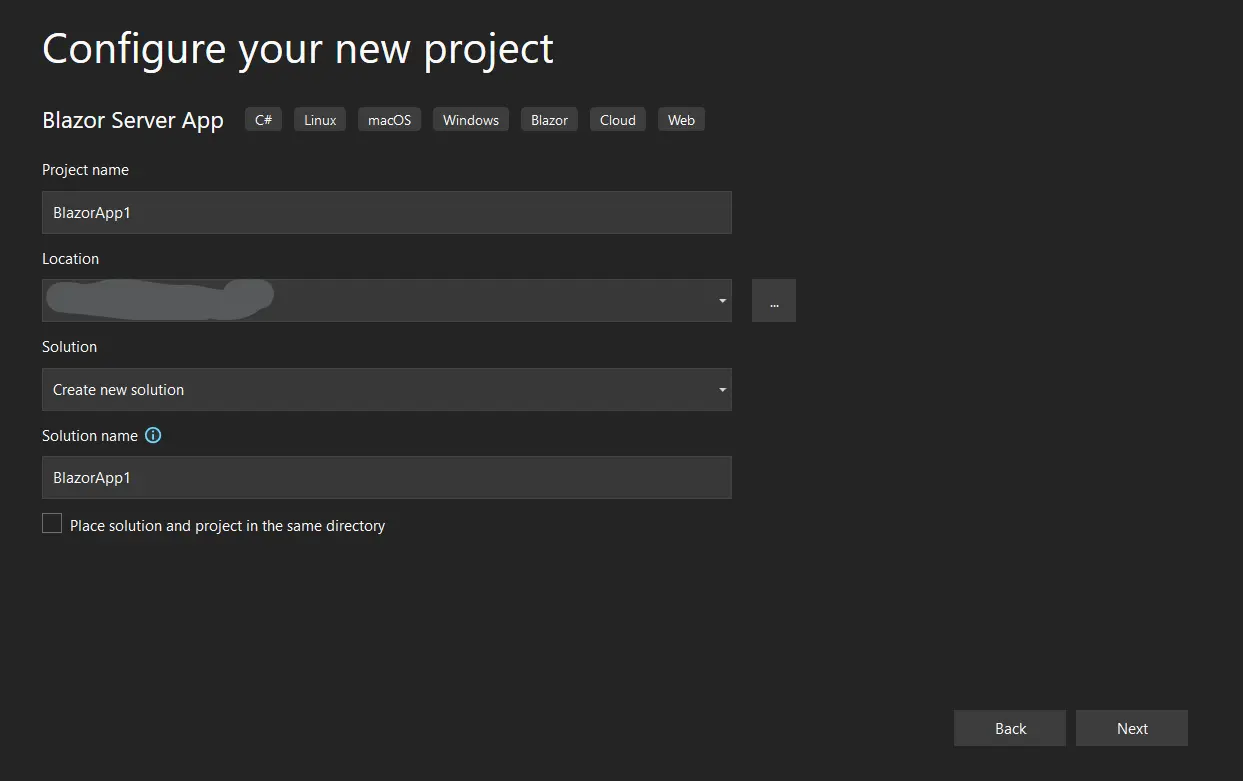 Yeni Projede İsim Verme
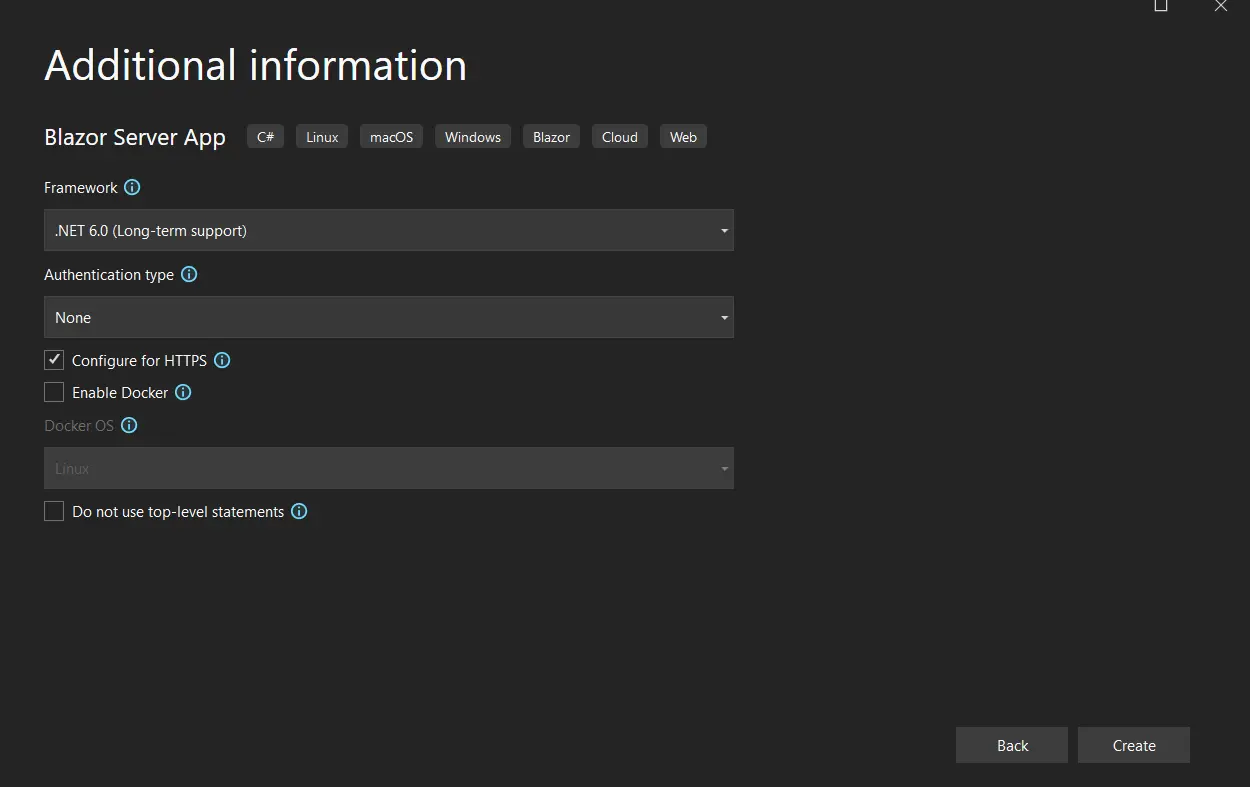 Yeni Blazor Server Uygulaması için .NET 6.0 Çerçevesini Seçme
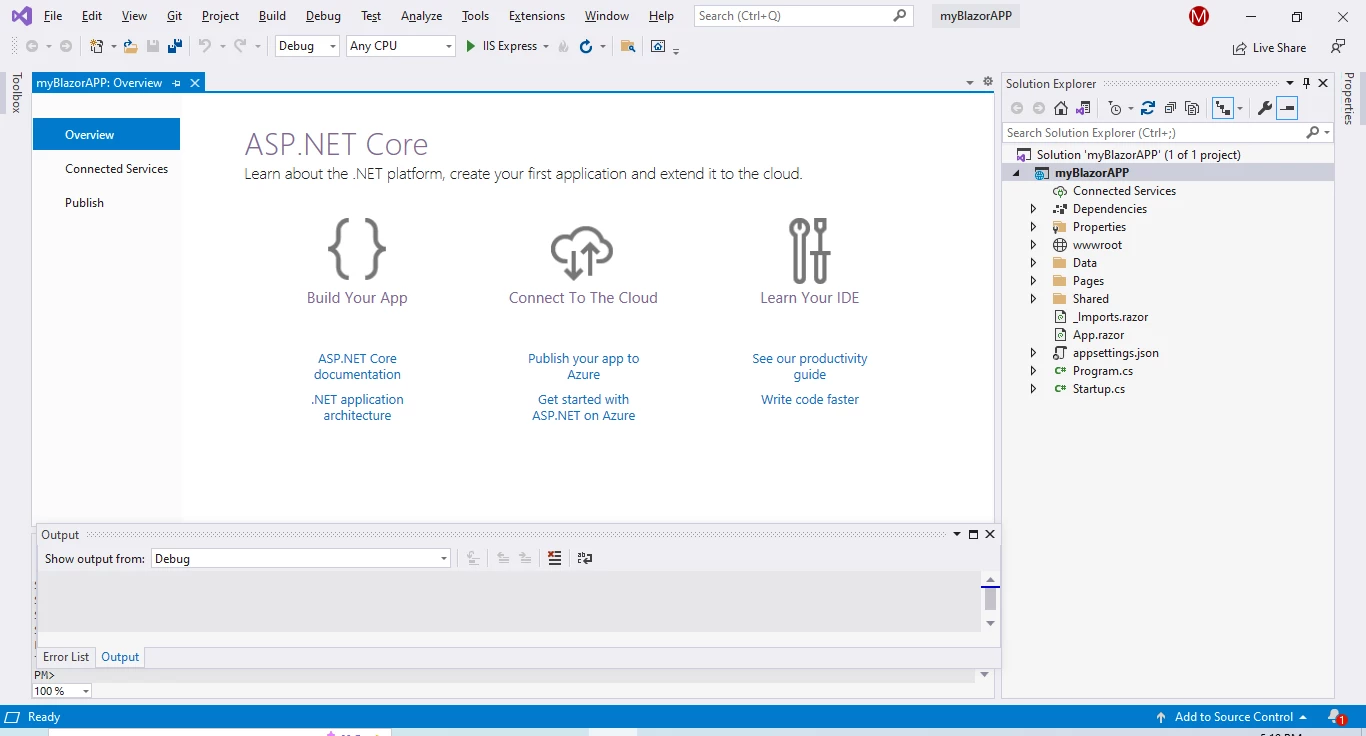 Visual Studio'da Başlangıç Proje Görünümü
 Paket Yöneticisi Konsolu UI
 NuGet Paket Yöneticisine Git
 IronPDF paketini NuGet Paket Yöneticisi UI'da arayıp yükleyin
 Tarayıcıda Blazor uygulamasında oluşturulan bir PDF'i görüntüleme







