using IronPdf;

// Disable local disk access or cross-origin requests
Installation.EnableWebSecurity = true;

// Instantiate Renderer
var renderer = new ChromePdfRenderer();

// Create a PDF from a HTML string using C#
var pdf = renderer.RenderHtmlAsPdf("<h1>Hello World</h1>");

// Export to a file or Stream
pdf.SaveAs("output.pdf");

// Advanced Example with HTML Assets
// Load external html assets: Images, CSS and JavaScript.
// An optional BasePath 'C:\site\assets\' is set as the file location to load assets from
var myAdvancedPdf = renderer.RenderHtmlAsPdf("<img src='icons/iron.png'>", @"C:\site\assets\");
myAdvancedPdf.SaveAs("html-with-assets.pdf");
using IronPdf;// Disable local disk access or cross-origin requestsInstallation.EnableWebSecurity = true;// Instantiate Renderervar renderer = new ChromePdfRenderer();// Create a PDF from a HTML string using C#var pdf = renderer.RenderHtmlAsPdf("<h1>Hello World</h1>");// Export to a file or Streampdf.SaveAs("output.pdf");// Advanced Example with HTML Assets// Load external html assets: Images, CSS and JavaScript.// An optional BasePath 'C:\site\assets\' is set as the file location to load assets fromvar myAdvancedPdf = renderer.RenderHtmlAsPdf("<img src='icons/iron.png'>", @"C:\site\assets\");myAdvancedPdf.SaveAs("html-with-assets.pdf");
Bu makalede, Windows Forms Uygulamasından veya herhangi bir .NET Uygulamasından PDF dosyalarını nasıl kaydedeceğinizi öğrenmek için IronPDF'yi nasıl kullanacağınızı keşfedeceğiz.
IronPDF Kütüphanesi, C# uygulamalarında PDF dosyaları oluşturma ve çalışma için kullanımı kolay sınıflar ve yöntemler sunan bir .NET kütüphanesidir. Geliştiricilerin sadece birkaç satır kod ile PDF dosyaları oluşturmasına, düzenlemesine ve kaydetmesine olanak tanır, bu da onu Windows Forms Uygulamaları için mükemmel bir seçim haline getirir.
Adım 1: Yeni Bir Windows Forms Uygulaması Oluşturun
Öncelikle yeni bir Visual Studio Projesi oluşturun. İşte Visual Studio 2022'de yeni bir C# Windows Forms Uygulaması oluşturma adımları.
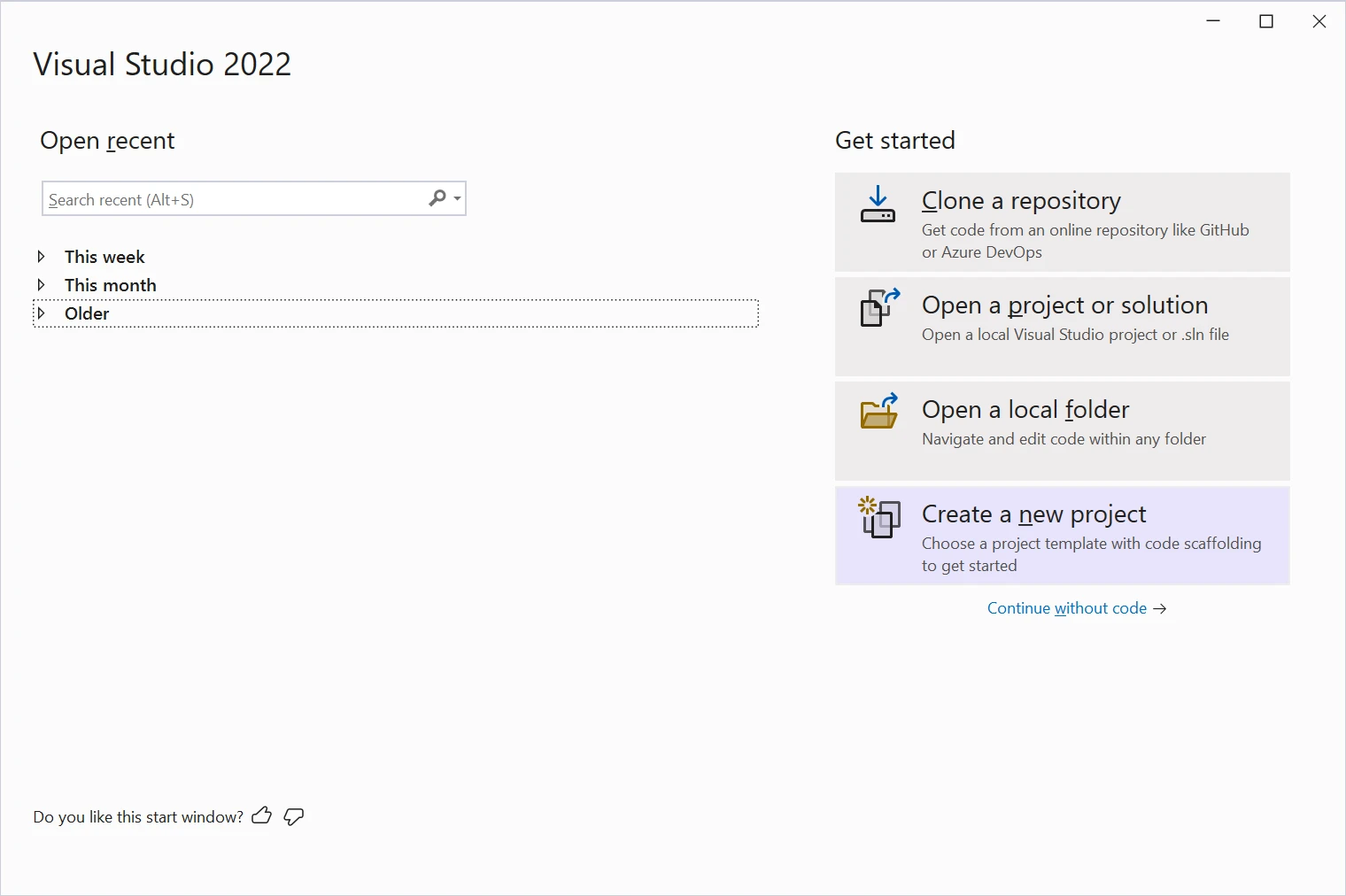
Aşağıda gösterildiği gibi Visual Studio 2022'yi açın.
Visual Studio 2022
Başlat sayfasında 'Yeni bir proje oluştur'a tıklayın veya 'Dosya' > 'Yeni' > 'Proje'ye gidin.
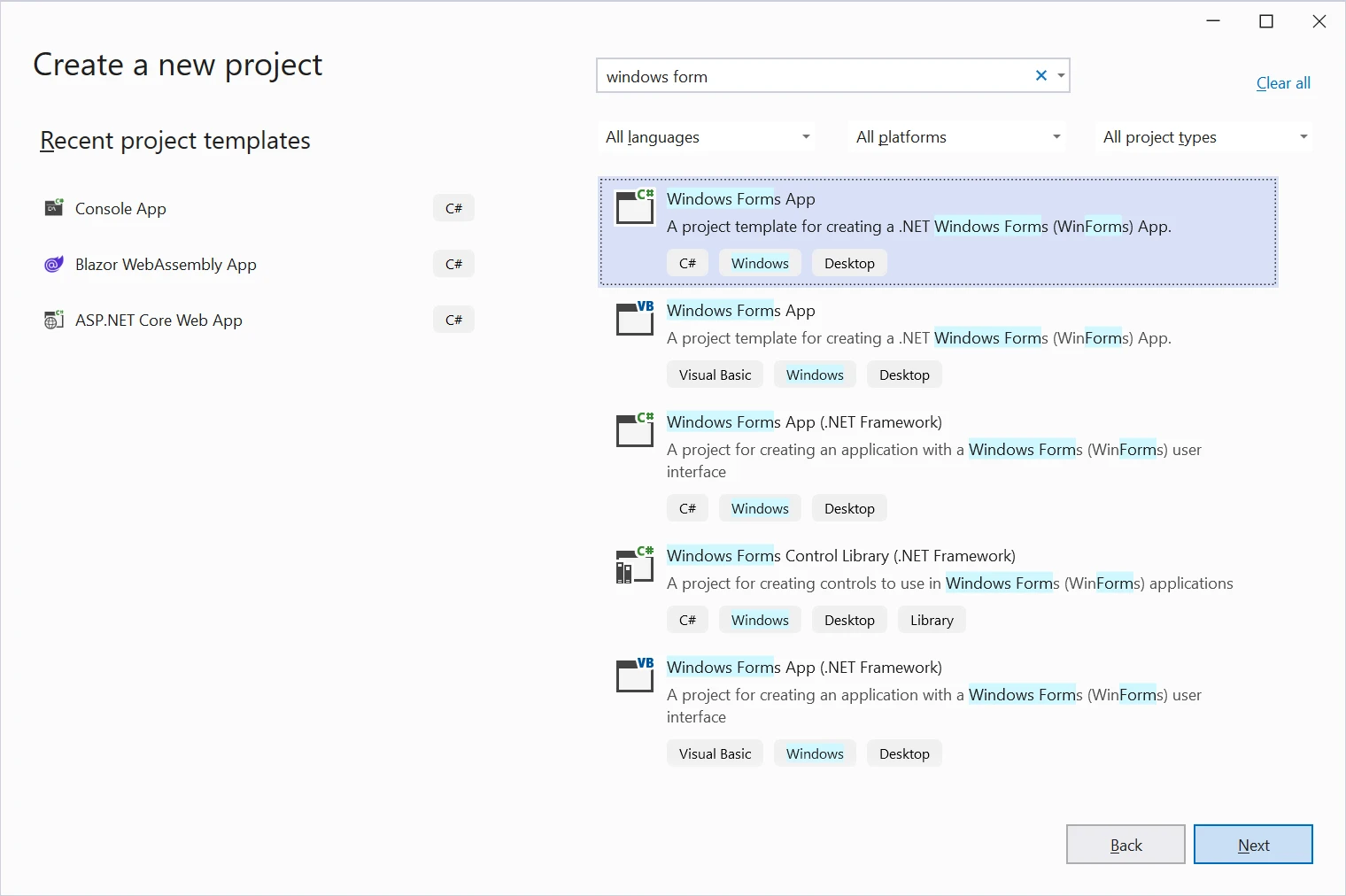
'Yeni bir projeyi oluştur' iletişim kutusunda, 'Yeni bir proje oluştur'un altında 'Windows Forms App' veya 'Windows Forms App (.NET Framework)' seçeneğini seçin.
Yeni Forms Uygulaması
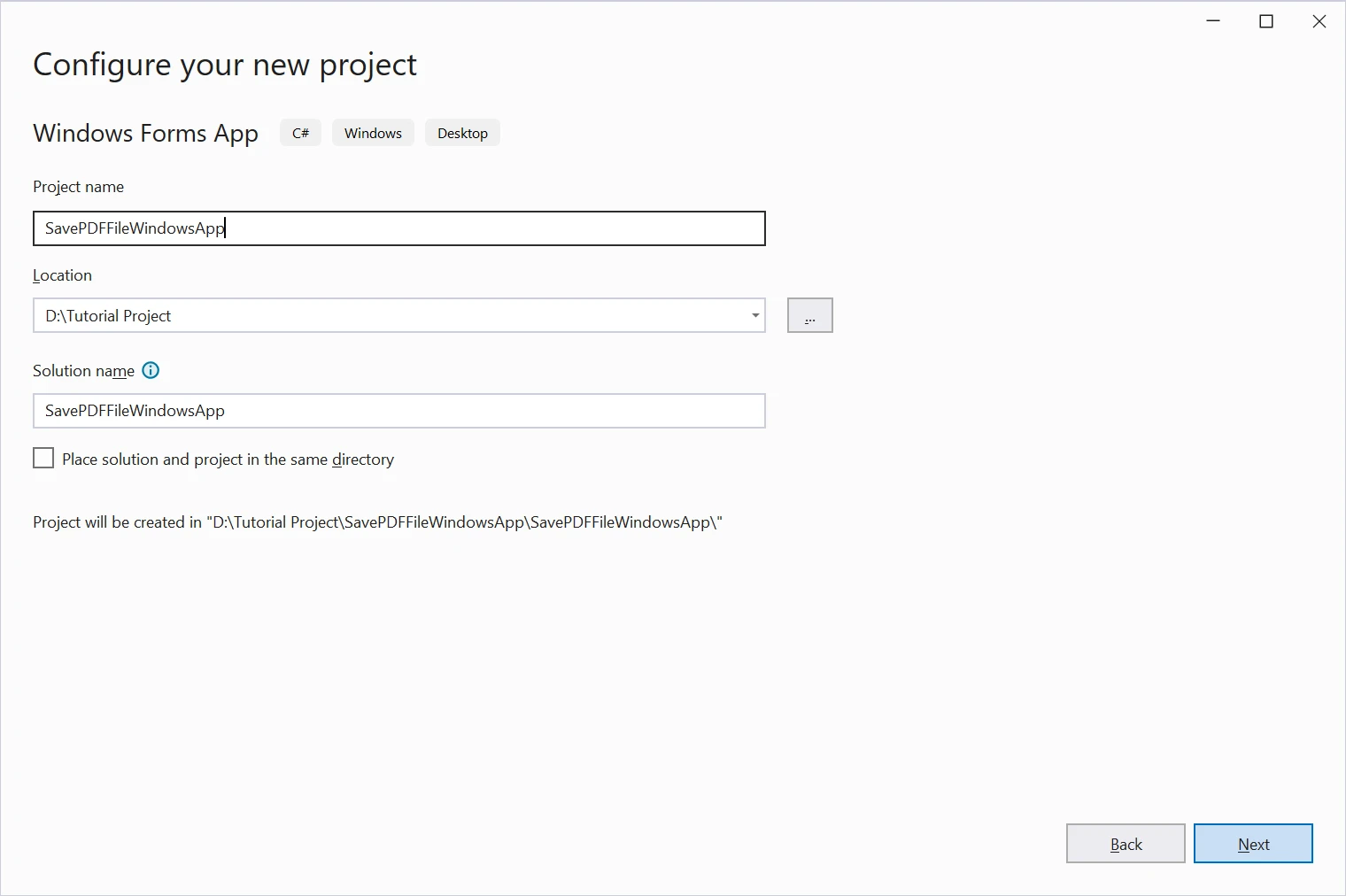
Projeniz için bir ad girin ve kaydedileceği yeri seçin.
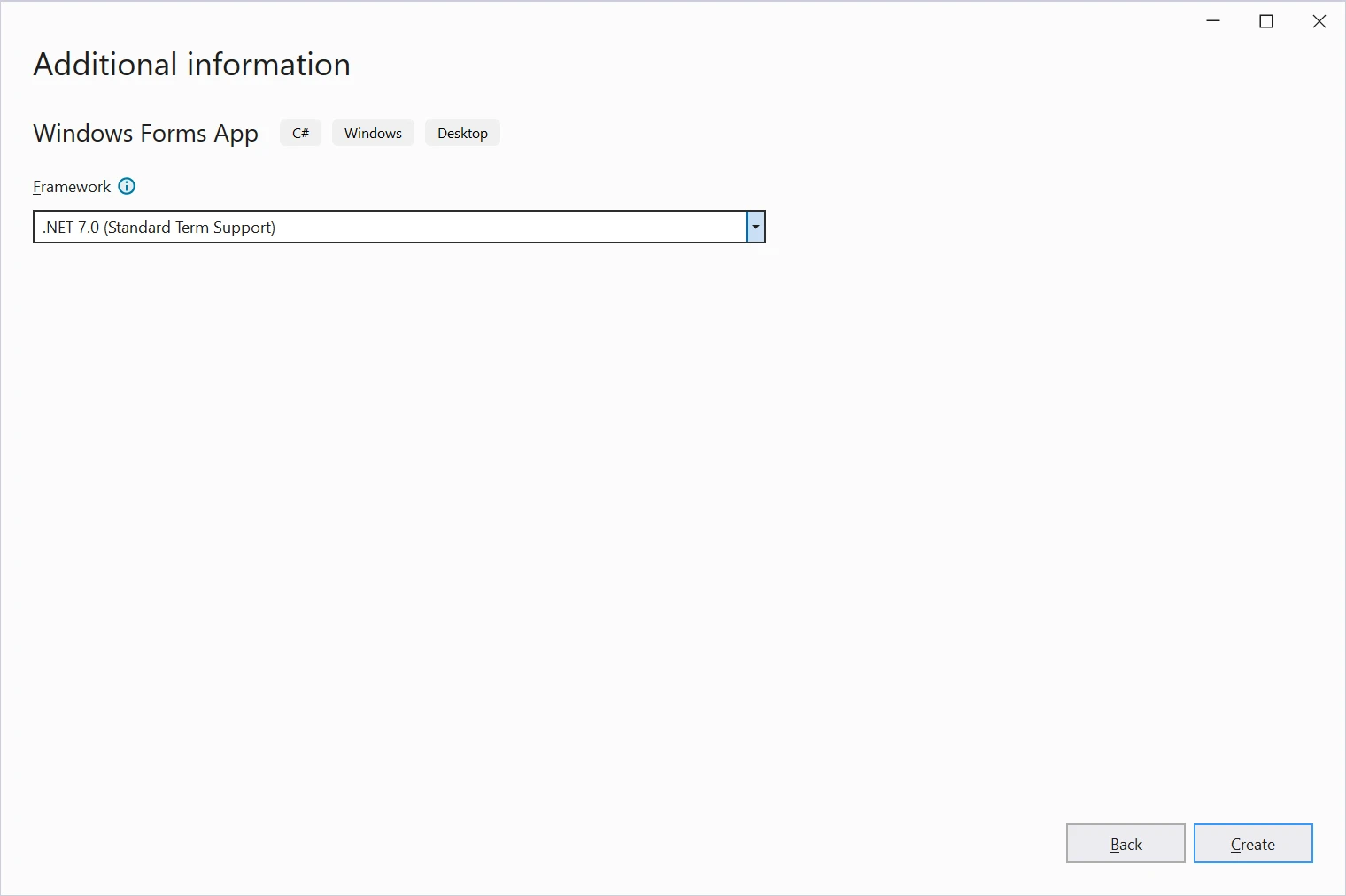
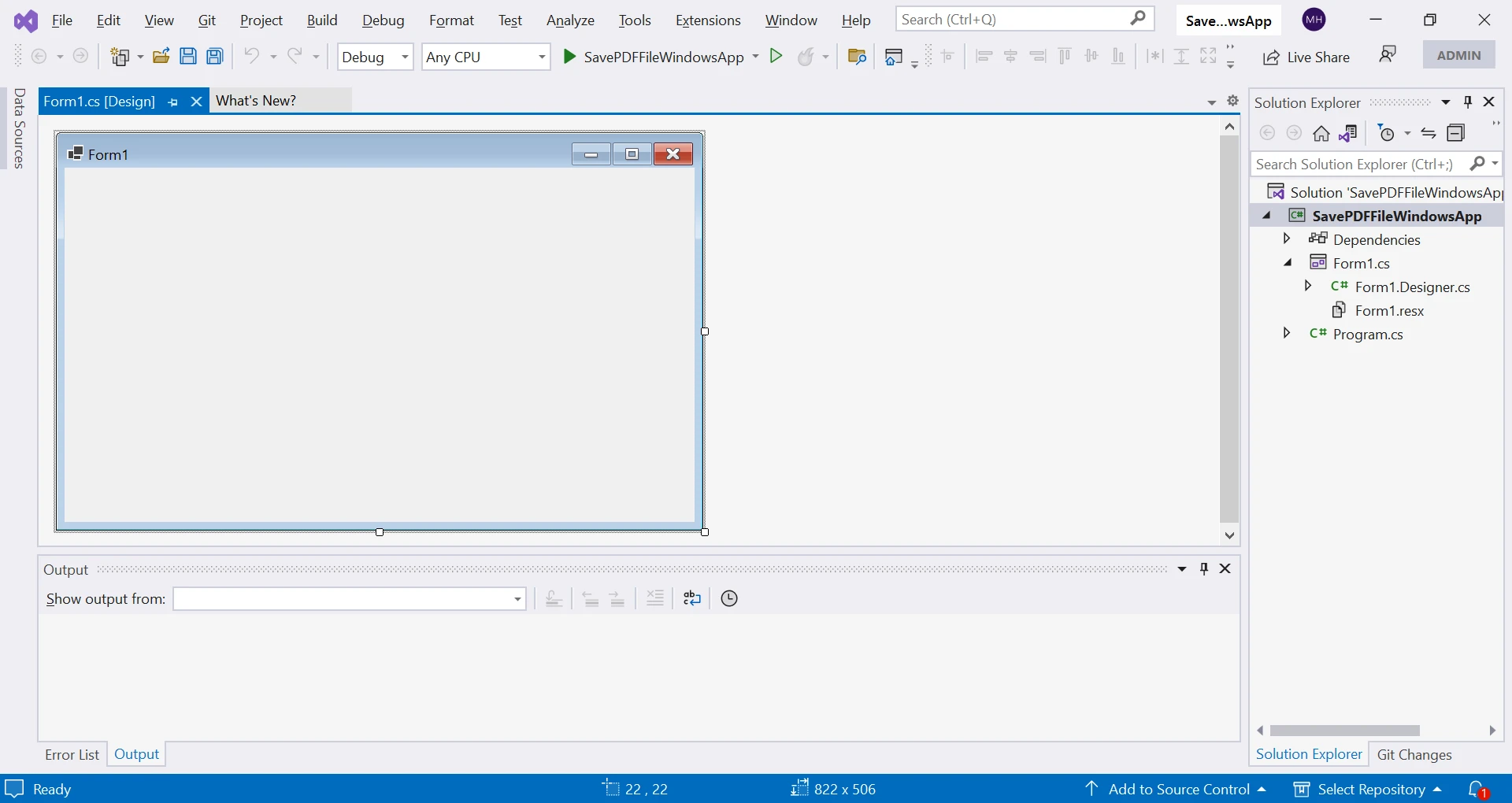
Visual Studio, sizin için varsayılan olarak projeye 'Form1' adlı bir form ekleyerek yeni bir C# Windows Forms Uygulaması projesi oluşturur.
Form1 projesi
Hepsi bu kadar! Şimdiyse PDF belgesi dosyasını oluşturup kaydetmek için denetleyicileri ve işlevselliği ekleyerek Windows Forms Uygulamasını tasarlamaya başlayacağız.
Adım 2: Formu Tasarlayın
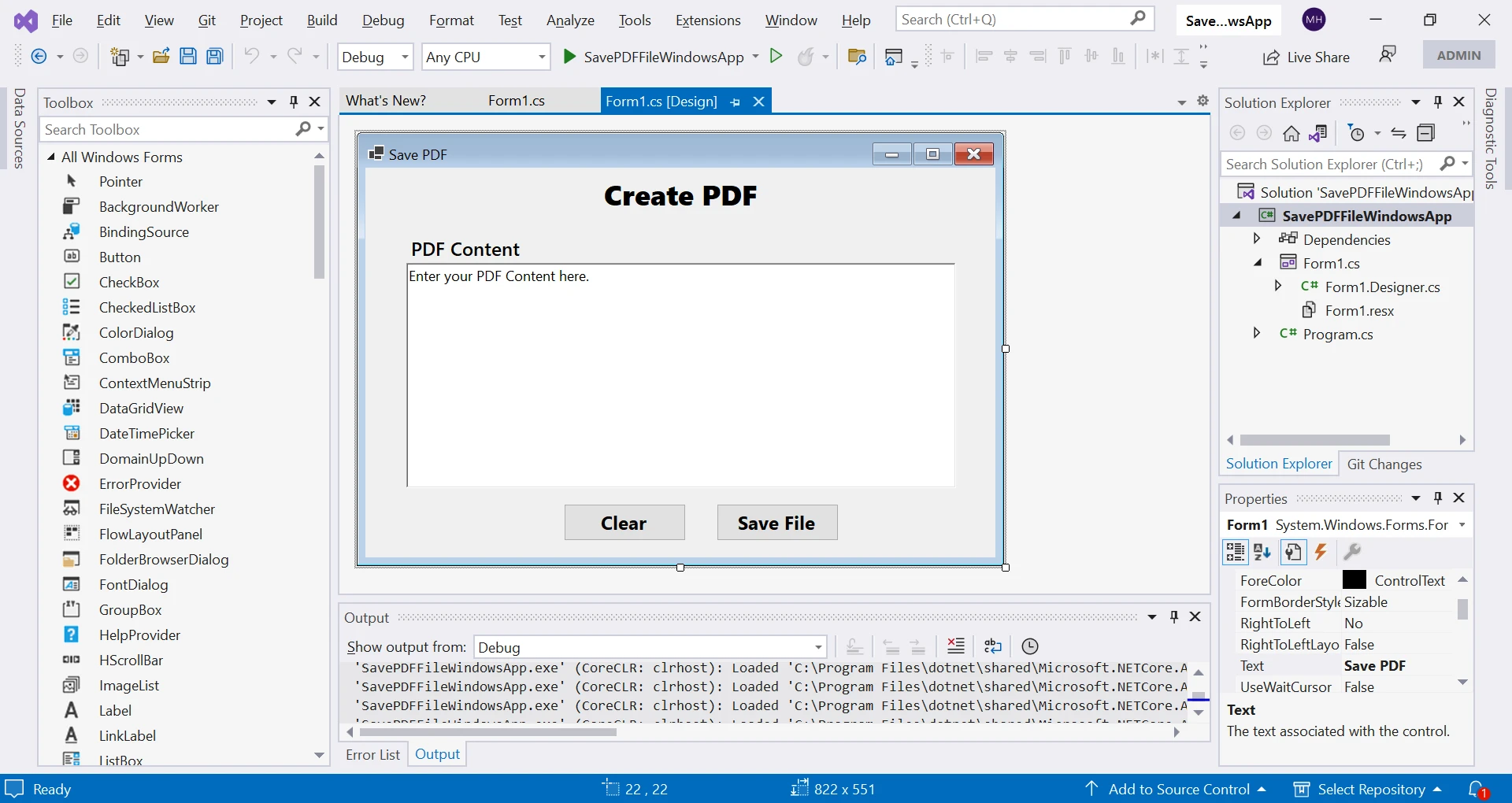
Formu kendi tercihinize göre tasarlayabilirsiniz. Bu eğitimde, iki etiket, bir zengin metin kutusu ve iki düğme ekleyerek minimalist bir tasarım yapacağız.
Forma düğmeler ekleme
Adım 3: IronPDF'i Yükleyin
Bir sonraki adım, projenize zengin işlevlerden yararlanmak amacıyla IronPDF'i yüklemektir.
Bu komut, projenizde IronPDF paketini indirip yükleyecektir. Yüklendikten sonra IronPDF'yi kullanmaya başlayabiliriz.
PDF Dosyası Oluşturma ve Kaydetme Kodunu Yazın
Akışa başlamak için, Save_Click ve getFilePath adlı iki metot yazın, Form1.cs sınıfında. Bu yöntemler, bir metin kutusunun içeriğini Google Chrome tarayıcı motorunu kullanarak PDF belgelerine dönüştüren bir kitaplık olan ChromePdfRenderer Sınıfı kullanarak PDF dosyası olarak kaydetmek için birlikte kullanılır. Bu yöntemlerin her birinin nasıl çalıştığını anlamak için üzerinden geçelim.
Save_Click Yöntemi (PDF Belgesi Oluştur)
Aşağıdaki yöntem, bir düğme tıklama olayı için bir olay işleyicisidir. Bu yöntemin amacı, bir metin kutusunun içeriğini PDF dosyası olarak kaydetmektir.
private voidSave_Click(object sender, EventArgs e){ // Get the file path to save the PDF file. string filename = getFilePath(); // If the file path is not empty or null, proceed with saving the PDF file. if (!String.IsNullOrEmpty(filename)) { // Create a new instance of the ChromePdfRenderer class. var renderer = new ChromePdfRenderer(); // Render the file contents of the text box as a PDF document using the ChromePdfRenderer. var pdfDocument = renderer.RenderHtmlAsPdf(pdfContent.Text); // Save the PDF document to the specified file path using the SaveAs method. pdfDocument.SaveAs(filename); // Show a message box to indicate that the PDF file has been saved successfully.MessageBox.Show("PDF has been saved Successfully!"); }}
private void Save_Click(object sender, EventArgs e)
{
    // Get the file path to save the PDF file.
    string filename = getFilePath();

    // If the file path is not empty or null, proceed with saving the PDF file.
    if (!String.IsNullOrEmpty(filename))
    {
        // Create a new instance of the ChromePdfRenderer class.
        var renderer = new ChromePdfRenderer();

        // Render the file contents of the text box as a PDF document using the ChromePdfRenderer.
        var pdfDocument = renderer.RenderHtmlAsPdf(pdfContent.Text);

        // Save the PDF document to the specified file path using the SaveAs method.
        pdfDocument.SaveAs(filename);

        // Show a message box to indicate that the PDF file has been saved successfully.
        MessageBox.Show("PDF has been saved Successfully!");
    }
}
Private Sub Save_Click(ByVal sender AsObject, ByVal e AsEventArgs) ' Get the file path to save the PDF file. Dim filename AsString = getFilePath() ' If the file path is not empty or null, proceed with saving the PDF file. IfNotString.IsNullOrEmpty(filename) Then ' Create a new instance of the ChromePdfRenderer class. Dim renderer = New ChromePdfRenderer() ' Render the file contents of the text box as a PDF document using the ChromePdfRenderer. Dim pdfDocument = renderer.RenderHtmlAsPdf(pdfContent.Text) ' Save the PDF document to the specified file path using the SaveAs method. pdfDocument.SaveAs(filename) ' Show a message box to indicate that the PDF file has been saved successfully.MessageBox.Show("PDF has been saved Successfully!") End IfEnd Sub
Private Sub Save_Click(ByVal sender As Object, ByVal e As EventArgs)
	' Get the file path to save the PDF file.
	Dim filename As String = getFilePath()

	' If the file path is not empty or null, proceed with saving the PDF file.
	If Not String.IsNullOrEmpty(filename) Then
		' Create a new instance of the ChromePdfRenderer class.
		Dim renderer = New ChromePdfRenderer()

		' Render the file contents of the text box as a PDF document using the ChromePdfRenderer.
		Dim pdfDocument = renderer.RenderHtmlAsPdf(pdfContent.Text)

		' Save the PDF document to the specified file path using the SaveAs method.
		pdfDocument.SaveAs(filename)

		' Show a message box to indicate that the PDF file has been saved successfully.
		MessageBox.Show("PDF has been saved Successfully!")
	End If
End Sub
İşte bu yöntemin yaptıklarının adım adım bir özeti:
Yöntem, PDF dosyasının kaydedileceği dosya yolunu almak için getFilePath metodunu çağırır.
Dosya yolu boş veya null değilse, yöntem PDF dosyasını kaydetmeye devam eder.
Yöntem, ChromePdfRenderer sınıfının yeni bir örneğini oluşturur. Bu, Google Chrome tarayıcı motorunu kullanarak HTML içeriğini PDF belgelerine dönüştürme yolu sağlayan bir kütüphanedir.
Daha sonra yöntem, metin kutusu pdfContent'nın HTML içeriğini bir PDF belgesine dönüştürmek için ChromePdfRenderer sınıfının RenderHtmlAsPdf Metodunu kullanır. Bu PDF belgesi, PdfDocument Değişkenine atanır.
Yöntem, belirli dosya yoluna PDF belgesini kaydetmek için PdfDocument sınıfının SaveAs Metodunu kullanır.
Son olarak, yöntem bir mesaj kutusu gösterir ve böylece PDF dosyasının başarıyla kaydedildiği belirtilir.
getFilePath Yöntemi (PDF Dosyalarını Kaydet)
Bu yöntem, kullanıcının PDF dosyasının kaydedileceği dosya yolunu seçmesi için bir SaveFileDialog görüntülemek amacıyla kullanılır.
public string getFilePath(){ // Create a new instance of the SaveFileDialog class. SaveFileDialog saveFileDialog1 = new SaveFileDialog(); // Set the initial directory where the SaveFileDialog will open. saveFileDialog1.InitialDirectory = @"D:\"; // Set the title of the SaveFileDialog. saveFileDialog1.Title = "Save the PDF Files"; // Set the SaveFileDialog to check if the specified path exists. saveFileDialog1.CheckPathExists = true; // Set the default extension for the file type. saveFileDialog1.DefaultExt = ".pdf"; // Set the filter to display only PDF files or all files. saveFileDialog1.Filter = "PDF files (*.pdf)|*.pdf|All files (*.*)|*.*"; // Set the filter index to display the PDF filter as the default. saveFileDialog1.FilterIndex = 2; // Set the RestoreDirectory property to true so that the SaveFileDialog // restores the current directory before closing. saveFileDialog1.RestoreDirectory = true; // Show the SaveFileDialog and get the result. if (saveFileDialog1.ShowDialog() == DialogResult.OK) { // If the user clicked the OK button in the SaveFileDialog, return the selected file path. return saveFileDialog1.FileName; } // If the user did not click the OK button, return an empty string. returnString.Empty;}
public string getFilePath()
{
    // Create a new instance of the SaveFileDialog class.
    SaveFileDialog saveFileDialog1 = new SaveFileDialog();

    // Set the initial directory where the SaveFileDialog will open.
    saveFileDialog1.InitialDirectory = @"D:\";

    // Set the title of the SaveFileDialog.
    saveFileDialog1.Title = "Save the PDF Files";

    // Set the SaveFileDialog to check if the specified path exists.
    saveFileDialog1.CheckPathExists = true;

    // Set the default extension for the file type.
    saveFileDialog1.DefaultExt = ".pdf";

    // Set the filter to display only PDF files or all files.
    saveFileDialog1.Filter = "PDF files (*.pdf)|*.pdf|All files (*.*)|*.*";

    // Set the filter index to display the PDF filter as the default.
    saveFileDialog1.FilterIndex = 2;

    // Set the RestoreDirectory property to true so that the SaveFileDialog
    // restores the current directory before closing.
    saveFileDialog1.RestoreDirectory = true;

    // Show the SaveFileDialog and get the result.
    if (saveFileDialog1.ShowDialog() == DialogResult.OK)
    {
        // If the user clicked the OK button in the SaveFileDialog, return the selected file path.
        return saveFileDialog1.FileName;
    }
    // If the user did not click the OK button, return an empty string.
    return String.Empty;
}
Public Function getFilePath() AsString ' Create a new instance of the SaveFileDialog class. Dim saveFileDialog1 As New SaveFileDialog() ' Set the initial directory where the SaveFileDialog will open. saveFileDialog1.InitialDirectory = "D:\" ' Set the title of the SaveFileDialog. saveFileDialog1.Title = "Save the PDF Files" ' Set the SaveFileDialog to check if the specified path exists. saveFileDialog1.CheckPathExists = True ' Set the default extension for the file type. saveFileDialog1.DefaultExt = ".pdf" ' Set the filter to display only PDF files or all files. saveFileDialog1.Filter = "PDF files (*.pdf)|*.pdf|All files (*.*)|*.*" ' Set the filter index to display the PDF filter as the default. saveFileDialog1.FilterIndex = 2 ' Set the RestoreDirectory property to true so that the SaveFileDialog ' restores the current directory before closing. saveFileDialog1.RestoreDirectory = True ' Show the SaveFileDialog and get the result. If saveFileDialog1.ShowDialog() = DialogResult.OKThen ' If the user clicked the OK button in the SaveFileDialog, return the selected file path. Return saveFileDialog1.FileName End If ' If the user did not click the OK button, return an empty string. ReturnString.EmptyEnd Function
Public Function getFilePath() As String
	' Create a new instance of the SaveFileDialog class.
	Dim saveFileDialog1 As New SaveFileDialog()

	' Set the initial directory where the SaveFileDialog will open.
	saveFileDialog1.InitialDirectory = "D:\"

	' Set the title of the SaveFileDialog.
	saveFileDialog1.Title = "Save the PDF Files"

	' Set the SaveFileDialog to check if the specified path exists.
	saveFileDialog1.CheckPathExists = True

	' Set the default extension for the file type.
	saveFileDialog1.DefaultExt = ".pdf"

	' Set the filter to display only PDF files or all files.
	saveFileDialog1.Filter = "PDF files (*.pdf)|*.pdf|All files (*.*)|*.*"

	' Set the filter index to display the PDF filter as the default.
	saveFileDialog1.FilterIndex = 2

	' Set the RestoreDirectory property to true so that the SaveFileDialog
	' restores the current directory before closing.
	saveFileDialog1.RestoreDirectory = True

	' Show the SaveFileDialog and get the result.
	If saveFileDialog1.ShowDialog() = DialogResult.OK Then
		' If the user clicked the OK button in the SaveFileDialog, return the selected file path.
		Return saveFileDialog1.FileName
	End If
	' If the user did not click the OK button, return an empty string.
	Return String.Empty
End Function
İşte bu yöntemin yaptıklarının adım adım bir özeti:
Yöntem, SaveFileDialog sınıfının yeni bir örneğini oluşturur. Bu sınıf, Windows Forms kütüphanesinin bir parçasıdır ve kullanıcıya PDF dosyasının kaydedileceği dosya yolunu seçme fırsatı veren bir iletişim kutusu sağlar.
Yöntem, davranışını özelleştirmek için SaveFileDialog nesnesinin birkaç özelliğini ayarlar. InitialDirectory özelliği, iletişim kutusunun ilk olarak açılacağı dizini ayarlar. Title özelliği, iletişim kutusunun başlığını ayarlar. CheckPathExists özelliği, belirtilen yolun var olup olmadığını kontrol edip etmeyeceğini belirtir. DefaultExt özelliği, dosya türü için varsayılan dosya uzantısını ayarlar. Filter özelliği, iletişim kutusunda gösterilen dosya türü filtrelerini ayarlar. FilterIndex özelliği, gösterilecek varsayılan filtreyi ayarlar. Son olarak, RestoreDirectory özelliği, iletişim kutusunun kapanmadan önce mevcut dizini geri yükleyip yüklemeyeceğini belirler.
Yöntem, SaveFileDialog'i ShowDialog yöntemini çağırarak gösterir. Bu yöntem, iletişim kutusunu görüntüler ve kullanıcının "Tamam" düğmesine mi yoksa İptal düğmesine mi tıkladığını belirten bir DialogResult değeri döndürür.
Kullanıcı "Tamam" düğmesine tıklarsa, yöntem SaveFileDialog'nın FileName özelliğine erişerek kullanıcının seçtiği dosya yolunu döndürür.
Kullanıcı "İptal" düğmesine tıklar veya iletişim kutusunu kapatırsa, yöntem boş bir dize döndürür.
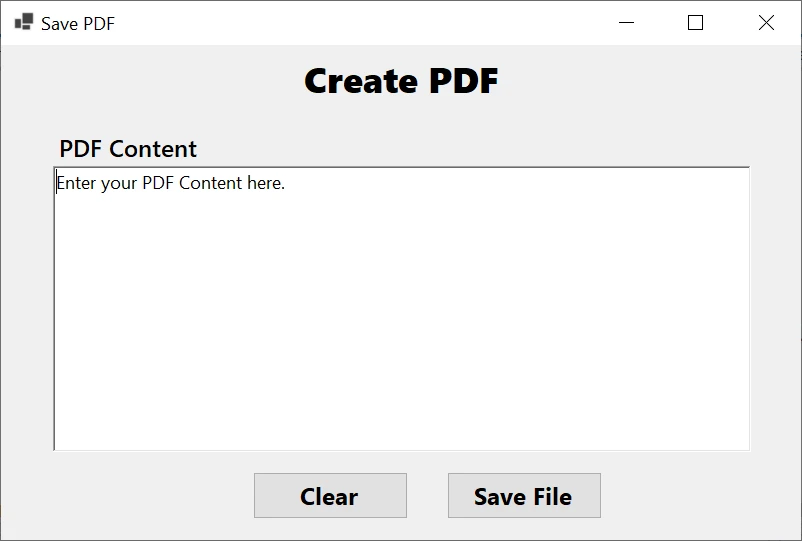
Projeyi çalıştıralım ve çıktıyı görelim. Projeyi çalıştırın ve aşağıdaki form açılacak.
Windows Forms projesini çalıştırma
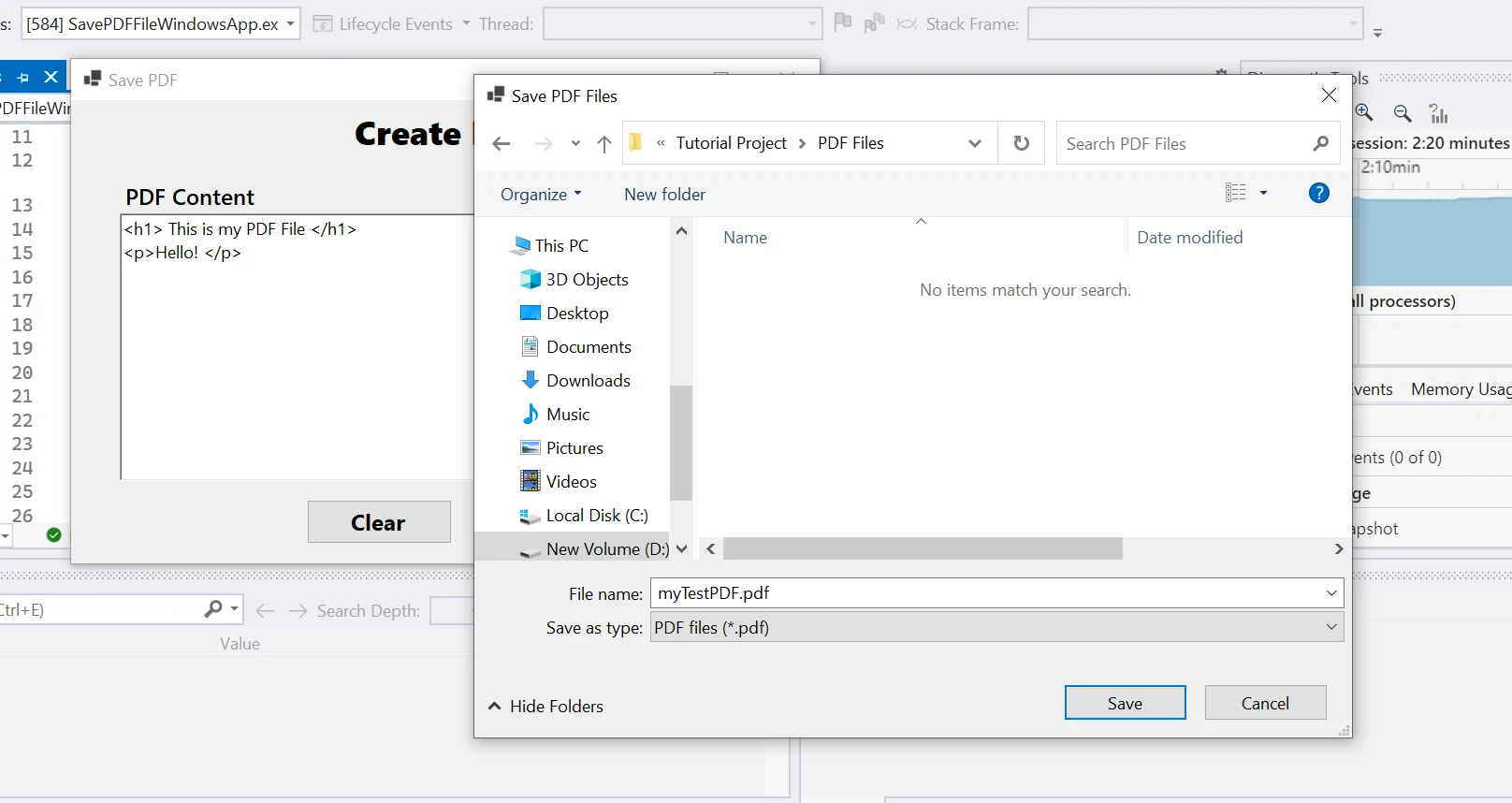
PDF içeriğinizi girin ve aşağıdaki gibi "Kaydet" düğmesine tıklayın.
Kaydet iletişim kutusu
Aşağıdaki PDF oluşturuldu.
Oluşturulan PDF dosyası
IronPDF, HTML içeriğini PDF belgelerine dönüştürmek ve kullanıcı tarafından seçilen bir dosya yoluna kaydetmek için ChromePdfRenderer sınıfını ve SaveFileDialog iletişim kutusunu kullanarak basit bir yol sunar.
Sonuç
Windows Forms Uygulamasından PDF dosyalarını kaydetmek yaygın bir gerekliliktir ve IronPDF bu görevi yerine getirmek için kullanımı kolay ve esnek bir yöntem sunar. Bu makale, C# Windows Forms Uygulamasında dosyalar oluşturmak, içerik eklemek ve kaydetmek için IronPDF'ü nasıl kullanacağınızı gösterdi. IronPDF ile geliştiriciler, uygulamalarından sadece birkaç satır kod ile yüksek kaliteli PDF dosyaları üretebilir.
Curtis Chau, Bilgisayar Bilimleri alanında Lisans Derecesine (Carleton Üniversitesi) sahip ve Node.js, TypeScript, JavaScript ve React konularında uzmanlaşmış ön uç geliştirmeyle ilgileniyor. Sezgisel ve estetik açıdan hoş kullanıcı arayüzleri oluşturma tutkunu, Curtis modern çerçevelerle çalışmayı ve iyi yapılandırılmış, görsel olarak çekici kılavuzlar oluşturmayı seviyor.





 Visual Studio 2022
 Yeni Forms Uygulaması
 Proje konumu
 Ek Bilgi
 Form1 projesi
 Forma düğmeler ekleme
 Windows Forms projesini çalıştırma
 Kaydet iletişim kutusu
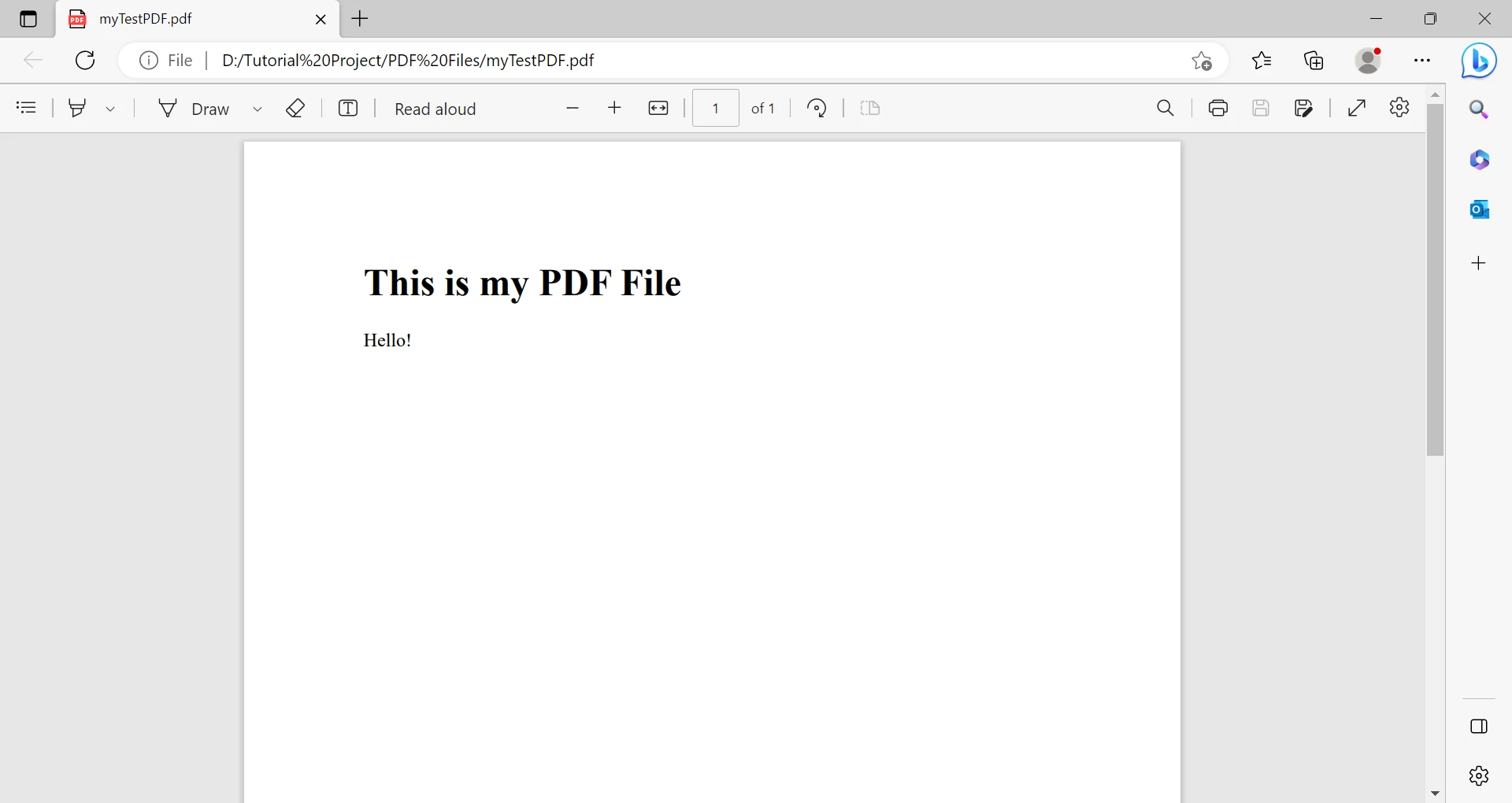 Oluşturulan PDF dosyası







