




已更新 2026年5月8日
生成每月账户报表(PDF 文档)
using IronPDF C# PDF 库,开发人员可以在 .NET 项目中将 HTML 转换为可靠的 PDF 文件,而无需依赖外部服务。
阅读更多

IronPDF for C# PDF Solutions and Documentation 是一个C# PDF库,支持处理PDF渲染和将字节数组转换为PDF文件。 它还支持查看和打印PDF,以及使用注释工具对PDF进行注释。 使用IronPDF添加页眉和页脚以及合并多个PDF也非常方便。
IronPDF可以与Blazor PDF查看器一起使用以创建PDF查看器,并且可以通过创建可由浏览器显示的对象URL来处理较大的文件大小。
使用IronPDF和Blazor,开发人员可以创建一个PDF查看器,该查看器可以显示从字节数组或文件名中获取的PDF文件,还支持上传文件和处理文件下载。 IronPDF还提供了一种方法来处理PDF文档的分页,这适用于Blazor。
此外,IronPDF 提供了将字节数组转换为 PDF 文档、下载 PDF 文件以及从 base64 字符串中显示 PDF 的代码示例。 开发人员还可以将PDF文件转换为其他文件格式,例如将图像转换为PDF文档。
IronPDF可以与Blazor服务器应用程序一起使用,并且可以与Visual Studio集成以提供无缝的开发体验。 通过IronPDF,开发人员可以创建一个专业级的UI组件,用于构建现代化、功能丰富的Web应用程序。
本文解释了开发人员如何使用IronPDF将PDF字节数组转换为PDF文档并在Blazor PDF查看器中显示它们。
RenderUrlAsPdf 方法将所需 URL 呈现为 PDF 文件RenderHtmlAsPdf 方法将 HTML 转换为 PDF 并显示出来要跟随本教程,您需要以下工具和要求:
IronPdf.Blazor NuGet包:这是用于将 IronPDF 集成到 Blazor 应用程序中的 NuGet 包。 可以从Visual Studio中的NuGet包管理器安装。本教程中讨论的某些功能可能需要IronPDF的付费版本。 此外,本教程假定您对Blazor和C#有基本了解。
在开始构建我们的第一个Blazor应用程序之前,我们必须创建一个新的Visual Studio项目。
打开Visual Studio。
单击"创建新项目"。
选择Blazor服务器应用程序模板。
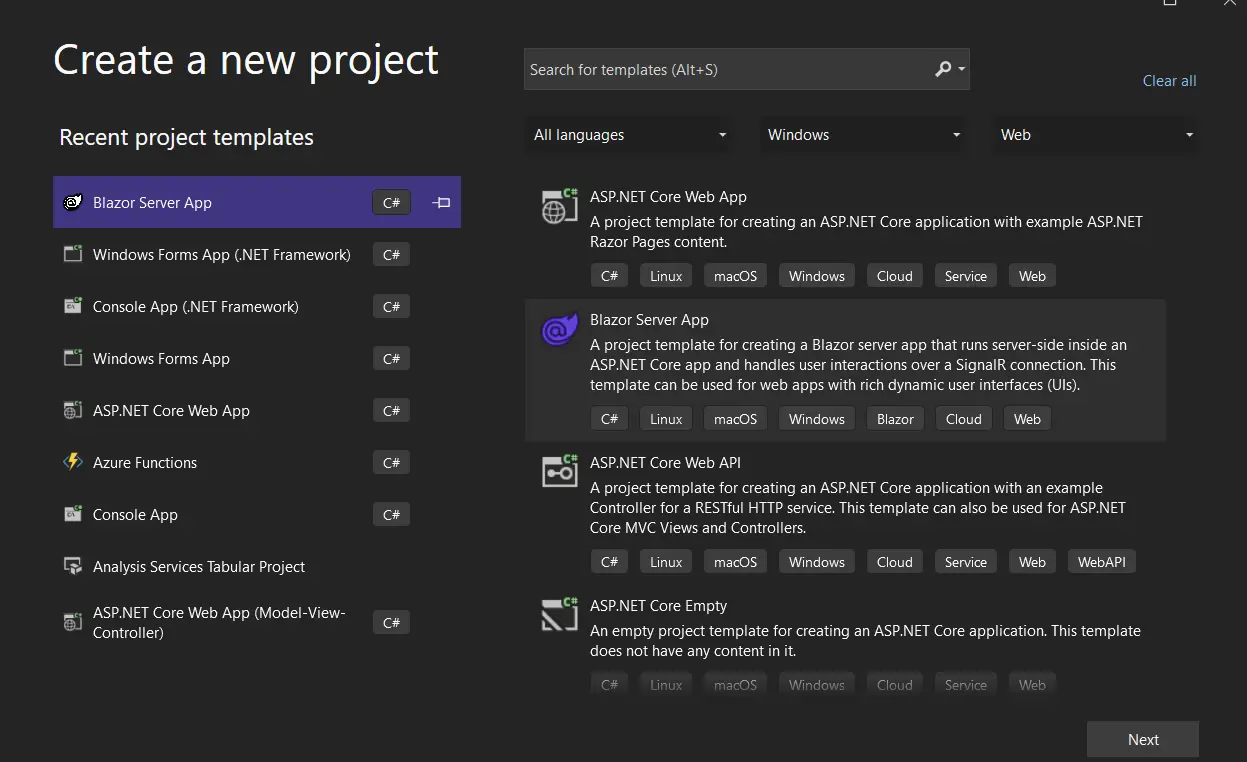 在Visual Studio中创建新项目
选择"下一步"选项。
命名您的应用程序。
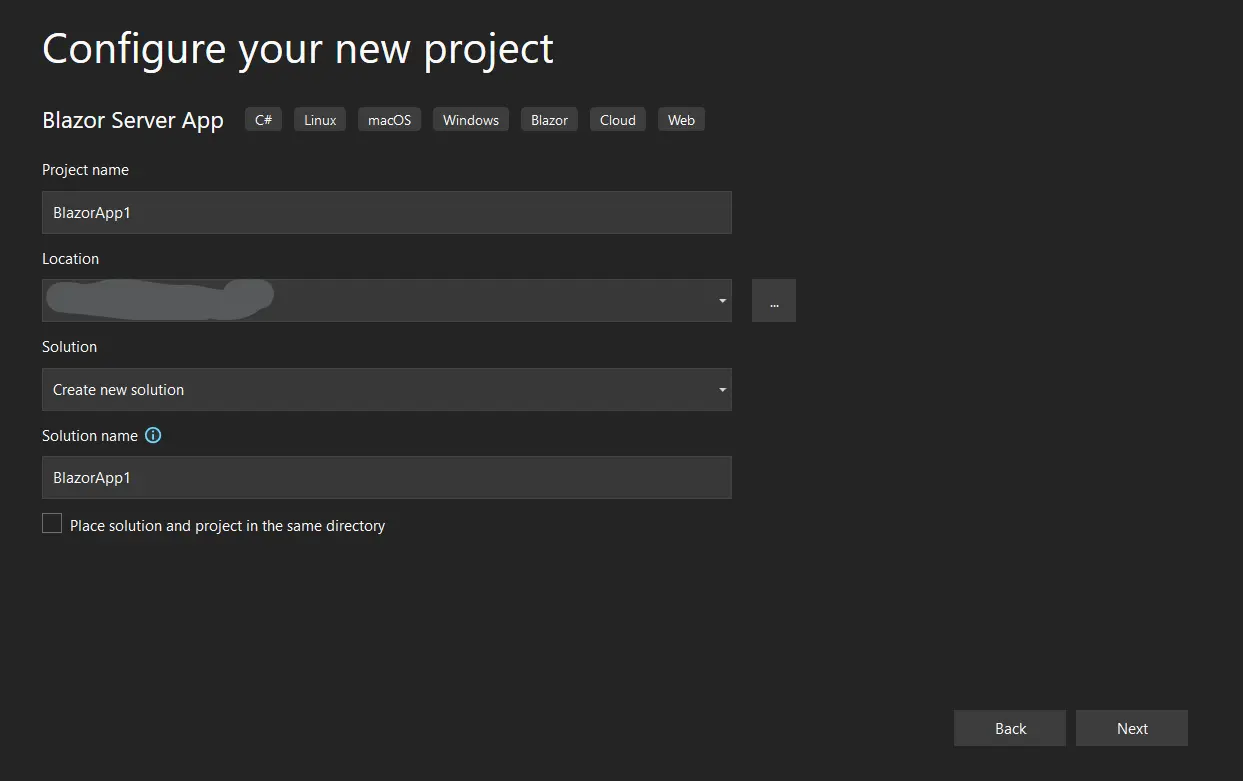 在Visual Studio中命名新项目
选择"下一步"选项。
选择.NET Framework。
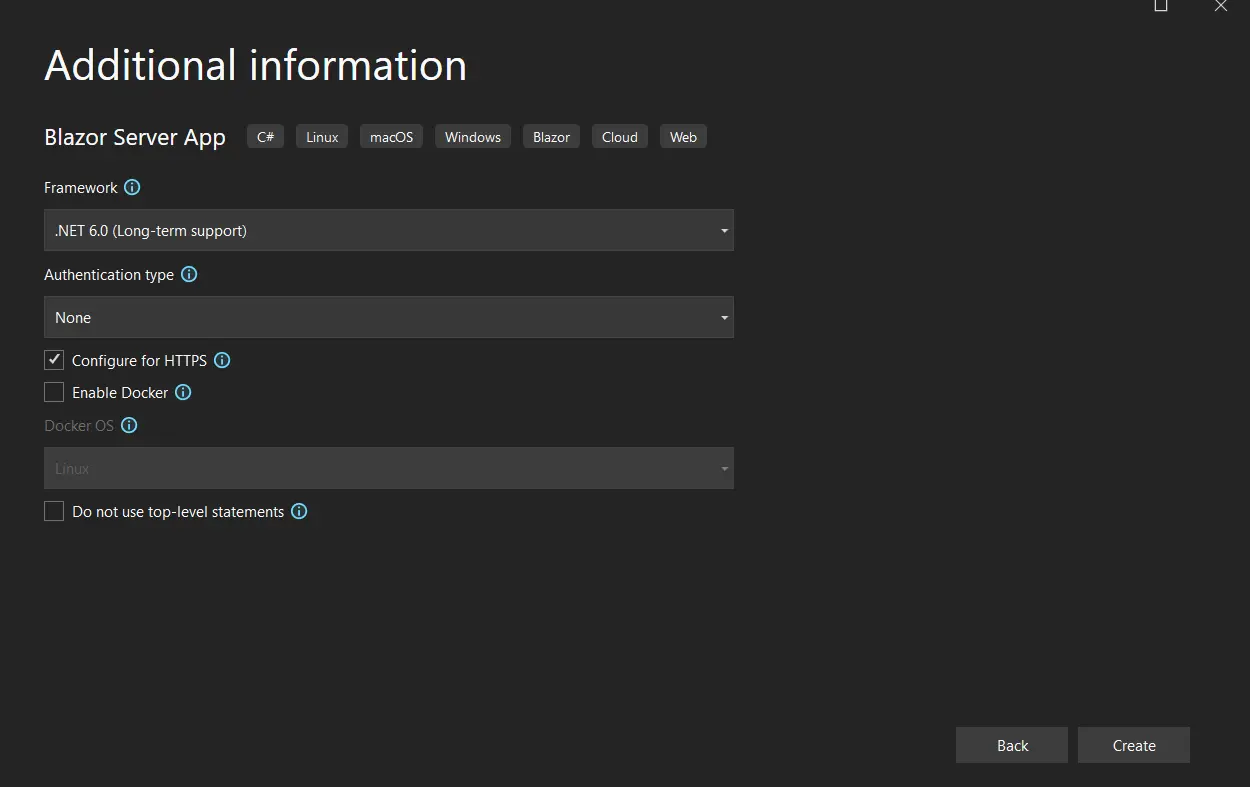 为新的Blazor Server应用程序选择.NET 6.0框架
单击创建按钮。
将创建一个新项目,如下所示。
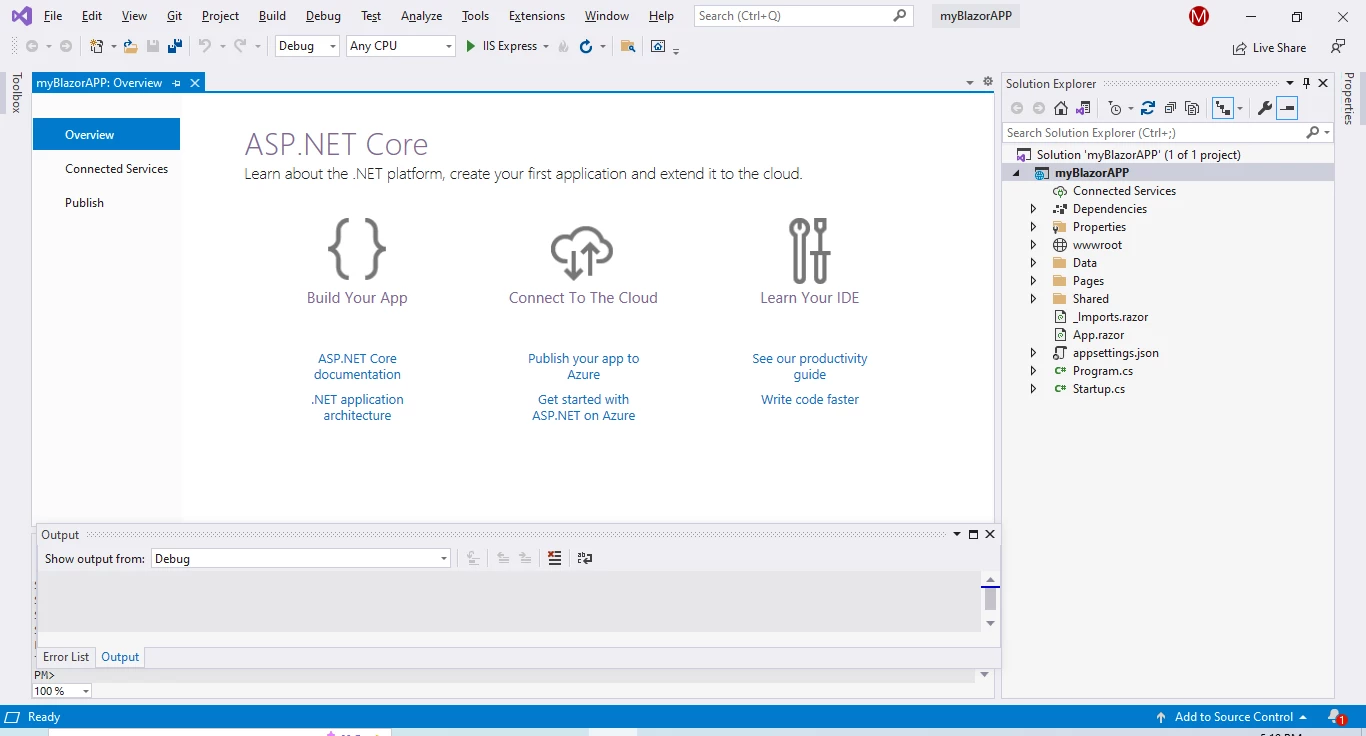 Visual Studio中的初始项目视图
生成了几个文件,为您提供一个可供大概使用的简单Blazor软件。
program.cs,您可以在此处设置应用程序的中间件和服务。启动模板程序。
Blazor支持两种项目类型:Blazor服务器和Blazor WebAssembly。
前者在服务器上运行,并使用SignalR与浏览器通信。 这意味着应用程序的UI在服务器上呈现,而浏览器仅从服务器接收更新。 Blazor服务器的优点是能够支持更大的应用程序,并且可以轻松处理更多用户。
另一方面,Blazor WebAssembly应用程序完全在浏览器中运行,并且不需要服务器运行。 这使得它们更轻量化,加载速度更快,但它们也有一些限制,比如无法支持更大的文件。
本教程建议使用Blazor服务器应用程序,因为它可以支持显示和处理可能较大的PDF文件。 此外,Blazor服务器还可以支持查看和打印PDF,这可能是PDF查看器应用程序的一个有用功能。
在本节中,我们将讨论如何使用不同的方法安装IronPDF。
在Visual Studio中导航到工具 > NuGet包管理器 > 包管理器控制台。
在包管理器的终端选项卡中输入以下行:
现在软件包已下载,将安装在当前项目中。
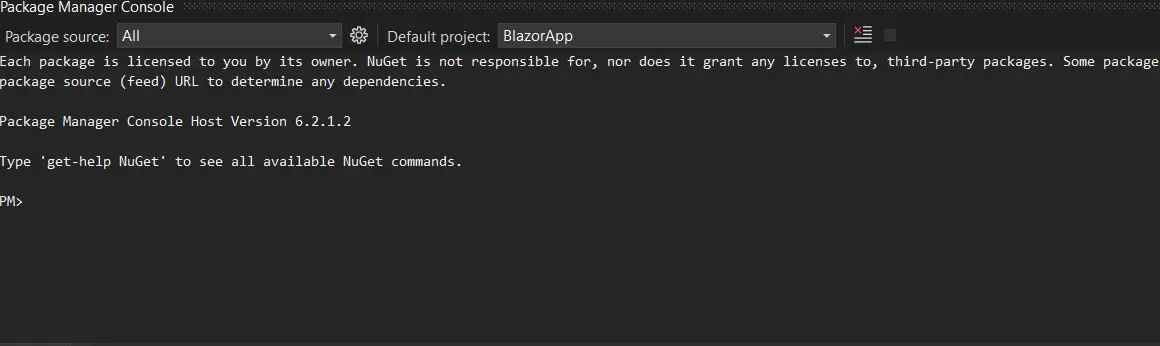 包管理器控制台UI
NuGet包管理器UI可用于在Visual Studio中将软件包直接安装到项目中。 下面的截图显示了如何打开它。
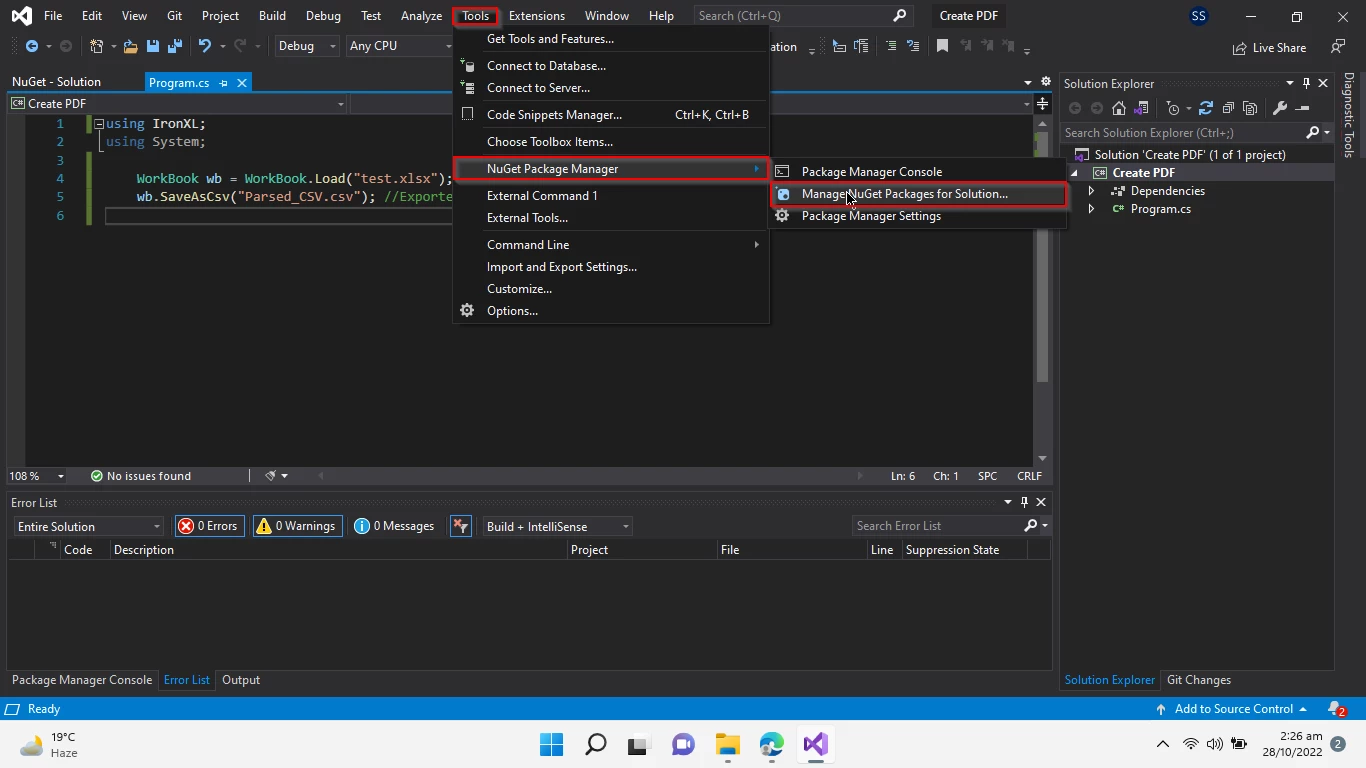 导航到 NuGet 包管理器
包管理器UI提供了一个浏览功能,显示了NuGet网站上提供的软件包库列表。输入"IronPDF"关键词,如下截图所示,以查找IronPDF包。
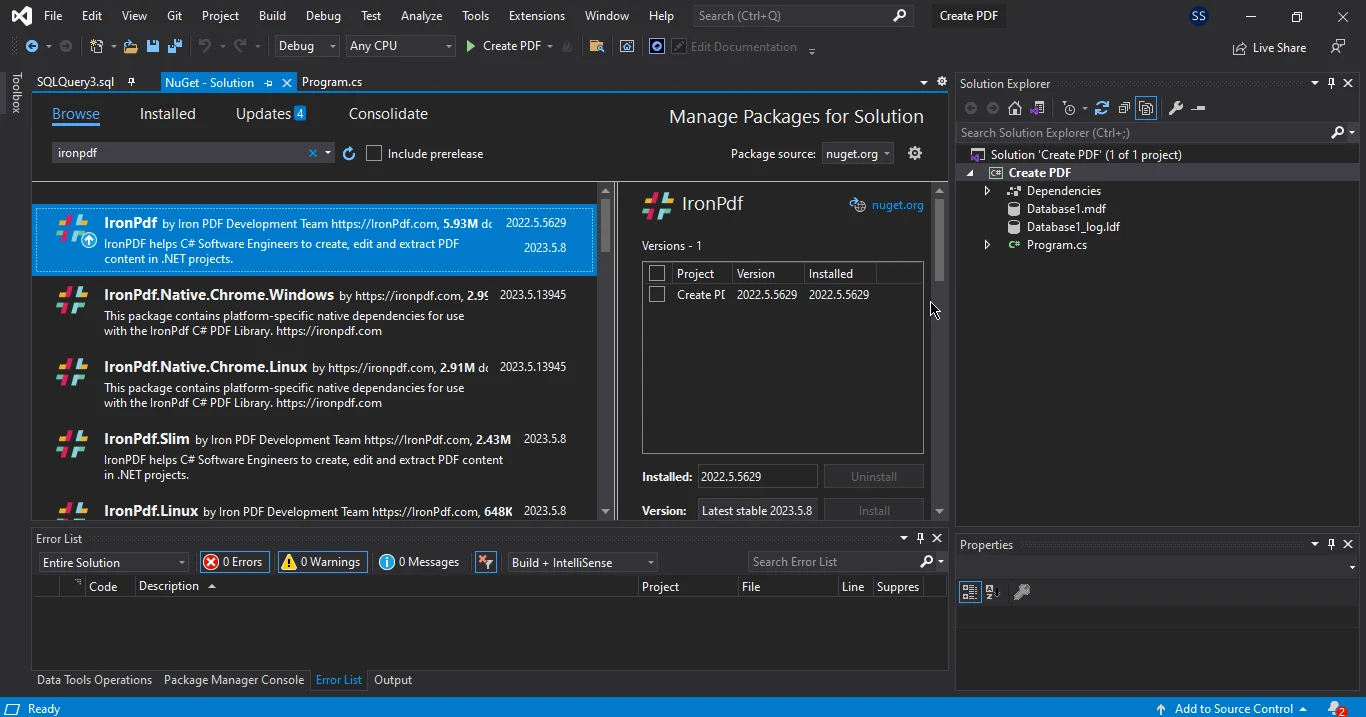 在NuGet包管理器UI中搜索和安装IronPDF包
在NuGet包管理器中通过在浏览部分中搜索找到IronPDF库。
选择IronPDF包并单击"安装"按钮以将其添加到项目中。
要在Blazor应用程序中使用IronPDF生成PDF字节数组,首先需要将IronPDF依赖项添加到您的项目中。
将IronPDF依赖项添加到Blazor应用程序后,可以使用以下代码创建PDF文档:
// Placeholder for the URL used to generate the PDF
string _url = "";

// Method to render a URL as a PDF and convert the result to a base64 string
private async Task ViewFile()
{
    var renderer = new IronPdf.ChromePdfRenderer();

    // Render the specified URL as a PDF
    var pdf = renderer.RenderUrlAsPdf("https://localhost:7018/fetchdata");

    // Convert the PDF stream to a base64 string
    _url = $"data:application/pdf;base64,{Convert.ToBase64String(pdf.Stream.ToArray())}";
}' Placeholder for the URL used to generate the PDF
Private _url As String = ""
' Method to render a URL as a PDF and convert the result to a base64 string
Private Async Function ViewFile() As Task
Dim renderer = New IronPdf.ChromePdfRenderer()
' Render the specified URL as a PDF
Dim pdf = renderer.RenderUrlAsPdf("https://localhost:7018/fetchdata")
' Convert the PDF stream to a base64 string
_url = $"data:application/pdf;base64,{Convert.ToBase64String(pdf.Stream.ToArray())}"
End Function上述代码片段利用了 IronPDF 的 RenderUrlAsPdf 方法,该方法从指定 URL 下载 HTML 文本并将其转换为 PDF 格式。 然后通过将PDF流转换为base64格式并存储在本地变量中,将生成的PDF材料呈现为未处理的base64数据字符串。
应用程序可以使用 IronPDF 的 SaveAs 功能将创建的 PDF 文件保存在服务器的文件系统中以供以后访问,该功能在每个 ChromePdfRenderer 实例中都可用。
接下来的代码部分将base64 PDF数据准备为输出到客户端的浏览器中:
@if (_url != string.Empty)
{
    // Render the PDF base64 data as a PDF in an iframe
    <iframe src="@_url" width="100%" height="500px"></iframe>
}'INSTANT VB WARNING: The following constructor is declared outside of its associated class:
'ORIGINAL LINE: if(_url != string.Empty)
Private Sub New(Optional _url (Not ByVal) As = String.Empty)
' Render the PDF base64 data as a PDF in an iframe
'INSTANT VB WARNING: An assignment within expression was extracted from the following statement:
'ORIGINAL LINE: <iframe src="@_url" width="100%" height="500px"></iframe>
"100%" height="500px"></iframe>
'INSTANT VB WARNING: An assignment within expression was extracted from the following statement:
'ORIGINAL LINE: <iframe src="@_url" width="100%" height
"@_url" width="100%" height
<iframe src="@_url" width
End Sub此代码片段将 base64 数据绑定到 src 元素的 iframe 属性。 这使得浏览器在页面加载时就使用它们内置的Web查看器将Base64内容呈现为适当的PDF文档。
以下是从base64字符串生成的PDF文件的图像。
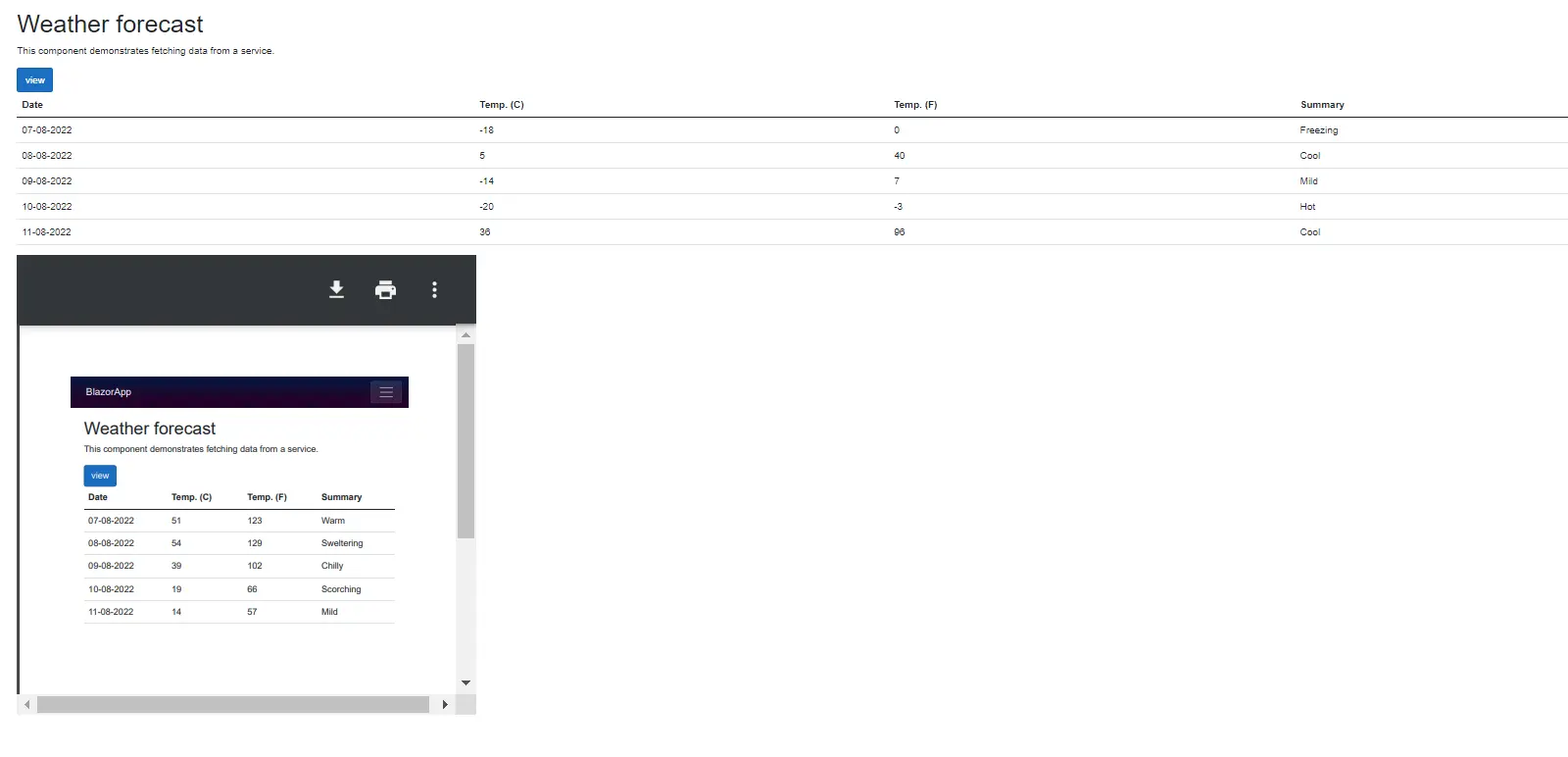 在浏览器中查看在Blazor应用程序中生成的PDF
这是一个使用IronPDF在C#中创建简单PDF文档的示例代码片段:
// Create a simple PDF document with the text "Hello world!!"
var pdfDocument = new IronPdf.ChromePdfRenderer().RenderHtmlAsPdf("Hello world!!");' Create a simple PDF document with the text "Hello world!!"
Dim pdfDocument = (New IronPdf.ChromePdfRenderer()).RenderHtmlAsPdf("Hello world!!")使用前一部分中描述的方法,可以使用客户端的浏览器查看创建的PDF文档。
本教程演示如何使用IronPDF 的功能和教程在 Blazor Server 应用程序中创建和显示 PDF 文档。它首先介绍 IronPDF 及其功能,包括如何将 HTML 转换为 PDF 、添加自定义页眉和页脚以及合并多个 PDF 文件。 然后,它提供了分步说明,指导如何安装 IronPDF、在 Blazor 服务器应用中创建 PDF 文件,然后将其转换为 PDF 字节数组,并通过使用 iframe 在 Blazor PDF 查看器中显示它。
总体来说,本教程全面介绍了如何与IronPDF和Blazor合作来创建和显示PDF文档。 鼓励读者进一步尝试IronPDF并尝试不同的功能以创建功能丰富的应用程序。
如果您有兴趣在您的Blazor项目中尝试IronPDF,可以利用IronPDF的免费试用版。 这为您提供了充足的时间来试验库的功能和特性,并查看它是否符合您的需求。
要开始,请参阅IronPDF的Blazor文档,其中提供了有关在项目中使用库的详细信息。 您还可以浏览IronPDF博客和教程,查找涵盖与PDF处理和渲染相关的一系列主题的教程和文章。
我们鼓励您花时间进一步尝试IronPDF和Blazor,并看看它们如何增强您的PDF相关开发工作。 有关Blazor PDF查看器的更多信息,请参考以下IronPDF Blazor PDF查看器教程。

Curtis Chau 拥有卡尔顿大学的计算机科学学士学位,专注于前端开发,精通 Node.js、TypeScript、JavaScript 和 React。他热衷于打造直观且美观的用户界面,喜欢使用现代框架并创建结构良好、视觉吸引力强的手册。

当您需要PDF看起来像HTML时,速度快。















