


Extrair texto de um PDF em C# (Tutorial com exemplo de código)

1. Introdução
IronPDF para C#: Soluções e Documentação em PDF é uma biblioteca C# para PDF que oferece suporte ao processamento de renderização de PDF e à conversão de arrays de bytes em arquivos PDF. Ele também permite revisar e imprimir PDFs, bem como fazer anotações em PDFs com ferramentas de anotação. Adicionar cabeçalhos e rodapés e mesclar vários PDFs também é muito conveniente usando o IronPDF.
O IronPDF pode ser usado com o visualizador de PDF Blazor para criar um visualizador de PDF e consegue lidar com arquivos maiores, criando um URL de objeto que o navegador pode exibir.
Ao usar o IronPDF com Blazor, os desenvolvedores podem criar um visualizador de PDF capaz de exibir arquivos PDF a partir de arrays de bytes ou de um nome de arquivo, além de oferecer suporte ao upload e download de arquivos. O IronPDF também fornece um método para lidar com a paginação de documentos PDF, que funciona bem com o Blazor.
Além disso, o IronPDF fornece exemplos de código para converter matrizes de bytes em documentos PDF, baixar arquivos PDF e exibir PDFs de uma string base64. Os desenvolvedores também podem converter arquivos PDF para outros formatos de arquivo, como transformar imagens em documentos PDF .
O IronPDF pode ser usado com um aplicativo de servidor Blazor e integrado ao Visual Studio para proporcionar uma experiência de desenvolvimento perfeita. Com o IronPDF, os desenvolvedores podem criar um componente de interface de usuário de nível profissional que pode ser usado para construir aplicativos da Web modernos e ricos em recursos.
Este artigo explica como os desenvolvedores podem usar o IronPDF para converter matrizes de bytes de PDF em documentos PDF e exibi-los em um visualizador de PDF Blazor .
Como exibir um PDF a partir de um array de bytes no Blazor
- Baixe a biblioteca C# para exibir PDF a partir de bytes no Blazor.
- Utilize o método
RenderUrlAsPdfpara renderizar a URL desejada como um PDF. - Acesse o array de bytes do PDF e converta-o para o tipo de dados base64.
- Exibir o PDF em base64 em uma página Blazor.
- Utilize o método
RenderHtmlAsPdfpara converter HTML em PDF e exibi-lo.
2. Requisitos
Para acompanhar o tutorial, você precisará das seguintes ferramentas e requisitos:
- Visual Studio 2019 ou posterior: É necessário para criar e executar o aplicativo Blazor . Ele pode ser baixado do site oficial do Visual Studio.
- .NET 5.0 ou posterior: É necessário para compilar e executar o aplicativo Blazor . Ele pode ser baixado na página oficial de downloads do .NET.
- IronPDF: Esta é a biblioteca de interface de usuário de nível profissional que será usada para converter matrizes de bytes de PDF em um documento PDF e exibi-lo no visualizador de PDF do Blazor . Ele pode ser baixado do site oficial do IronPDF.
IronPdf.Blazorpacote NuGet: Este é o pacote NuGet que será usado para integrar o IronPDF com o aplicativo Blazor. Ele pode ser instalado através do Gerenciador de Pacotes NuGet no Visual Studio.
Algumas funcionalidades discutidas no tutorial podem exigir uma versão paga do IronPDF. Além disso, o tutorial pressupõe um conhecimento básico de Blazor e C#.
3. Criando um aplicativo Blazor
Precisamos criar um novo projeto no Visual Studio antes de começarmos a desenvolver nosso primeiro aplicativo Blazor .
- Abra o Visual Studio.
- Clique em "Criar um novo projeto".
-
Escolha o modelo de aplicativo Blazor Server.
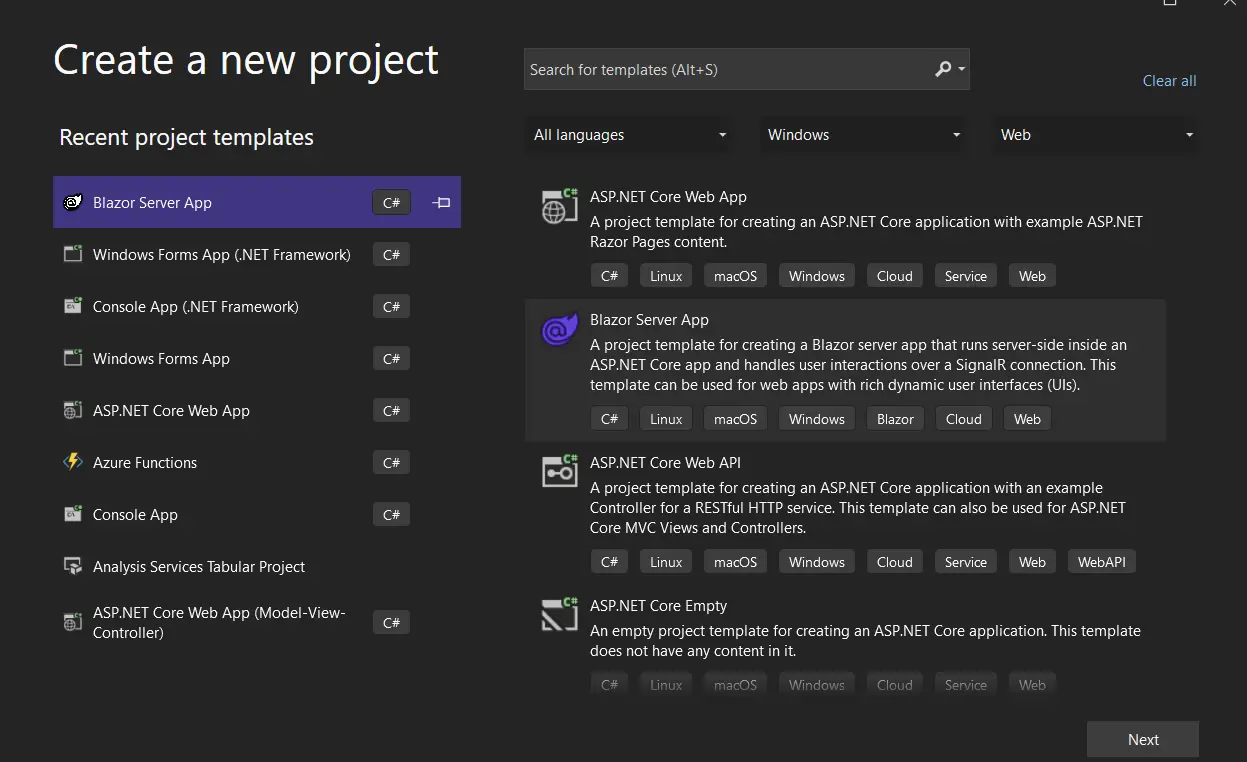 Criando um novo projeto no Visual Studio
 - Selecione a opção "Próximo".
-
Dê um nome à sua aplicação.
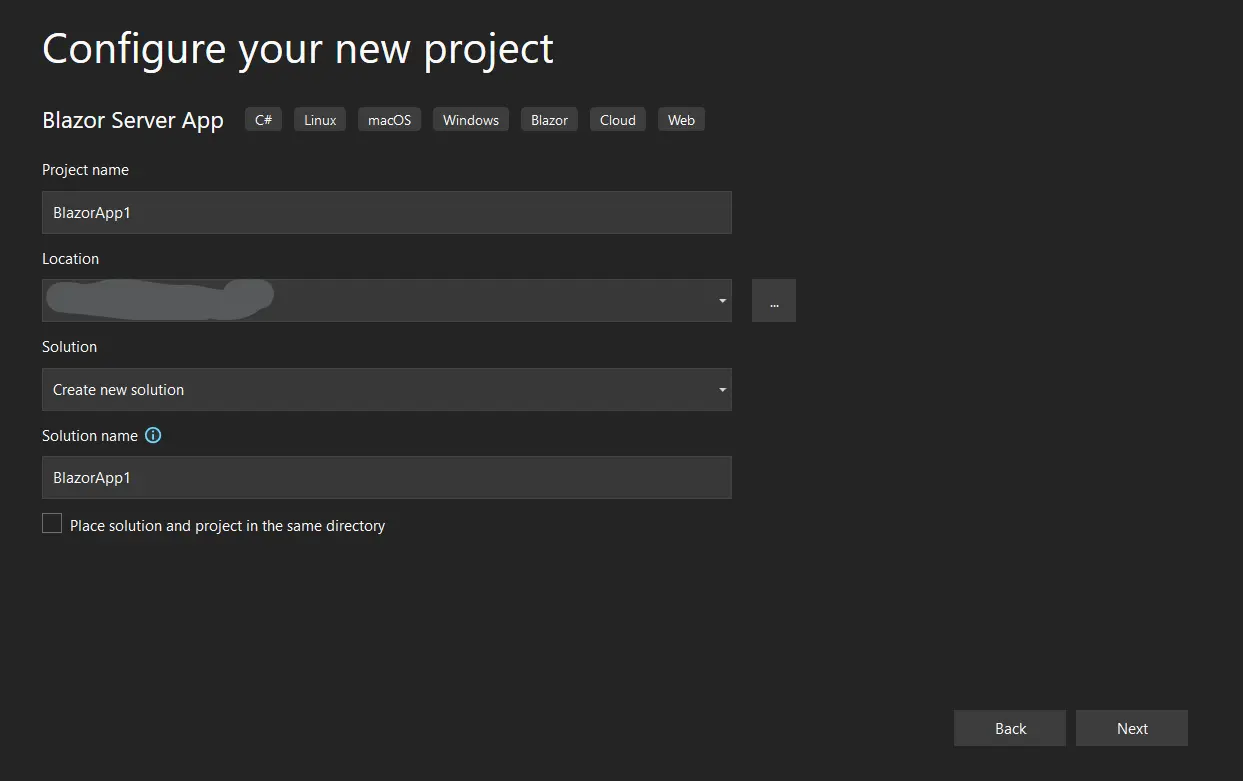 Como nomear o novo projeto no Visual Studio
 - Selecione a opção "Próximo".
-
Selecione uma .NET Framework.
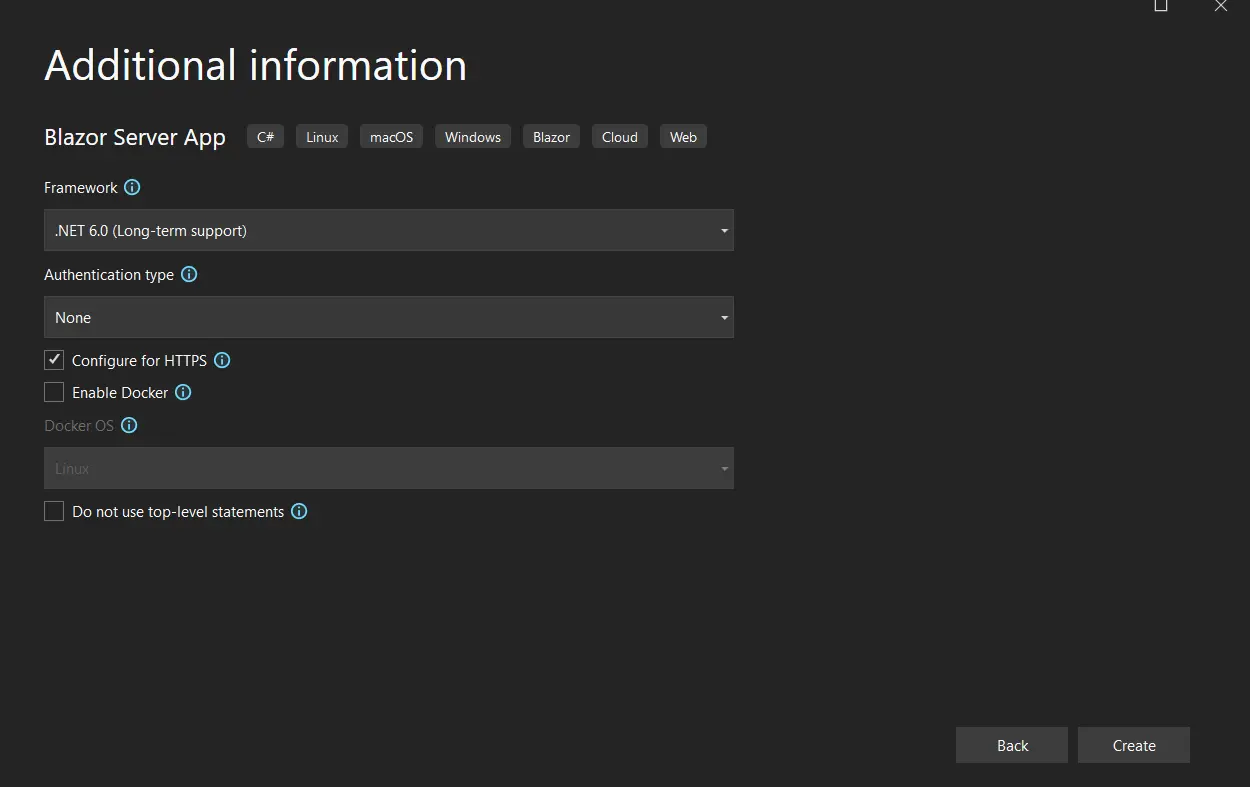 Escolhendo o .NET Framework 6.0 para o novo aplicativo Blazor Server
 - Clique no botão Criar .
-
Um novo projeto será criado, conforme mostrado abaixo.
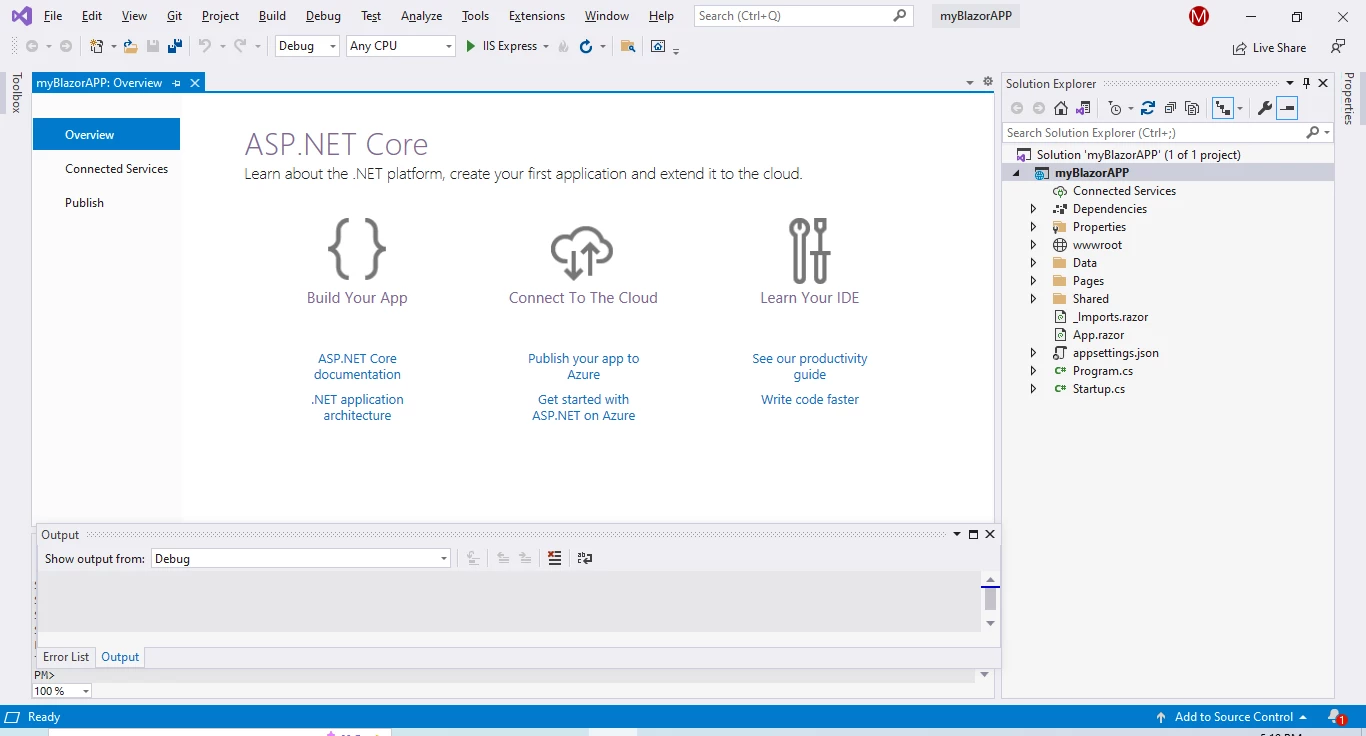 Visão inicial do projeto no Visual Studio
Foram produzidos diversos arquivos para fornecer um software Blazor simples e pronto para uso.
- O ponto de entrada para o aplicativo que inicia o servidor é
program.cs, que também é onde você configura o middleware e os serviços para o aplicativo. - A parte principal do aplicativo chama-se "Razor".
- Algumas páginas web de exemplo para o aplicativo podem ser encontradas no diretório "Páginas".
- As diferentes configurações de perfil para o ambiente de desenvolvimento local são definidas no arquivo "launchSettings.json" localizado no diretório "Properties". Quando um projeto é criado, um número de porta é atribuído automaticamente e salvo neste arquivo.
Inicie o programa modelo.
Tipos de projeto Blazor
O Blazor suporta dois tipos de projeto: Blazor Server e Blazor WebAssembly.
O primeiro tipo é executado no servidor e usa o SignalR para se comunicar com o navegador. Isso significa que a interface do usuário do aplicativo é renderizada no servidor e o navegador recebe apenas atualizações do servidor. O Blazor Server tem a vantagem de poder suportar aplicações maiores e lidar facilmente com um número maior de usuários.
Por outro lado, as aplicações Blazor WebAssembly são executadas inteiramente no navegador e não requerem um servidor para funcionar. Isso os torna mais leves e com carregamento mais rápido, mas eles têm algumas limitações, como a incapacidade de suportar arquivos maiores.
Para este tutorial, recomenda-se o uso de um aplicativo Blazor Server, pois ele oferece suporte à exibição e ao processamento de arquivos PDF, que podem ser maiores. Além disso, o Blazor Server oferece suporte à visualização e impressão de PDFs, o que pode ser um recurso útil para um aplicativo visualizador de PDFs.
Instalando o IronPDF
Nesta seção, discutiremos como instalar o IronPDF usando diferentes métodos.
Utilizando a linha de comando
No Visual Studio, acesse Ferramentas > Gerenciador de Pacotes NuGet > Console do Gerenciador de Pacotes .
Digite a seguinte linha na aba do terminal do gerenciador de pacotes:
Install-Package IronPdf
Agora que o pacote foi baixado, ele será instalado no projeto atual.
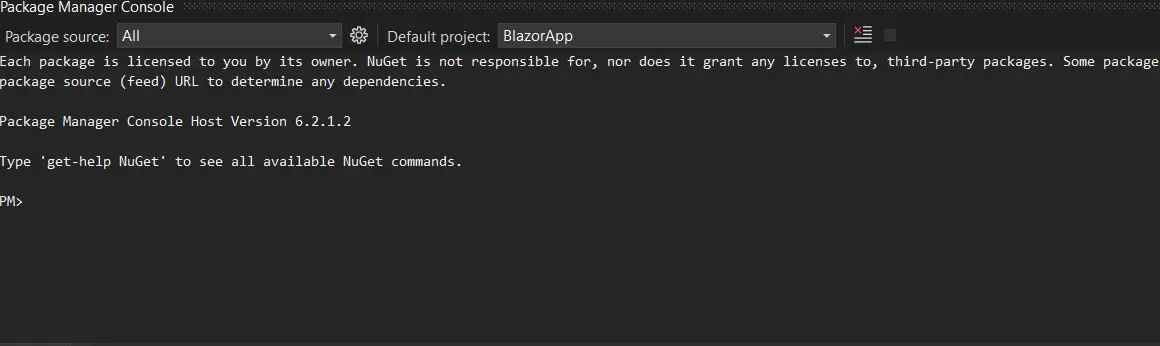 Interface do usuário do console do gerenciador de pacotes
Usando o Gerenciamento de Pacotes NuGet para Soluções
A interface do usuário do Gerenciador de Pacotes NuGet está disponível no Visual Studio para instalar o pacote diretamente no projeto. A captura de tela abaixo mostra como abri-lo.
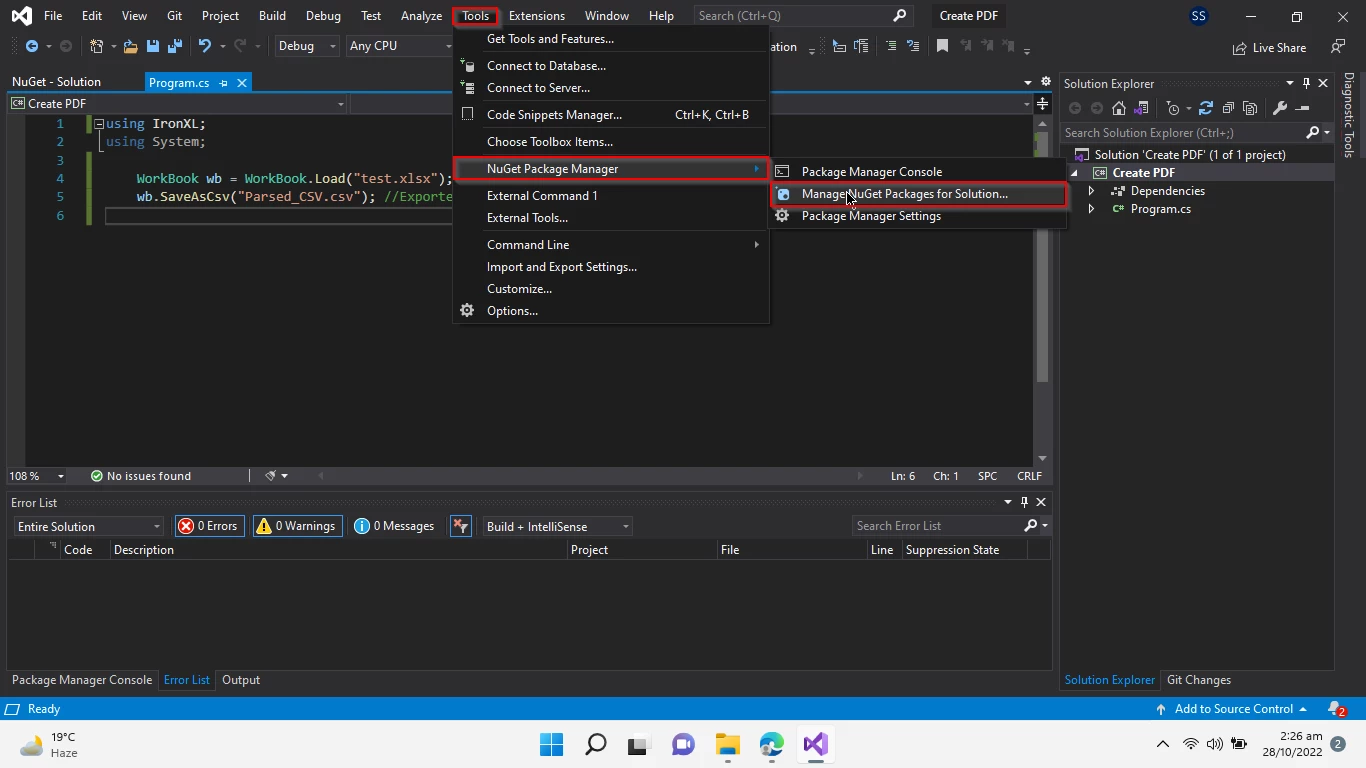 Acesse o Gerenciador de Pacotes NuGet.
A interface do Gerenciador de Pacotes oferece um recurso de navegação que exibe uma lista das bibliotecas de pacotes disponíveis no site do NuGet . Digite a palavra-chave "IronPDF", como na captura de tela abaixo, para encontrar o pacote IronPDF .
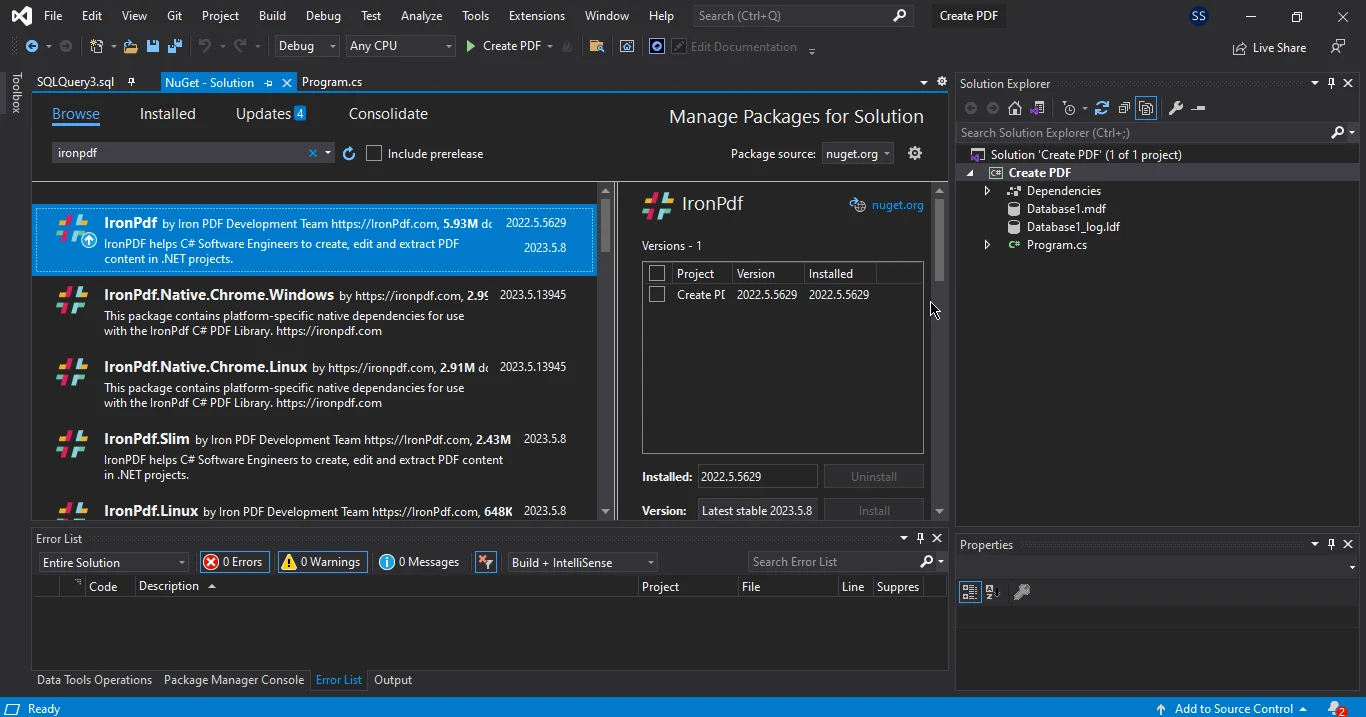 Procure e instale o pacote IronPDF na interface do Gerenciador de Pacotes NuGet.
Localize a biblioteca IronPDF no Gerenciador de Pacotes NuGet pesquisando-a na seção Procurar .
Selecione o pacote IronPDF e clique no botão "Instalar" para adicioná-lo ao projeto.
4. Criando e exibindo PDFs a partir de matrizes de bytes
Para gerar matrizes de bytes em PDF usando o IronPDF em um aplicativo Blazor , primeiro você precisa adicionar a dependência do IronPDF ao seu projeto.
Após adicionar a dependência do IronPDF ao seu aplicativo Blazor , você pode criar um documento PDF usando o seguinte código:
// Placeholder for the URL used to generate the PDF
string _url = "";

// Method to render a URL as a PDF and convert the result to a base64 string
private async Task ViewFile()
{
    var renderer = new IronPdf.ChromePdfRenderer();

    // Render the specified URL as a PDF
    var pdf = renderer.RenderUrlAsPdf("https://localhost:7018/fetchdata");

    // Convert the PDF stream to a base64 string
    _url = $"data:application/pdf;base64,{Convert.ToBase64String(pdf.Stream.ToArray())}";
}
// Placeholder for the URL used to generate the PDF
string _url = "";
// Method to render a URL as a PDF and convert the result to a base64 string
private async Task ViewFile()
{
var renderer = new IronPdf.ChromePdfRenderer();
// Render the specified URL as a PDF
var pdf = renderer.RenderUrlAsPdf("https://localhost:7018/fetchdata");
// Convert the PDF stream to a base64 string
_url = $"data:application/pdf;base64,{Convert.ToBase64String(pdf.Stream.ToArray())}";
}' Placeholder for the URL used to generate the PDF
Private _url As String = ""
' Method to render a URL as a PDF and convert the result to a base64 string
Private Async Function ViewFile() As Task
Dim renderer = New IronPdf.ChromePdfRenderer()
' Render the specified URL as a PDF
Dim pdf = renderer.RenderUrlAsPdf("https://localhost:7018/fetchdata")
' Convert the PDF stream to a base64 string
_url = $"data:application/pdf;base64,{Convert.ToBase64String(pdf.Stream.ToArray())}"
End FunctionO trecho de código acima mencionado faz uso do método RenderUrlAsPdf do IronPDF, que baixa o texto HTML de um URL especificado e o converte em formato PDF. O material PDF resultante é então renderizado como uma sequência de dados base64 não processados, convertendo o fluxo PDF para o formato base64 e armazenando-o em uma variável local.
Os aplicativos podem salvar arquivos PDF criados no sistema de arquivos do servidor para acesso posterior, usando a função SaveAs do IronPDF, que está acessível em cada instância ChromePdfRenderer.
Os dados PDF em base64 são preparados para exibição no navegador do cliente na próxima seção do código:
@if (_url != string.Empty)
{
    // Render the PDF base64 data as a PDF in an iframe
    <iframe src="@_url" width="100%" height="500px"></iframe>
}
@if (_url != string.Empty)
{
// Render the PDF base64 data as a PDF in an iframe
<iframe src="@_url" width="100%" height="500px"></iframe>
}'INSTANT VB WARNING: The following constructor is declared outside of its associated class:
'ORIGINAL LINE: if(_url != string.Empty)
Private Sub New(Optional _url (Not ByVal) As = String.Empty)
' Render the PDF base64 data as a PDF in an iframe
'INSTANT VB WARNING: An assignment within expression was extracted from the following statement:
'ORIGINAL LINE: <iframe src="@_url" width="100%" height="500px"></iframe>
"100%" height="500px"></iframe>
'INSTANT VB WARNING: An assignment within expression was extracted from the following statement:
'ORIGINAL LINE: <iframe src="@_url" width="100%" height
"@_url" width="100%" height
<iframe src="@_url" width
End SubEste trecho de código vincula os dados base64 ao atributo src de um elemento iframe. Isso faz com que os navegadores usem seus visualizadores da web integrados para renderizar o conteúdo Base64 como um documento PDF apropriado assim que a página for carregada.
Aqui está uma imagem de um arquivo PDF que foi gerado a partir de uma string base64.
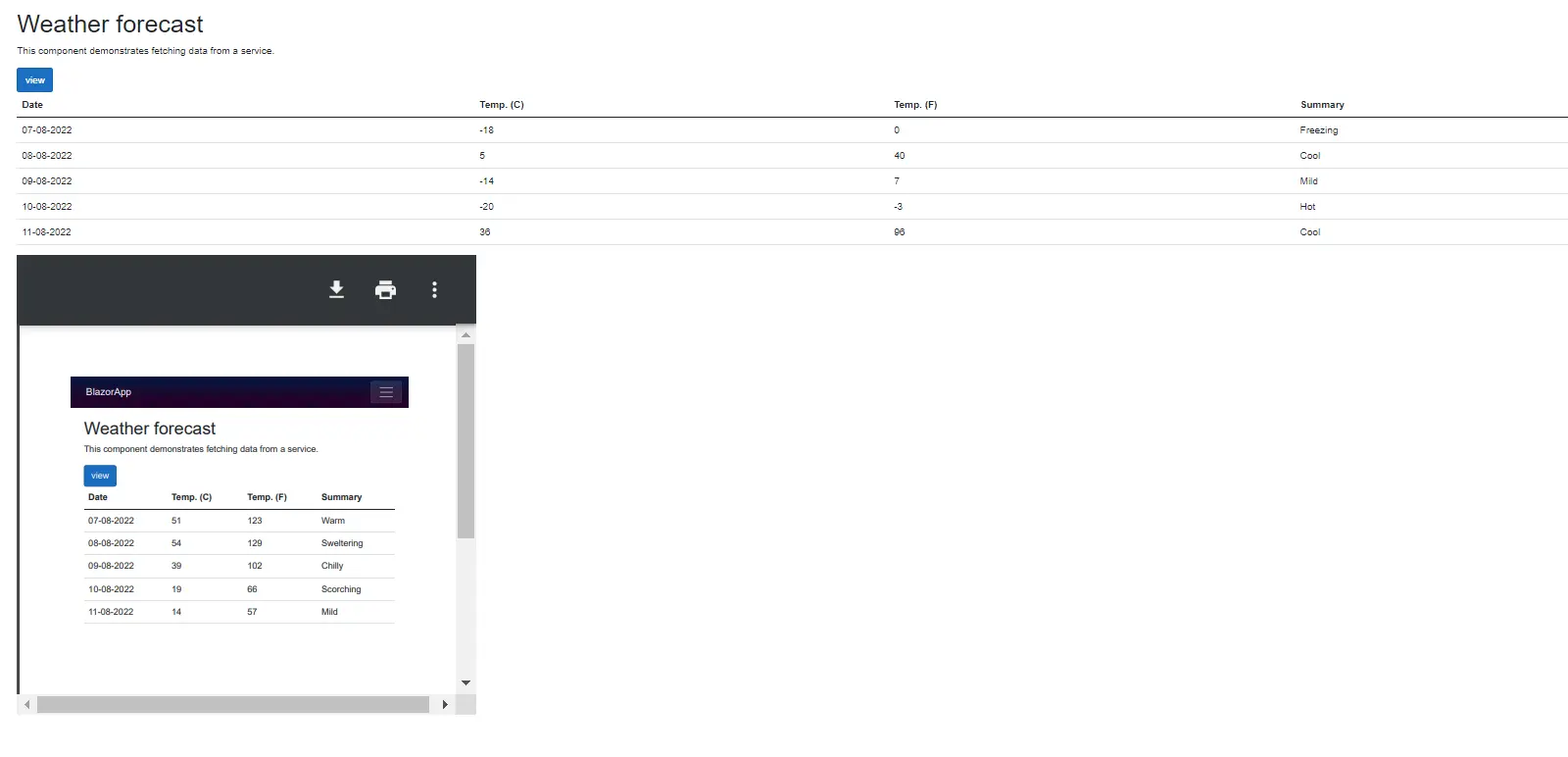 Visualizando um PDF gerado em um aplicativo Blazor no navegador.
Criando arquivos PDF simples
Aqui está um exemplo de trecho de código para criar um documento PDF simples usando o IronPDF em C#:
// Create a simple PDF document with the text "Hello world!!"
var pdfDocument = new IronPdf.ChromePdfRenderer().RenderHtmlAsPdf("Hello world!!");
// Create a simple PDF document with the text "Hello world!!"
var pdfDocument = new IronPdf.ChromePdfRenderer().RenderHtmlAsPdf("Hello world!!");' Create a simple PDF document with the text "Hello world!!"
Dim pdfDocument = (New IronPdf.ChromePdfRenderer()).RenderHtmlAsPdf("Hello world!!")Utilizando o método descrito na seção anterior, o navegador do cliente pode ser usado para visualizar o documento PDF criado.
6. Conclusão
O tutorial mostra como usar as Capacidades e Tutoriais do IronPDF para criar e exibir documentos PDF em um app Blazor Server. Primeiro, ele introduz o IronPDF e suas capacidades, incluindo como converter HTML em PDF, adicionar cabeçalhos e rodapés personalizados e mesclar vários PDFs. Em seguida, ele fornece instruções passo-a-passo para instalar o IronPDF, criar um arquivo PDF em um aplicativo Blazor Server e, em seguida, converter para uma matriz de bytes PDF e exibi-lo no visualizador de PDF Blazor usando um iframe.
Em resumo, o tutorial oferece uma visão abrangente de como trabalhar com IronPDF e Blazor para criar e exibir documentos PDF. Isso incentiva os leitores a experimentarem ainda mais o IronPDF e a testarem diferentes recursos para criar aplicativos ricos em funcionalidades.
Se você estiver interessado em experimentar o IronPDF em seu projeto Blazor , pode aproveitar o período de avaliação gratuita do IronPDF . Isso lhe dá tempo suficiente para experimentar os recursos e funcionalidades da biblioteca e verificar se ela atende às suas necessidades.
Para começar, você pode consultar a documentação do IronPDF para Blazor , que fornece informações detalhadas sobre como usar a biblioteca em seu projeto. Você também pode navegar pelo Blog e Tutoriais do IronPDF para encontrar tutoriais e artigos que abrangem uma variedade de tópicos relacionados à manipulação e renderização de PDFs.
Recomendamos que você dedique um tempo para experimentar o IronPDF e o Blazor e veja como eles podem aprimorar seus esforços de desenvolvimento relacionados a PDFs. Para obter mais informações sobre o visualizador de PDF Blazor , consulte o seguinte tutorial do IronPDF Blazor PDF Viewer .
Perguntas frequentes
Como posso exibir um PDF a partir de um array de bytes em uma aplicação Blazor?
Você pode usar o IronPDF para converter um array de bytes em uma string base64 e, em seguida, associar essa string ao atributo 'src' de um iframe em seu aplicativo Blazor. Esse método utiliza o visualizador de PDF integrado do navegador para exibir o documento.
Quais são as vantagens de usar o Blazor Server em vez do Blazor WebAssembly para manipulação de PDFs?
Recomenda-se o Blazor Server para lidar com PDFs, pois ele consegue gerenciar arquivos maiores com mais eficiência e oferece recursos como revisão e impressão de PDFs, que são cruciais para um aplicativo visualizador de PDFs completo.
Como faço para integrar o IronPDF em um projeto Blazor?
Você pode integrar o IronPDF a um projeto Blazor baixando a biblioteca IronPDF e usando o Gerenciador de Pacotes NuGet no Visual Studio para adicioná-la. O comando Install-Package IronPDF pode ser usado no Console do Gerenciador de Pacotes.
Posso converter URLs em PDFs em uma aplicação Blazor?
Sim, usando o método RenderUrlAsPdf do IronPDF, você pode converter o conteúdo de uma URL específica para o formato PDF dentro do seu aplicativo Blazor.
É possível criar PDFs programaticamente em um aplicativo Blazor?
Sim, com o método RenderHtmlAsPdf do IronPDF, você pode criar PDFs programaticamente, renderizando conteúdo HTML como documentos PDF em um aplicativo Blazor.
Quais ferramentas são necessárias para trabalhar com o IronPDF em um projeto Blazor?
Para trabalhar com o IronPDF em um projeto Blazor, você precisa do Visual Studio 2019 ou posterior, .NET 5.0 ou posterior e do pacote NuGet IronPDF. Um conhecimento básico de Blazor e C# também é útil.
Como posso gerenciar o envio e o download de arquivos em um visualizador de PDF Blazor?
O IronPDF oferece suporte a uploads e downloads de arquivos em um visualizador de PDF Blazor. Ao integrar a biblioteca, você pode criar um aplicativo web que lida com PDFs de forma eficiente usando código C# e componentes Blazor.
Posso mesclar vários PDFs em um aplicativo Blazor?
Sim, o IronPDF oferece funcionalidade para mesclar vários PDFs. Isso pode ser feito utilizando seus métodos para combinar diferentes documentos PDF em um único arquivo dentro da sua aplicação Blazor.
Existe algum período de teste gratuito disponível para o IronPDF?
Sim, o IronPDF oferece um período de teste gratuito que permite aos desenvolvedores explorar seus recursos e funcionalidades para garantir que ele atenda aos requisitos do projeto antes de efetuar a compra.
Onde posso encontrar mais recursos para usar o IronPDF com Blazor?
Recursos adicionais para usar o IronPDF com Blazor podem ser encontrados na documentação, no blog e nos tutoriais do IronPDF. Esses recursos fornecem orientações abrangentes sobre como implementar funcionalidades de PDF em aplicativos Blazor.
O IronPDF é compatível com o .NET 10 e como isso afeta a exibição de PDFs em Blazor a partir de matrizes de bytes?
Sim — o IronPDF é totalmente compatível com o .NET 10, suportando projetos que o utilizam imediatamente. Ao usar o Blazor no .NET 10, melhorias de desempenho, como a redução da sobrecarga de alocação de memória e recursos assíncronos aprimorados, beneficiam operações como a conversão de arrays de bytes em PDFs e seu envio para o cliente.







 Comece GRATUITAMENTE
 Comece GRATUITAMENTE
 Agende uma demonstração ao vivo gratuita





 Não é necessário cartão de crédito nem criação de conta.










