using IronPdf;

// Disable local disk access or cross-origin requests
Installation.EnableWebSecurity = true;

// Instantiate Renderer
var renderer = new ChromePdfRenderer();

// Create a PDF from a HTML string using C#
var pdf = renderer.RenderHtmlAsPdf("<h1>Hello World</h1>");

// Export to a file or Stream
pdf.SaveAs("output.pdf");

// Advanced Example with HTML Assets
// Load external html assets: Images, CSS and JavaScript.
// An optional BasePath 'C:\site\assets\' is set as the file location to load assets from
var myAdvancedPdf = renderer.RenderHtmlAsPdf("<img src='icons/iron.png'>", @"C:\site\assets\");
myAdvancedPdf.SaveAs("html-with-assets.pdf");
using IronPdf;// Disable local disk access or cross-origin requestsInstallation.EnableWebSecurity = true;// Instantiate Renderervar renderer = new ChromePdfRenderer();// Create a PDF from a HTML string using C#var pdf = renderer.RenderHtmlAsPdf("<h1>Hello World</h1>");// Export to a file or Streampdf.SaveAs("output.pdf");// Advanced Example with HTML Assets// Load external html assets: Images, CSS and JavaScript.// An optional BasePath 'C:\site\assets\' is set as the file location to load assets fromvar myAdvancedPdf = renderer.RenderHtmlAsPdf("<img src='icons/iron.png'>", @"C:\site\assets\");myAdvancedPdf.SaveAs("html-with-assets.pdf");
Este artigo irá explorar como usar o IronPDF para salvar arquivos PDF a partir de um aplicativo Windows Forms ou qualquer aplicativo .NET .
A biblioteca IronPDF é uma biblioteca .NET que fornece classes e métodos fáceis de usar para gerar e trabalhar com arquivos PDF em aplicativos C#. Ele permite que os desenvolvedores criem, modifiquem e salvem arquivos PDF com apenas algumas linhas de código, tornando-o uma excelente opção para aplicativos Windows Forms.
Passo 1: Criar um novo aplicativo Windows Forms
Primeiro, crie um novo projeto no Visual Studio. Aqui estão as etapas para criar um novo Aplicativo Windows Forms C# no Visual Studio 2022.
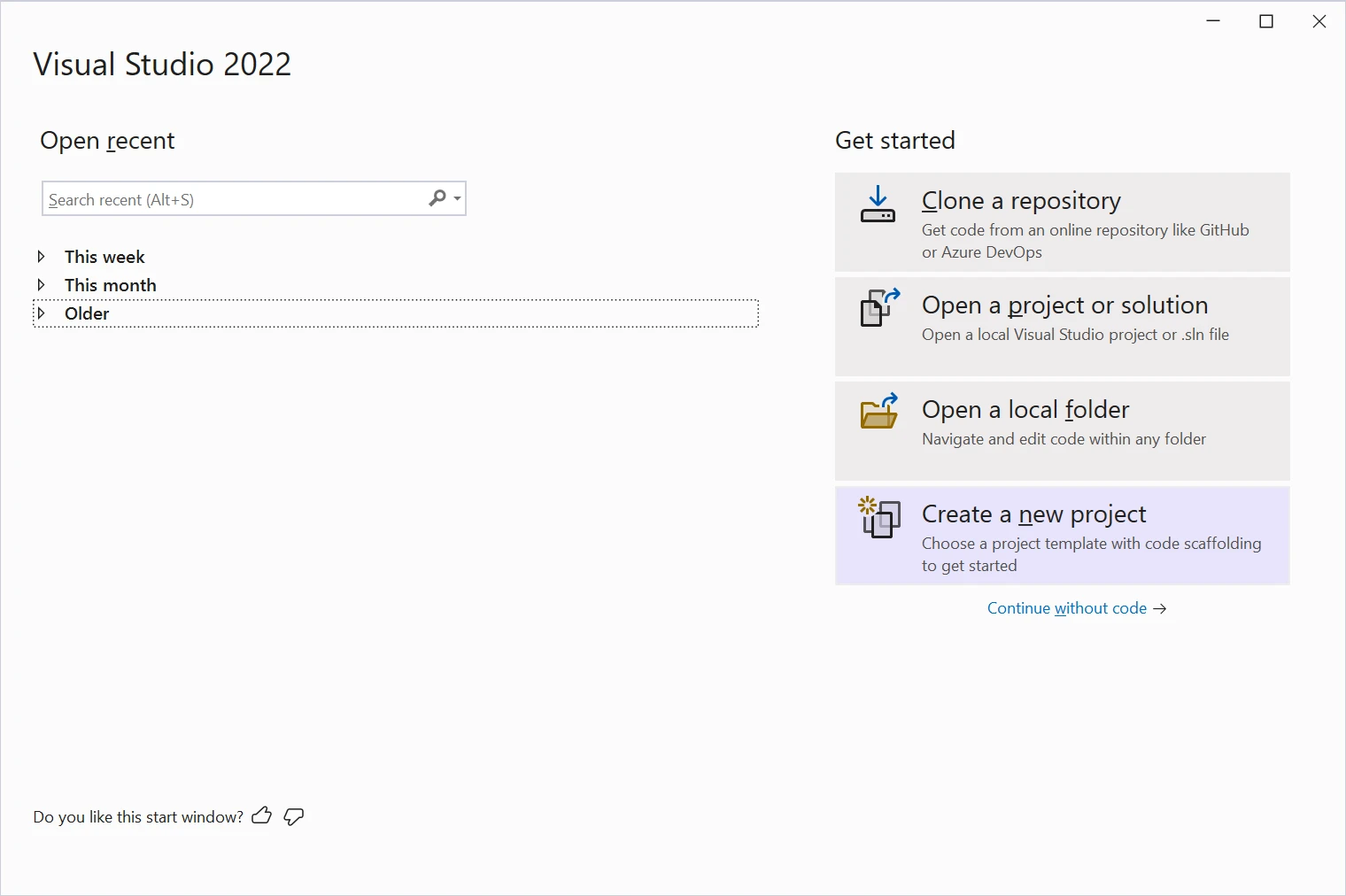
Abra o Visual Studio 2022 conforme mostrado abaixo.
Visual Studio 2022
Clique em "Criar um novo projeto" na página inicial ou acesse "Arquivo" > "Novo" > "Projeto".
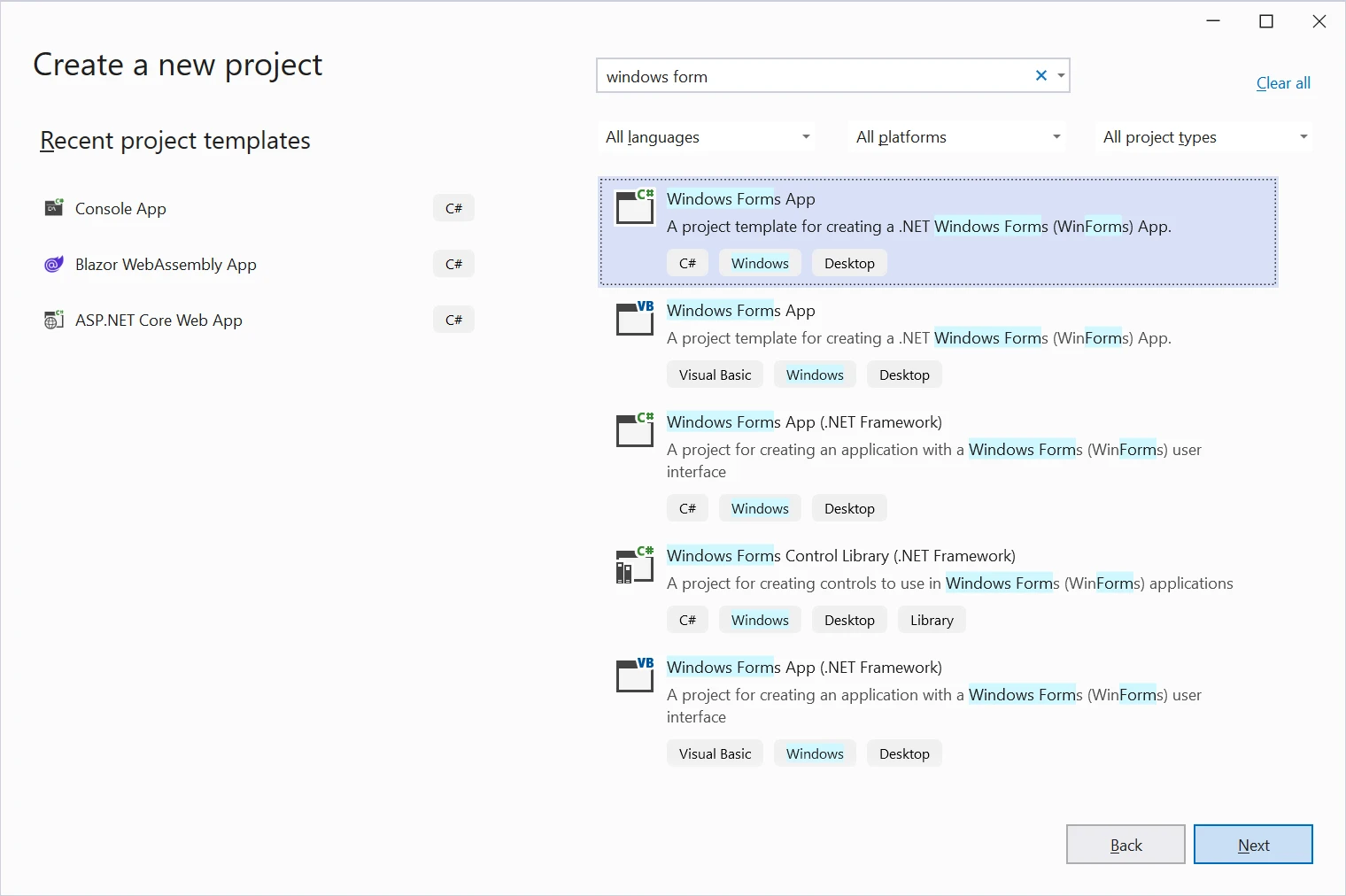
Na caixa de diálogo "Criar um novo projeto", selecione "Aplicativo do Windows Forms" ou "Aplicativo do Windows Forms (.NET Framework)" em "Criar um novo projeto", conforme mostrado abaixo.
Novo aplicativo de formulários
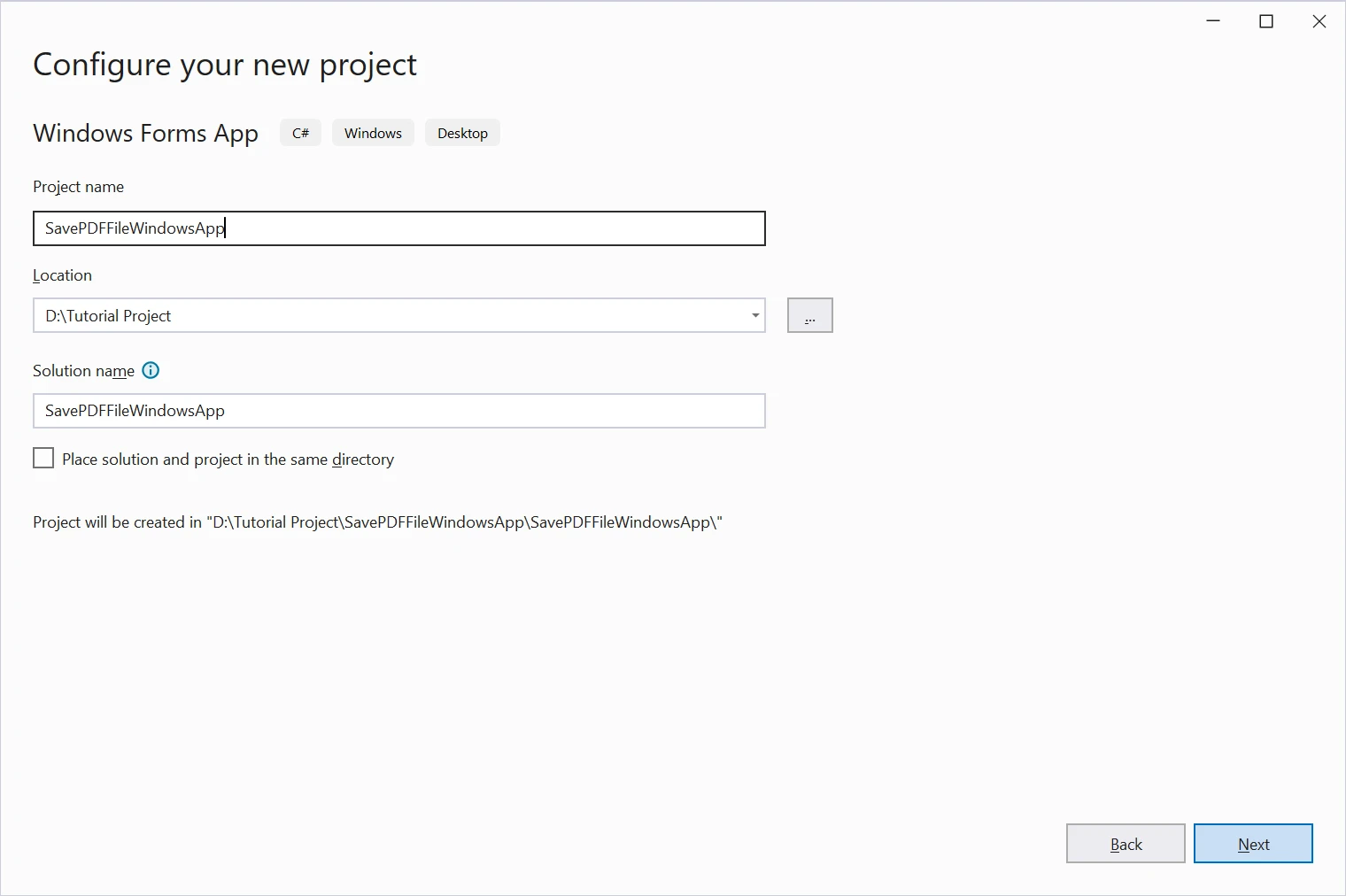
Insira um nome para o seu projeto e escolha um local para salvá-lo.
Localização do projeto
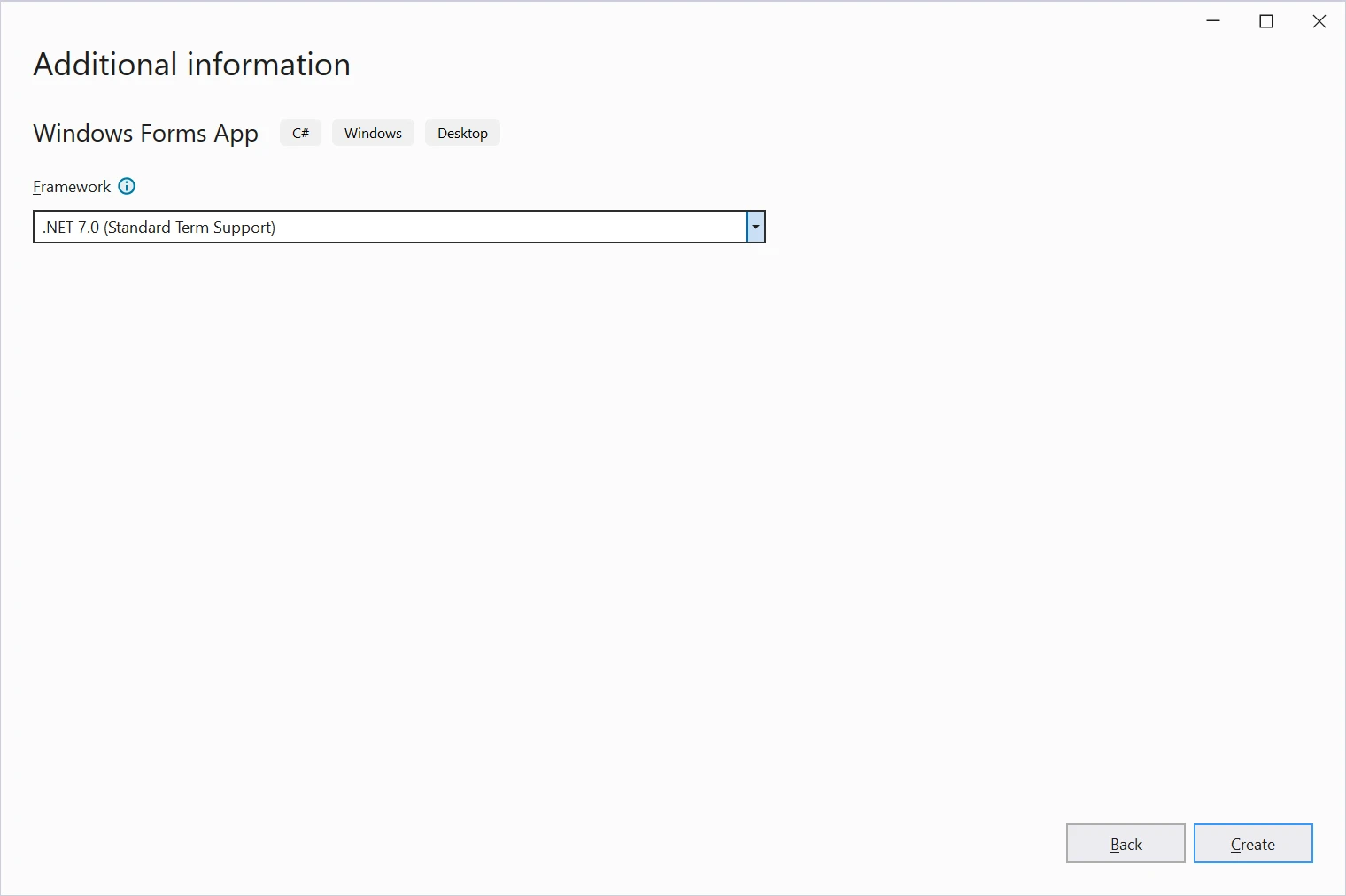
Escolha o .NET Framework. Selecione .NET 7.0 no menu suspenso.
Clique no botão Criar .
Informações adicionais
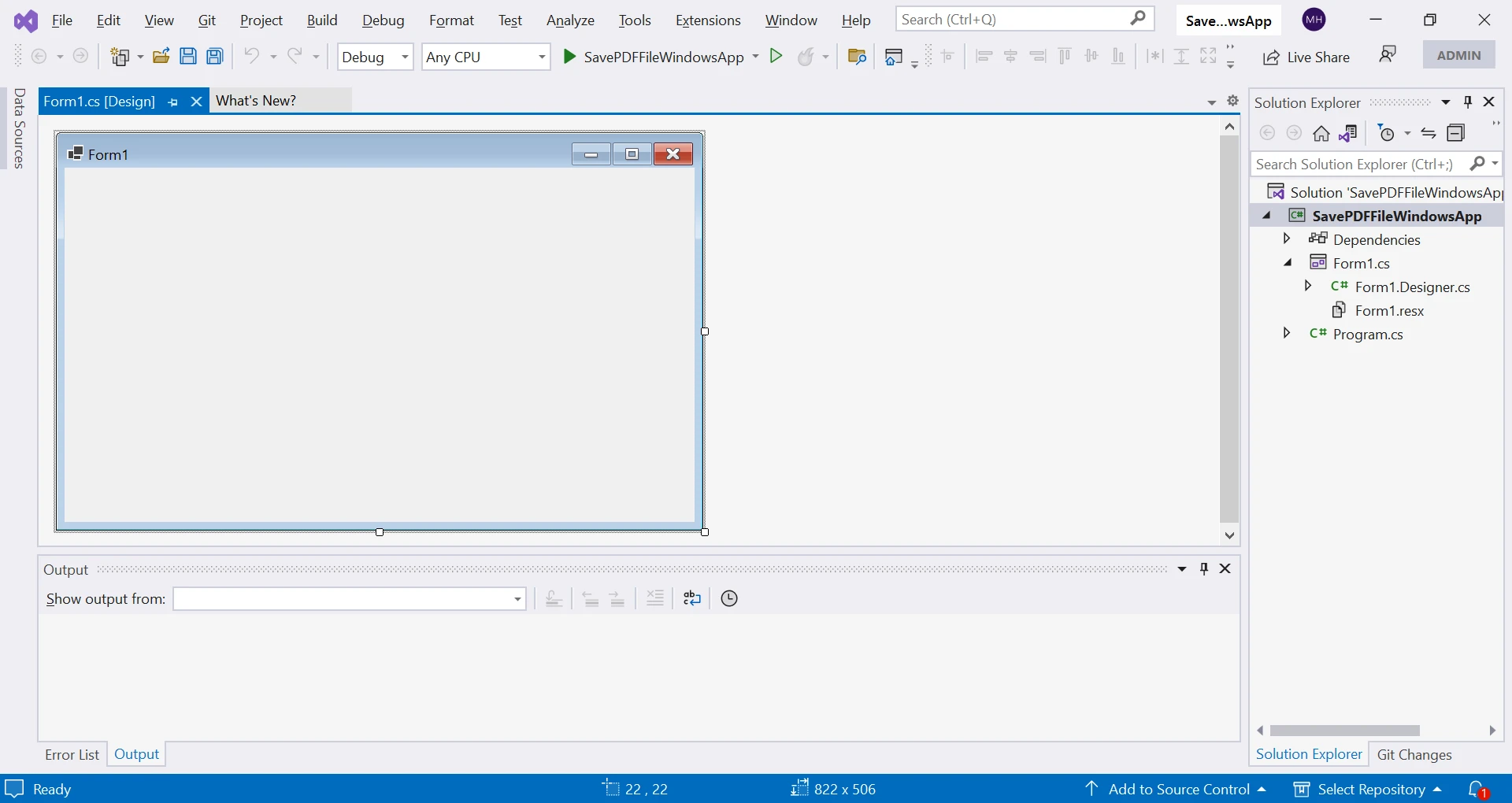
O Visual Studio criará um novo projeto de Aplicativo Windows Forms em C# para você, com um formulário padrão chamado "Form1" adicionado ao projeto, conforme mostrado abaixo.
Projeto Form1
É isso! Agora vamos começar a construir o aplicativo Windows Forms usando o designer, adicionando controles e funcionalidades para criar e salvar um arquivo de documento PDF.
Etapa 2: Desenhe o formulário
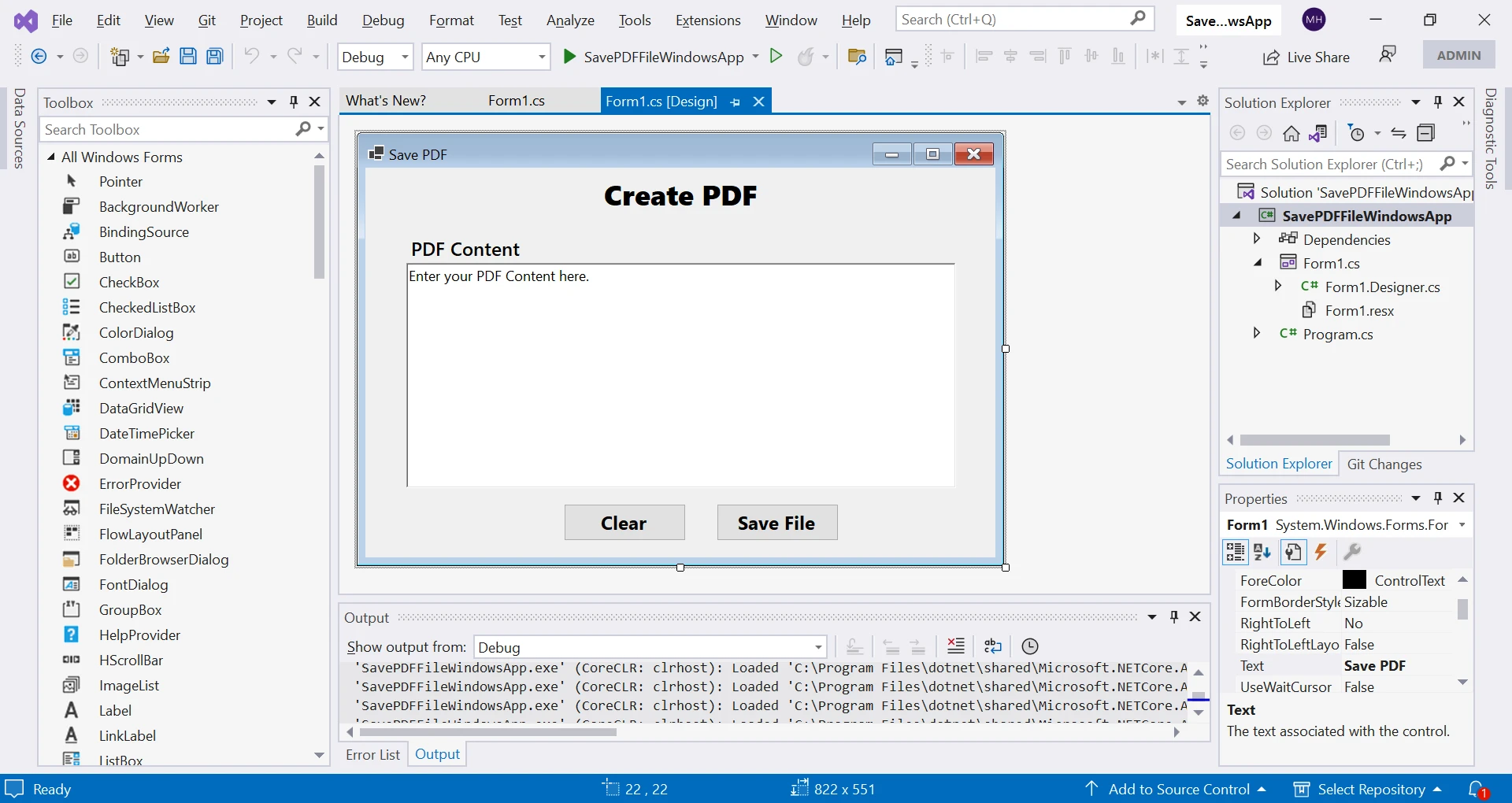
Você pode personalizar o formulário de acordo com suas preferências. Este tutorial ensinará como criar um design minimalista adicionando dois rótulos, uma caixa de texto formatado e dois botões.
Adicionando botões ao formulário
Passo 3: Instale o IronPDF
O próximo passo é instalar o IronPDF neste projeto para utilizar suas diversas funcionalidades.
O IronPDF pode ser instalado usando o Gerenciador de Pacotes NuGet no Visual Studio. Você pode acessar o Console do Gerenciador de Pacotes NuGet indo em Ferramentas > Gerenciador de Pacotes NuGet > Console do Gerenciador de Pacotes .
Digite o seguinte comando e pressione Enter:
PM > Install-Package IronPdf
Install-Package IronPdf
Este comando fará o download e instalará o pacote IronPDF em seu projeto. Após a instalação, podemos começar a usar o IronPDF.
Escreva o código para criar e salvar um arquivo PDF.
Para começar com o fluxo, escreva dois métodos: Save_Click e getFilePath na classe Form1.cs. Esses métodos são usados em conjunto para salvar o conteúdo de uma caixa de texto como um arquivo PDF usando a biblioteca de classes ChromePdfRenderer . Vamos analisar cada método para entender como ele funciona.
Método Save_Click (Criar documento PDF)
O método a seguir é um manipulador de eventos para um evento de clique de botão. O objetivo deste método é salvar o conteúdo de uma caixa de texto como um arquivo PDF.
private voidSave_Click(object sender, EventArgs e){ // Get the file path to save the PDF file. string filename = getFilePath(); // If the file path is not empty or null, proceed with saving the PDF file. if (!String.IsNullOrEmpty(filename)) { // Create a new instance of the ChromePdfRenderer class. var renderer = new ChromePdfRenderer(); // Render the file contents of the text box as a PDF document using the ChromePdfRenderer. var pdfDocument = renderer.RenderHtmlAsPdf(pdfContent.Text); // Save the PDF document to the specified file path using the SaveAs method. pdfDocument.SaveAs(filename); // Show a message box to indicate that the PDF file has been saved successfully.MessageBox.Show("PDF has been saved Successfully!"); }}
private void Save_Click(object sender, EventArgs e)
{
    // Get the file path to save the PDF file.
    string filename = getFilePath();

    // If the file path is not empty or null, proceed with saving the PDF file.
    if (!String.IsNullOrEmpty(filename))
    {
        // Create a new instance of the ChromePdfRenderer class.
        var renderer = new ChromePdfRenderer();

        // Render the file contents of the text box as a PDF document using the ChromePdfRenderer.
        var pdfDocument = renderer.RenderHtmlAsPdf(pdfContent.Text);

        // Save the PDF document to the specified file path using the SaveAs method.
        pdfDocument.SaveAs(filename);

        // Show a message box to indicate that the PDF file has been saved successfully.
        MessageBox.Show("PDF has been saved Successfully!");
    }
}
Private Sub Save_Click(ByVal sender AsObject, ByVal e AsEventArgs) ' Get the file path to save the PDF file. Dim filename AsString = getFilePath() ' If the file path is not empty or null, proceed with saving the PDF file. IfNotString.IsNullOrEmpty(filename) Then ' Create a new instance of the ChromePdfRenderer class. Dim renderer = New ChromePdfRenderer() ' Render the file contents of the text box as a PDF document using the ChromePdfRenderer. Dim pdfDocument = renderer.RenderHtmlAsPdf(pdfContent.Text) ' Save the PDF document to the specified file path using the SaveAs method. pdfDocument.SaveAs(filename) ' Show a message box to indicate that the PDF file has been saved successfully.MessageBox.Show("PDF has been saved Successfully!") End IfEnd Sub
Private Sub Save_Click(ByVal sender As Object, ByVal e As EventArgs)
	' Get the file path to save the PDF file.
	Dim filename As String = getFilePath()

	' If the file path is not empty or null, proceed with saving the PDF file.
	If Not String.IsNullOrEmpty(filename) Then
		' Create a new instance of the ChromePdfRenderer class.
		Dim renderer = New ChromePdfRenderer()

		' Render the file contents of the text box as a PDF document using the ChromePdfRenderer.
		Dim pdfDocument = renderer.RenderHtmlAsPdf(pdfContent.Text)

		' Save the PDF document to the specified file path using the SaveAs method.
		pdfDocument.SaveAs(filename)

		' Show a message box to indicate that the PDF file has been saved successfully.
		MessageBox.Show("PDF has been saved Successfully!")
	End If
End Sub
Segue abaixo uma descrição passo a passo de como esse método funciona:
O método chama o método getFilePath para obter o caminho do arquivo onde o arquivo PDF será salvo.
Se o caminho do arquivo não estiver vazio ou for nulo, o método prossegue com o salvamento do arquivo PDF.
O método cria uma nova instância da classe ChromePdfRenderer. Esta é uma biblioteca que permite converter conteúdo HTML em documentos PDF usando o mecanismo do navegador Google Chrome.
Em seguida, o método usa o Método RenderHtmlAsPdf da classe ChromePdfRenderer para converter o conteúdo HTML da caixa de texto pdfContent em um documento PDF. Este documento PDF está atribuído à variável PdfDocument .
O método salva o documento PDF no caminho de arquivo especificado usando o Método SaveAs da classe PdfDocument.
Por fim, o método exibe uma caixa de mensagem indicando que o arquivo PDF foi salvo com sucesso.
Método getFilePath (Salvar arquivos PDF)
Este método é usado para exibir um SaveFileDialog ao usuário para selecionar um caminho de arquivo onde o arquivo PDF será salvo.
public string getFilePath(){ // Create a new instance of the SaveFileDialog class. SaveFileDialog saveFileDialog1 = new SaveFileDialog(); // Set the initial directory where the SaveFileDialog will open. saveFileDialog1.InitialDirectory = @"D:\"; // Set the title of the SaveFileDialog. saveFileDialog1.Title = "Save the PDF Files"; // Set the SaveFileDialog to check if the specified path exists. saveFileDialog1.CheckPathExists = true; // Set the default extension for the file type. saveFileDialog1.DefaultExt = ".pdf"; // Set the filter to display only PDF files or all files. saveFileDialog1.Filter = "PDF files (*.pdf)|*.pdf|All files (*.*)|*.*"; // Set the filter index to display the PDF filter as the default. saveFileDialog1.FilterIndex = 2; // Set the RestoreDirectory property to true so that the SaveFileDialog // restores the current directory before closing. saveFileDialog1.RestoreDirectory = true; // Show the SaveFileDialog and get the result. if (saveFileDialog1.ShowDialog() == DialogResult.OK) { // If the user clicked the OK button in the SaveFileDialog, return the selected file path. return saveFileDialog1.FileName; } // If the user did not click the OK button, return an empty string. returnString.Empty;}
public string getFilePath()
{
    // Create a new instance of the SaveFileDialog class.
    SaveFileDialog saveFileDialog1 = new SaveFileDialog();

    // Set the initial directory where the SaveFileDialog will open.
    saveFileDialog1.InitialDirectory = @"D:\";

    // Set the title of the SaveFileDialog.
    saveFileDialog1.Title = "Save the PDF Files";

    // Set the SaveFileDialog to check if the specified path exists.
    saveFileDialog1.CheckPathExists = true;

    // Set the default extension for the file type.
    saveFileDialog1.DefaultExt = ".pdf";

    // Set the filter to display only PDF files or all files.
    saveFileDialog1.Filter = "PDF files (*.pdf)|*.pdf|All files (*.*)|*.*";

    // Set the filter index to display the PDF filter as the default.
    saveFileDialog1.FilterIndex = 2;

    // Set the RestoreDirectory property to true so that the SaveFileDialog
    // restores the current directory before closing.
    saveFileDialog1.RestoreDirectory = true;

    // Show the SaveFileDialog and get the result.
    if (saveFileDialog1.ShowDialog() == DialogResult.OK)
    {
        // If the user clicked the OK button in the SaveFileDialog, return the selected file path.
        return saveFileDialog1.FileName;
    }
    // If the user did not click the OK button, return an empty string.
    return String.Empty;
}
Public Function getFilePath() AsString ' Create a new instance of the SaveFileDialog class. Dim saveFileDialog1 As New SaveFileDialog() ' Set the initial directory where the SaveFileDialog will open. saveFileDialog1.InitialDirectory = "D:\" ' Set the title of the SaveFileDialog. saveFileDialog1.Title = "Save the PDF Files" ' Set the SaveFileDialog to check if the specified path exists. saveFileDialog1.CheckPathExists = True ' Set the default extension for the file type. saveFileDialog1.DefaultExt = ".pdf" ' Set the filter to display only PDF files or all files. saveFileDialog1.Filter = "PDF files (*.pdf)|*.pdf|All files (*.*)|*.*" ' Set the filter index to display the PDF filter as the default. saveFileDialog1.FilterIndex = 2 ' Set the RestoreDirectory property to true so that the SaveFileDialog ' restores the current directory before closing. saveFileDialog1.RestoreDirectory = True ' Show the SaveFileDialog and get the result. If saveFileDialog1.ShowDialog() = DialogResult.OKThen ' If the user clicked the OK button in the SaveFileDialog, return the selected file path. Return saveFileDialog1.FileName End If ' If the user did not click the OK button, return an empty string. ReturnString.EmptyEnd Function
Public Function getFilePath() As String
	' Create a new instance of the SaveFileDialog class.
	Dim saveFileDialog1 As New SaveFileDialog()

	' Set the initial directory where the SaveFileDialog will open.
	saveFileDialog1.InitialDirectory = "D:\"

	' Set the title of the SaveFileDialog.
	saveFileDialog1.Title = "Save the PDF Files"

	' Set the SaveFileDialog to check if the specified path exists.
	saveFileDialog1.CheckPathExists = True

	' Set the default extension for the file type.
	saveFileDialog1.DefaultExt = ".pdf"

	' Set the filter to display only PDF files or all files.
	saveFileDialog1.Filter = "PDF files (*.pdf)|*.pdf|All files (*.*)|*.*"

	' Set the filter index to display the PDF filter as the default.
	saveFileDialog1.FilterIndex = 2

	' Set the RestoreDirectory property to true so that the SaveFileDialog
	' restores the current directory before closing.
	saveFileDialog1.RestoreDirectory = True

	' Show the SaveFileDialog and get the result.
	If saveFileDialog1.ShowDialog() = DialogResult.OK Then
		' If the user clicked the OK button in the SaveFileDialog, return the selected file path.
		Return saveFileDialog1.FileName
	End If
	' If the user did not click the OK button, return an empty string.
	Return String.Empty
End Function
Segue abaixo uma descrição passo a passo de como esse método funciona:
O método cria uma nova instância da classe SaveFileDialog. Essa classe faz parte da biblioteca Windows Forms e fornece uma caixa de diálogo que permite ao usuário selecionar o caminho do arquivo PDF onde ele será salvo.
O método define várias propriedades do objeto SaveFileDialog para personalizar seu comportamento. A propriedade InitialDirectory define o diretório onde a caixa de diálogo será aberta inicialmente. A propriedade Title define o título da caixa de diálogo. A propriedade CheckPathExists especifica se a caixa de diálogo deve verificar se o caminho especificado existe. A propriedade DefaultExt define a extensão de arquivo padrão para o tipo de arquivo. A propriedade Filter define os filtros de tipo de arquivo que são exibidos na caixa de diálogo. A propriedade FilterIndex define o filtro padrão a ser exibido. Finalmente, a propriedade RestoreDirectory especifica se a caixa de diálogo deve restaurar o diretório atual antes de fechar.
O método exibe o SaveFileDialog chamando seu método ShowDialog. Este método exibe a caixa de diálogo e retorna um valor DialogResult que indica se o usuário clicou no botão "OK" ou no botão Cancelar.
Se o usuário clicar no botão "OK", o método retorna o caminho do arquivo que o usuário selecionou acessando a propriedade FileName do SaveFileDialog.
Se o usuário clicar no botão "Cancelar" ou fechar a caixa de diálogo, o método retorna uma string vazia.
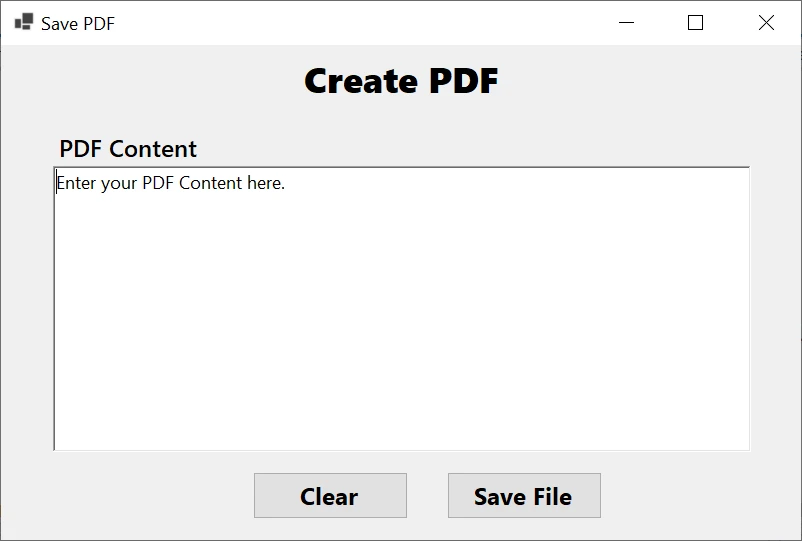
Vamos executar o projeto e ver o resultado. Execute o projeto e o seguinte formulário será aberto.
Executando um projeto do Windows Forms
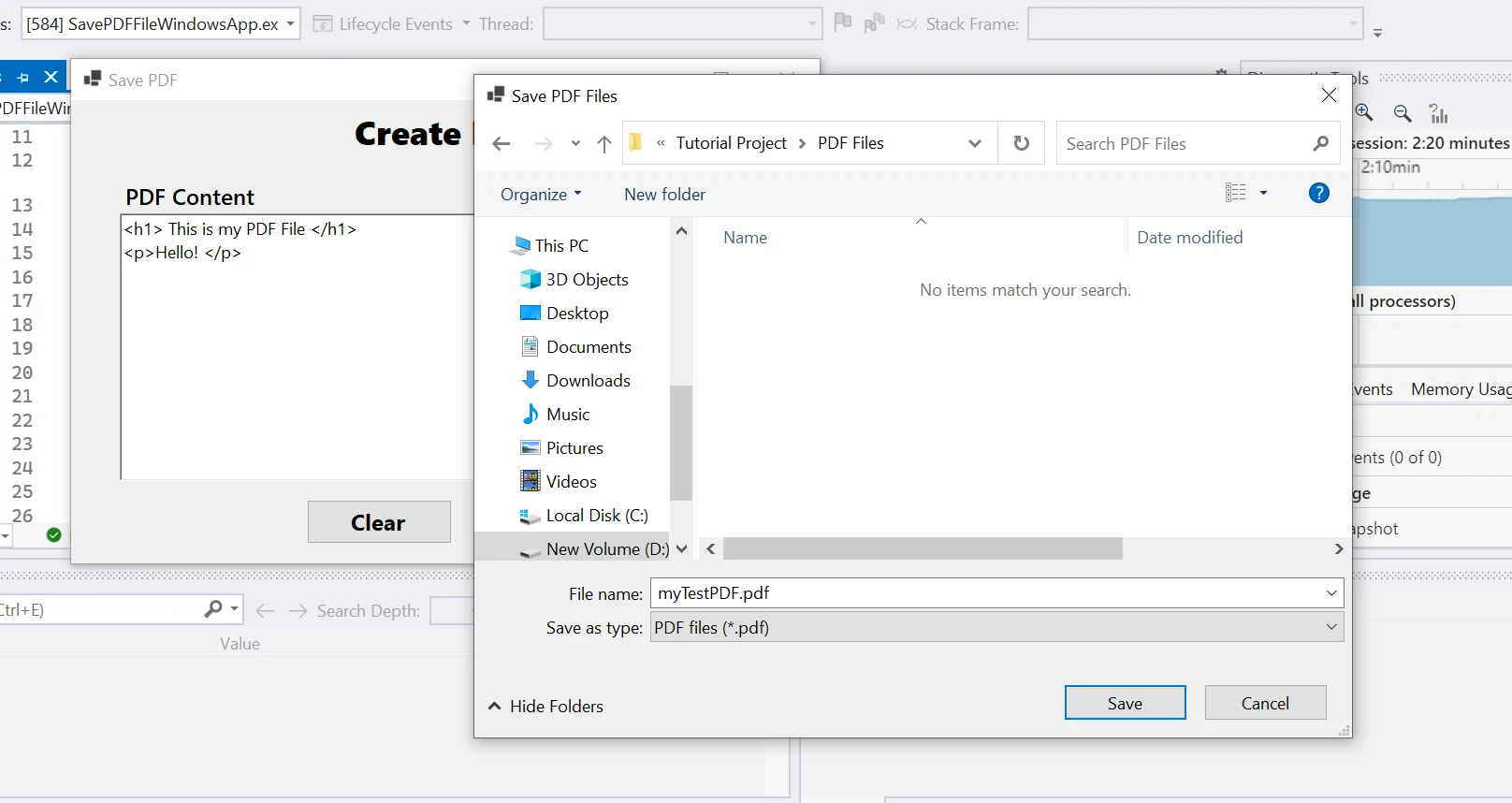
Insira o conteúdo do seu PDF e clique no botão "Salvar", conforme mostrado abaixo.
Caixa de diálogo Salvar
O seguinte PDF foi criado.
Arquivo PDF criado
IronPDF fornece uma maneira simples de converter conteúdo HTML em documentos PDF e salvá-los em um caminho de arquivo selecionado pelo usuário usando a classe ChromePdfRenderer e a caixa de diálogo SaveFileDialog.
Conclusão
Salvar arquivos PDF a partir de um aplicativo Windows Forms é um requisito comum, e o IronPDF oferece um método fácil de usar e flexível para realizar essa tarefa. Este artigo demonstrou como usar o IronPDF para criar, adicionar conteúdo e salvar arquivos em um aplicativo Windows Forms em C#. Com o IronPDF, os desenvolvedores podem gerar arquivos PDF de alta qualidade a partir de seus aplicativos com apenas algumas linhas de código.
Curtis Chau é bacharel em Ciência da Computação (Universidade Carleton) e se especializa em desenvolvimento front-end, com experiência em Node.js, TypeScript, JavaScript e React. Apaixonado por criar interfaces de usuário intuitivas e esteticamente agradáveis, Curtis gosta de trabalhar com frameworks modernos e criar manuais bem estruturados e visualmente atraentes.





 Visual Studio 2022
 Novo aplicativo de formulários
 Localização do projeto
 Informações adicionais
 Projeto Form1
 Adicionando botões ao formulário
 Executando um projeto do Windows Forms
 Caixa de diálogo Salvar
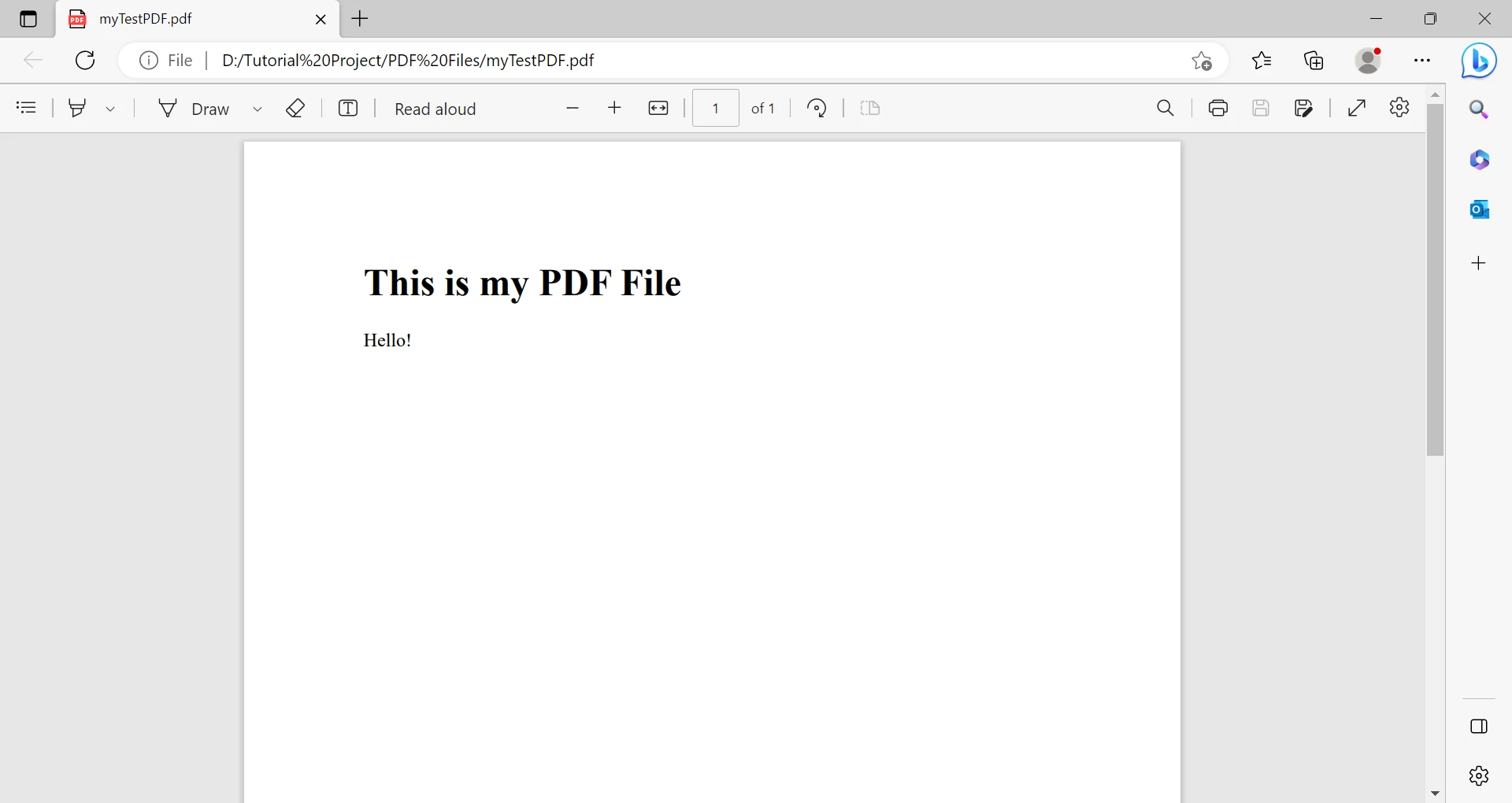 Arquivo PDF criado







