from ironpdf import *

# Instantiate Renderer
renderer = ChromePdfRenderer()

# Create a PDF from a HTML string using Python
pdf = renderer.RenderHtmlAsPdf("<h1>Hello World</h1>")

# Export to a file or Stream
pdf.SaveAs("output.pdf")

# Advanced Example with HTML Assets
# Load external html assets: Images, CSS and JavaScript.
# An optional BasePath 'C:\site\assets\' is set as the file location to load assets from
myAdvancedPdf = renderer.RenderHtmlAsPdf("<img src='icons/iron.png'>", r"C:\site\assets")
myAdvancedPdf.SaveAs("html-with-assets.pdf")
from ironpdf import *# Instantiate Rendererrenderer = ChromePdfRenderer()# Create a PDF from a HTML string using Pythonpdf = renderer.RenderHtmlAsPdf("<h1>Hello World</h1>")# Export to a file or Streampdf.SaveAs("output.pdf")# Advanced Example with HTML Assets# Load external html assets: Images, CSS and JavaScript.# An optional BasePath 'C:\site\assets\' is set as the file location to load assets frommyAdvancedPdf = renderer.RenderHtmlAsPdf("<img src='icons/iron.png'>", r"C:\site\assets")myAdvancedPdf.SaveAs("html-with-assets.pdf")
Sürekli gelişen yazılım geliştirme alanında, PDF (Taşınabilir Belge Formatı) dosyalarını oluşturmak ve işlemek yaygın bir gerekliliktir. Çok yönlü ve güçlü bir programlama dili olan Python, PDF oluşturma görevlerini gerçekleştirmek için çeşitli kütüphaneler sunar. Bu tür bir kütüphane IronPDF'dir, Python'da PDF oluşturmayı basitleştiren kapsamlı bir araçtır.
Bu yazıda, Python için IronPDF'i, özelliklerini, kullanımı için gereken ön koşulları ve IronPDF kullanarak bir Python projesinde PDF'leri oluşturmak için adım adım talimatları keşfedeceğiz.
Python PDF Oluşturma Eğitim Kılavuzu
Python Kütüphanesi için IronPDF'yi Kurun
ChromePdfRenderer Nesnesini Örnekleme
Bir HTML dizisi kullanarak bir PDF belgesi oluşturun
Bir HTML dosyası kullanarak bir PDF belgesi oluşturun
Bir URL kullanarak bir PDF belgesi oluşturun
IronPDF - Giriş ve Özellikler
IronPDF, PDF belgeleri oluşturmanıza, mevcut PDF dosyalarını düzenlemenize veya Python uygulamalarında manipüle etmenize yardımcı olan bir Python kütüphanesidir.
Metin biçimlendirme, resimler, tablolar ve daha fazlası gibi özelliklerle PDF dosyaları oluşturmak için basit ama güçlü bir API sağlar.
IronPDF ile, geliştiriciler PDF işlevselliğini Python projelerine sorunsuz bir şekilde entegre edebilir, bu da raporlar, faturalar ve belgeler gibi geniş bir uygulama yelpazesi için ideal bir seçimdir.
IronPDF'nin Ana Özellikleri:
Kolay Entegrasyon: IronPDF, popüler Python geliştirme ortamları ile sorunsuz bir şekilde entegre olur ve PyCharm gibi araçları kullanan geliştiriciler için erişilebilir hale gelir.
Zengin Metin Desteği: Geliştiricilerin kolayca görsel olarak çekici PDF belgeleri oluşturmasına imkan vererek zengin metin biçimlendirmeyi destekler.
Görüntü İşleme: IronPDF, PDF'lere resim dahil etmeyi mümkün kılar, belgeleri tasarlarken ve özelleştirirken esneklik sağlar.
Çapraz Platform Uyumluluğu: IronPDF farklı platformlar arasında çalışır, böylece oluşturulan PDF'ler tutarlı bir şekilde görüntülenebilir ve etkileşime geçilebilir.
Belge Ayarları: IronPDF, kullanıcıların PDF meta verilerini kontrol etmelerine, şifrelenmiş PDF dosyaları oluşturmak için güvenliği artırılmış izinler ve şifreler ayarlamalarına ve belge özgünlüğü ve bütünlüğü için dijital imzaları sorunsuz bir şekilde entegre etmelerine olanak sağlayan sağlam belge ayarları sunar.
Gereksinimler
IronPDF kullanarak PDF oluşturma sürecine dalmadan önce, aşağıdaki ön koşullara sahip olduğunuzdan emin olun:
Python Yüklenmiş: Sisteminizde Python programlama dili yüklü olmalıdır. Python'un en son sürümünü resmi Python web sitesinden (https://www.python.org/) indirip yükleyebilirsiniz.
PyCharm IDE: PyCharm'ı veya tercih ettiğiniz başka bir Python IDE'sini kullanın. PyCharm, Python geliştirme için rahat bir çalışma alanı sağlayan popüler bir entegre geliştirme ortamıdır.
IronPDF: IronPDF kütüphanesini buradan indirin veya PIP (Python Paket Yöneticisi) kullanarak yükleyin. .NET çalışma zamanı, IronPDF işlevselliğini başarılı bir şekilde kullanmak için gereklidir. Linux, Mac ve Windows kullanıcıları buradan .NET 6.0 sürümünü indirebilirler.
PyCharm'da Bir Python Projesi Oluşturun
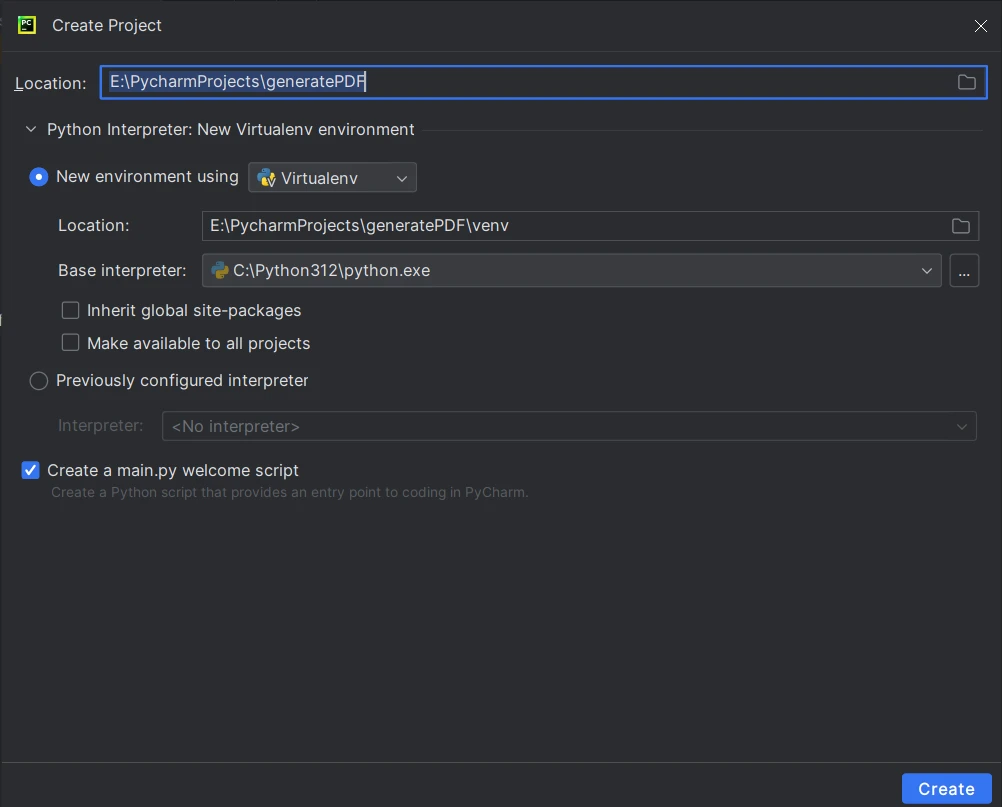
Ön koşullar karşılandığında, PyCharm'ı açın ve yeni bir Python projesi oluşturun. Bağımlılıkları etkili bir şekilde yönetmek için projeniz için sanal bir ortam ayarlayın.
File > New Project seçeneğine tıklayın.
"Yeni Proje" penceresinde:
"Konum" alanına projeniz için bir ad girin.
Proje dosyalarınızı kaydetmek istediğiniz konumu seçin.
Proje türünü seçin. Basit bir Python projesi için, varsayılan ayarlarla devam edebilirsiniz.
Projeyi oluşturmak için Oluştur'a tıklayın.
IronPDF Python için'u PIP Kullanarak Kurmak
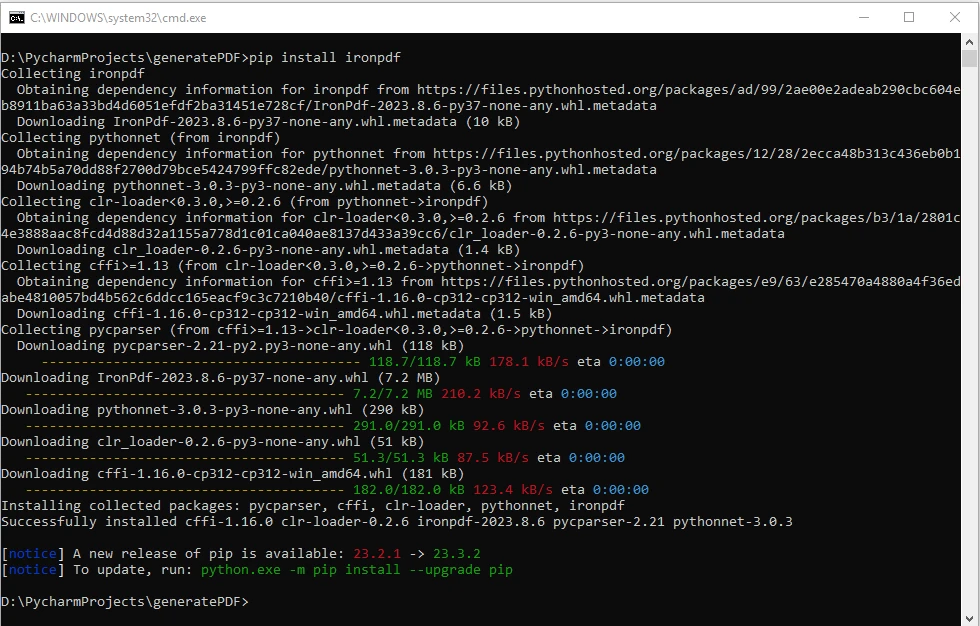
IronPDF'i yüklemek için proje terminalinizde veya komut isteminde aşağıdaki PIP komutunu kullanın:
> pip install ironpdf
pip install ironpdf
Bu komut, IronPDF kütüphanesini ve bağımlılıklarını otomatik olarak indirip yükleyecektir.
Python'da PDF Oluşturma Adımları
Şimdi IronPDF kurulduğuna göre, IronPDF kullanarak PDF oluşturmanın üç yaygın senaryosunu keşfedeceğiz: bir HTML dizisinden, bir HTML dosyasından ve bir URL'den.
1. HTML Dizisi Kullanarak PDF Oluşturma
IronPDF, HTML'den PDF oluşturmanıza olanak sağlar. HTML dizisi kullanarak PDF dosyaları oluştururken watchkadar basit adımları izleyebilirsiniz:
from ironpdf importChromePdfRenderer# Instantiate ChromePdfRendererrenderer = ChromePdfRenderer()# Create a PDF from an HTML string using Pythonpdf = renderer.RenderHtmlAsPdf("<h1>Hello World</h1>")# Export the PDF to a filepdf.SaveAs("output_htmlstring.pdf")
from ironpdf import ChromePdfRenderer

# Instantiate ChromePdfRenderer
renderer = ChromePdfRenderer()

# Create a PDF from an HTML string using Python
pdf = renderer.RenderHtmlAsPdf("<h1>Hello World</h1>")

# Export the PDF to a file
pdf.SaveAs("output_htmlstring.pdf")
Python
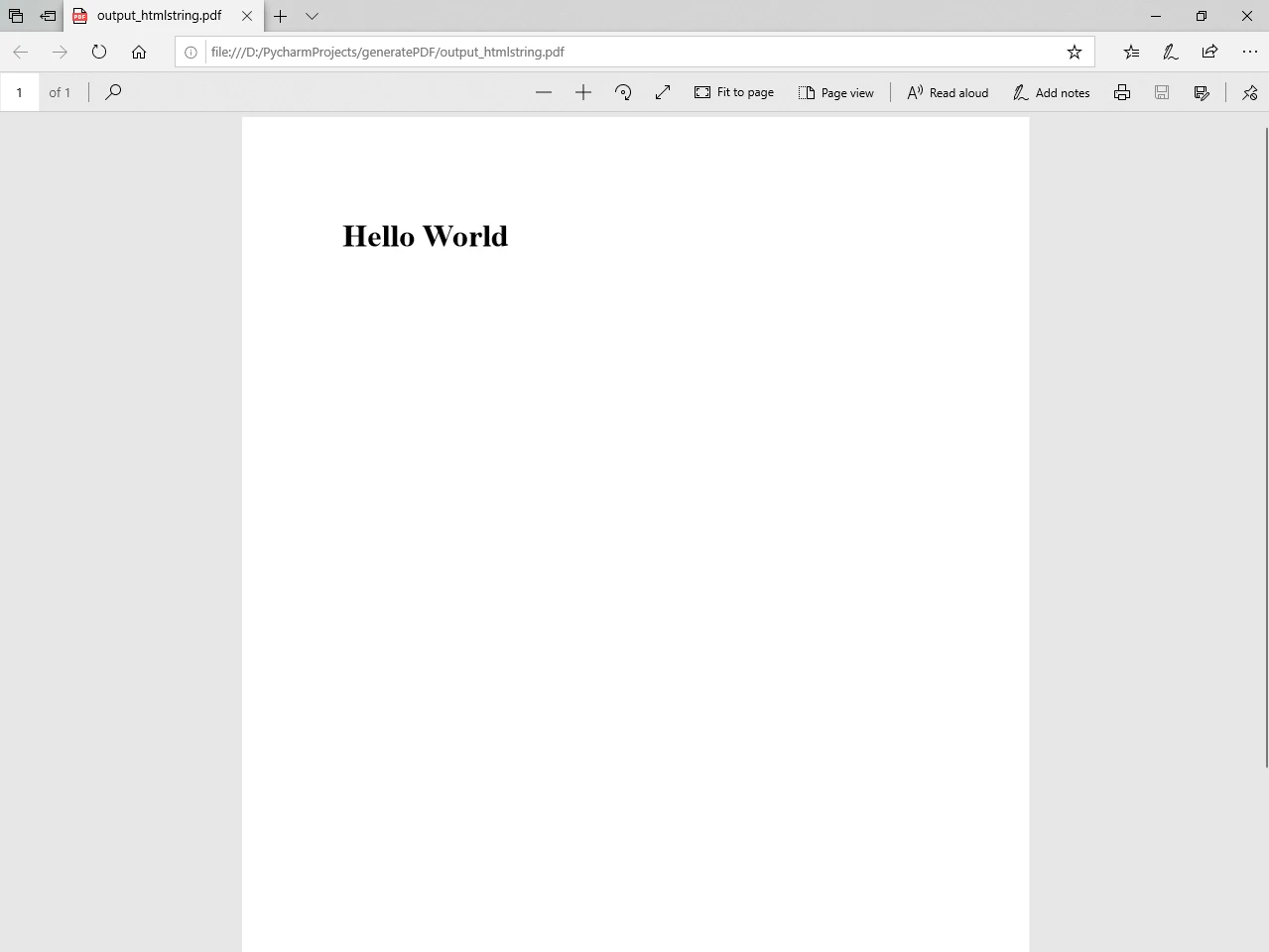
Bu kod ChromePdfRenderer'i başlatır, bir HTML dizesini PDF olarak işler ve "output_htmlstring.pdf" adlı bir dosyaya PDF belgesini kaydeder.
Dış HTML varlıkları, resimler, CSS ve JavaScript gibi daha karmaşık senaryoları da yönlendirebilirsiniz:
# Advanced Example with HTML Assets# Load external HTML assets: Images, CSS, and JavaScript.# An optional BasePath 'C:\\site\\assets\\' is set as the file location to load assets frommyAdvancedPdf = renderer.RenderHtmlAsPdf("<img src='icons/iron.png'>", r"C:\site\assets")myAdvancedPdf.SaveAs("html-with-assets.pdf")
# Advanced Example with HTML Assets
# Load external HTML assets: Images, CSS, and JavaScript.
# An optional BasePath 'C:\\site\\assets\\' is set as the file location to load assets from
myAdvancedPdf = renderer.RenderHtmlAsPdf("<img src='icons/iron.png'>", r"C:\site\assets")
myAdvancedPdf.SaveAs("html-with-assets.pdf")
Python
Çıktı PDF Dosyası
HTML Dizisi'ni PDF'ye dönüştürme kodunu çalıştırdıktan sonra, proje dizininizde oluşturulan PDF belgesini içeren output_htmlstring.pdf adlı bir dosya bulacaksınız.
2. HTML Dosyası Kullanarak PDF Oluşturma
Mevcut bir HTML dosyasından bir PDF oluşturmak kolaydır. İşte bir örnek:
from ironpdf importChromePdfRenderer# Instantiate ChromePdfRendererrenderer = ChromePdfRenderer()# Create a PDF from an existing HTML file using Pythonpdf = renderer.RenderHtmlFileAsPdf("example.html")# Export the PDF to a filepdf.SaveAs("output_htmlfile.pdf")
from ironpdf import ChromePdfRenderer

# Instantiate ChromePdfRenderer
renderer = ChromePdfRenderer()

# Create a PDF from an existing HTML file using Python
pdf = renderer.RenderHtmlFileAsPdf("example.html")

# Export the PDF to a file
pdf.SaveAs("output_htmlfile.pdf")
Python
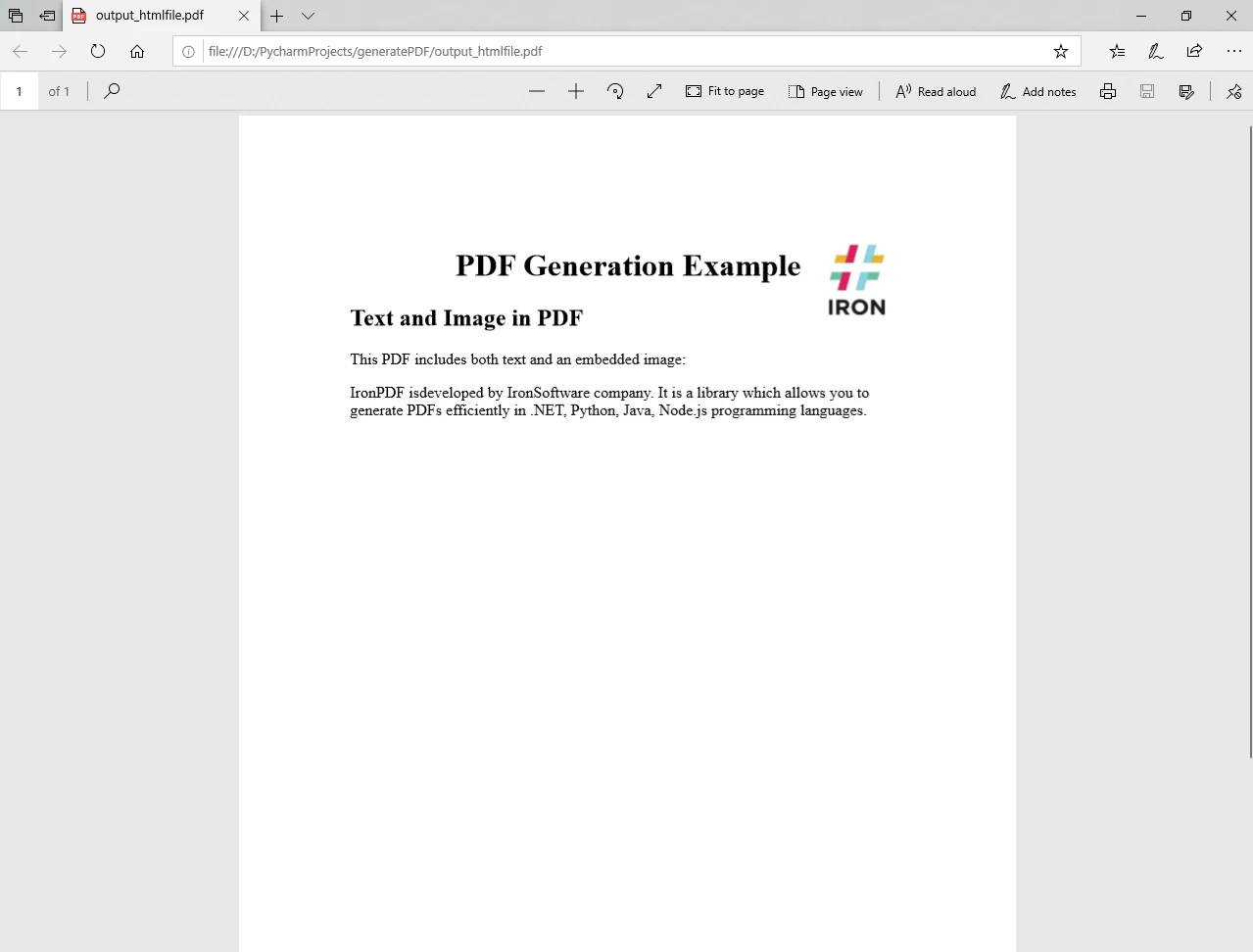
Bu kod parçası, bir HTML dosyasını ("example.html") RenderHtmlFileAsPdf yöntemi kullanarak PDF'ye işlemek için ChromePdfRenderer'i kullanır ve "output_htmlfile.pdf" olarak kaydeder.
Çıktı PDF Dosyası
Yukarıdaki kodu çalıştırdıktan sonra, proje dizininizde oluşturulan PDF belgesi içeren output_htmlfile.pdf adlı bir dosya bulacaksınız.
3. URL Kullanarak PDF Oluşturma
IronPDF ile bir URL'den veya yerel bir dosya yolundan PDF oluşturmak da mümkündür:
from ironpdf importChromePdfRenderer# Instantiate ChromePdfRendererrenderer = ChromePdfRenderer()# Create a PDF from a URL or local file pathpdf = renderer.RenderUrlAsPdf("https://ironpdf.com/python/")# Export the PDF to a filepdf.SaveAs("output_url.pdf")
from ironpdf import ChromePdfRenderer

# Instantiate ChromePdfRenderer
renderer = ChromePdfRenderer()

# Create a PDF from a URL or local file path
pdf = renderer.RenderUrlAsPdf("https://ironpdf.com/python/")

# Export the PDF to a file
pdf.SaveAs("output_url.pdf")
Python
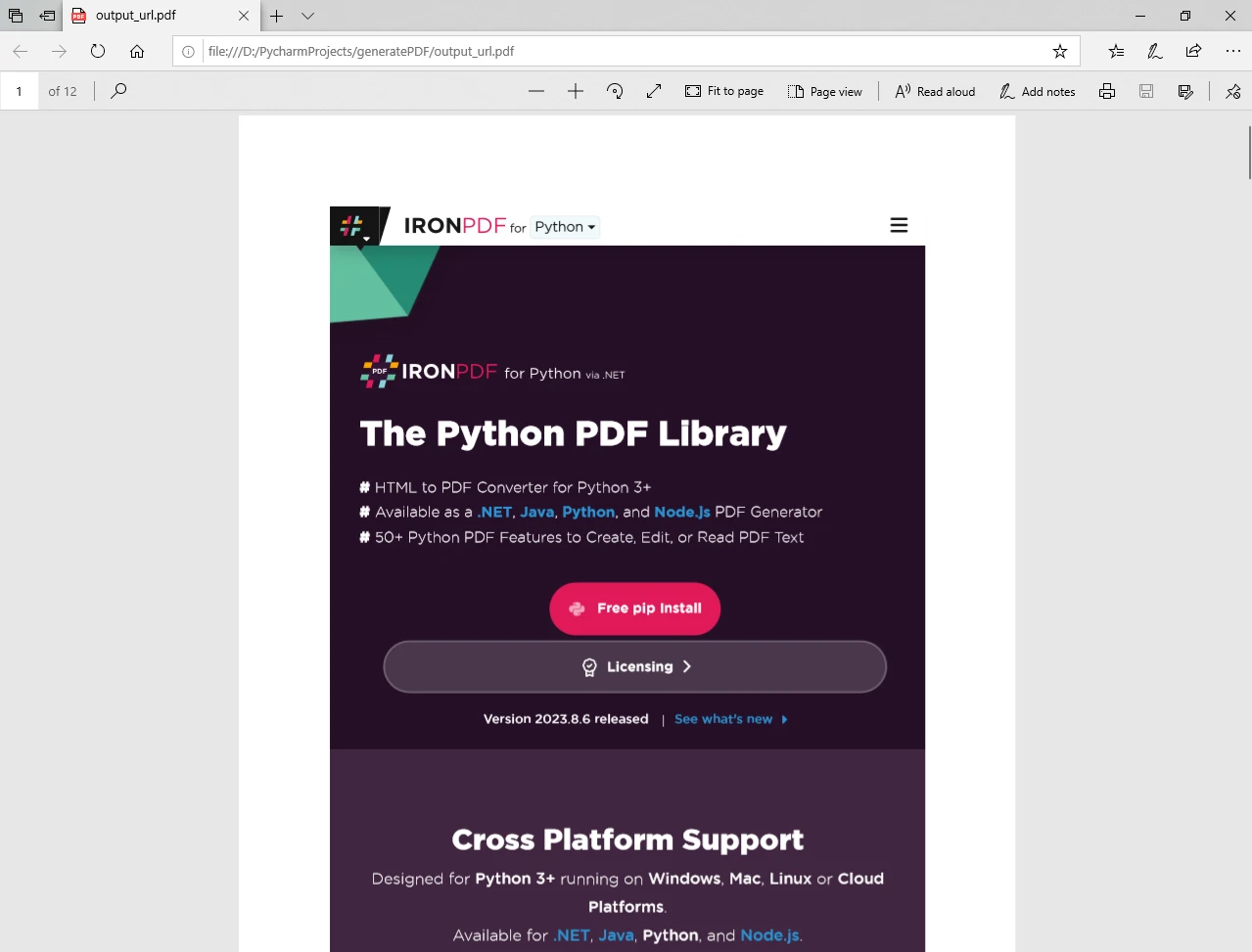
Bu durumda, belirtilen URL'nin ("https://ironpdf.com/python/") içeriği PDF'ye dönüştürülür ve çıktı dosyası "output_url.pdf" olarak kaydedilir.
Çıktı PDF Dosyası
Python programını çalıştırdıktan sonra, proje dizininizde oluşturulan PDF belgesini içeren output_url.pdf adlı bir dosya bulacaksınız.
Bu örneklerle, IronPDF'i Python projelerinizde PDF oluşturma için çeşitli senaryoları kapsamak için kullanabilirsiniz. Basit HTML dizileri, mevcut HTML dosyaları veya URL'lerden içerik olsun; IronPDF, PDF oluşturma ihtiyaçlarınız için sorunsuz ve verimli bir çözüm sunar.
PDF dosyası oluşturma, manipüle etme ve farklı seçenekleri yapılandırma hakkında daha fazla bilgi için kod örnekleri ve belgeler sayfalarını ziyaret edin.
Sonuç
IronPDF, Python'da PDF oluşturmayı basitleştiren, geliştiriciler için özellik açısından zengin ve kullanımı kolay bir kütüphane sunar. Bu makalede, IronPDF'in tanıtımını ve özelliklerini, onu kullanmadan önceki ön koşulları ve IronPDF kullanarak bir Python projesinde PDF oluşturma adım adım kılavuzunu araştırdık.
IronPDF'i kullanarak, geliştiriciler uygulamalarını sağlam PDF işlevselliği ile geliştirebilir, sofistike ve profesyonel görünümlü belgeler oluşturma olasılıklarını açabilir.
Curtis Chau, Bilgisayar Bilimleri alanında Lisans Derecesine (Carleton Üniversitesi) sahip ve Node.js, TypeScript, JavaScript ve React konularında uzmanlaşmış ön uç geliştirmeyle ilgileniyor. Sezgisel ve estetik açıdan hoş kullanıcı arayüzleri oluşturma tutkunu, Curtis modern çerçevelerle çalışmayı ve iyi yapılandırılmış, görsel olarak çekici kılavuzlar oluşturmayı seviyor.